
Valeur initiale de l'entrée de texte
Sur cette page
Cet article explique comment configurer la valeur initiale pour votre champ Entrée de texte.
Qu’est-ce qu’une valeur initiale ?
Une valeur initiale pour un champ de texte est une valeur par défaut automatiquement insérée dans vos formulaires en ligne. Elle est utile pour ajouter des informations prédéfinies, comme la date du jour ou la date de soumission, au formulaire. Les répondants verront ces valeurs pré-remplies dans le champ de texte lorsqu’ils accèdent au formulaire, et elles apparaîtront également dans le PDF.
Types de valeurs initiales
| Valeur initiale | Types |
|---|---|
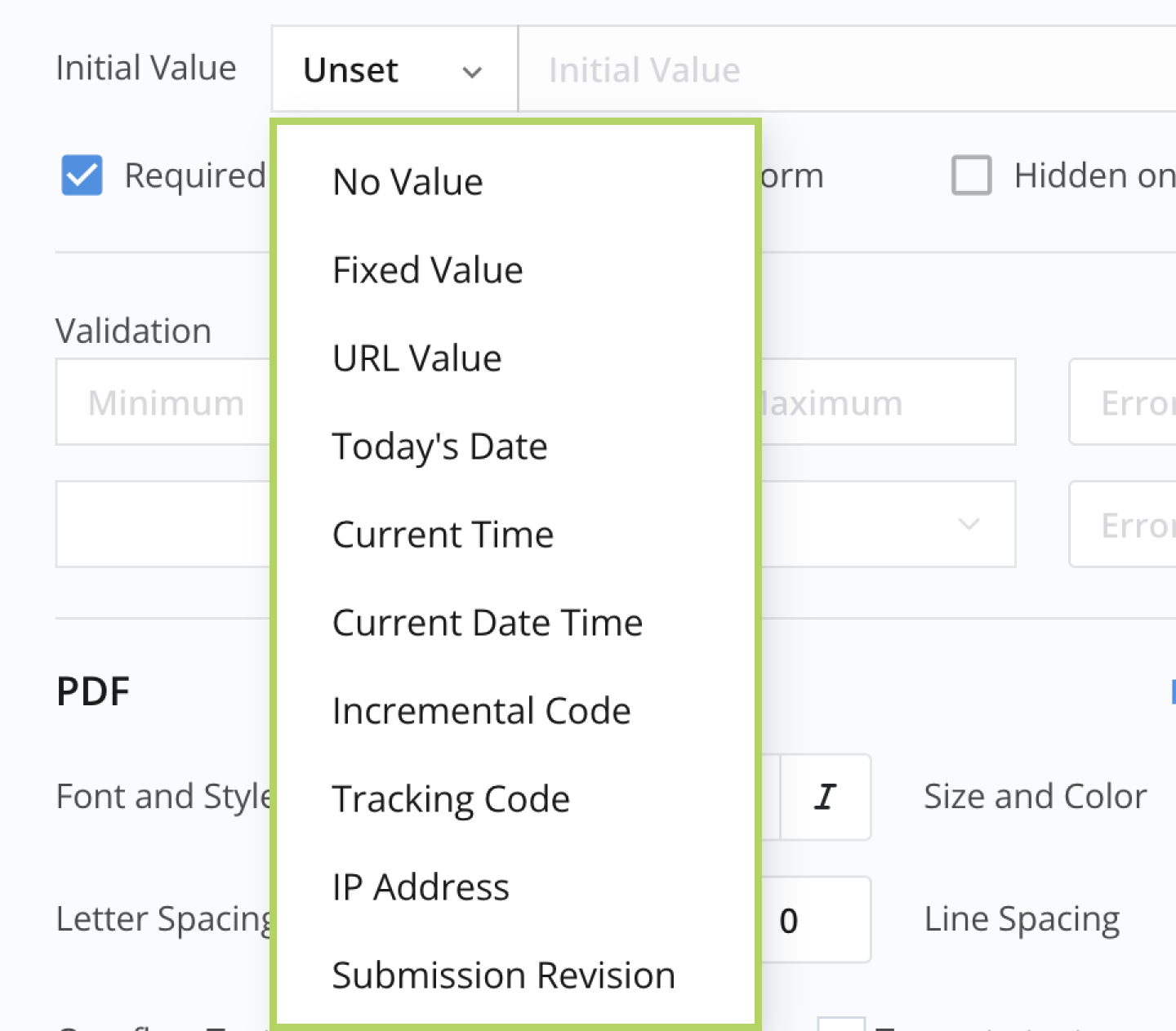
|
|
Par défaut, le champ de texte avec une valeur initiale peut être modifié par le répondant, mais dans de nombreux cas, vous pouvez vouloir le rendre en lecture seule et le masquer dans le formulaire tout en l’incluant dans le PDF.
Définir la valeur initiale
-
Cliquez sur l’Étiquette de champ ou l’ID de champ de votre champ de texte souhaité pour ouvrir son panneau de propriétés.
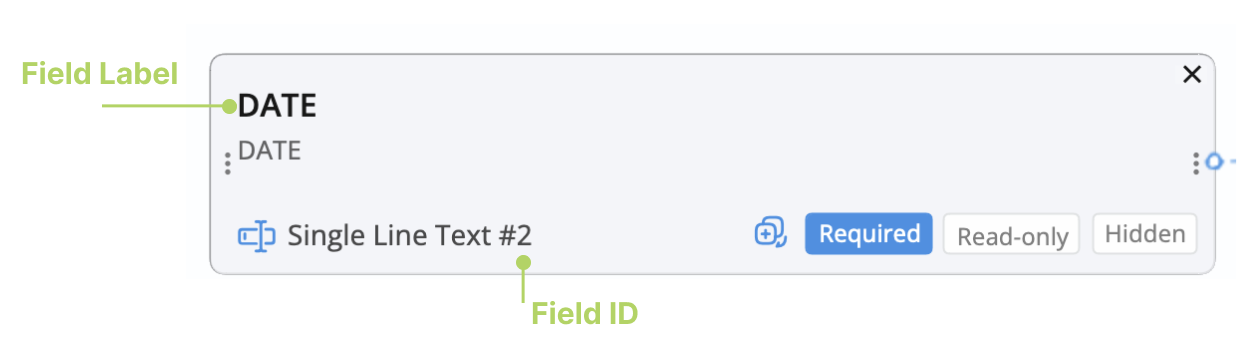
-
Dans le menu déroulant Valeur initiale, sélectionnez votre valeur initiale souhaitée.
Pour plus de détails sur chaque valeur initiale, consultez les Valeurs initiales disponibles.
Valeurs initiales disponibles
Valeur fixe
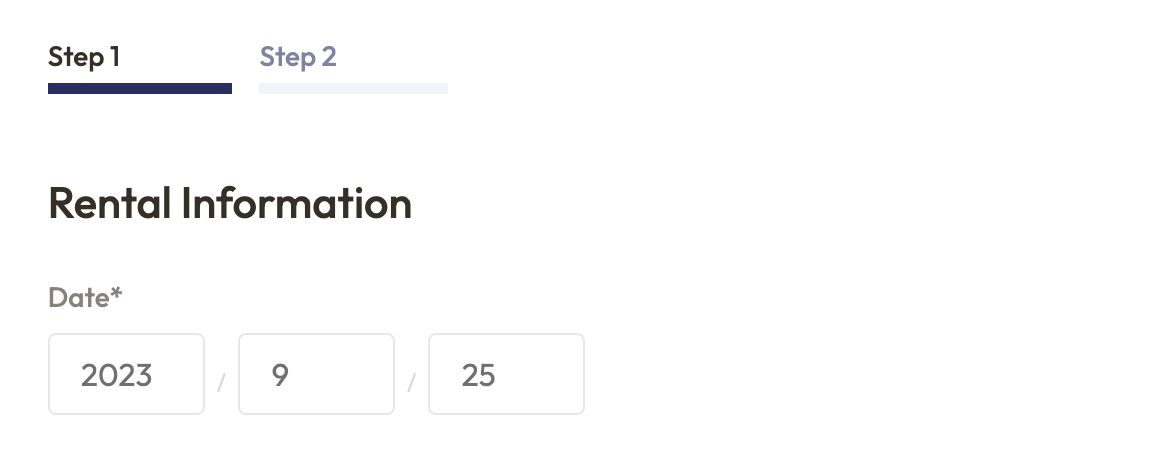
Supposons que vous souhaitiez inclure une date non modifiable dans vos formulaires, utilisez Valeur fixe comme valeur initiale :
- Définissez la valeur initiale pour “Date” sur Valeur fixe.
- Entrez le texte souhaité dans la boîte de saisie.
- Réglez le champ sur Lecture seule sur le formulaire.
Valeur URL
Utilisez les paramètres d’URL pour pré-remplir les champs du formulaire lorsque vous avez des informations sur le répondant comme son nom et son email. Cela permet de gagner du temps, d’améliorer la satisfaction et fonctionne bien pour les formulaires répétitifs ou pour maintenir la cohérence des données.
Par exemple :
-
Supposons que vous ayez deux champs de texte dans votre formulaire : un pour “Nom” et un autre pour “Email”.
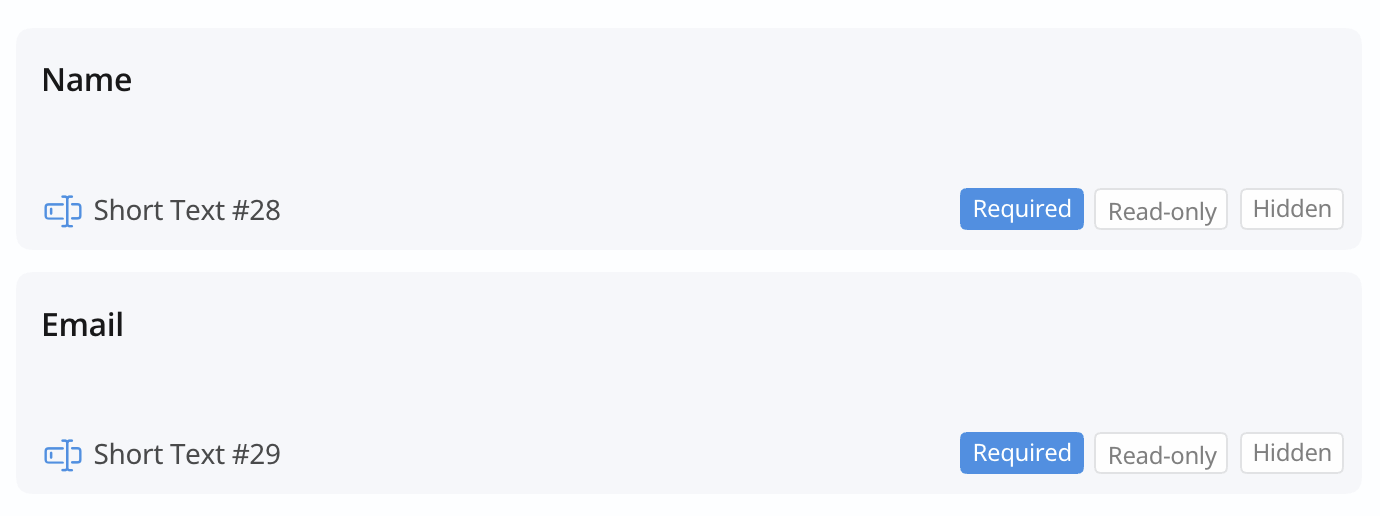
-
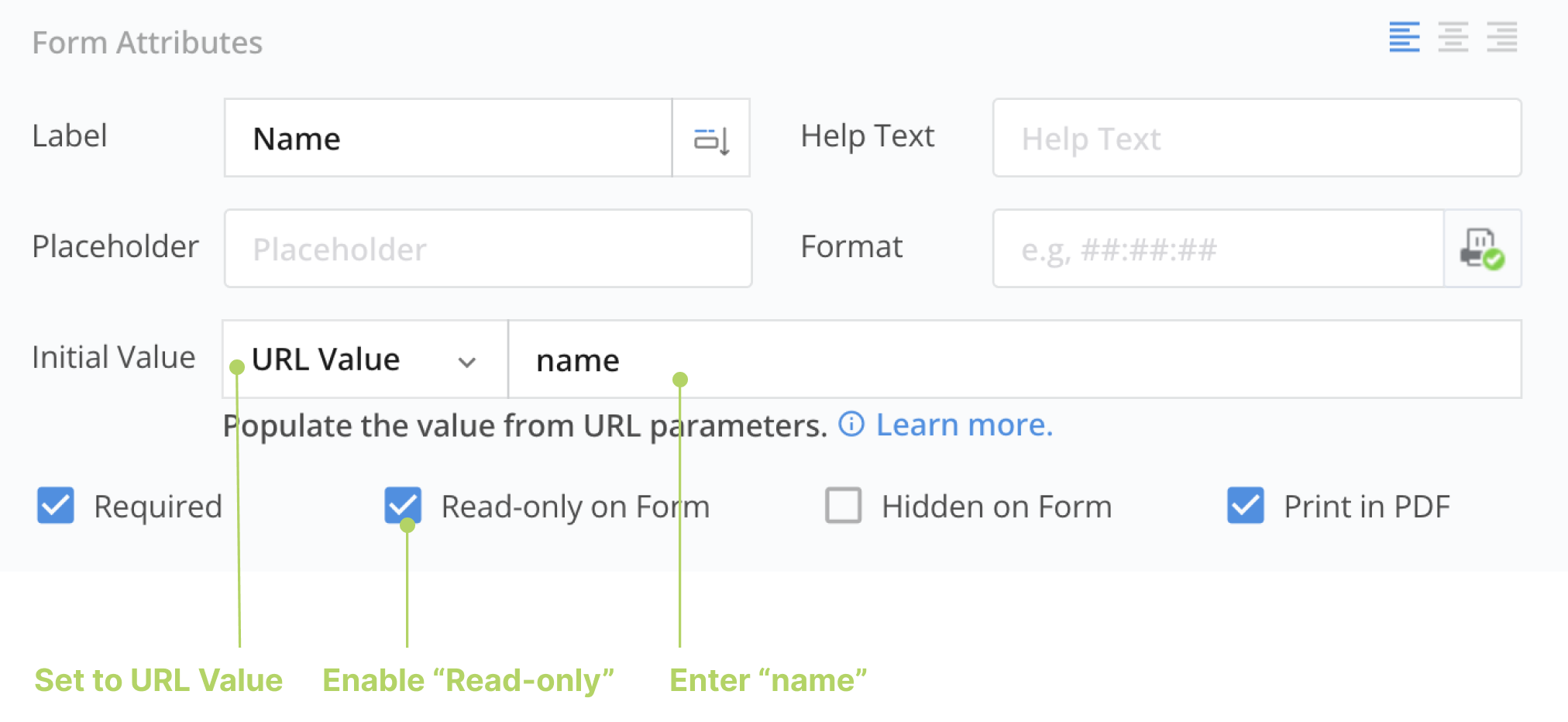
Pour le champ de texte “Nom” :
- Définissez la Valeur initiale sur
Valeur URL. - Réglez le statut du champ sur Lecture seule sur le formulaire.
- Dans la boîte de saisie, entrez
nom.
 Note
NoteRégler le champ sur Lecture seule sur le formulaire garantit que les répondants ne peuvent pas modifier les valeurs prédéfinies.
- Définissez la Valeur initiale sur
-
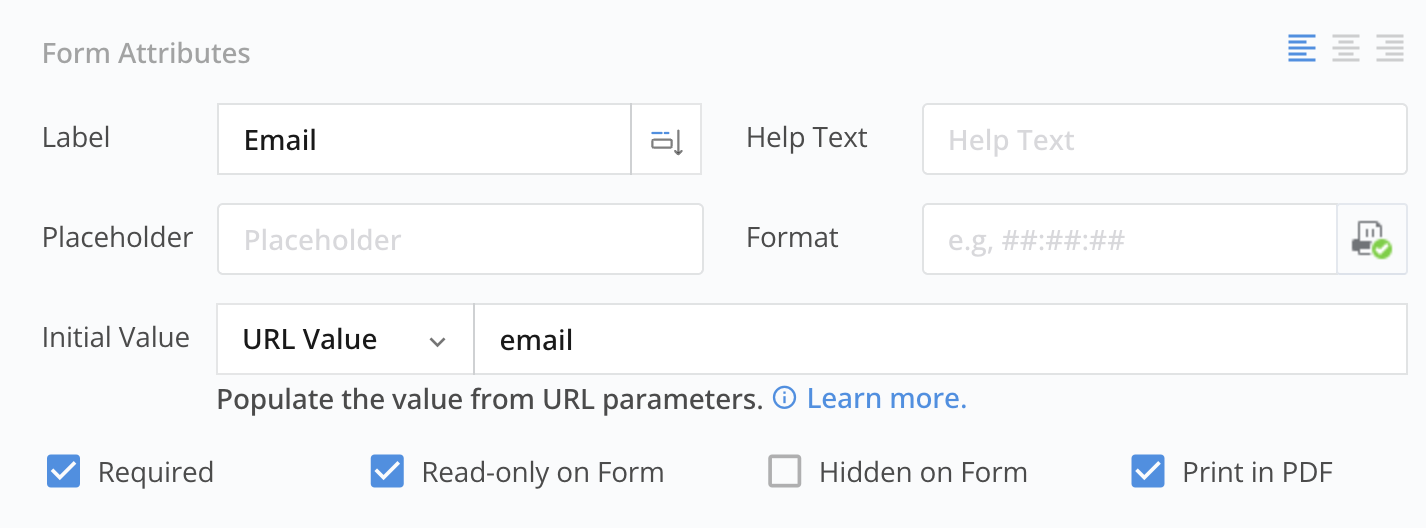
Appliquez les mêmes paramètres au champ de texte “Email”.
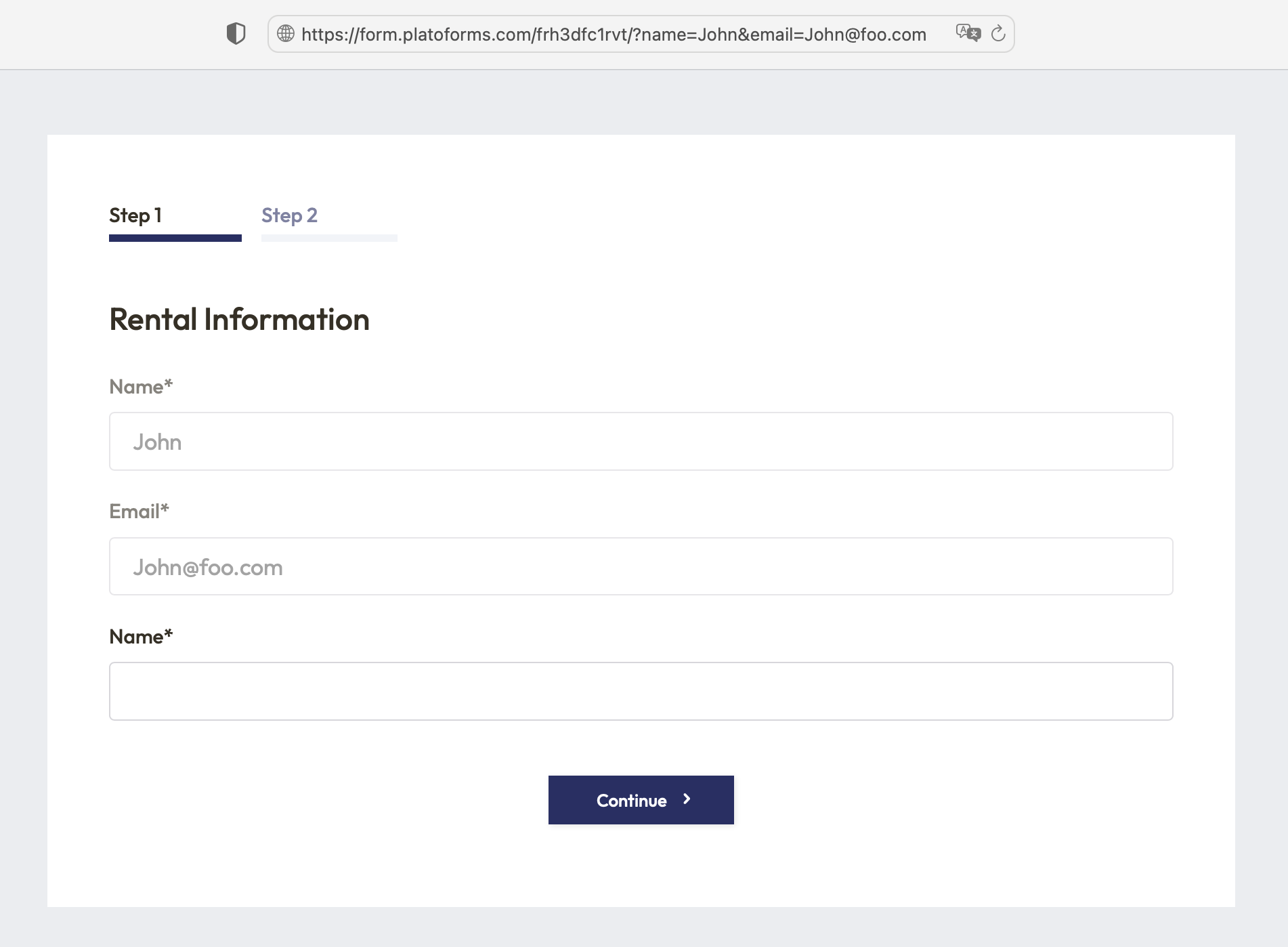
Maintenant, lorsque vous ouvrez l’URL du formulaire et ajoutez ?name=John&email=John@foo.com à la fin, les deux champs se rempliront automatiquement avec les valeurs spécifiées. Vous pouvez envoyer cette URL aux utilisateurs, leur évitant ainsi de saisir manuellement ces informations.
Valeur URL pour formulaire intégré
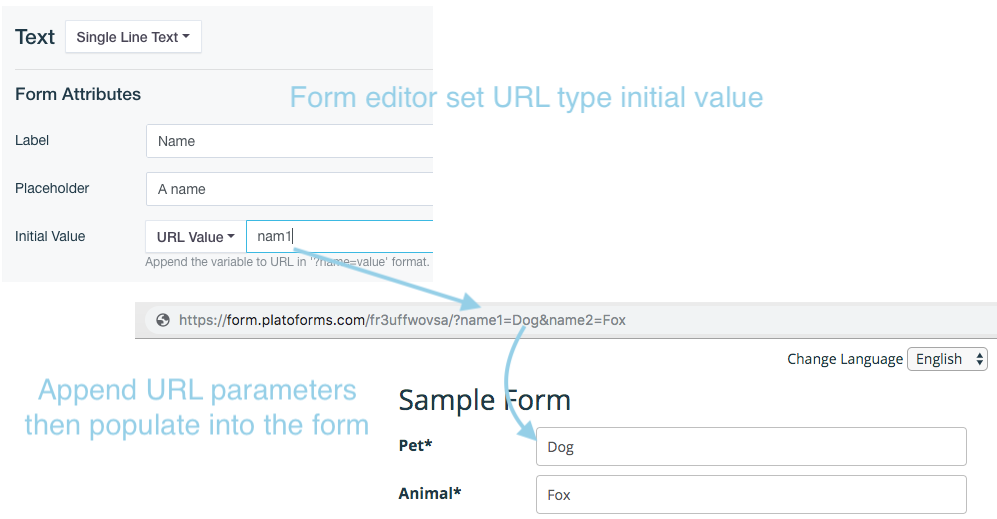
Si vous avez intégré un formulaire sur une page web, vous pouvez personnaliser le comportement du formulaire en ajoutant des paramètres directement à l’URL de la page web où le formulaire est intégré. Vous n’avez pas besoin de modifier le script intégré lui-même. Par exemple, si votre formulaire est intégré sur la page https://foobar.com/myform, vous pouvez modifier son comportement en ajoutant des paramètres comme ceci : https://foobar.com/myform?name1=fox&name2=dog.
Date du jour
Cette option remplit la date actuelle dès l’ouverture du formulaire, à partir de l’horloge de l’appareil du répondant. Elle n’est pas mise à jour lors de la soumission du formulaire, donc un formulaire ouvert un jour et soumis le lendemain affiche la date d’ouverture. Pour enregistrer la date réelle de soumission, utilisez Submitted Date.
Heure actuelle
Cette option remplit l’heure actuelle dès l’ouverture du formulaire, à partir de l’horloge de l’appareil du répondant. Elle n’est pas mise à jour lors de la soumission du formulaire.
Date et heure actuelles
Cette option remplit à la fois la date et l’heure actuelles dès l’ouverture du formulaire, à partir de l’horloge de l’appareil du répondant. Elle n’est pas mise à jour lors de la soumission du formulaire.
Code incrémental
Vous pouvez générer des codes PDF uniques en utilisant la valeur initiale de code incrémental. Définissez un préfixe comme RECEIPT- et une valeur de départ initiale telle que 00001. Le code augmente avec chaque soumission, créant des codes uniques comme RECEIPT-00001, RECEIPT-00002, et ainsi de suite, automatiquement dans les formulaires en direct.
En mode aperçu, le code n’augmente pas automatiquement. Il n’augmente que lorsque le formulaire est en direct et reçoit des soumissions. Le mode aperçu est destiné aux tests et à la révision, pas pour modifier les données ou les codes réels.
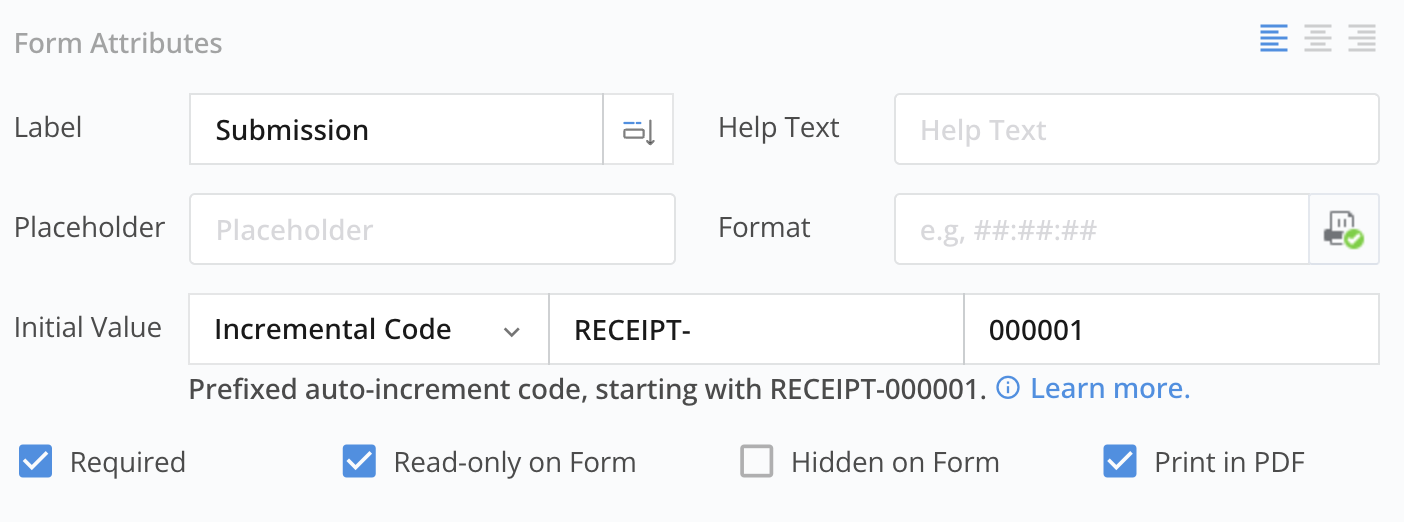
- Optez pour un préfixe de code ou laissez-le de côté si nécessaire.
- La valeur de départ doit comprendre des chiffres et peut commencer par un
0. - Si le code généré est plus court que la valeur de départ, il sera complété par des zéros pour correspondre à la longueur de la valeur de départ. Cependant, si le code est plus long, cette règle ne s’applique pas.
Comment mettre à jour la valeur de départ après la publication du formulaire
Pour mettre à jour la valeur de départ, elle doit être supérieure au code actuel. Par exemple, si votre valeur de départ est 0001 et que vous avez reçu 110 soumissions (code actuel : 0110), la changer en 000010 ne fonctionnera pas car elle est plus petite. Les zéros en tête dans la valeur de départ n’affectent pas le nombre.
Comment maintenir des codes incrémentaux continus
Par défaut, les champs d’entrée de texte sont visibles sur le formulaire, et PlatoForms attribue des codes incrémentaux lorsque le formulaire se charge. Si quelqu’un abandonne sa soumission, cela peut créer des écarts de code. Par exemple, si trois répondants ouvrent le formulaire en même temps, ils obtiennent les codes 0001, 0002, et 0003. Si le répondant avec le code 0002 ne soumet pas, vous aurez des PDFs avec les codes 0001 et 0003. Nous ne réutilisons pas 0002; le code suivant est 0004. Pour éviter cela, réglez le champ d’entrée de texte sur Caché sur le formulaire, et les codes sont attribués uniquement lorsque les répondants soumettent le formulaire, garantissant des codes incrémentaux continus dans vos PDFs.
La fonctionnalité de code incrémental est fournie “en l’état” sans garantie d’unicité ou de continuité absolue. Elle n’est pas recommandée pour les scénarios nécessitant une unicité et une continuité absolues, comme les transactions financières. PlatoForms n’est pas responsable des dommages résultant de l’utilisation de ce code incrémental.
Code de suivi
PlatoForms génère un code de suivi après que le répondant a soumis le formulaire pour vous aider à suivre les informations.
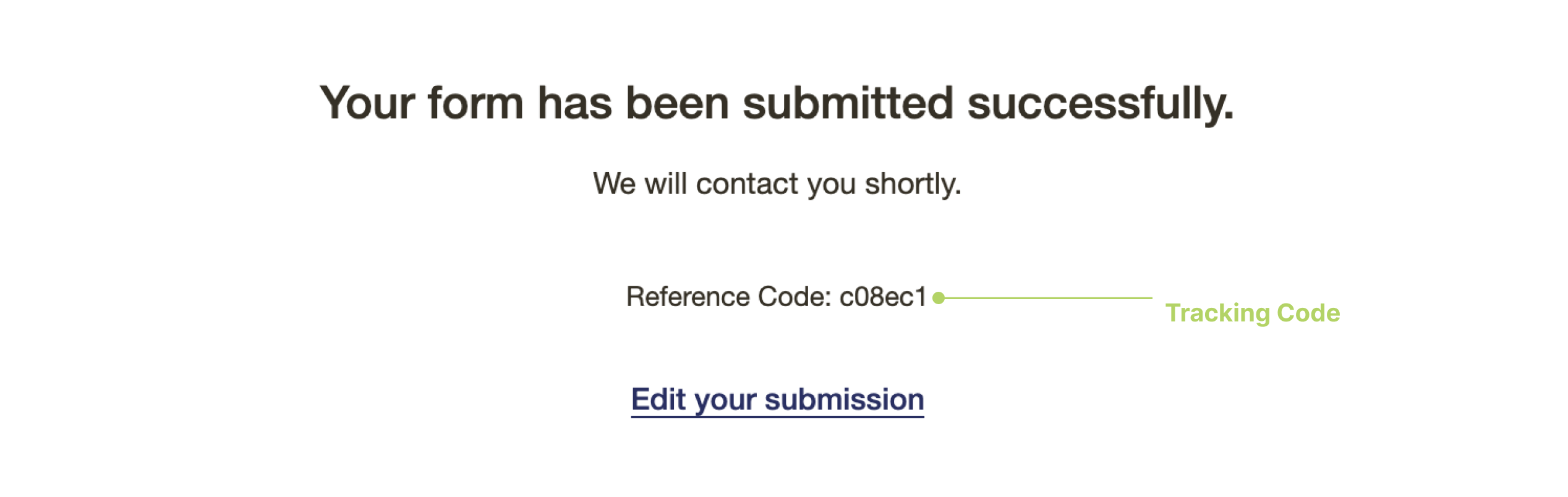
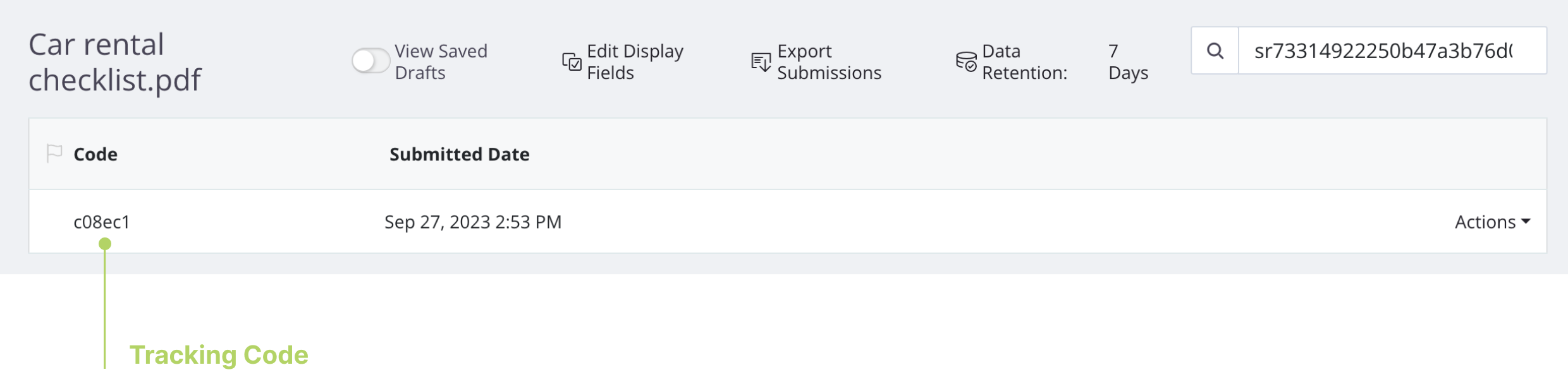
Vous pouvez voir et rechercher le Code de suivi sur la page Soumissions.
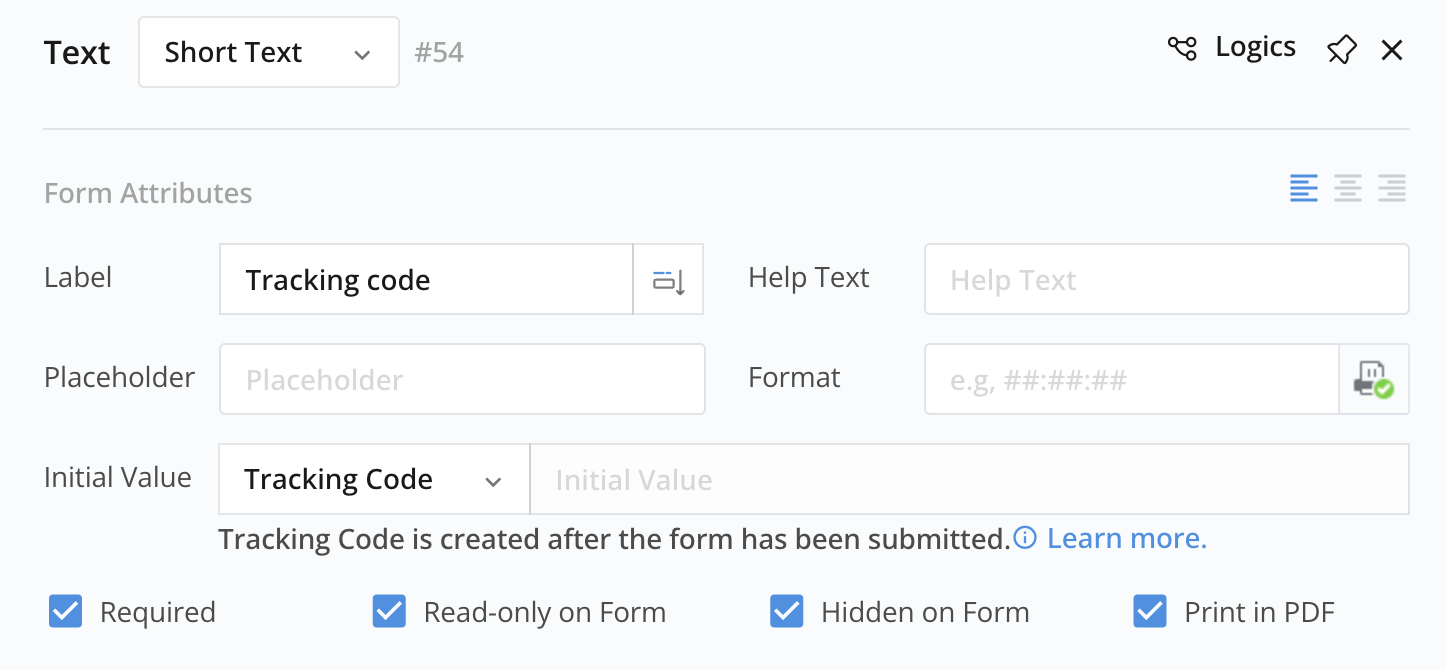
Vous pouvez définir la valeur initiale sur Code de suivi. Lorsque vous imprimez le PDF, il lie le PDF aux données du formulaire. Cependant, notez que le champ d’entrée de texte utilisant ce code de suivi comme valeur initiale est automatiquement caché sur le formulaire, car le code de suivi est créé uniquement après la soumission du formulaire.
Le code de suivi n’est pas garanti d’être entièrement unique. Il y a une très faible chance que des codes de suivi en double puissent apparaître dans vos soumissions.
Adresse IP
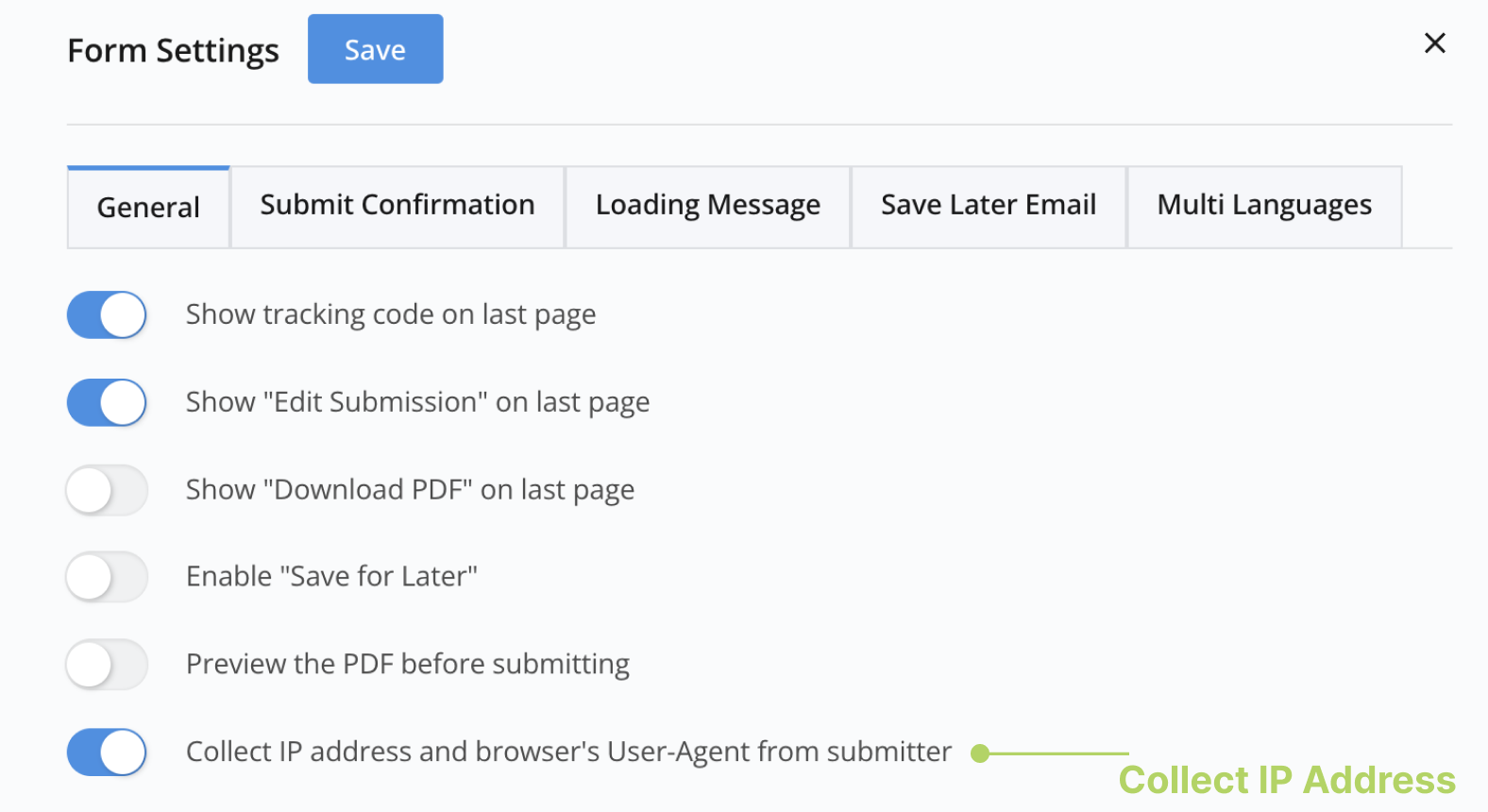
Si vous avez activé l’option Collecter l’adresse IP et l’agent utilisateur du navigateur de l’expéditeur dans l’onglet Général des Paramètres du formulaire, définir la valeur initiale sur Adresse IP imprimera l’adresse IP de l’expéditeur dans le champ correspondant après la soumission du formulaire.
Révision de soumission
La valeur initiale Révision de soumission vous permet de suivre les modifications apportées à une soumission au fil du temps. Chaque fois qu’une soumission est resoumise, le système incrémente automatiquement le numéro de révision de 1.
Pour inclure le numéro de révision dans le PDF, vous pouvez utiliser un Préfixe optionnel. Cela imprimera le préfixe suivi du numéro de révision sur le document PDF.
Date de soumission
PlatoForms enregistre automatiquement l’horodatage de la soumission dans le système. vous pouvez toujours le trouver sur la page Soumissions. La valeur initiale Date de soumission résout un problème différent. elle met la date de soumission directement dans le document PDF lui-même.
Pour les contrats, reçus, factures ou tout document signé, le PDF doit afficher une date comme partie intégrante de son contenu. pas seulement comme un enregistrement de métadonnées dans le backend. Avec ce champ, la date de soumission est imprimée à l’emplacement exact où vous la placez sur le formulaire, sans saisie manuelle.
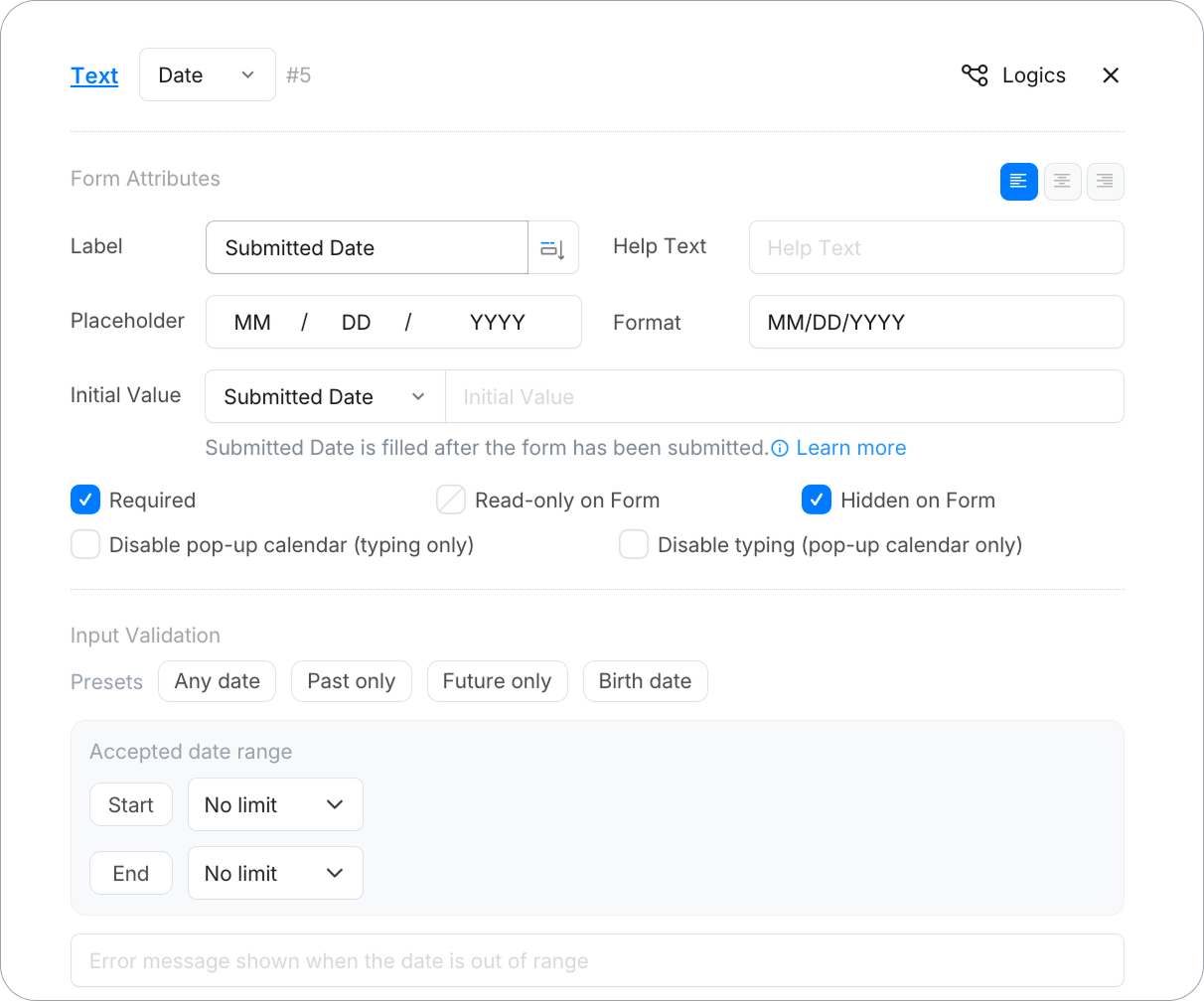
Type de champ recommandé : Utilisez un champ de texte Date ou Date et heure (pas de texte court). ces types de champs appliquent automatiquement le format correct (par exemple, MM/JJ/AAAA) et affichent un sélecteur de date dans l’aperçu. Masqué dans le formulaire est activé par défaut pour que le champ reste hors de vue dans le formulaire tout en apparaissant dans la sortie PDF.
Exemple : imprimer la date de soumission sur un contrat ou un reçu
-
Ajoutez un champ Texte à votre formulaire et définissez son type sur Date.
-
Définissez l’Étiquette sur
Date de soumission(ou toute étiquette que vous souhaitez voir apparaître sur le PDF). -
Réglez le Format sur
MM/JJ/AAAA. Le texte de remplacement se met à jour automatiquement pour correspondre. -
Définissez la Valeur initiale sur Date de soumission.
-
Cochez Masqué dans le formulaire. le champ ne sera pas visible pour les répondants, mais la date apparaîtra à cette position dans le PDF généré après la soumission.
Le champ reste vide pendant le remplissage du formulaire. Une fois soumis, PlatoForms remplit la date de soumission et l’imprime dans le PDF à l’emplacement où vous avez placé le champ.
La section Validation de l’entrée pour les champs de date vous permet de définir une plage de dates acceptée. Aucune limite, une Date fixe, ou une date Relative (par exemple, “0 ans avant la date d’ouverture”). Pour les cas d’utilisation de Date de soumission où le champ est masqué et rempli automatiquement, vous pouvez laisser cela à la valeur par défaut Aucune limite.
Imprimer comme Code QR ou Code-barres
Dans le créateur de formulaires PDF remplissables, un champ d’entrée de texte a également Imprimer comme : Texte (par défaut), Code QR ou Code-barres. Avec Code QR ou Code-barres, la valeur du champ est dessinée comme un code dans la case du champ sur le PDF ; un code-barres imprime également la valeur sous les barres. Un code-barres ne peut contenir que des lettres simples, des chiffres et des symboles courants : si la valeur ne peut pas être transformée en code (par exemple, si elle est vide ou contient des lettres accentuées), le texte est imprimé à la place. Faites en sorte que la case soit suffisamment grande pour que le code puisse être scanné. Imprimer comme n’est pas proposé dans les autres créateurs de formulaires.