
Créez votre premier formulaire PlatoForms
Sur cette page
Choisissez le chemin qui correspond à ce que vous commencez. Le guide complet ci-dessous suit le chemin du formulaire PDF remplissable. D’un PDF existant à une soumission testée et un PDF complété.
Choisissez votre point de départ
Pas sûr ? Comparez tous les types de formulaires.
Depuis le tableau de bord, cliquez sur Commencer à construire, puis choisissez PDF → Formulaire en ligne et Formulaire Web PDF. Téléchargez votre PDF et confirmez Formulaire Web PDF lorsque cela est demandé. Une fois le formulaire ouvert, suivez le guide du formulaire Web PDF pour revoir la mise en page réactive, éditer les champs, prévisualiser et publier.
1. Commencez un formulaire PDF remplissable
-
Connectez-vous à PlatoForms. Si vous n’avez pas de compte, créez-en un d’abord.
-
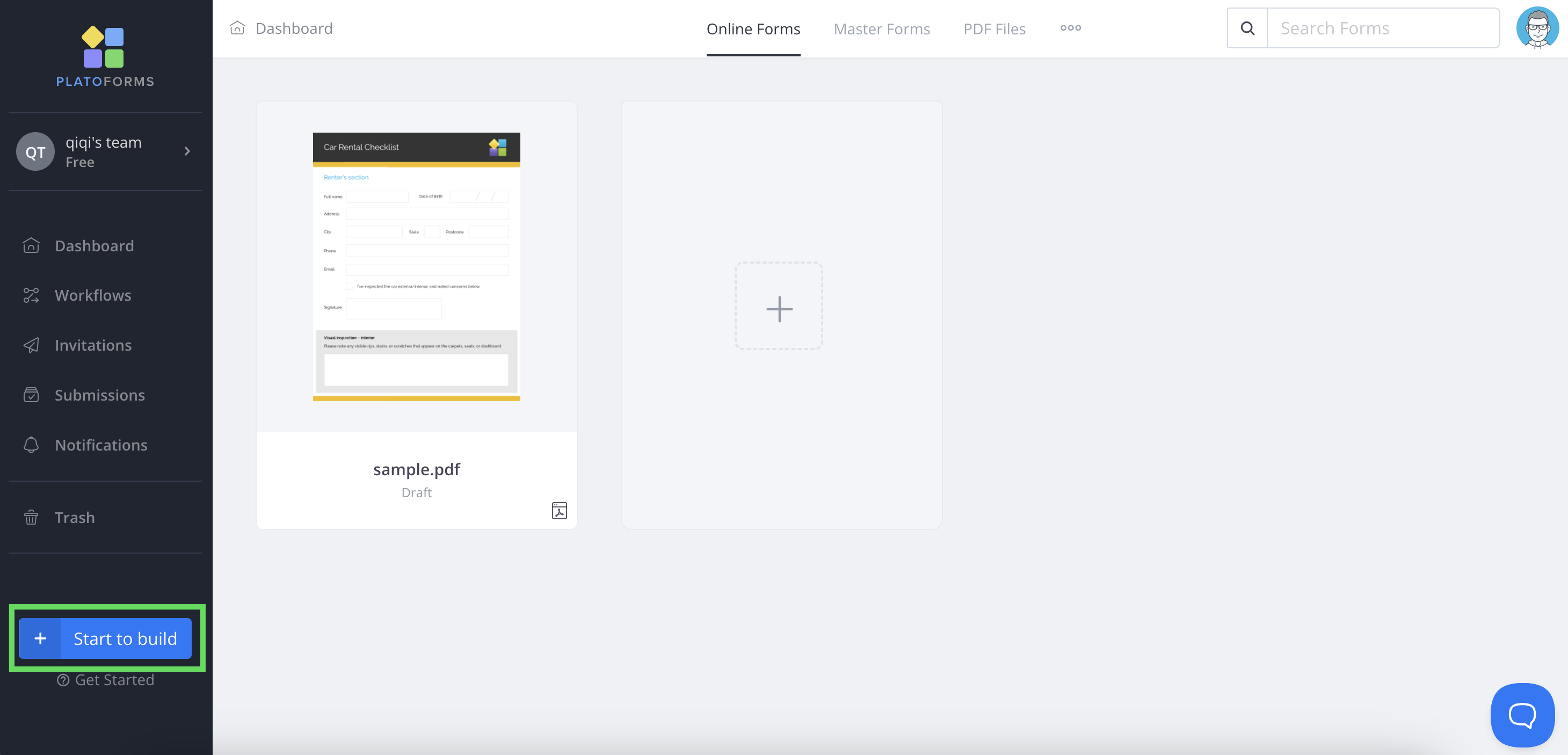
Depuis le tableau de bord, cliquez sur Commencer à construire dans le coin inférieur gauche.
-
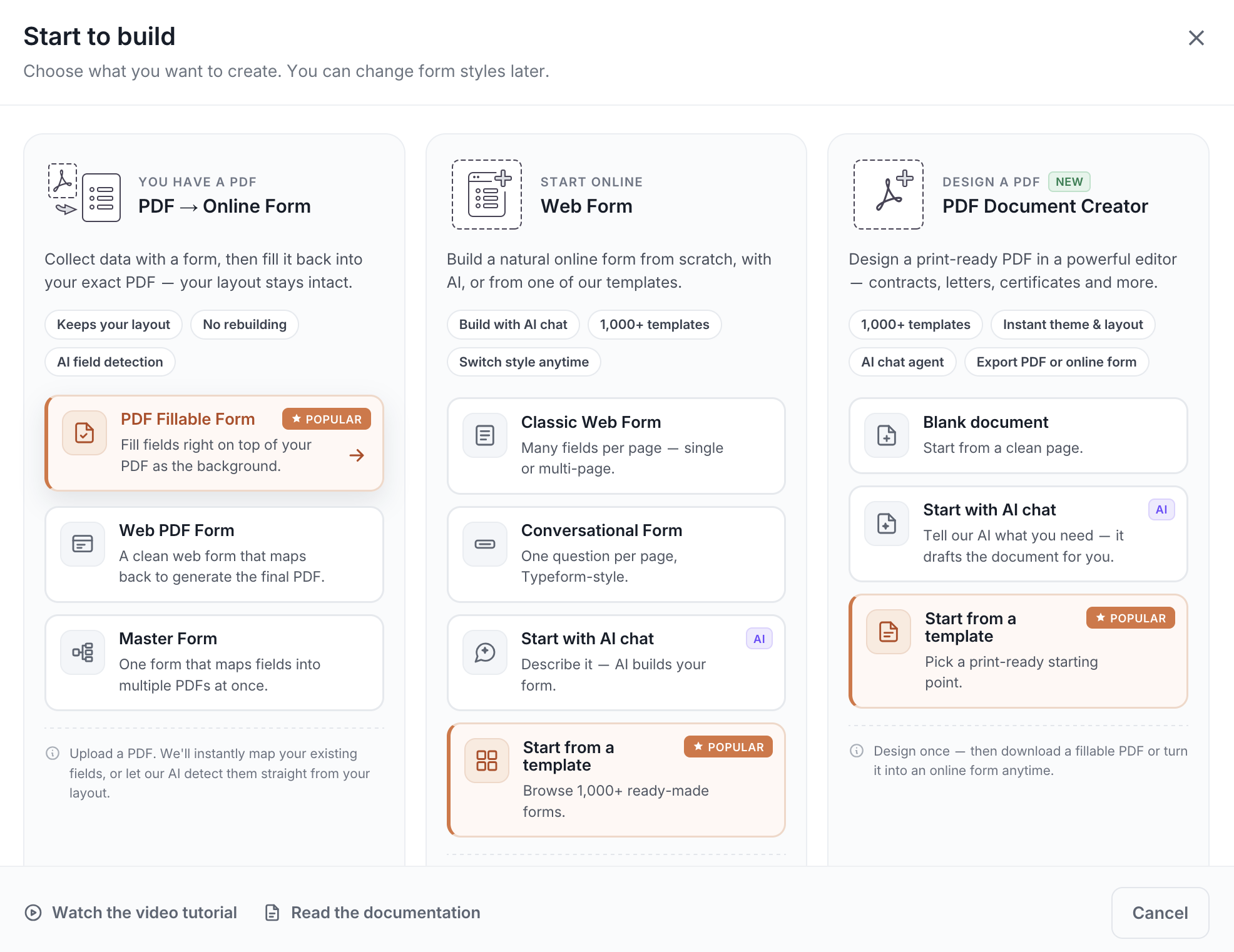
Sélectionnez PDF → Formulaire en ligne, puis sélectionnez Formulaire PDF remplissable.
2. Téléchargez votre PDF
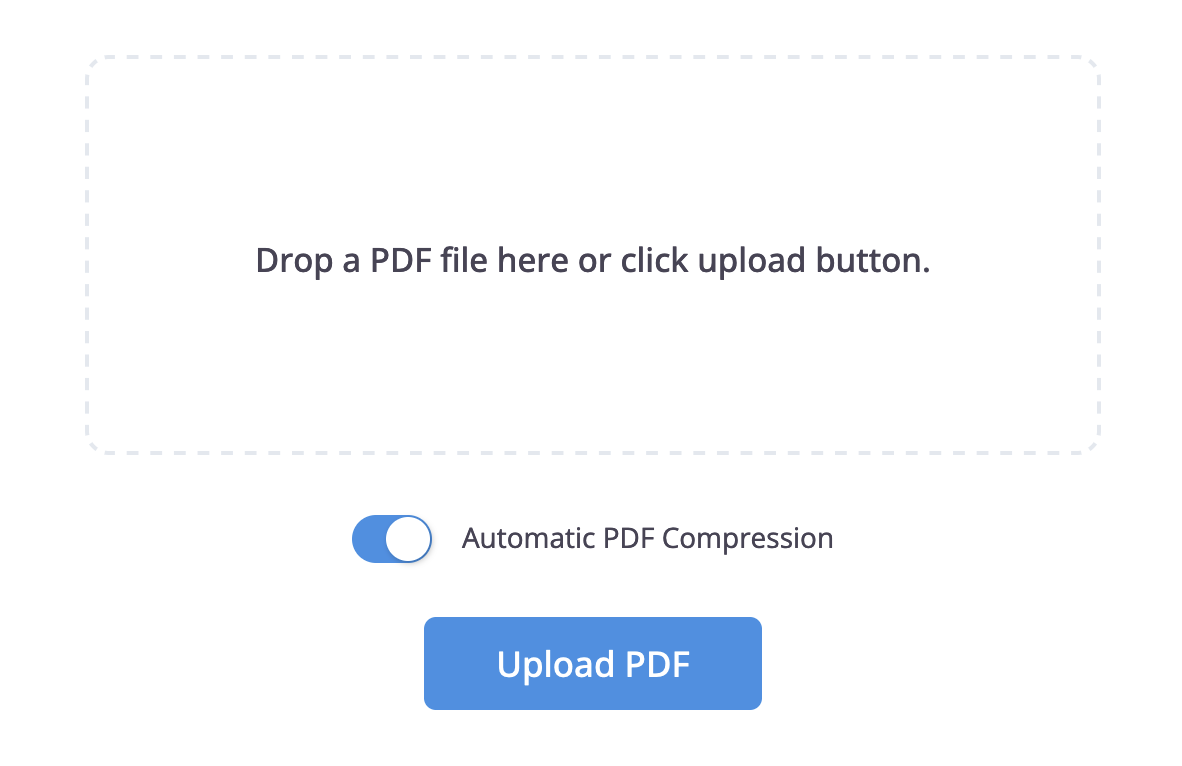
Téléchargez le PDF que vous souhaitez que les gens complètent en ligne.
Optionnel : compresser un PDF volumineux
Un PDF peut peser jusqu’à 20 Mo. L’écran de téléchargement dispose d’un interrupteur Compression automatique du PDF, activé par défaut pour chaque téléchargement, qui réduit la taille du fichier pour améliorer le chargement et la livraison.
La compression peut affecter les éléments PDF complexes. Si le document téléchargé ne semble pas correct, désactivez Compression automatique du PDF et téléchargez-le à nouveau.
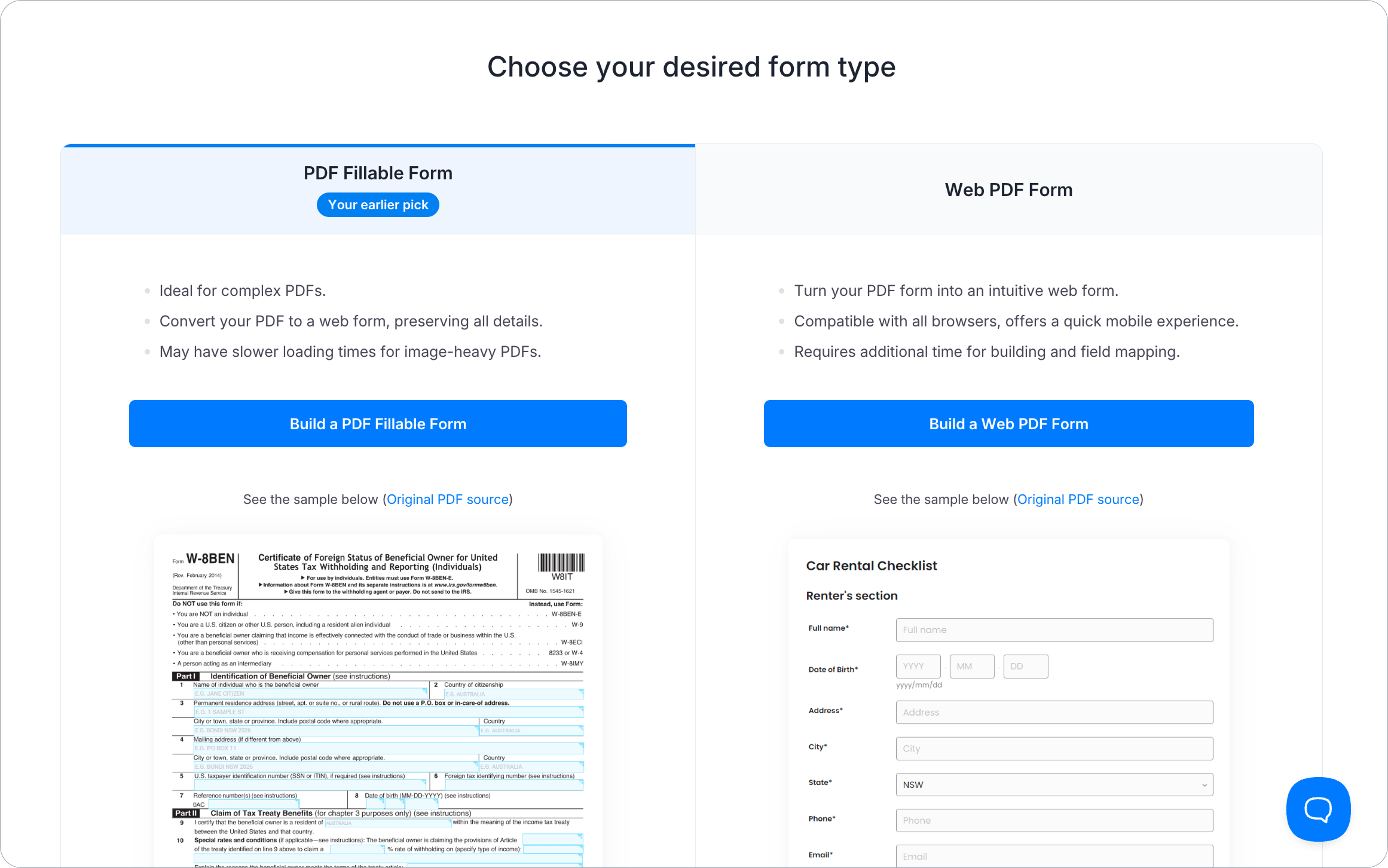
Après le téléchargement, confirmez Formulaire PDF remplissable sur l’écran Choisissez votre type de formulaire souhaité. Votre sélection précédente est marquée Votre choix précédent.
Cliquez sur Construire un formulaire PDF remplissable pour ouvrir le créateur de formulaires.
3. Détectez et révisez les champs
Dans le créateur de formulaires, utilisez l’IA pour créer un premier brouillon des champs :
-
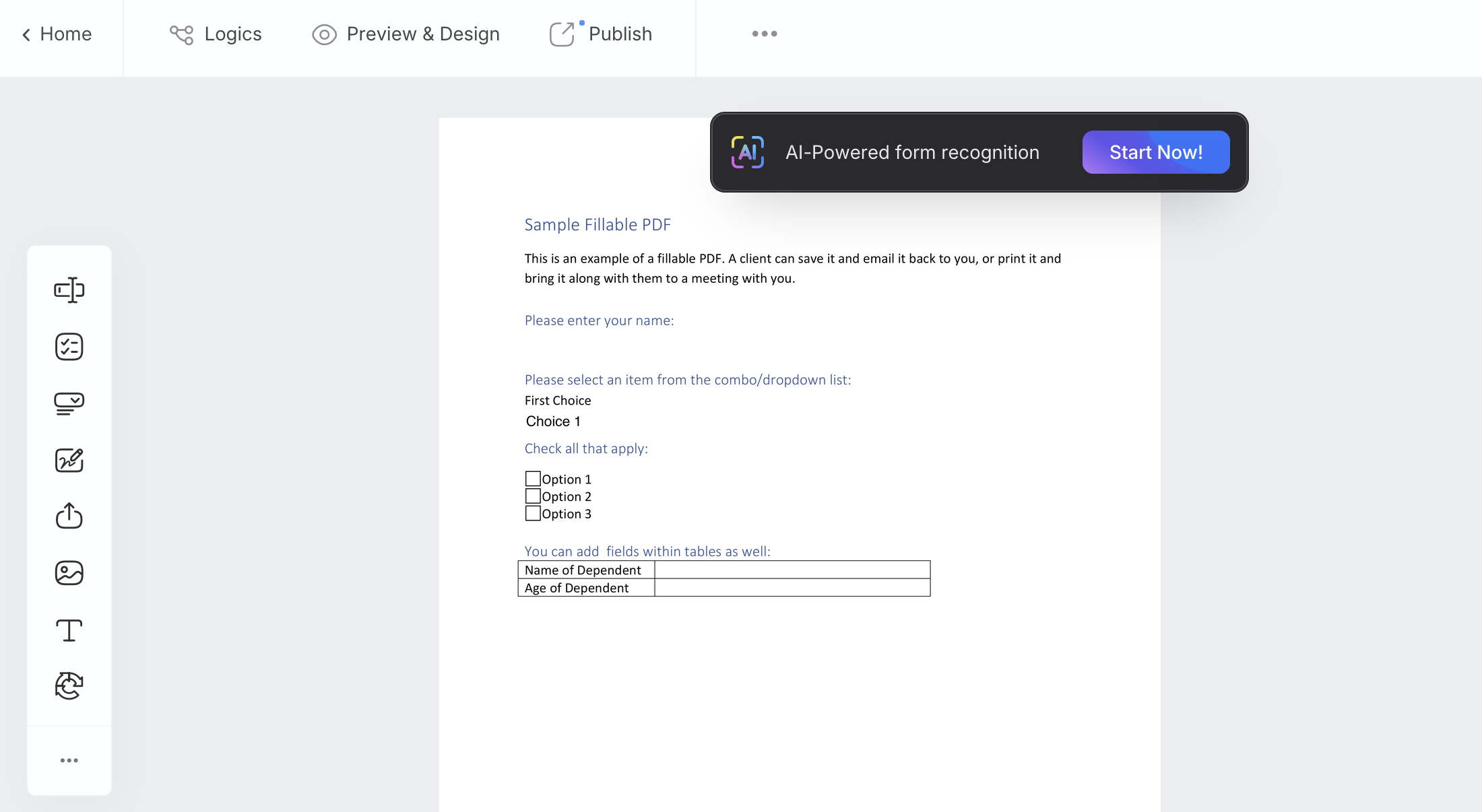
Dans la bannière Reconnaissance de formulaire alimentée par l’IA, cliquez sur Commencer maintenant !. Si la bannière n’est plus visible, ouvrez le menu ••• et sélectionnez Formulaire de reconnaissance IA.
-
Lorsque le traitement est terminé, cliquez sur Charger le formulaire !.
-
Vérifiez chaque champ détecté. Corrigez sa position, son étiquette, son format et son paramètre requis si nécessaire.
La détection des champs par IA est optionnelle. Vous pouvez également ajouter des champs manuellement depuis la barre d’outils et les positionner sur le PDF.
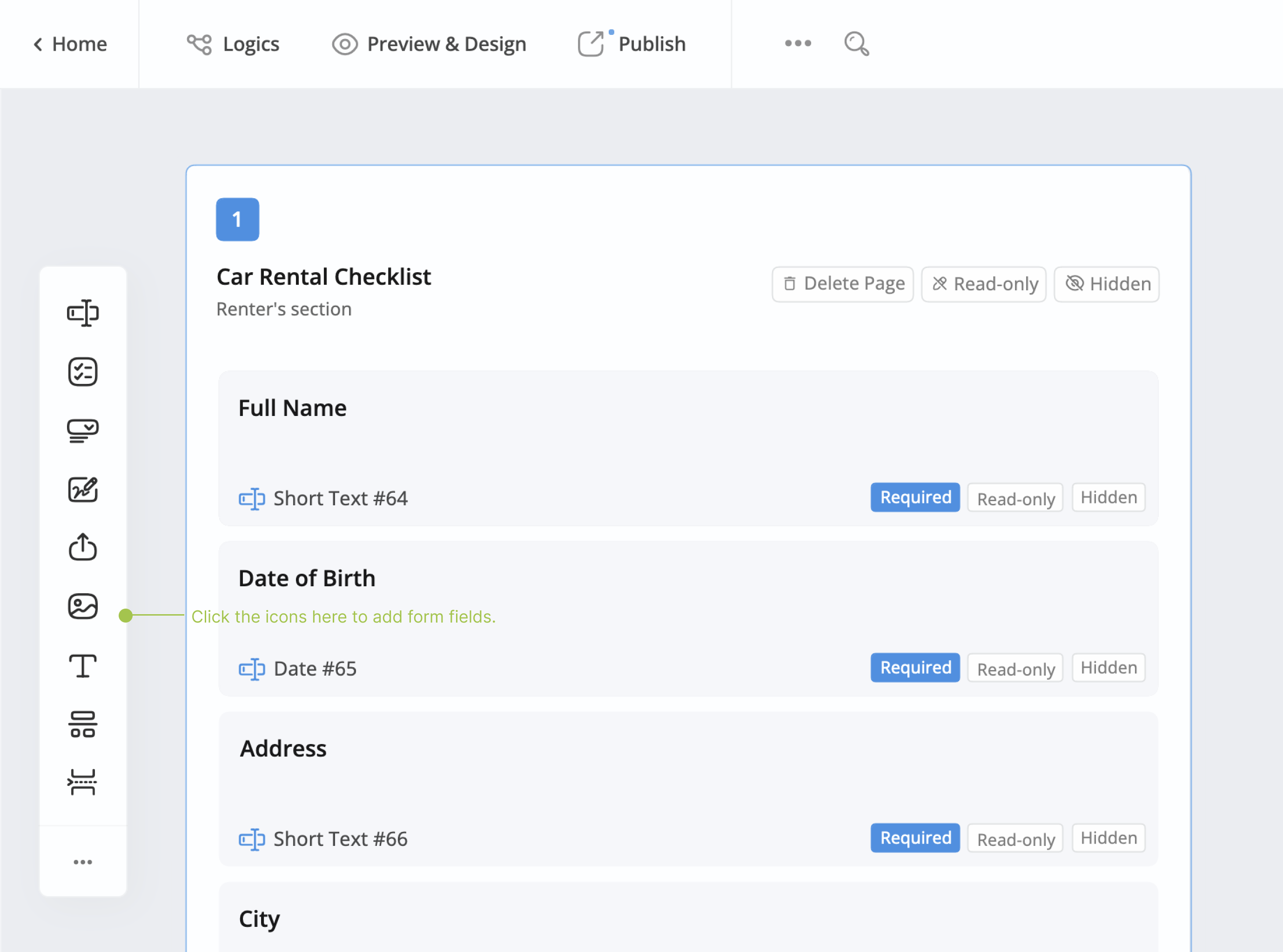
Pour des instructions détaillées, voir Détection automatique des champs avec l’IA, ajouter des champs à un formulaire PDF remplissable, et la référence des champs de formulaire.
Les modifications dans le créateur de formulaires sont enregistrées automatiquement. Avant de publier, vérifiez le formulaire vous-même au lieu de vous fier uniquement à la mise en page des champs détectés.
4. Prévisualisez et configurez le formulaire
-
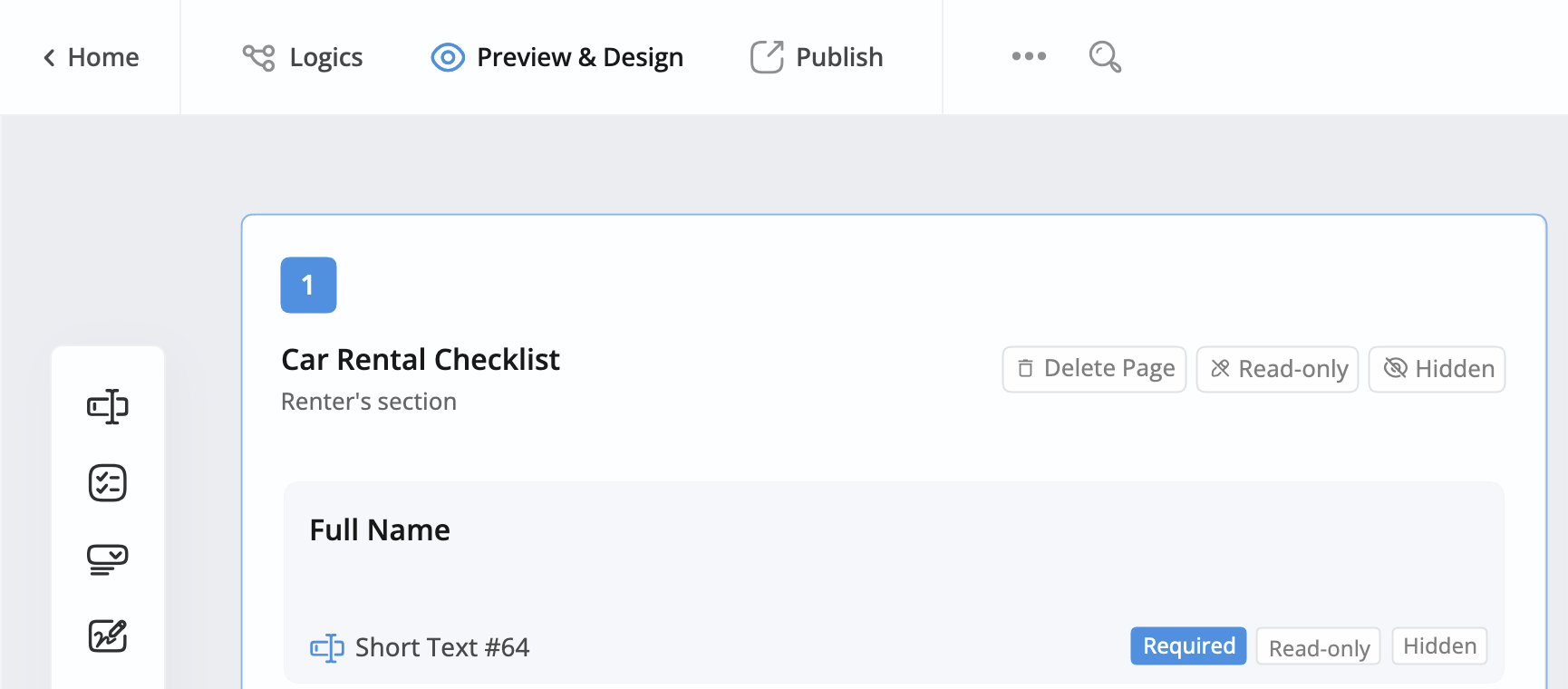
Cliquez sur Prévisualiser & Concevoir dans le coin supérieur gauche du créateur de formulaires.
-
Remplissez chaque champ comme le ferait un répondant. Vérifiez l’ordre des champs, les champs requis, la validation, les signatures, et le formulaire sur ordinateur et mobile.
-
Si nécessaire, personnalisez l’apparence du formulaire.
-
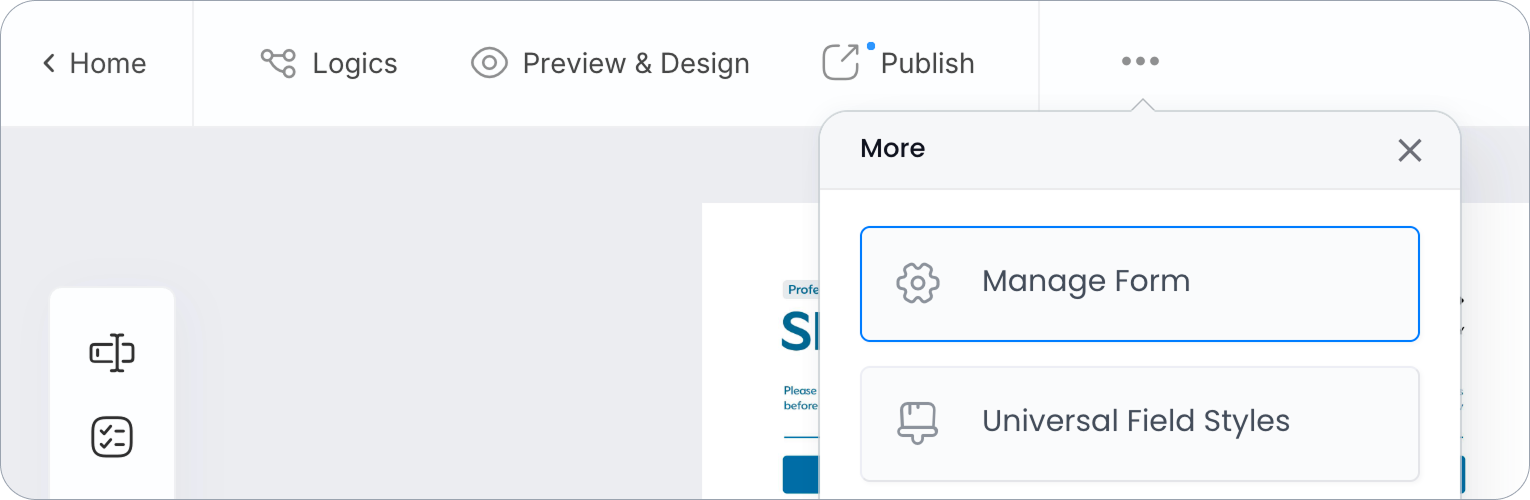
Retournez au créateur, ouvrez le menu ••• et sélectionnez Gérer le formulaire.
-
Passez en revue les paramètres dont vous avez besoin. tels que le message de remerciement, les notifications, les langues, et la livraison du PDF complété. puis cliquez sur Enregistrer.
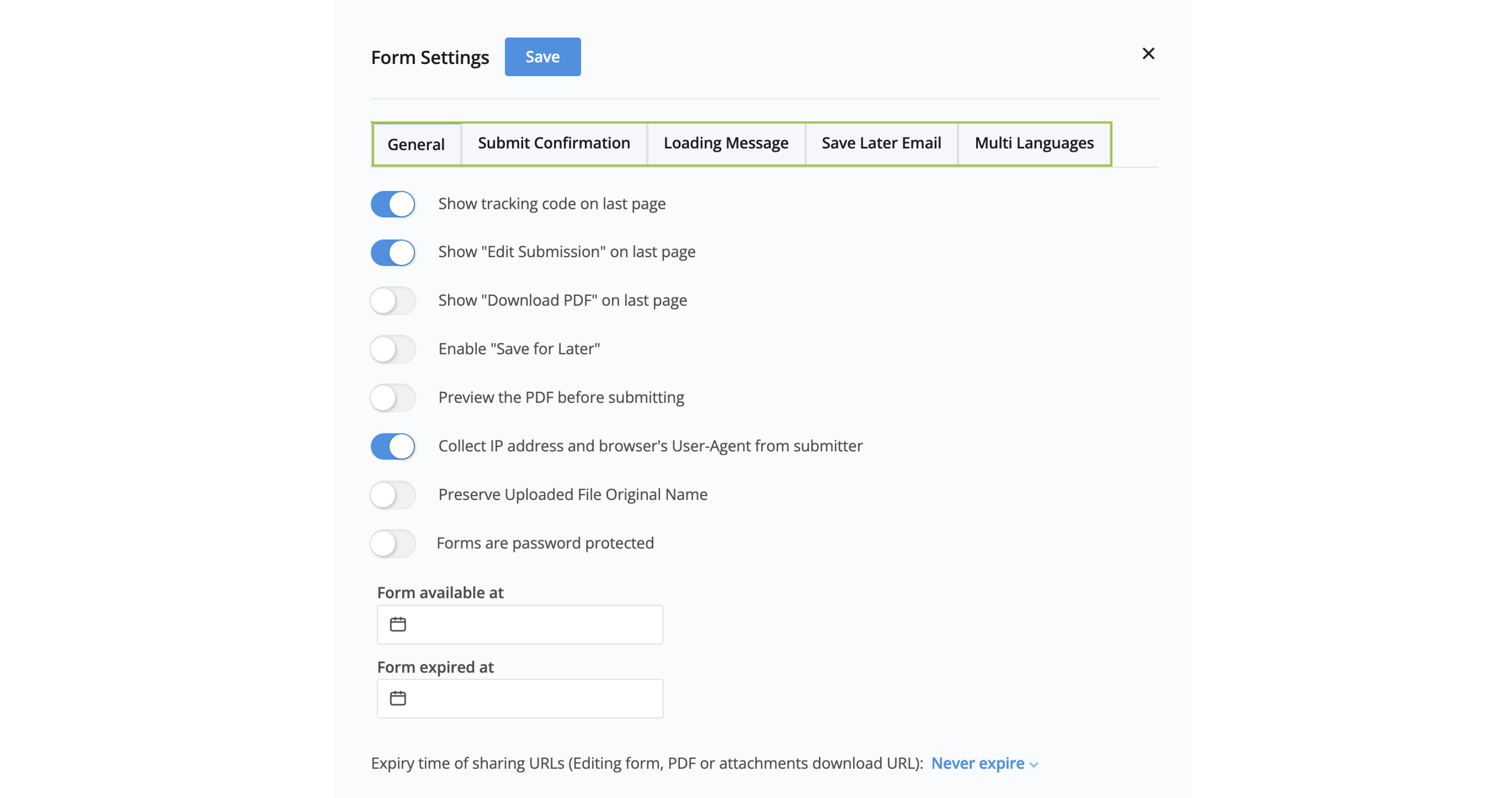
Voir Gérer les paramètres du formulaire pour chaque option disponible.
5. Publiez et partagez
Dans le créateur de formulaires, cliquez sur Publier dans le coin supérieur gauche.
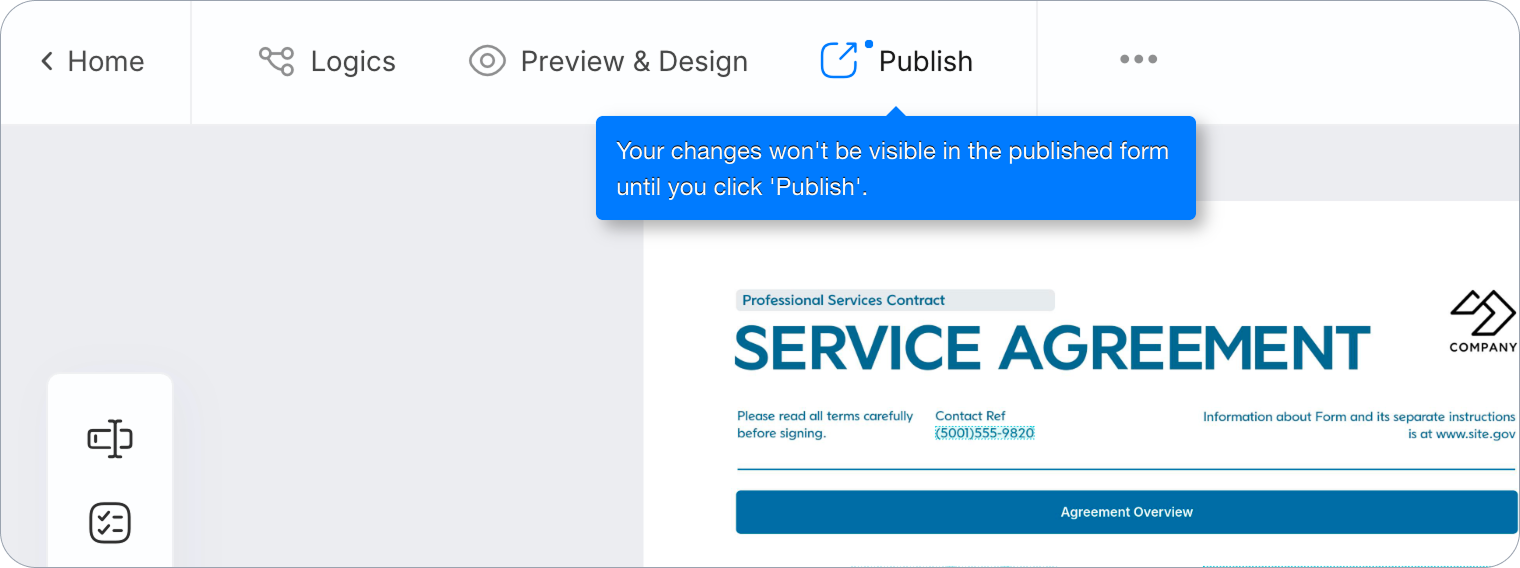
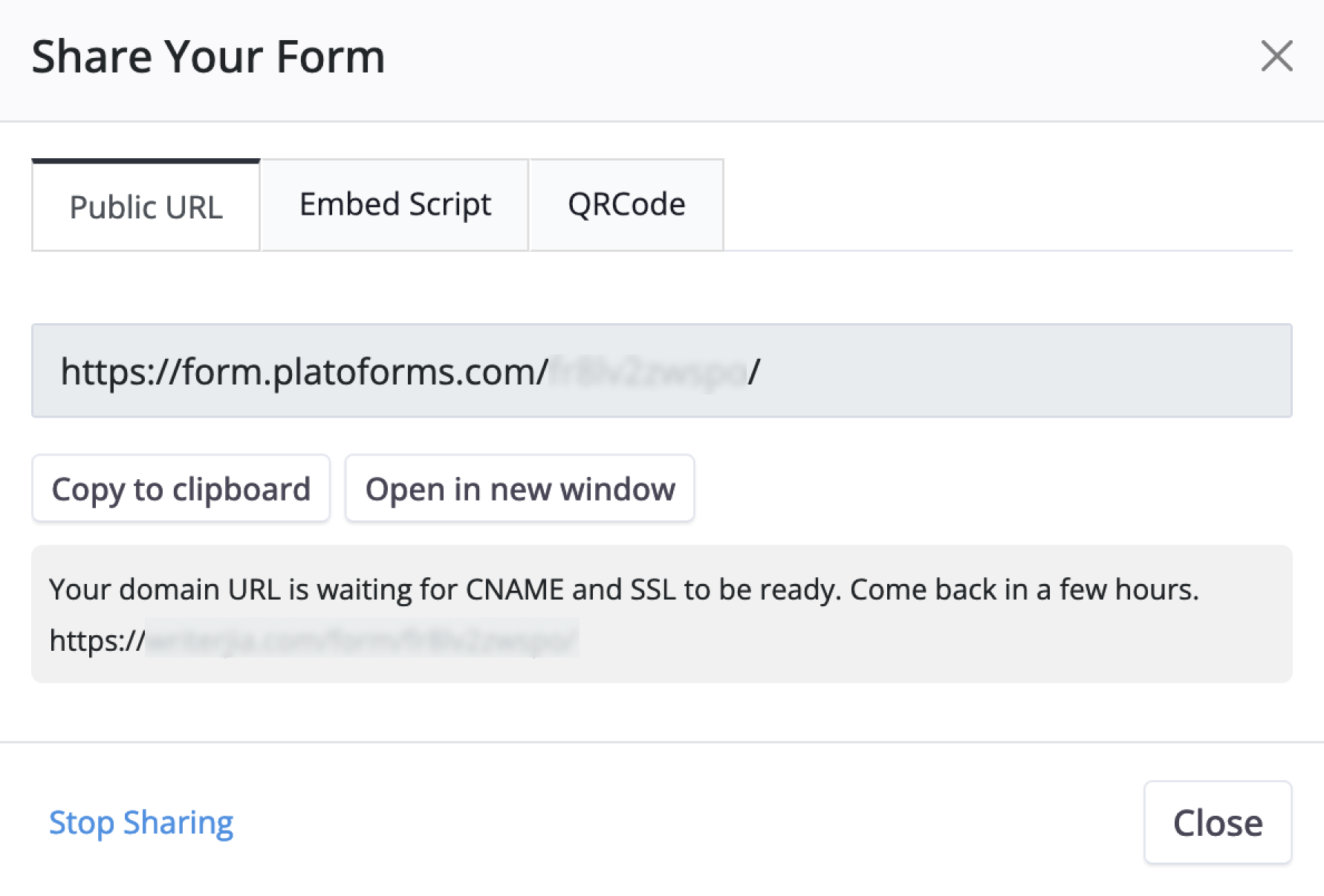
Après la publication, choisissez comment partager le formulaire :
- URL publique : Copiez un lien direct qui ouvre le formulaire dans un navigateur.
- Script d’intégration : Placez le formulaire sur votre site web en utilisant une intégration standard, un modal, un bouton flottant, ou une mise en page pleine page.
- Code QR : Permettez aux gens de scanner un code pour ouvrir le formulaire sur un appareil mobile.
Vous voulez que des utilisateurs autorisés complètent le formulaire en parlant ? Activez Remplissage vocal depuis la page Partager du formulaire publié. Les utilisateurs peuvent alors remplir le formulaire dans l’application PlatoForms VF ou, lorsque activé, dans un navigateur. Voir Remplir des formulaires avec le remplissage vocal.
Voir Publier et partager pour toutes les options de partage.
6. Soumettez un test et vérifiez le PDF complété
Avant d’envoyer le formulaire à d’autres personnes :
- Ouvrez l’URL publique dans une fenêtre de navigateur privée ou incognito.
- Complétez et soumettez le formulaire avec des informations de test.
- Dans PlatoForms, ouvrez Soumissions depuis la navigation de gauche. Une soumission basée sur un PDF apparaît là une fois que son PDF a été créé.
- Trouvez la soumission de test et ouvrez ou téléchargez son PDF généré.
- Confirmez que chaque réponse et signature apparaît au bon endroit sur la mise en page originale.
Les soumissions de test en direct comptent dans le quota mensuel de votre plan (sauf pendant l’essai gratuit), et les supprimer ne restitue pas le quota.
Si quelque chose est mal placé, retournez au créateur, ajustez les champs, et testez à nouveau. Voir Gérer les soumissions et les PDF générés pour les actions de soumission.
Votre premier flux de travail PDF est maintenant complet. le répondant remplit et signe dans le navigateur, et vous recevez un PDF complété dans la mise en page originale.
Construisez votre premier Formulaire Web
Un Formulaire Web n’a pas de PDF derrière lui. Vous le construisez dans le navigateur, et chaque soumission reçoit tout de même un PDF des réponses.
- Depuis le tableau de bord, cliquez sur Commencer à construire. Dans la colonne Formulaire Web, choisissez comment commencer :
- Formulaire Web Classique ouvre un formulaire vide dans le constructeur.
- Formulaire conversationnel ouvre un formulaire vide dans le style Conversationnel.
- Commencer avec le chat IA vous demande de décrire le formulaire (au moins 30 caractères), puis l’Assistant de formulaire le construit dans le constructeur. Voir Générateur de formulaire IA.
- Commencer à partir d’un modèle ouvre la bibliothèque de modèles. Voir Créer un formulaire web avec des modèles.
- Dans le constructeur, définissez le titre sur la première page, ajoutez des champs depuis la barre d’outils, et utilisez Ajouter une page pour un formulaire multi-pages.
- Cliquez sur Aperçu & Design pour vérifier le formulaire sur ordinateur et téléphone, choisissez Classique ou Conversationnel, et définissez l’apparence dans Concevoir le formulaire.
- Ouvrez Plus > Gérer le formulaire pour les notifications, la page de remerciement et d’autres paramètres.
- Cliquez sur Publier, puis partagez le formulaire comme décrit dans 5. Publier et partager.
- Soumettez un test depuis le lien public. Une soumission de Formulaire Web apparaît immédiatement sur la page Soumissions.