
Organisez les formulaires avec des dossiers
Sur cette page
Les dossiers vous aident à garder les formulaires en ligne, les Master Forms et les formulaires PDF organisés à mesure que votre nombre de formulaires augmente. Ce chapitre couvre la création de dossiers, le déplacement de formulaires dans ceux-ci, la navigation dans les dossiers depuis le tableau de bord, et le tri des dossiers et des formulaires.
Créer un dossier
-
Allez sur votre Tableau de bord.
-
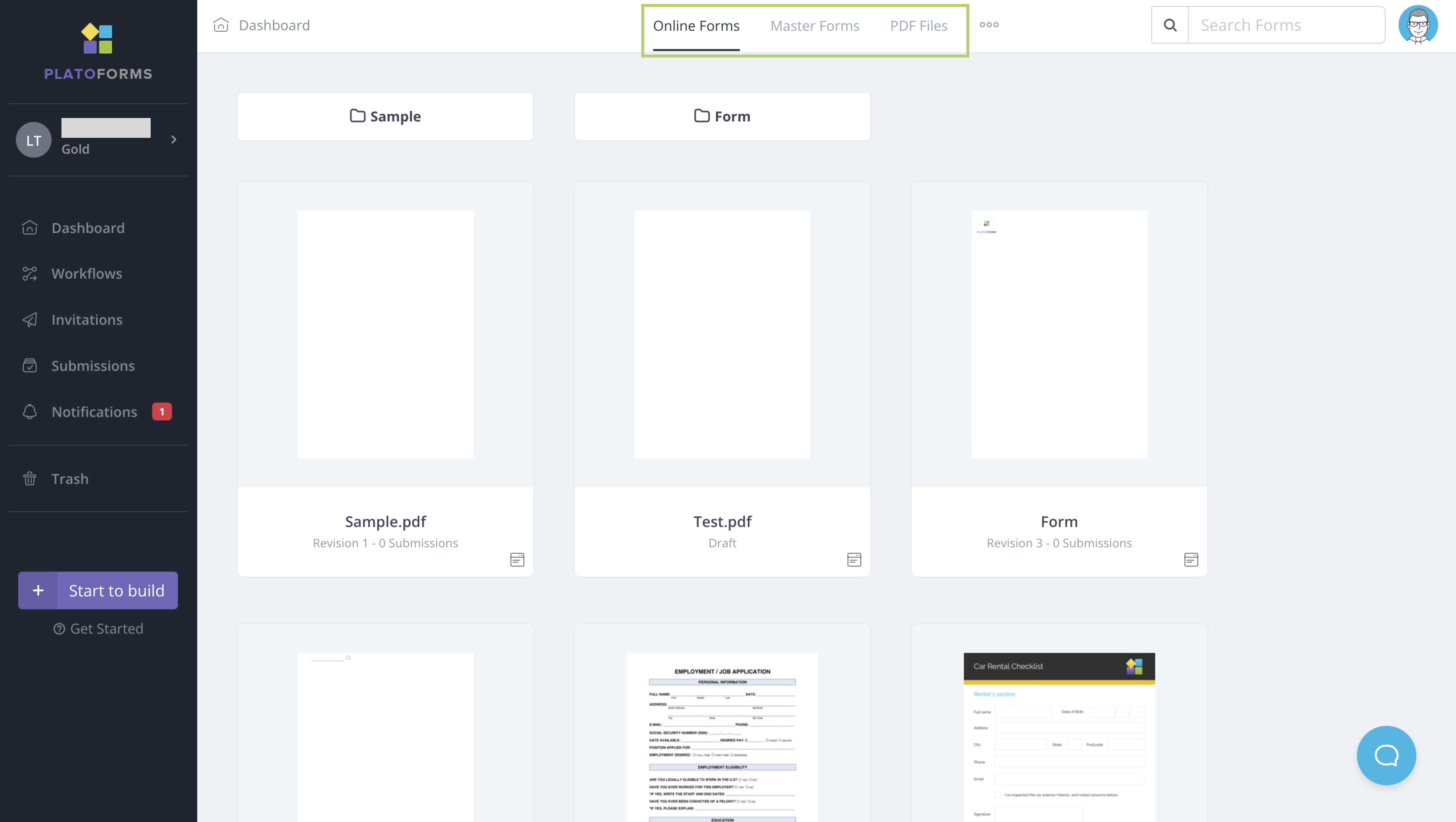
Alternez entre les onglets Formulaires en ligne, Master Forms, et Documents PDF en haut pour sélectionner l’emplacement du nouveau dossier.
-
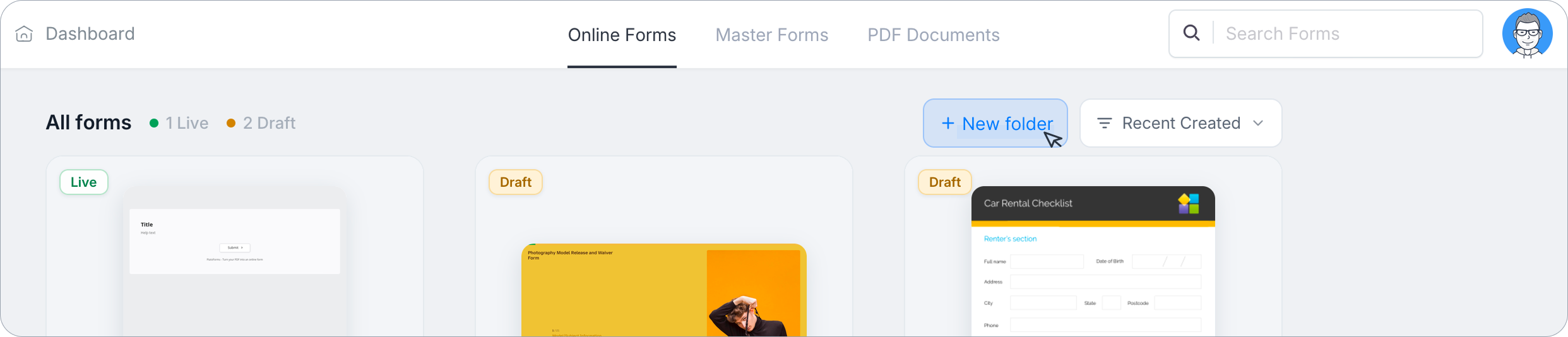
Cliquez sur + Nouveau dossier.
-
Dans la fenêtre Créer un dossier, entrez un Nom de dossier et cliquez sur Créer.
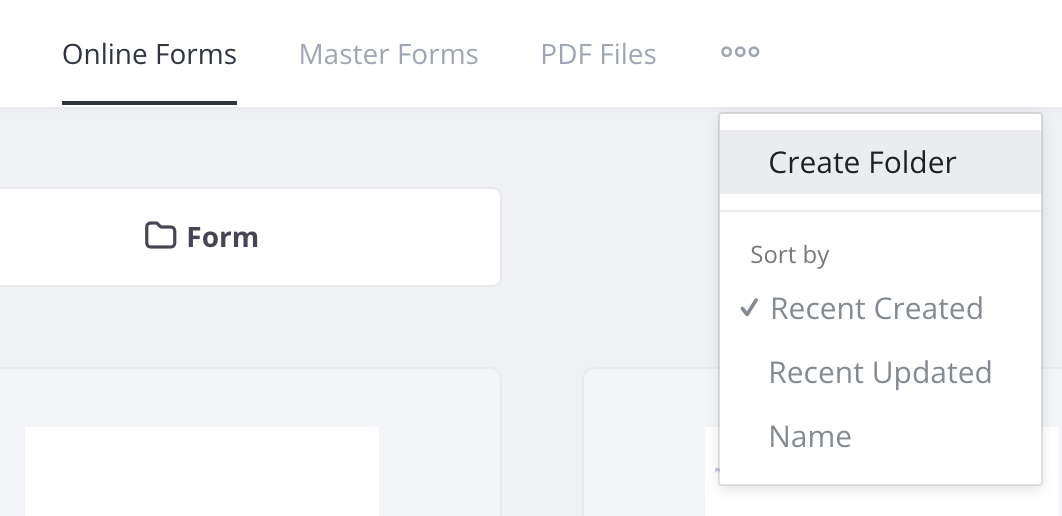
Cela crée un nouveau dossier sous l’onglet choisi.
Parcourez vos dossiers
Le tableau de bord de chaque onglet affiche une section Dossiers en haut, au-dessus de Tous les formulaires, listant chaque dossier sous forme de carte avec son nom et le nombre de formulaires à l’intérieur. Cliquez sur un dossier pour l’ouvrir.
Placez des formulaires dans des dossiers
Lors de la création d’un nouveau formulaire, cliquez sur un dossier existant pour le placer à l’intérieur. Votre nouveau formulaire sera soigneusement organisé sous le dossier choisi.
Déplacez des formulaires vers des dossiers
Vous pouvez déplacer des formulaires existants dans un dossier choisi. Pour ce faire :
-
Survolez le formulaire désiré sur le Tableau de bord.
-
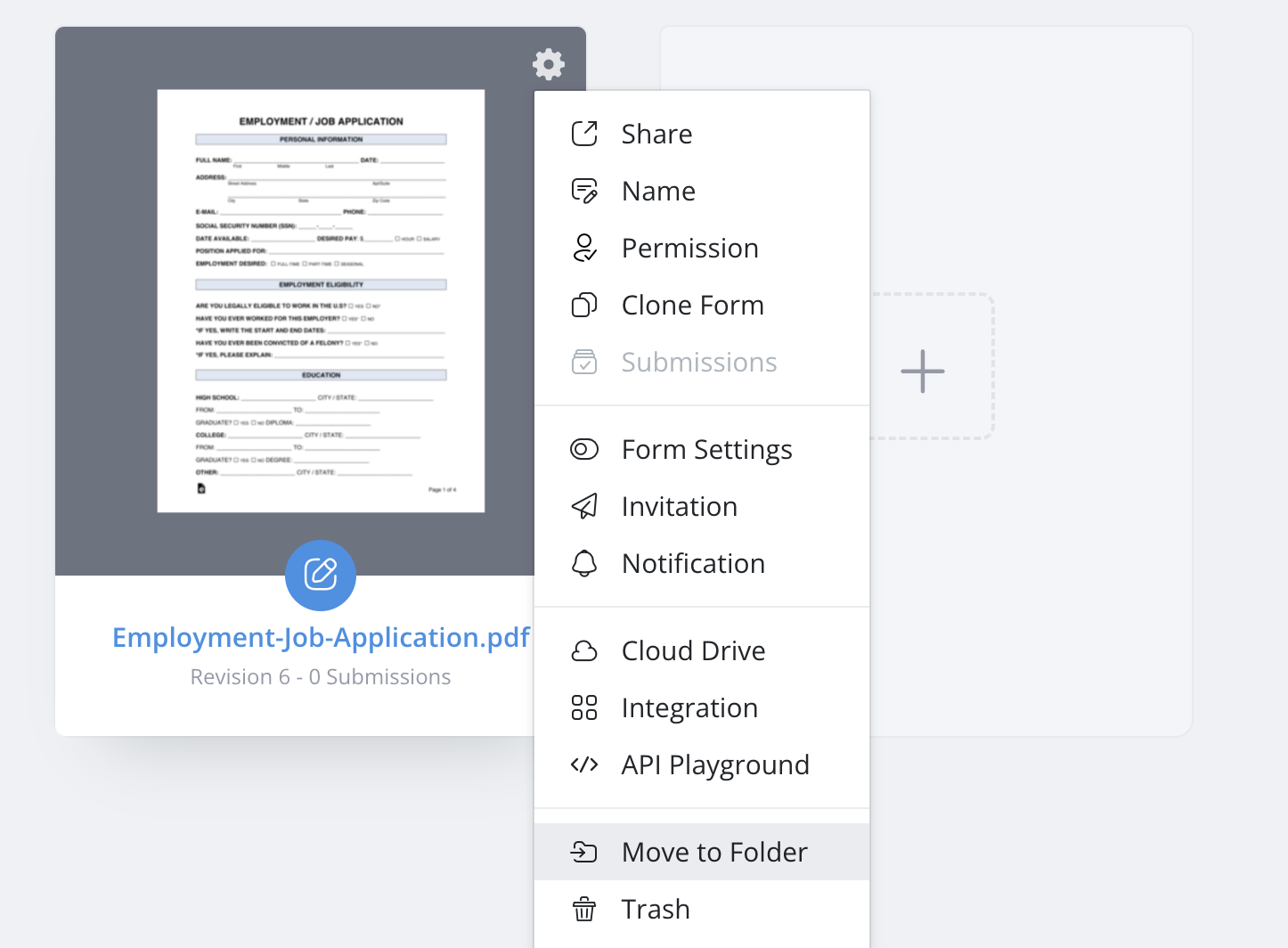
Cliquez sur l’icône Paramètres (engrenage) dans le coin supérieur droit. Dans le panneau qui s’ouvre, sélectionnez Déplacer vers le dossier sous Actions rapides.
-
Sélectionnez le dossier désiré et cliquez sur Déplacer.
Triez vos dossiers
Cliquez sur le menu déroulant Créé récemment au-dessus de la section Dossiers pour trier vos dossiers. Une coche ou une surbrillance montre quelle option est actuellement active :
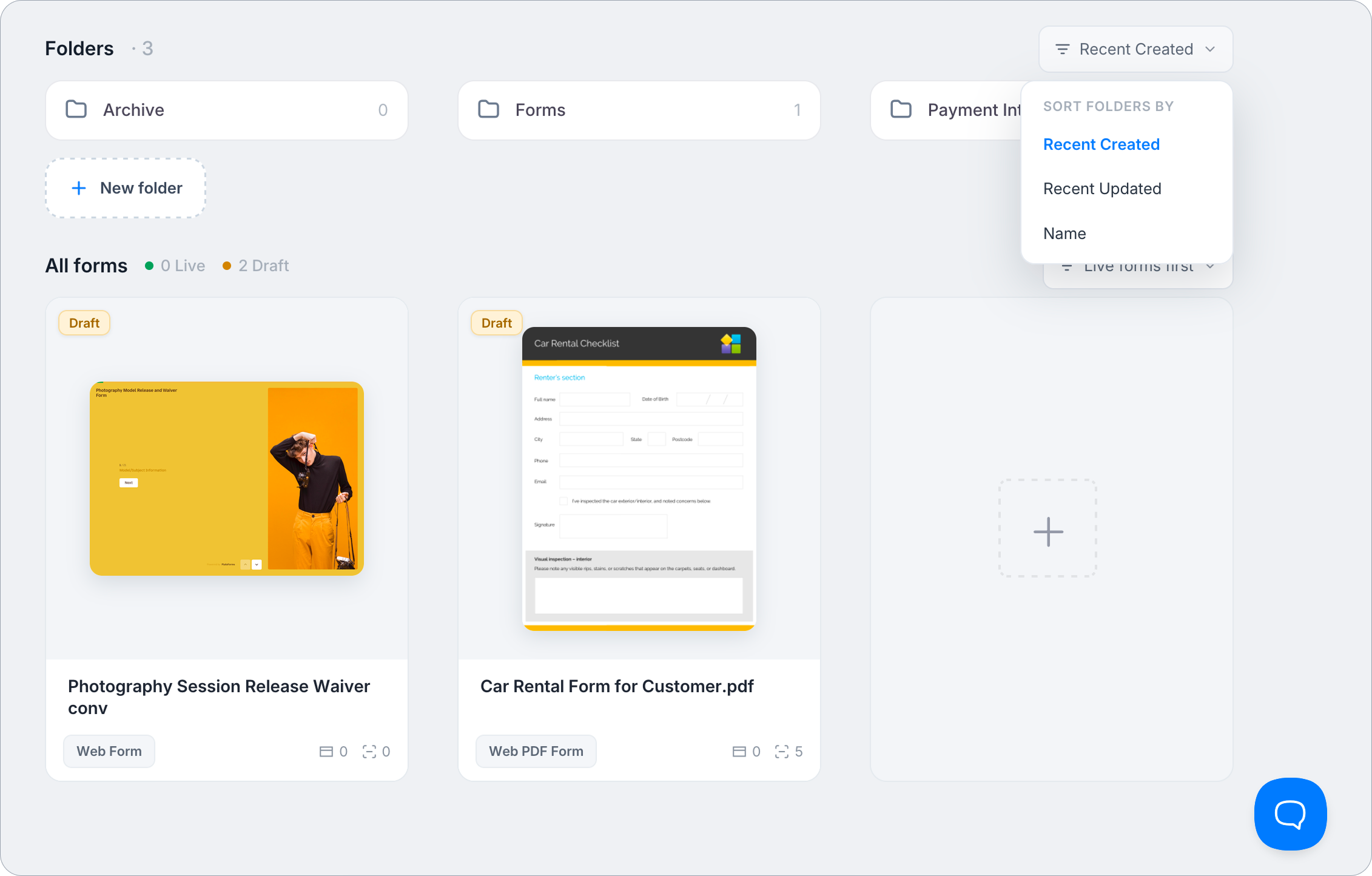
- Créé récemment : Trier par date de création, du plus récent au plus ancien.
- Mis à jour récemment : Trier par date de mise à jour, du plus récent au moins récent.
- Nom : Trier alphabétiquement de A à Z.
Triez vos formulaires
Cliquez sur le menu déroulant de tri au-dessus de la section Tous les formulaires pour trier vos formulaires. Cette liste a une option supplémentaire non disponible pour les dossiers :

- Créé récemment : Trier par date de création, du plus récent au plus ancien.
- Mis à jour récemment : Trier par date de mise à jour, du plus récent au moins récent.
- Nom : Trier alphabétiquement de A à Z.
- Formulaires en direct d’abord : Afficher les formulaires avec un statut En direct avant les formulaires Brouillon.