










Intégrer avec Notion
Sur cette page
Connectez PlatoForms à Notion via Zapier pour envoyer automatiquement les nouvelles données de soumission de formulaire dans une base de données Notion. Une fois configurée, chaque soumission crée une nouvelle ligne dans votre base de données sans aucun effort manuel.
Prérequis
- Un compte Zapier
- Un compte Notion
- Un formulaire PlatoForms publié avec au moins une soumission (nécessaire pour que Zapier puisse extraire des données d’exemple)
Tutoriel vidéo
Besoin d’un guide visuel ? Consultez le tutoriel ci-dessous :
Préparez votre base de données Notion
Avant de configurer Zapier, préparez la base de données de destination dans Notion.
-
Dans Notion, ouvrez ou créez la page où vous souhaitez stocker les soumissions.
-
Créez une base de données sur la page. Consultez la documentation de Notion pour savoir comment en créer une.
WarningAssurez-vous de créer une base de données appropriée, pas un tableau simple. Un tableau simple n’apparaîtra pas dans Zapier comme source de données sélectionnable.
-
Définissez des colonnes pour chaque donnée que vous souhaitez collecter, par exemple, Nom et Taille de chemise.
TipUtilisez les mêmes noms que vos champs de formulaire lorsque c’est possible. Cela facilite la correspondance des champs dans Zapier.
Configurez le Zap
-
Sur le Tableau de bord, survolez le formulaire, cliquez sur Paramètres (icône d’engrenage) en haut à droite, puis cliquez sur Gérer le formulaire.
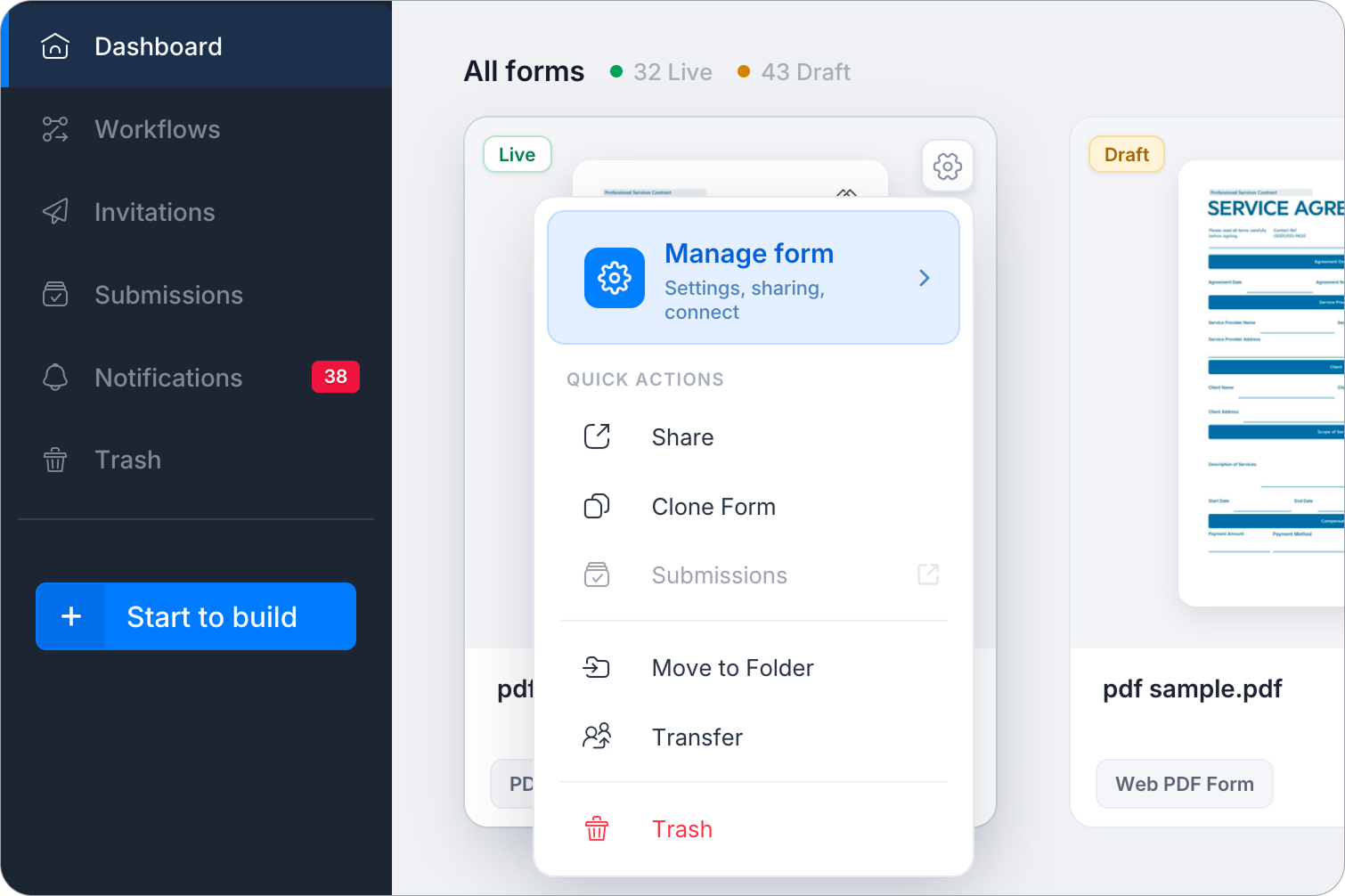
-
Dans la barre latérale gauche, cliquez sur Intégrations.
-
Faites défiler jusqu’à la section Disponible via Zapier ou Make, trouvez la carte Notion, et cliquez sur Configurer via Zapier.
-
Sur la page Zapier qui s’ouvre, trouvez le modèle “Créer de nouveaux éléments de base de données Notion à partir de nouvelles soumissions PlatoForms” et cliquez sur Essayer →.
-
Connectez-vous à Zapier si demandé, puis suivez les étapes pour connecter vos comptes PlatoForms et Notion. Pour les étapes générales de configuration de Zapier, consultez Intégrer avec Zapier.
Connectez votre compte Notion
Dans l’étape d’action Notion, connectez votre compte Notion et accordez à Zapier l’accès à votre espace de travail. Suivez les invites à l’écran pour autoriser la connexion. Pour plus de détails sur le flux d’autorisation de Notion, consultez la documentation de Notion.
Si vous avez créé la base de données après avoir initialement connecté Zapier à Notion, Zapier n’y aura pas accès automatiquement. Vous devez accorder l’accès manuellement via les paramètres de connexion de Notion. Consultez la documentation de Notion pour les étapes exactes. Sans cette étape, la base de données n’apparaîtra pas dans Zapier et le Zap échouera.
Configurez l’action Notion
Suivez les instructions à l’écran de Zapier pour sélectionner votre base de données Notion et mapper vos champs de formulaire aux colonnes correspondantes de la base de données. Pour plus de détails, consultez la documentation d’intégration de Notion de Zapier.
Une fois configuré, effectuez un test pour confirmer que les données apparaissent correctement dans votre base de données Notion, puis cliquez sur Publier pour activer le Zap.