










與 Notion 整合
本頁內容
通過 Zapier 將 PlatoForms 連接到 Notion,自動將新表單提交數據發送到 Notion 資料庫。一旦設置完成,每次提交都會在資料庫中創建一個新行,無需任何手動操作。
先決條件
視頻教程
需要視覺化的操作指南嗎?請參閱下面的教程:
設置您的 Notion 資料庫
在配置 Zapier 之前,請準備 Notion 中的目標資料庫。
-
在 Notion 中,打開或創建您希望存儲提交內容的頁面。
-
在該頁面上創建一個資料庫。請參閱 Notion 的文檔 以了解如何創建。
Warning請確保創建的是一個合適的 資料庫,而不是普通表格。普通表格不會在 Zapier 中顯示為可選擇的數據源。
-
定義您想要收集的每個數據的列,例如,姓名和襯衫尺寸。
Tip盡可能使用與您的表單字段相同的名稱。這樣可以使 Zapier 中的字段映射更容易。
設置 Zap
-
在 儀表板上,將鼠標懸停在表單上,點擊右上角的 設置(齒輪圖標),然後點擊 管理表單。
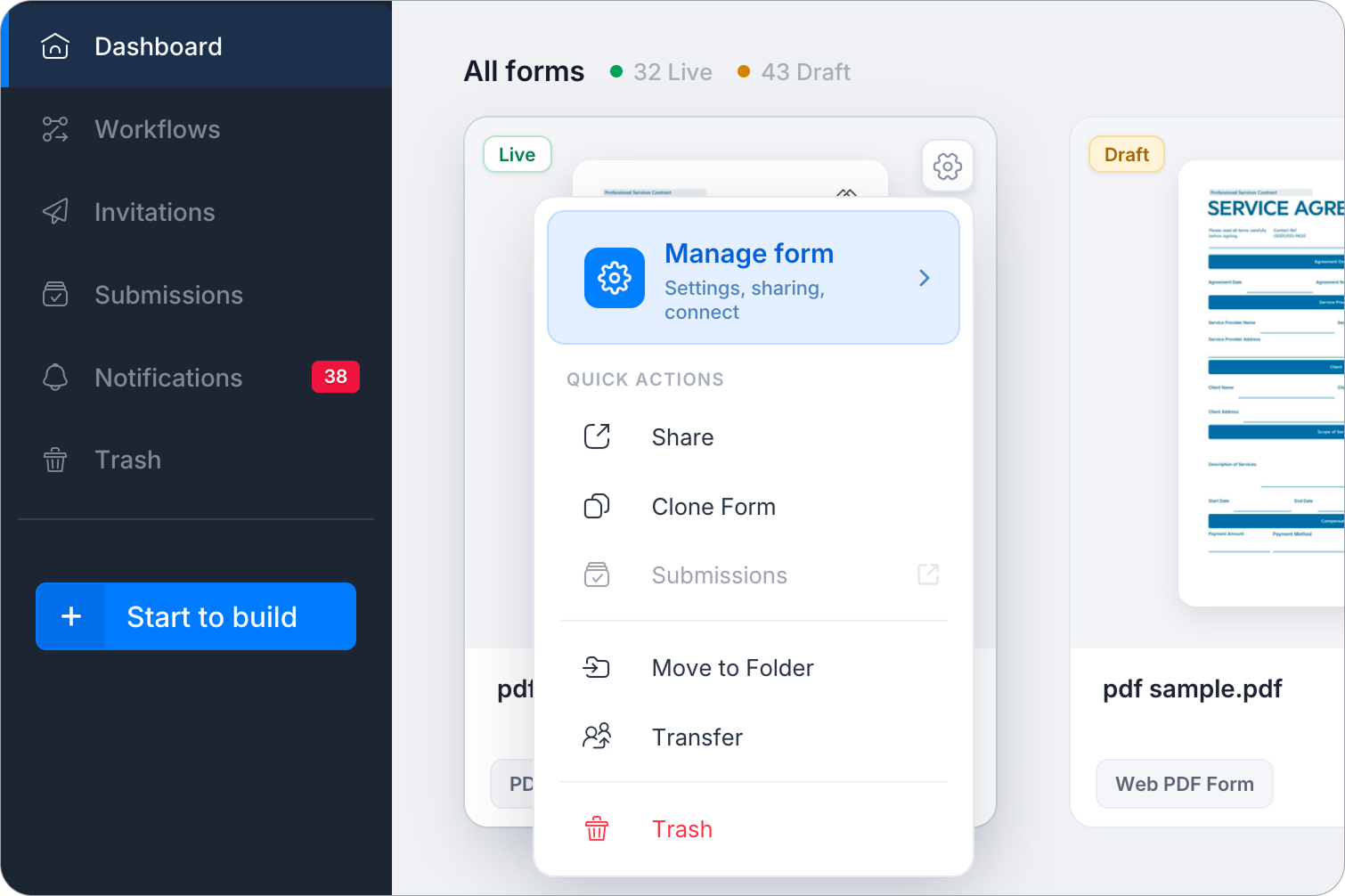
-
在左側邊欄中,點擊 整合。
-
向下滾動到 可通過 Zapier 或 Make 使用 部分,找到 Notion 卡片,然後點擊 通過 Zapier 設置。
-
在打開的 Zapier 頁面上,找到 “從新的 PlatoForms 提交創建新的 Notion 資料庫項目” 模板,然後點擊 試試 →。
-
如果提示,請登錄 Zapier,然後按照步驟連接您的 PlatoForms 和 Notion 帳戶。有關一般 Zapier 設置步驟,請參閱 與 Zapier 整合。
連接您的 Notion 帳戶
在 Notion 操作步驟中,連接您的 Notion 帳戶並授予 Zapier 訪問工作區的權限。按照屏幕上的提示授權連接。有關 Notion 授權流程的詳細信息,請參閱 Notion 的文檔。
如果您是在最初將 Zapier 連接到 Notion 之後創建的資料庫,Zapier 不會自動獲得訪問權限。您必須通過 Notion 的連接設置手動授予訪問權限。請參閱 Notion 的文檔 以獲取具體步驟。沒有這一步,資料庫不會在 Zapier 中顯示,Zap 將失敗。
配置 Notion 操作
按照 Zapier 的屏幕指示選擇您的 Notion 資料庫並將您的表單字段映射到相應的資料庫列。詳細信息請參閱 Zapier 的 Notion 整合文檔。
配置完成後,運行測試以確認數據正確顯示在您的 Notion 資料庫中,然後點擊 發佈 以激活 Zap。