
使用 AI 自動檢測表單
本頁內容
本文介紹如何在 PlatoForms 中使用 AI 快速將欄位添加到您的 PDF 表單。
什麼是 AI 欄位檢測?
AI 表單檢測會自動掃描您上傳的 PDF,並根據其佈局添加表單欄位。
它會分析您的 PDF 結構,例如標籤和幫助文本,以決定元素應放置的位置。這樣可以節省您手動拖放的時間。
視頻教程
需要視覺指南嗎?這段視頻可以幫助您:
文字教程就在下面:
適用範圍:
您可以在以下情況中使用 AI 檢測:
自動檢測您的表單
-
在 儀表板 上,點擊 + 開始構建 > PDF → 在線表單,然後選擇 PDF 可填寫表單 或 網頁 PDF 表單。
-
上傳您的 PDF。
-
上傳後,您將看到 AI 驅動的表單識別欄。點擊 立即開始!。
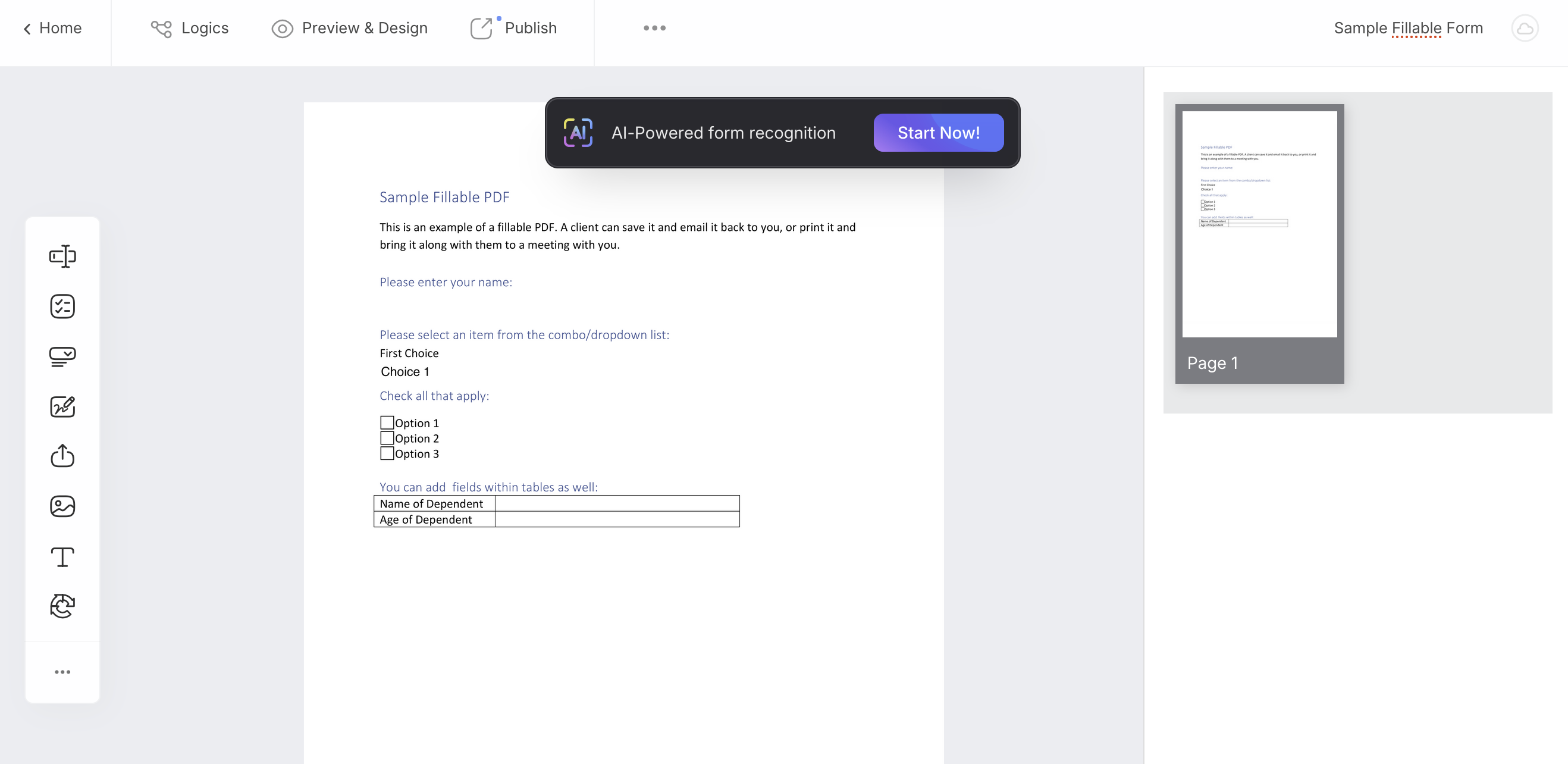
識別時間可能會根據您的 PDF 而有所不同。檢測會使用您團隊的 AI 點數:首先是您方案的每月 AI 配額,然後是您的使用點數(如果設置為支付 AI)。
Note如果您錯過了該欄,請從 ••• 菜單中找到 AI 識別表單 選項。
-
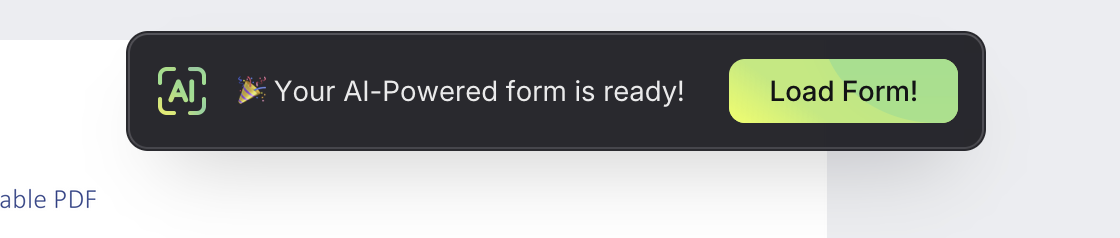
完成後,點擊 加載表單! 以打開具有檢測欄位的表單。這將用檢測到的欄位替換表單上當前的所有欄位。先前的版本會先儲存在 歷史 中,因此您可以恢復它。
編輯表單
您可以選擇任何檢測到的欄位並根據需要進行更改。
最佳實踐
AI 欄位檢測最適合:
-
需要快速設置的小型到中型表單
-
具有清晰佈局和可讀標籤的表單
不建議用於:
-
大型表單:對於大多數團隊,檢測僅限於最多 10 頁的 PDF,或者當您的團隊使用點數餘額高於零時,最多 20 頁。超過限制時,檢測會被拒絕,並顯示一條消息說明您團隊的限制,且不會收取任何費用。
-
包含數百個欄位的表單
Note為避免過度使用,AI 欄位檢測的頻率有限,且可能無法運行於非常大的表單。