










AIでPDFフォームのフィールドを自動検出
このページの内容
このガイドでは、AIを使ってPDFフォームにフィールドを追加する方法、結果を読み込んで編集する方法、そしてAIクレジットとページ数の上限について知っておくべきことを説明します。
AIフィールド検出とは?
AIフィールド検出は、アップロードしたPDFをスキャンして入力可能なフォームフィールドを自動で追加するPlatoFormsの機能です。フィールドを1つずつ手動で配置する必要はありません。PDFの構造(ラベルやヘルプテキストなど)を分析し、どのフィールドをどこに追加するかを決定します。その後、公開前に検出されたフィールドを確認して編集します。

使用可能な場所:
AI検出は以下で使用できます:
- PDF記入可能フォーム 回答者はPDFページ上で直接記入します。完成したファイルは元のレイアウトを保持します。
- Web PDFフォーム 回答者はモバイル対応のウェブフォームに記入します。その後、PlatoFormsが元のPDFページ上に完成したPDFを作成します。
フォームの自動検出
-
ダッシュボードで、+ ビルドを開始 > PDF → オンラインフォームをクリックし、PDF記入可能フォームまたはWeb PDFフォームを選択します。
-
PDFをアップロードします。
-
アップロード後、AIを活用したフォーム認識バーが表示されます。**今すぐ開始!**をクリックします。
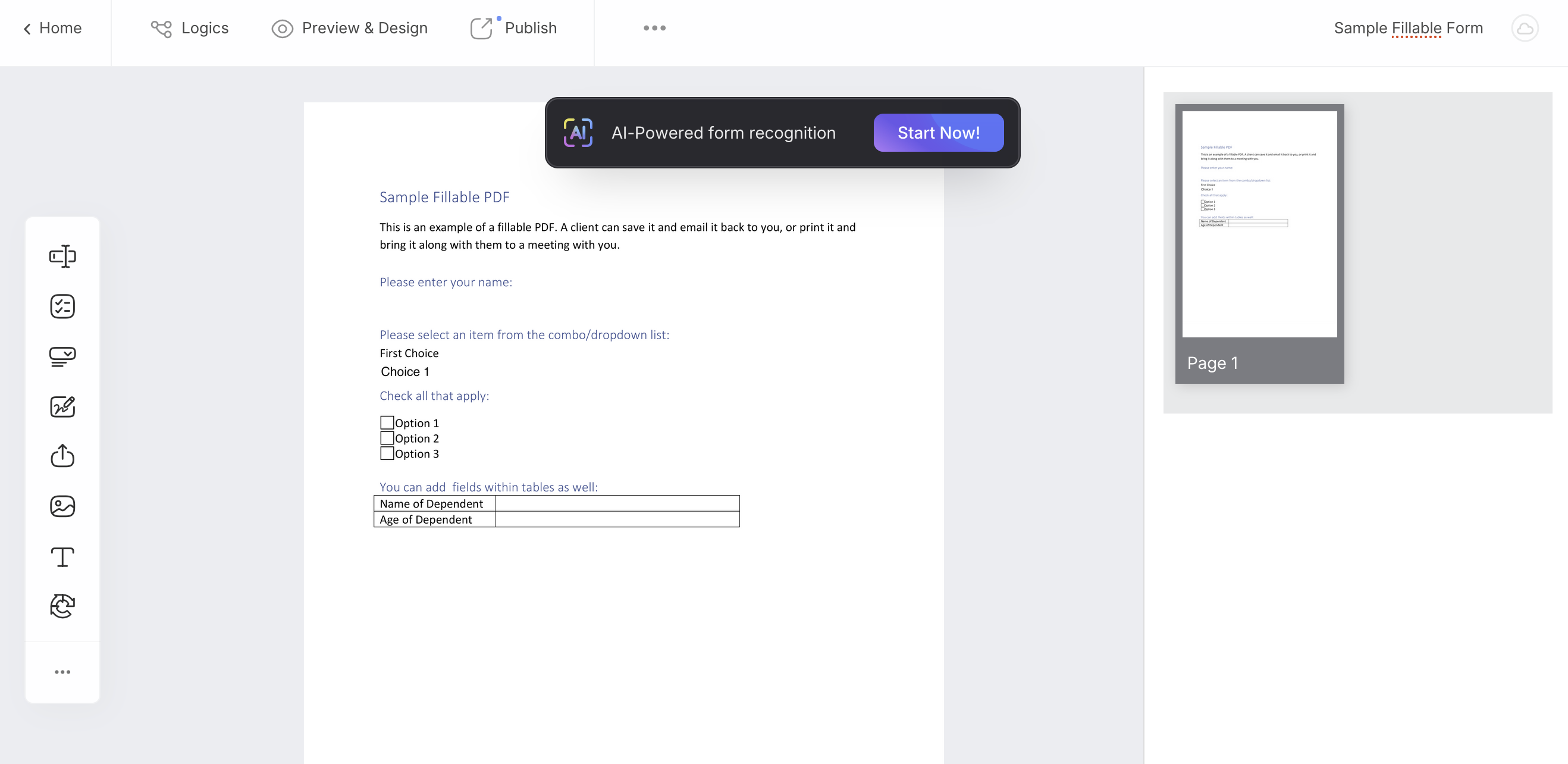
認識時間はPDFによって異なる場合があります。検出にはチームのAIクレジットが使用されます。まずプランの月間AI割当、次にチームが2026年9月以前に購入したAIクレジット、そしてAIが残高から支払うに設定されている場合は使用クレジットの順に使用されます。
Noteバーを見逃した場合は、•••メニューからAI認識フォームオプションを見つけてください。
-
完了したら、**フォームを読み込む!**をクリックして、検出されたフィールドでフォームを開きます。
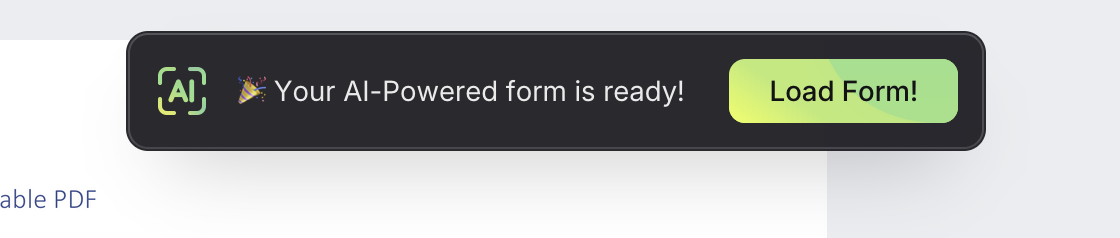
これにより、現在フォームにあるすべてのフィールドが検出されたものに置き換えられます。以前のバージョンは先に履歴に保存されるため、復元することができます。
フォームの編集
検出された任意のフィールドを選択して、必要に応じて変更を加えることができます。
ベストプラクティス
AIフィールド検出は以下に最適です:
-
迅速な設定が必要な小規模から中規模のフォーム
-
明確なレイアウトと読みやすいラベルを持つフォーム
推奨されないのは:
-
大規模なフォーム:ほとんどのチームでは検出は10ページまでのPDFに制限されており、チームの使用クレジット残高がゼロを超えている間は20ページまでです。上限を超えると、チームの上限を示すメッセージとともに検出が拒否され、料金は発生しません。
-
数百のフィールドを含むフォーム
Note過剰使用を避けるため、AIフィールド検出は頻度が制限されており、非常に大きなフォームでは実行されない場合があります。
よくある質問
AIフィールド検出は無料ですか?
検出にはAIクレジットが使用されます。無料プランを含むすべてのプランに月間AI割当が付属しており、検出ではまずこれが使用されます。使用状況 > AIタブでは、PDFページ解析とPDFフォーム分析として表示されます。使用されるクレジット数はPDFによって異なり、実行前には表示されません。AIクレジットを参照してください。
AIは一度に何ページまで検出できますか?
ほとんどのチームでは最大10ページ、チームの使用クレジット残高がゼロを超えている間は20ページまでです。それより長いPDFは、チームの上限を示すメッセージとともに拒否され、料金は発生しません。
検出すると、すでに追加したフィールドは上書きされますか?
はい。フォームを読み込む!は、フォーム上のすべてのフィールドを検出されたものに置き換えます。以前のバージョンは先に履歴に保存されるため、復元することができます。
フィールドが誤って検出された場合は?
そのフィールドを選択して編集するか、削除してツールバーから正しいフィールドを追加します。フォームを公開する前に、検出されたフィールドを確認してください。
AIが提案したフィールドを後から元に戻せますか?
Web PDFフォームでは、AI提案にリセットを選択します。以前にそのフォームでAI検出を実行していれば、AIが提案したフィールドが復元されます。実行していない場合は、空のフォームにリセットされます。Web PDFフォームをリセットを参照してください。
AIフォームジェネレーターとの違いは?
AIフィールド検出は、アップロードしたPDFから始めて、そのフィールドを見つけます。AIフォームジェネレーターは、説明文から始めて新しいウェブフォームを作成します。