
公開と共有
このページの内容
フォームを共有する前に公開する必要があります。公開することで、URL、埋め込みスクリプト、またはQRコードを介して共有できるようになり、ユーザーがアクセス可能になります。
フォームを公開する
オンラインフォームを完成させたら、ビルダーのトップメニューバーにあるロゴとホームエリアの右側にある公開ボタンをクリックします。
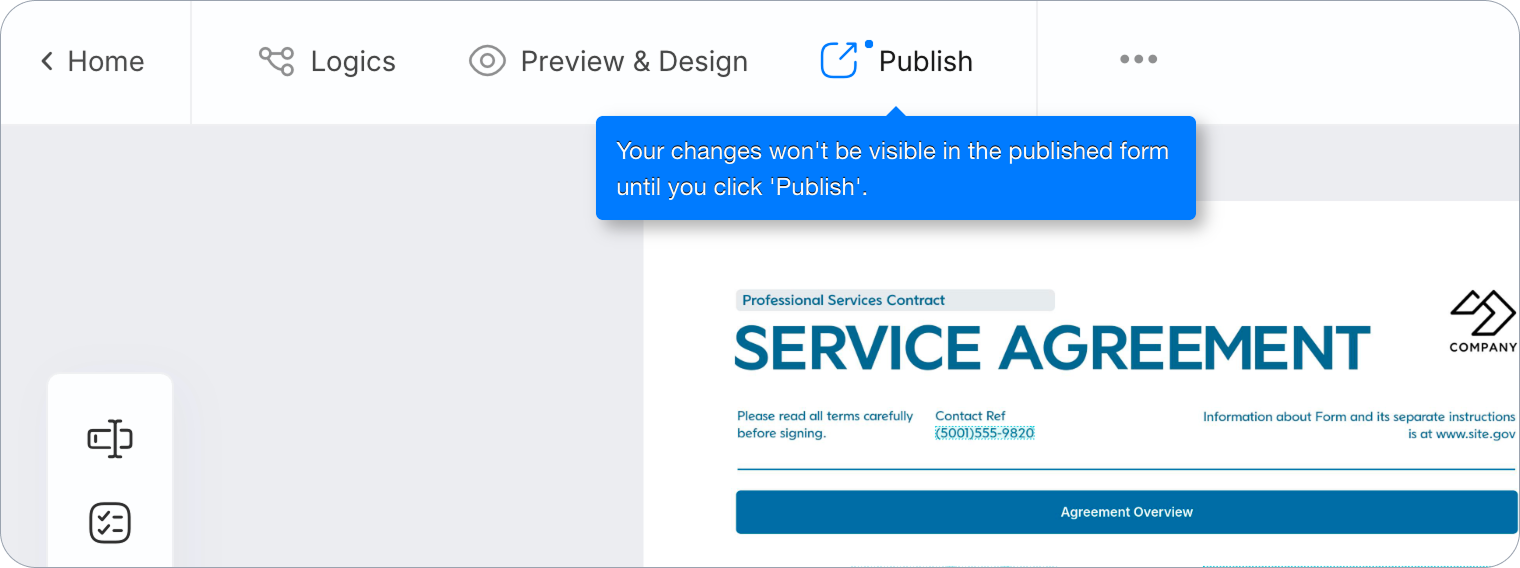
公開後にビルダーで行った変更は、再度公開をクリックしたときにのみライブフォームに反映されます。公開にドットが表示されている場合、未公開の変更があることを示しています。再度公開しても同じリンクが保持され、プランの別のスロットは使用されません。
プランには同時に公開できるフォームの数に制限があります(無料プランは1、ブロンズは2、シルバーは20、ゴールドは100)。下書き、ゴミ箱内のフォーム、およびマスターフォームはカウントされませんが、マスターフォームにリンクされた各公開フォームはカウントされます。無料トライアル期間中は、サブスクリプションを開始するまで制限はありません。使用状況ページで公開したフォームの数を確認できます。
フォームを共有する
公開後、公開URL、埋め込みスクリプト、またはQRCodeにアクセスできます。これらはフォームを共有するための3つの簡単な方法です。デフォルトでは、プレーンなフォームリンクを持っている人は誰でもフォームを表示して完了することができます。?sid=...で終わるリンク(誰かがフォームを記入している間にブラウザのアドレスバーに表示されるもの)は1つのエントリーに属し、チームだけが開くことができるので、常にプレーンなリンクを共有してください。
公開URL
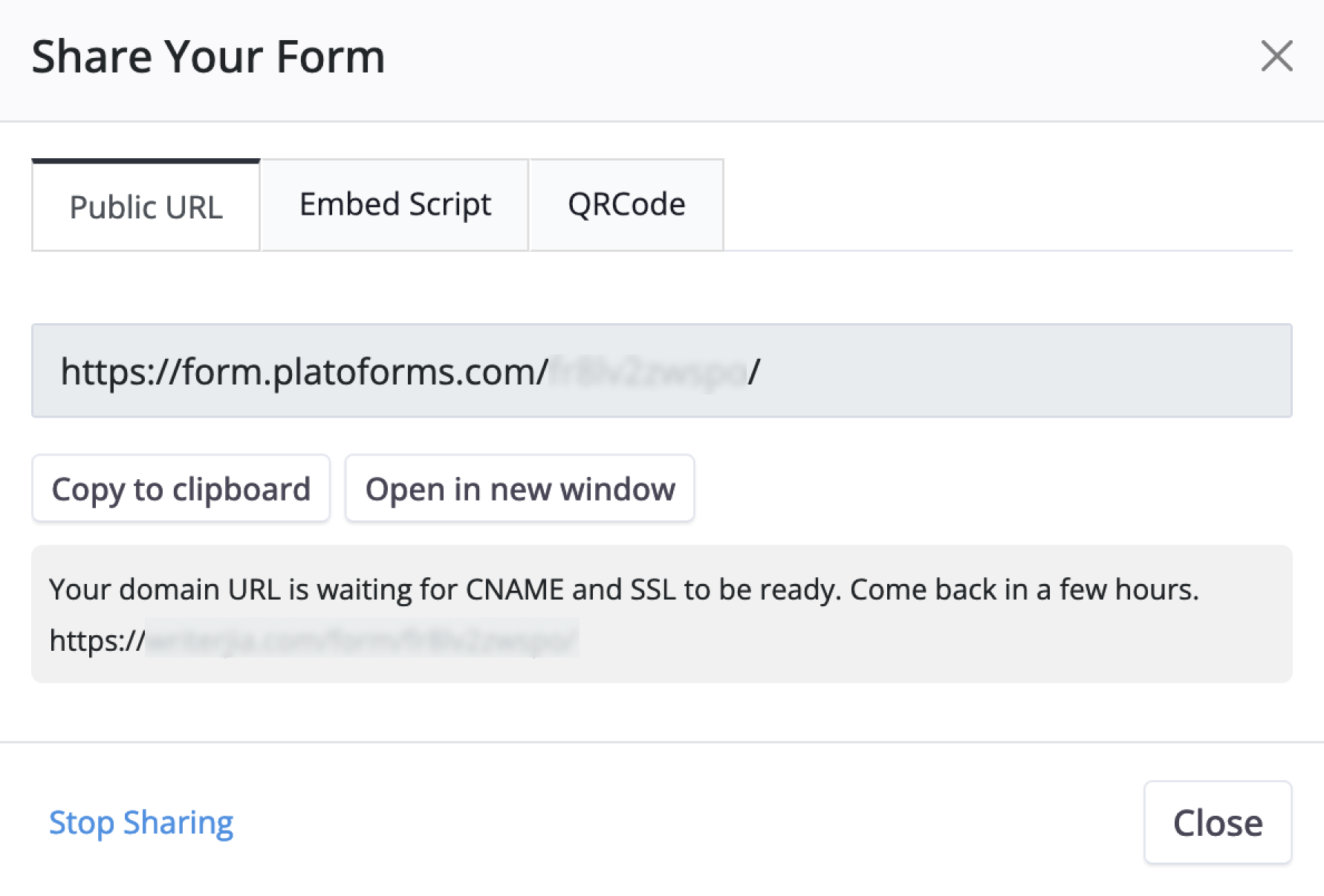
他の人がフォームを表示して完了できる共有可能なリンクです。
公開URLタブには、フォームの共有可能なリンクが表示されます。コピーを使用してコピーしたり、フォームを開くでプレビューしたり、メールで送信して直接共有したりできます。
カスタムドメインを設定している場合、カスタムドメインURLが上部に表示されます。元のPlatoForms URLはPlatoForms URLの下にフォールバックとして表示され、どちらのリンクも同じフォームを開きます。カスタムドメインが設定されているがCNAMEとSSLを待っている間は、PlatoForms URLがメインリンクとして残り、将来のドメインリンクが表示されます。カスタムドメインが設定されていない場合は、デフォルトのPlatoForms URLのみが表示され、独自のドメインを設定するためのボックス(有料プランの場合)またはアップグレードするためのボックス(無料プランまたは無料トライアルの場合)が表示されます。
音声入力
公開されたフォームでは、承認されたユーザーが音声で記入できるようにできます。共有ページで音声入力を有効にするをオンにし(音声入力が提供されているチームにのみ表示されます)、使用できるユーザーと話せる言語を選択してから、音声リンクまたはQRコードを共有します。設定と使用方法については 音声入力でフォームを記入 をご覧ください。
埋め込みスクリプト
コードスニペットを使用してフォームをウェブサイトに追加し、ユーザーがサイトを離れることなくフォームに記入できるようにします。ニーズに合わせて4つの埋め込みモードから選択できます。
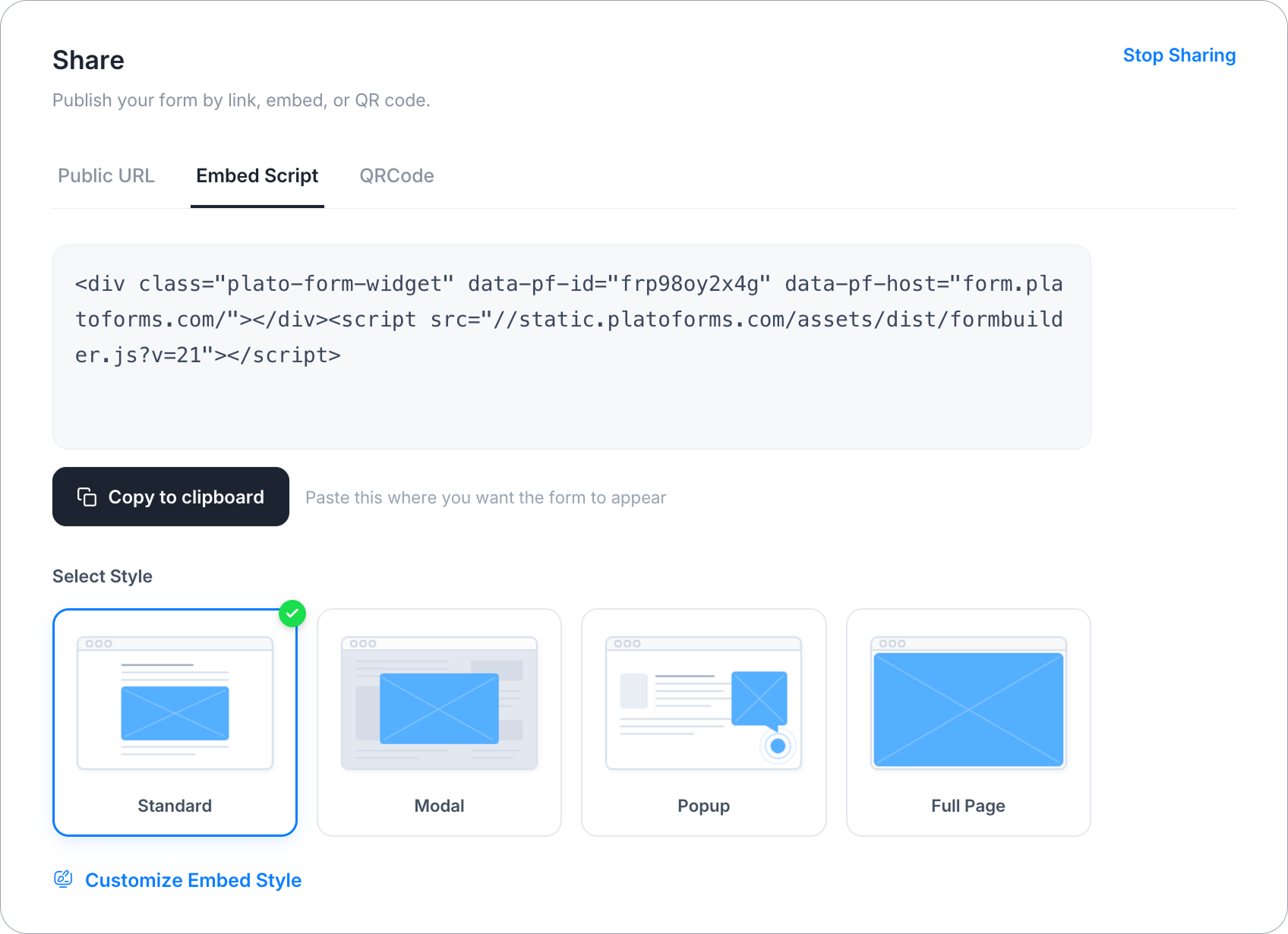
- スタンダード: フォームを直接ウェブページに配置します。連絡フォームや登録に最適です。
- モーダル: ボタンをクリックするとポップアップでフォームを開きます。「見積もりを取得」や「サインアップ」に理想的です。ポップアップの幅、ボタンのテキスト、フォントサイズと太さ、半径、間隔、4つの色をカスタマイズします。
- ポップアップ: 開閉ボタン付きの浮動ウィンドウでフォームを表示します。サブスクリプションやフィードバックに最適です。半径、ボタンサイズなどを調整します。
- フルページ: フォームをフルページセクションとして使用します。調査やスタンドアロンフォームに理想的です。
モーダルまたはポップアップのオプションを変更するには、埋め込みスタイルをカスタマイズをクリックします。エディターは埋め込みスタイルをカスタマイズと題され、モーダルとポップアップのスタイルをプレビューします。オプションを変更するとすぐにコードが更新されます。変更がウェブサイトに反映されるのは、新しいコードをコピーしてページに貼り付けたときだけです。スタイルを保存は次回のためにこのフォームのスタイルを記憶し、デフォルトとして保存はチームのデフォルト埋め込みスタイルとして保存します。
4つの埋め込みモードの比較については、こちらのFAQをご覧ください。詳細については、以下のビデオチュートリアルも参照してください。
QRCode
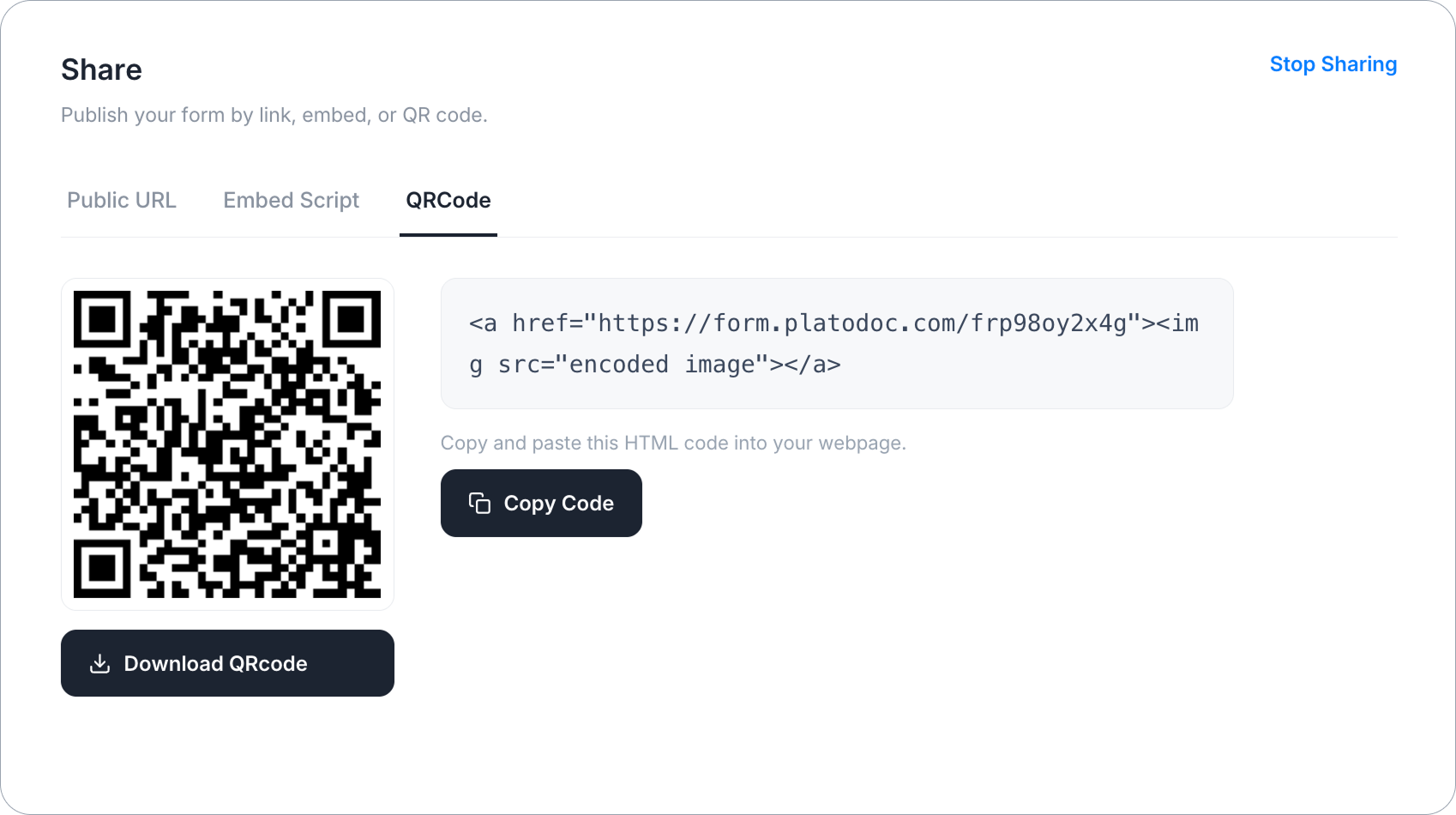
フォームを共有する簡単な方法です。QRコードをサイトや資料に表示します。回答者はモバイルデバイスでスキャンして、迅速にフォームにアクセスし、完了することができ、インタラクションがシームレスになります。
フォームの共有を停止する
公開されたフォームをオフラインにするには、共有ページの右上またはフォームを共有ウィンドウで共有を停止をクリックし、確認します。フォームは下書きに戻ります。
- リンク、埋め込み、QRコードはすぐにエラーページを表示し、フォームは表示されません。
- 提出物、設定、下書きは保持されます。後で再度公開すると同じリンクが戻ります。
- フォームはプランの公開フォーム制限にカウントされなくなります。
- フォームを使用するワークフローは、フォームが再度公開されるまで動作を停止します。