
連絡先
このページの内容
招待を送信する際には、1回の招待につき最大5つの個別のメールアドレスを入力できます。連絡先グループはこの制限に含まれないため、より多くの受信者に送信するには、連絡先ページに連絡先リストをアップロードし、送信時に連絡先グループを追加してください。
連絡先ページへのアクセス
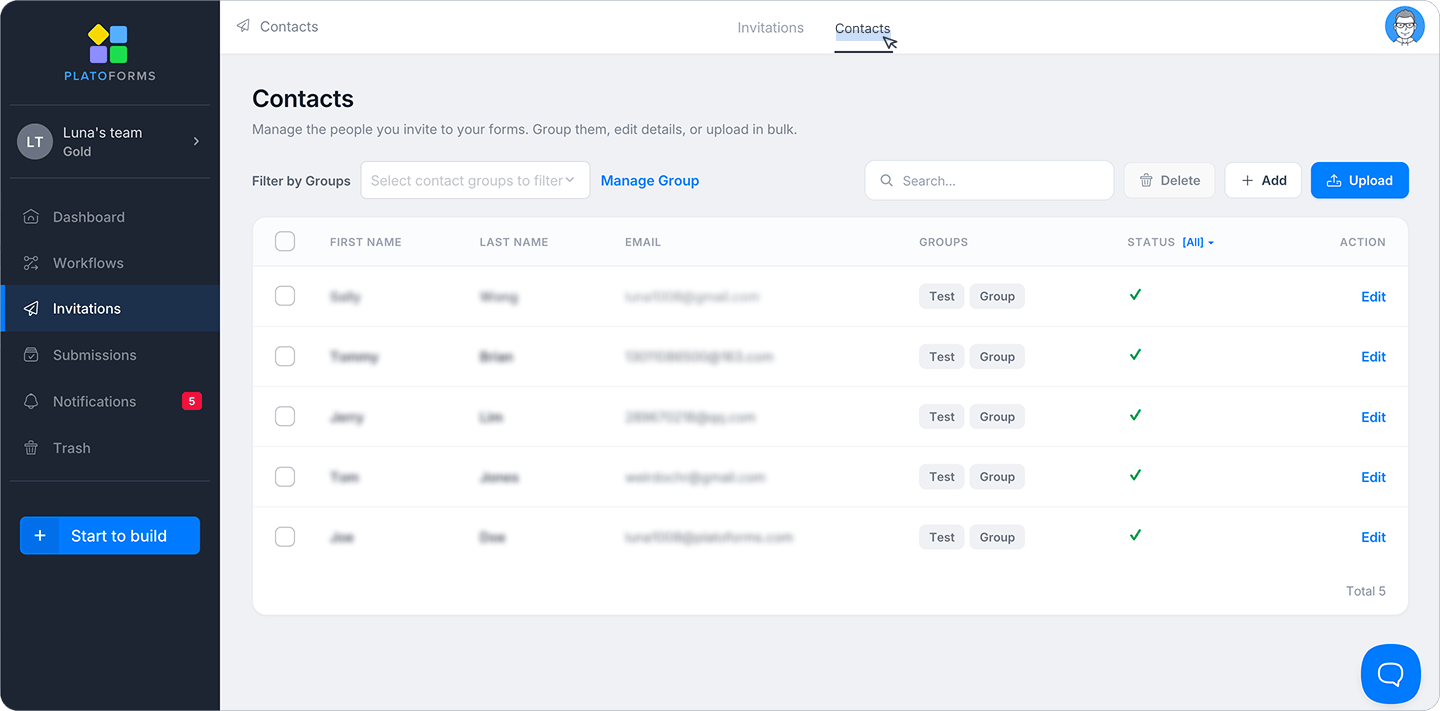
左側のナビゲーションで招待をクリックし、ページ上部の連絡先タブをクリックします。
連絡先のアップロード
-
連絡先ページで、右上のアップロードをクリックします。
-
連絡先のアップロードページに移動します。まだ連絡先ファイルがない場合は、下までスクロールして連絡先CSVテンプレートのダウンロードをクリックしてテンプレートを取得します。
-
テンプレートに連絡先の詳細を記入します: 名, 姓, メール。CSVファイルとして保存します。
Caution名、姓、メールの列のみがインポートされます。他の列は無視されます。
-
ページ上部のグループフィールドで、これらの連絡先を割り当てるグループを選択します。グループを設定する必要があります。グループが選択されるまで、アップロードボックスはファイルを受け付けません。
- 既存のグループを選択: フィールドをクリックし、ドロップダウンから選択します。
- 新しいグループを作成: 新しいグループ名を入力すると、ドロップダウンの下部に青色でハイライトされます。それをクリックして選択します。
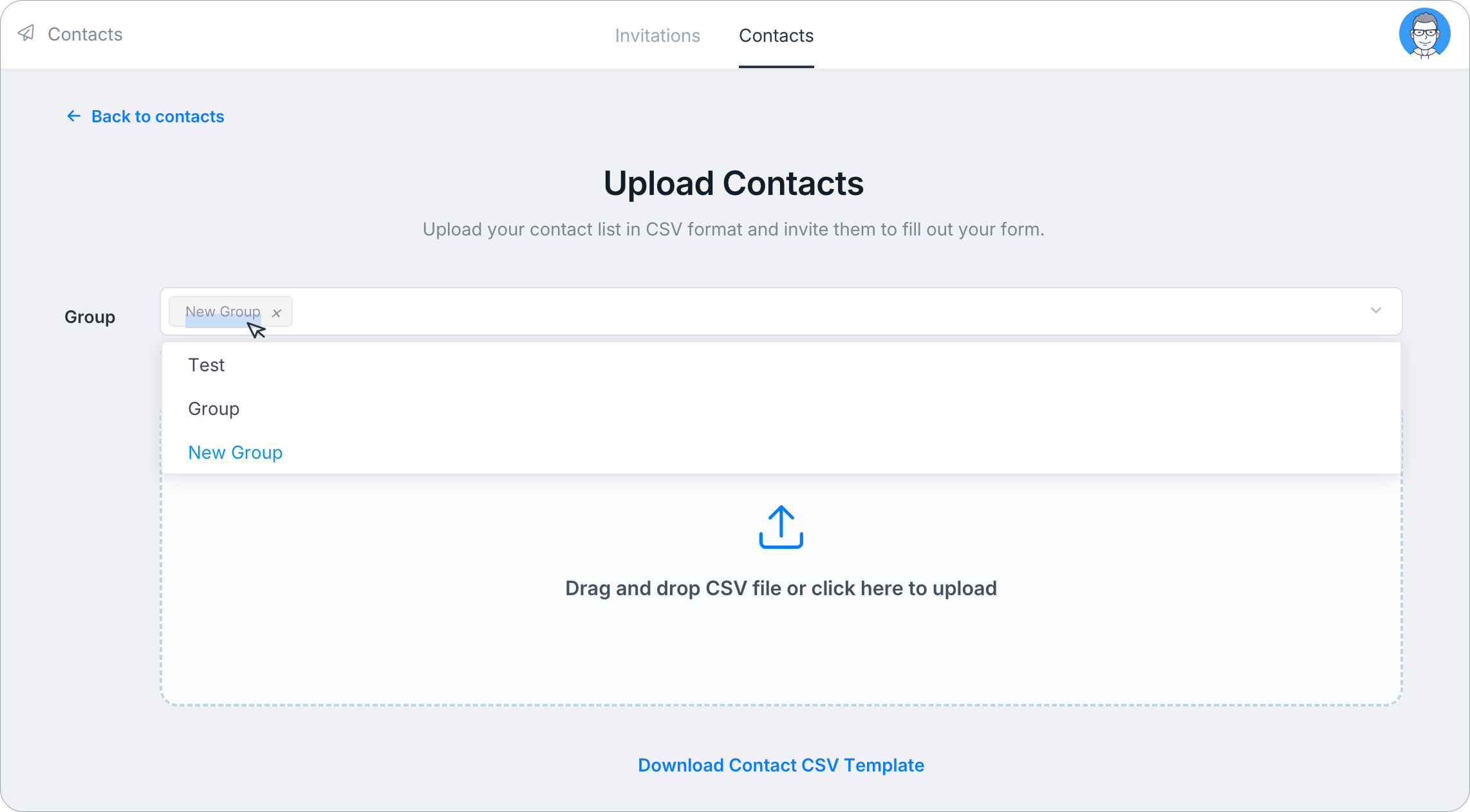
連絡先を複数のグループに一度に割り当てることができます。
Note新しいグループ名は、アップロードを完了し、アップロードを確認をクリックした後にのみ保存されます。確認する前にページを閉じると、新しいグループは作成されません。
-
CSVファイルをアップロードボックスにドラッグアンドドロップするか、ボックスをクリックして選択します。
-
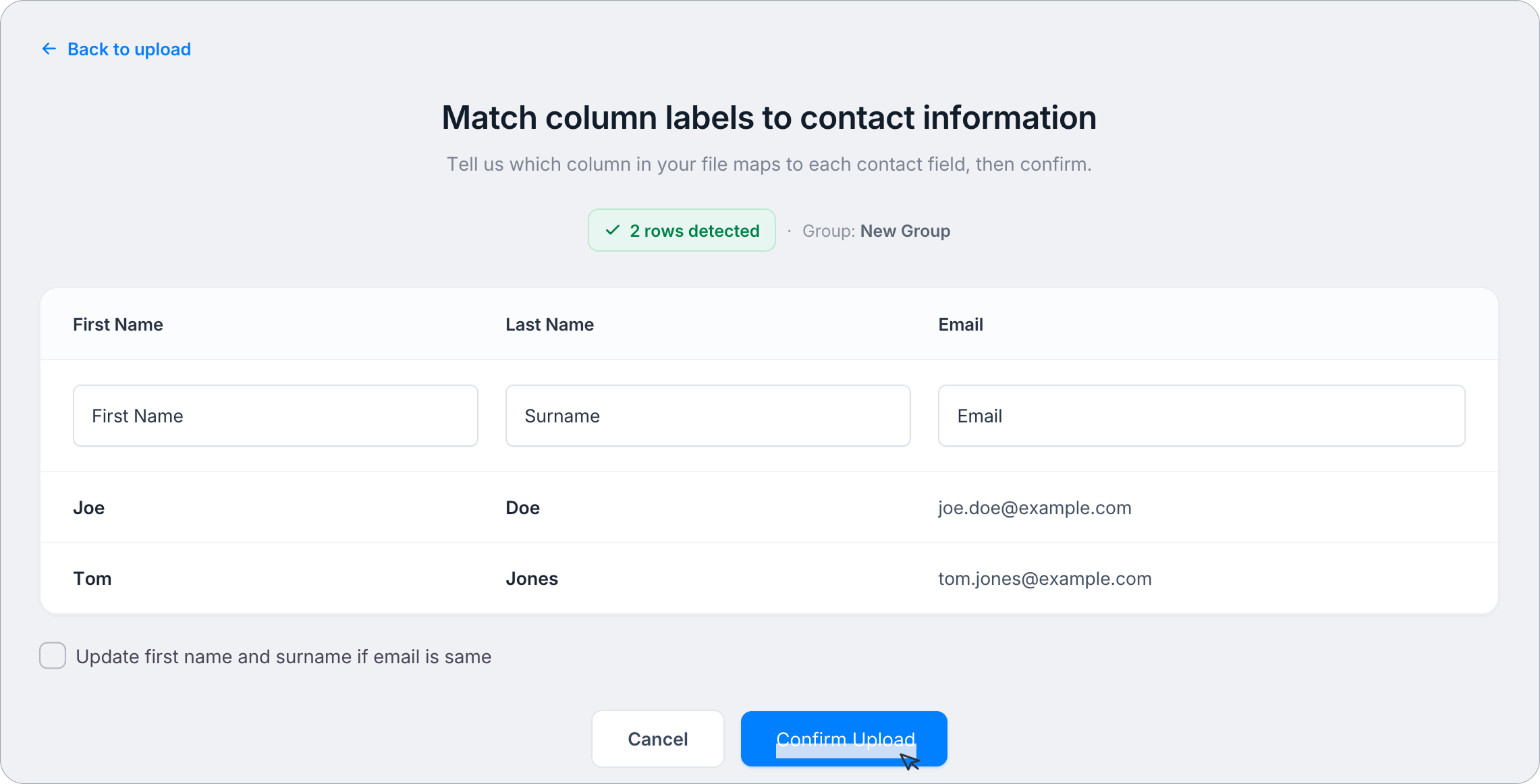
アップロード後、各列が正しくマッピングされていることを確認します。マッピングが間違っている場合は、各列の下のドロップダウンを使用して正しい値を選択します。
(オプション)メールが同じ場合は名と姓を更新をチェックして、既存の連絡先名を上書きします。
-
アップロードを確認をクリックします。
連絡先のステータス
アップロード後、連絡先は連絡先ページに以下のステータスで表示されます:
- すべて: ステータスに関係なくすべての連絡先。
- 有効: 有効なメールアドレスを持つ連絡先。
- 無効: 無効なメールアドレス(形式やドメインが不正)を持つ連絡先。無効な連絡先はアップロード後72時間で自動的に削除されます。
- 保留中: メールアドレスが確認中です。これには数分かかる場合があります。ステータスを更新するにはページをリフレッシュしてください。
- プラン外: アップロードされた連絡先がプランの制限を超えており、メールを受信しません。より多くの容量を得るためにプランのアップグレードを検討してください。
連絡先の管理
連絡先ページで:
-
連絡先を手動で追加するには: + 追加をクリックします。リストの上部に空白の行が表示されます。名、姓、メール、グループを記入し、保存をクリックします。
-
連絡先を編集するには: その連絡先の行のアクション列で編集をクリックします。フィールドを更新し、保存をクリックします。
-
連絡先を削除するには: 1つ以上の連絡先の横のボックスをチェックし、右上の削除をクリックし、表示される削除の確認ダイアログで確認します。
-
グループを管理するには: 上部のグループ管理をクリックします。グループ管理ダイアログが開き、すべての既存グループが表示されます。そこから各グループを編集または削除できます。
Cautionグループを削除する前に、まずグループから連絡先を削除することを検討してください。連絡先がまだ割り当てられている場合、グループを削除できない可能性があります。
-
グループでフィルタリングするには: 左上のグループでフィルタリングドロップダウンを使用して、特定のグループの連絡先のみを表示します。