
ワークフローの提出
このページの内容
ワークフローフォームは複数のステップを通過します。ワークフロータブでは、ワークフローの提出をステップごとに並べて表示し、すぐに編集したり、提出を続行したりできます。ここでは以下のことができます。
- ワークフローを選択し、その提出をステップごとに閲覧
- 各ステップの提出に表示するフィールドを選択
- 各ステップで生成されたPDFを表示
- アクションメニューから次のステップのフォームにジャンプしたり、提出を編集したり
ワークフロー提出にアクセス
-
ダッシュボードの左側のナビゲーションで、提出をクリックします。

-
上部のワークフロータブをクリックします(提出と概要の間)。
-
左上のドロップダウンを使用して、ワークフローを切り替えます。
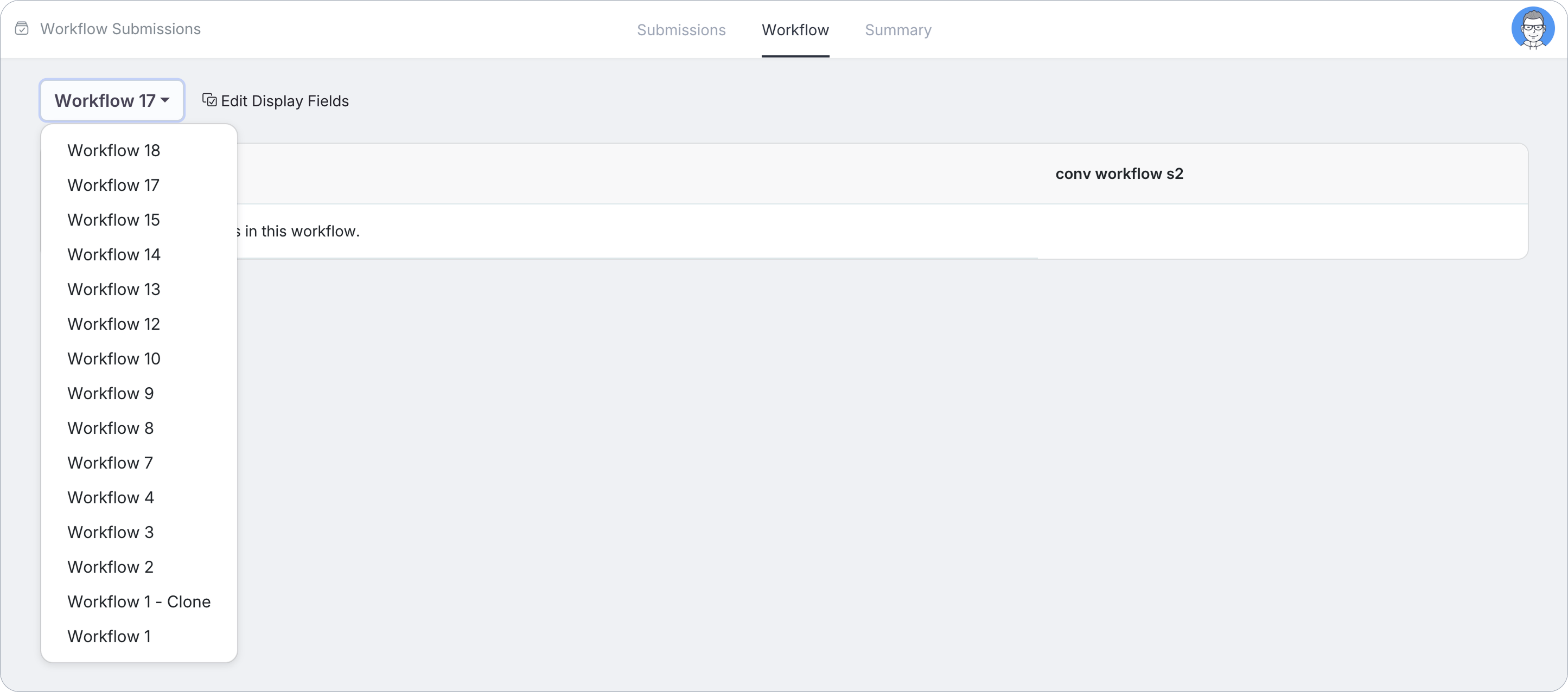
ワークフローにまだ完了した提出がない場合、**「このワークフローには提出がありません。」**というメッセージが表示されます。
表示するフィールドを選択
デフォルトでは、各ステップは提出に対してほとんどまたは全くフィールドを表示しません。提出を確認する前に、表示したいフィールドを設定します。
-
ワークフローセレクタードロップダウンの横にある表示フィールドを編集をクリックします。

-
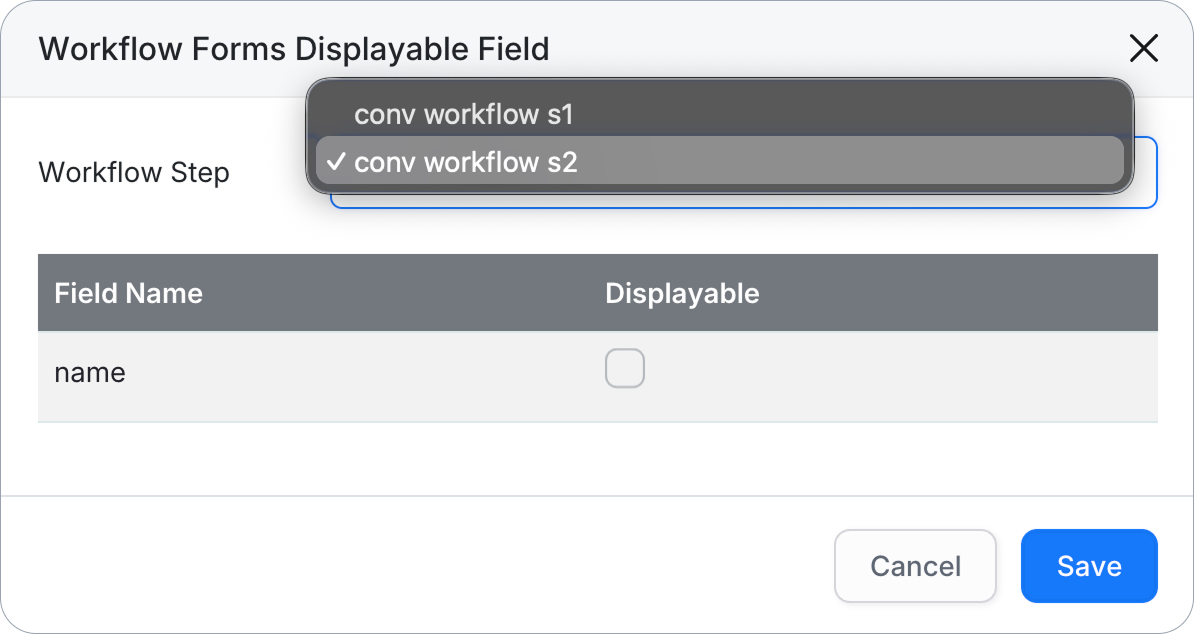
ワークフローフォーム表示可能フィールドウィンドウで、ワークフローステップドロップダウンを使用して設定したいステップを選択します。
-
そのステップの提出に表示したい各フィールドの横にある表示可能をチェックします。
-
保存をクリックします。
表示可能なフィールドはステップごとに独立して設定されます。設定したいワークフローの各ステップに対してこれらの手順を繰り返します。
ステップごとに提出を確認
各ワークフローの提出は、フォームステップごとに1つの列に表示され、ステップフォームの名前が見出しになります(例:ワークシート管理者, Worksheet Worker.pdf; 長い名前は35文字で切り捨てられます)。各列には、そのステップの提出と、上記で表示可能にしたフィールド値がリストされています。
この表は、フォームステップの直線的なチェーンを表示します。並行パスを持つワークフローや、フォームステップをスキップできる分岐がある場合、前の列のステップから直接続かない提出のステップは表示されず、その後のステップも表示されません。これらの実行については、トラッカーまたは各フォームの提出ページを使用してください。
提出の横にあるタイムスタンプをクリックして、そのアクションメニューを開きます。
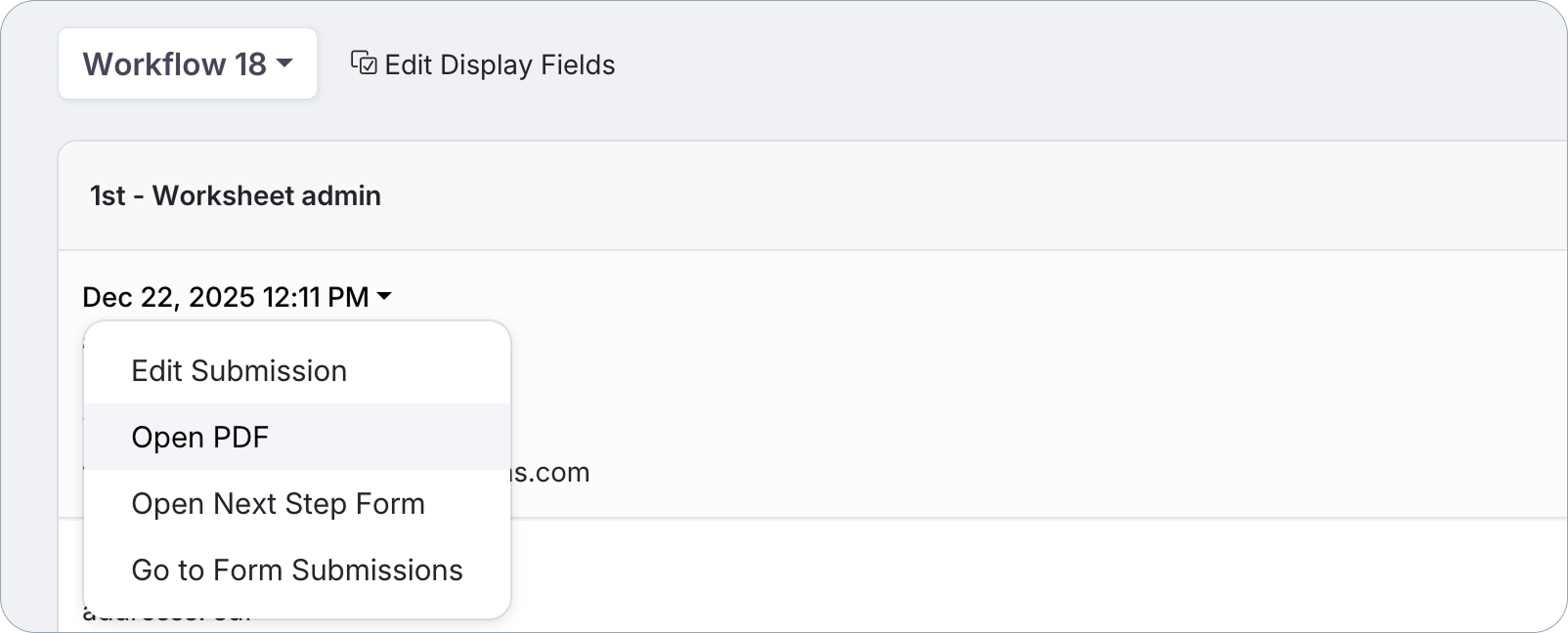
- 提出を編集. 提出されたデータを更新します。
- PDFを開く. このステップで生成されたPDFを表示します。
- 次のステップフォームを開く. ワークフローの次のステップのフォームを記入または再提出します。
- フォーム提出に移動. 通常の提出ビューでこのステップのフォームにジャンプします。
次のステップフォームを開くは、ワークフローの最終ステップでは表示されません。次のステップがないためです。