
招待を管理する
このページの内容
招待を作成する際に招待の追跡を有効にすると、送信済みまたは保存された招待が招待ページに便利に一覧表示されます。
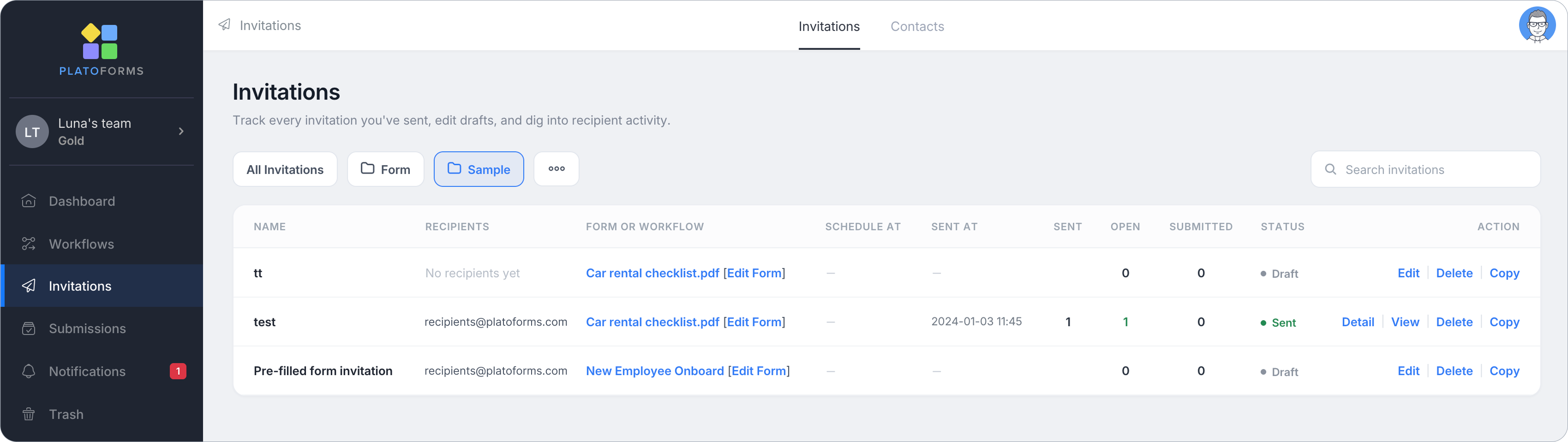
追跡された招待を探索する
招待ページで招待を管理し、その進捗を追跡するためにできることは以下の通りです。
-
招待の詳細を表示する: 関連するフォームまたはワークフロー(直接フォームを編集リンク付き)と、予定または送信された日時を確認します。
-
フォームのインタラクションを確認する: 送信済み、開封済み、提出済みのカウントを通じて、招待のメール送信、メールの開封、フォームの提出を監視します。開封済みは開封されたメールをカウントします(画像をブロックするメールアプリはカウントしません)。各受信者がフォームを開いた時間は詳細に表示されます。
-
招待のステータスを監視する: まだ送信されていない下書き招待と、変更できない送信済み招待を識別します。
-
バルク事前入力招待を確認: バルク事前入力招待の行は展開可能です。招待名の横の矢印をクリックすると、各事前入力された招待が独自のサブ行として表示されます(例:Test2 - #1、Test2 - #2)。どの招待でも、詳細には各受信者が一覧表示されます。
-
アクションを実行する: アクション列を使用して操作を実行します。下書きおよびスケジュールされた招待には編集、削除、コピーが表示されます。送信済み招待には詳細、表示、再送信、削除、コピーが表示されます。
- 詳細は受信者アクティビティテーブルを開きます。誰が受信し、いつフォームを開封または提出したかを示します。
- 表示は元の招待パネルを読み取り専用状態で再表示し、送信時の招待名、メール設定、メッセージ内容を示します。
- 再送信は、まだ提出していない全員に招待をもう一度送信します。ダイアログは最初に何人に届くかを示します。
招待をコピーする
同じまたは異なる受信者向けに新しい招待を作成することが、招待のコピー機能で簡単になります。これは招待テンプレートを再利用したい場合に特に便利です。
コピーは下書き、スケジュールされた招待、および送信済みの招待に提供されます。
招待をコピーするには、次の手順に従います:
-
招待ページに移動し、コピーしたい招待を見つけます。
-
招待行のアクション列でコピーをクリックします。
これにより招待ウィンドウが開き、新しい招待を送信する前に必要な編集を行うことができます。
送信済み招待の詳細を表示する
追跡が有効な招待を送信した場合、アクション列の詳細をクリックすることで、各受信者の進捗を確認できます。
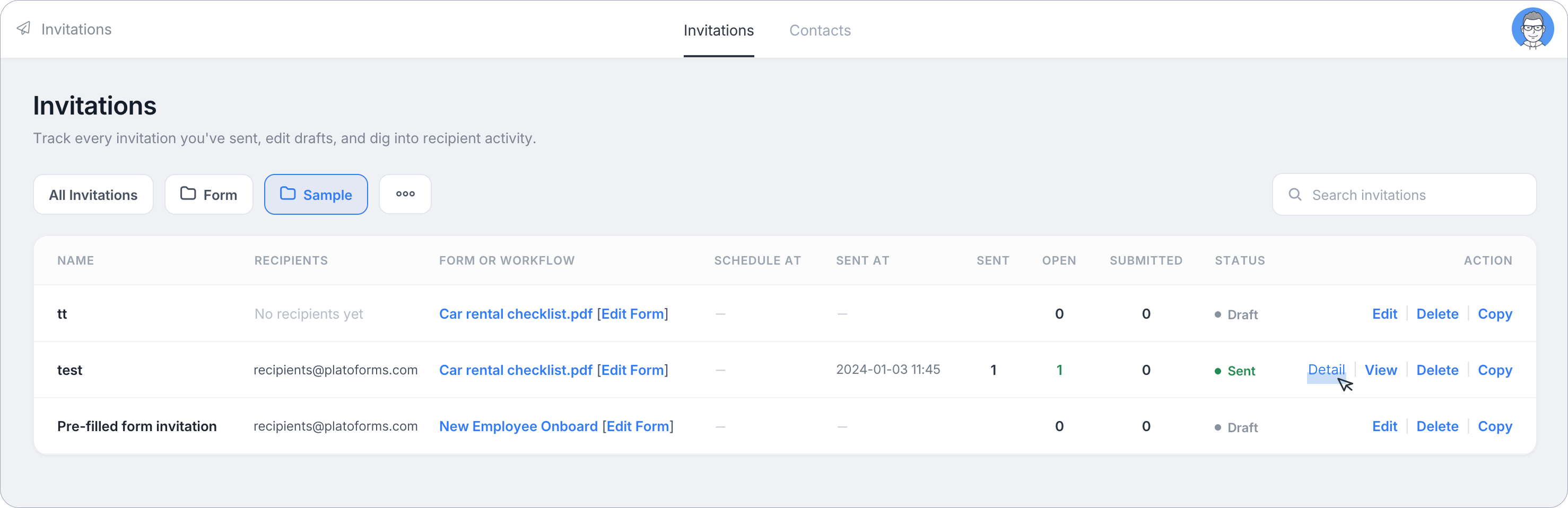
クリックすると、受信者アクティビティテーブルが表示され、以下の重要な詳細が示されます:
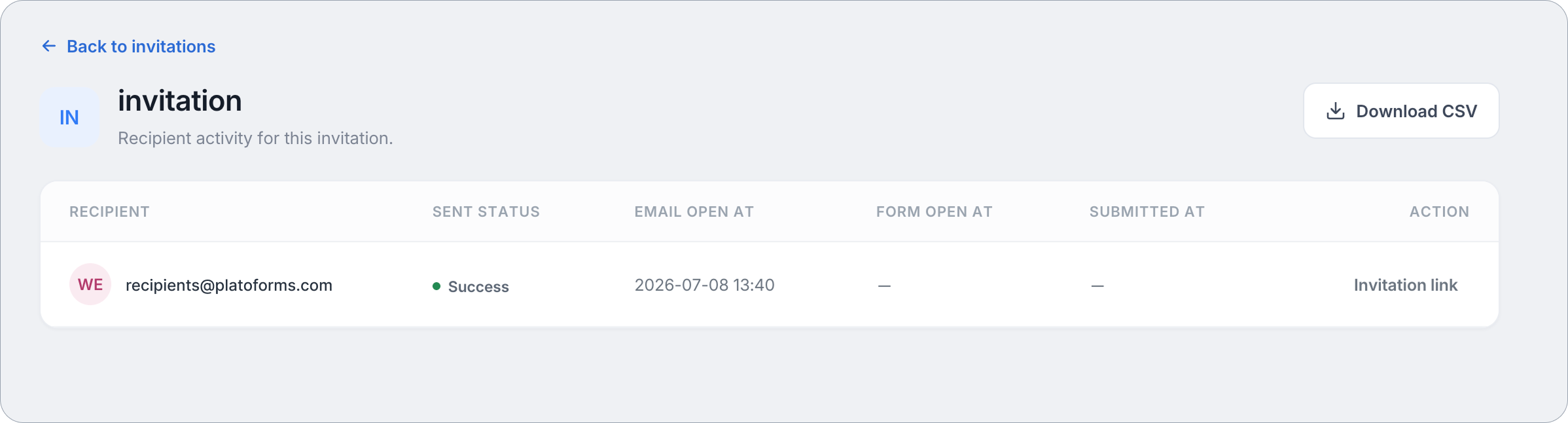
- 受信者: 受信者のメールアドレス。
- パスワード: フォームアクセス用に自動生成されたパスワード。
- 送信ステータス: 送信ステータス。
- メール開封時刻: メールの開封時間。
- フォーム開封時刻: フォームの開封時間。
- 提出時刻: フォームの提出時間。
さらに、アクション列内で招待リンクをクリックして関連するフォームにアクセスできます。
このページに表示される受信者アクティビティをエクスポートするには、右上のCSVをダウンロードをクリックすることもできます。
送信済み招待を表示する
アクション列の表示をクリックすると、その招待の元の招待パネルが再度開きます。上部のバナーには**「この招待は[日付/時間]に送信されました」**と確認されます。
招待を作成する際に設定した同じフィールドが表示され、送信された内容を正確に確認できます。