
管理邀请
本页内容
当您创建启用了跟踪邀请的邀请时,您会在邀请页面上方便地找到已发送或保存的邀请。
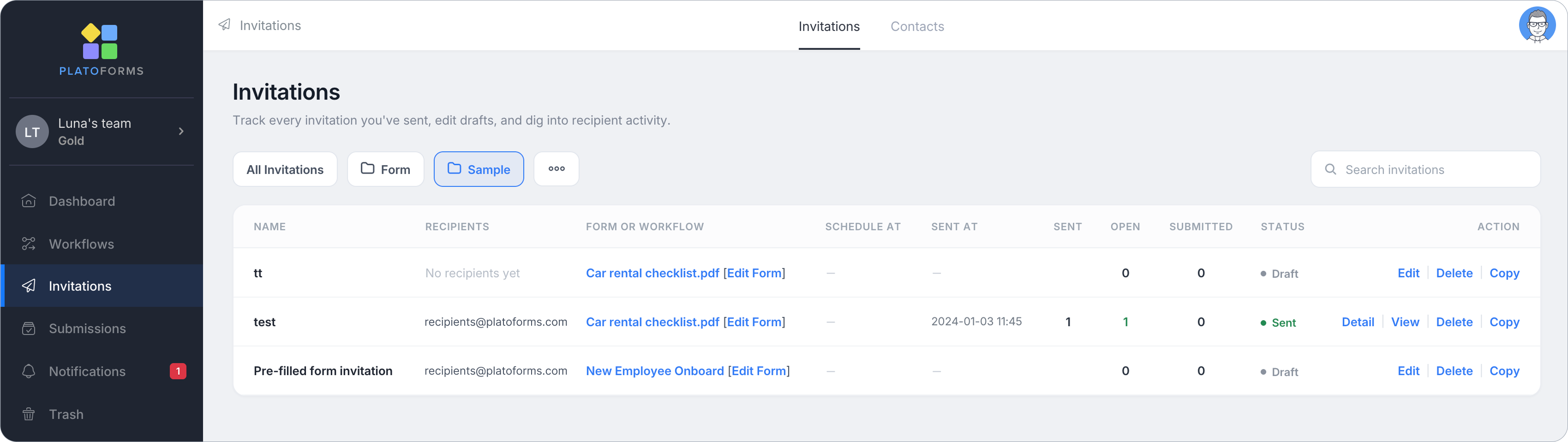
探索跟踪的邀请
以下是在邀请页面上可以做的事情,以管理您的邀请并跟踪其进展。
-
查看邀请详情: 查看关联的表单或工作流(带有直接的编辑表单链接),以及计划或发送的日期和时间。
-
检查表单互动: 通过发送、打开和提交计数监控邀请的电子邮件发送、电子邮件打开和表单提交。打开计数打开的电子邮件(阻止图像的邮件应用程序不报告);每个收件人打开表单的时间显示在详情中。
-
监控邀请状态: 识别尚未发送的草稿邀请和无法修改的已发送邀请。
-
查看批量预填邀请: 批量预填邀请的行是可展开的:点击邀请名称旁边的箭头以显示每个预填邀请作为自己的子行(例如 Test2 - #1, Test2 - #2)。对于任何邀请,详情列出每个收件人。
-
采取行动: 使用操作列执行操作。草稿和计划的邀请显示编辑、删除和复制。已发送邀请显示详情、查看、再次发送、删除和复制。
复制邀请
通过复制邀请功能,可以更轻松地为相同或不同的收件人创建新邀请。这在您想要重用邀请模板时特别方便。
复制适用于草稿、计划的邀请和已发送的邀请。
要复制邀请,请按照以下步骤操作:
-
转到邀请页面并找到您希望复制的邀请。
-
在邀请行的操作列中,点击复制。
这将打开邀请窗口,您可以在发送新邀请之前进行必要的编辑。
查看已发送邀请详情
如果您发送了启用跟踪的邀请,可以通过点击操作列中的详情查看每个收件人的进展。
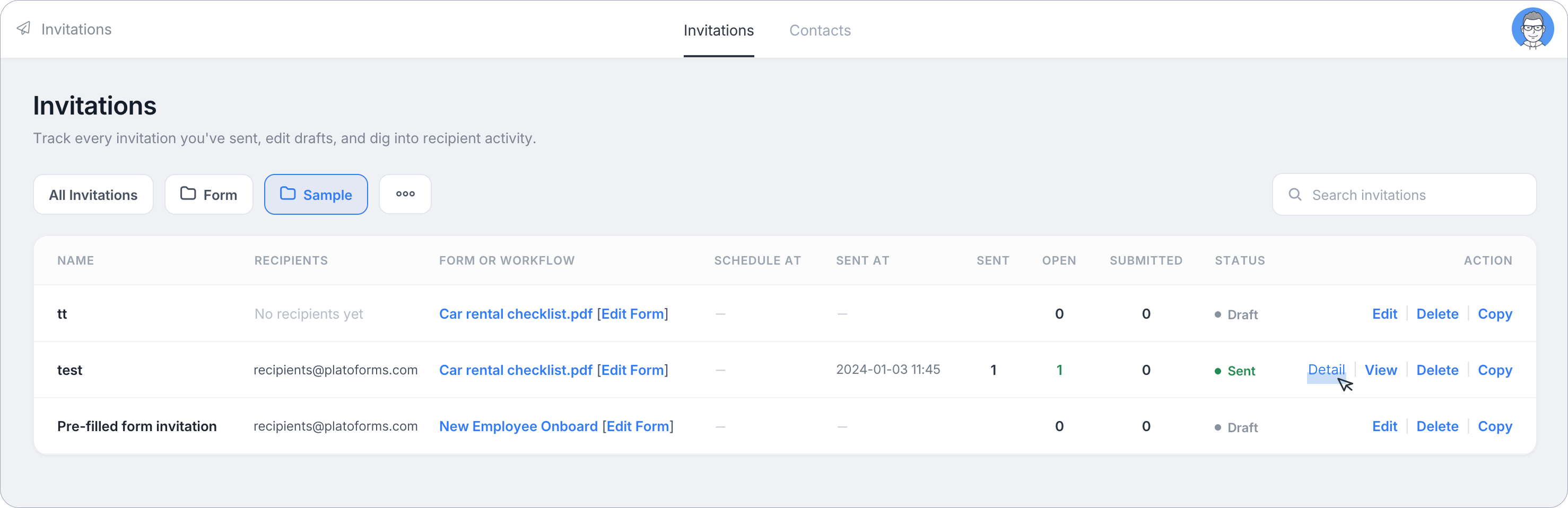
点击后,将显示收件人活动表,展示以下关键细节:
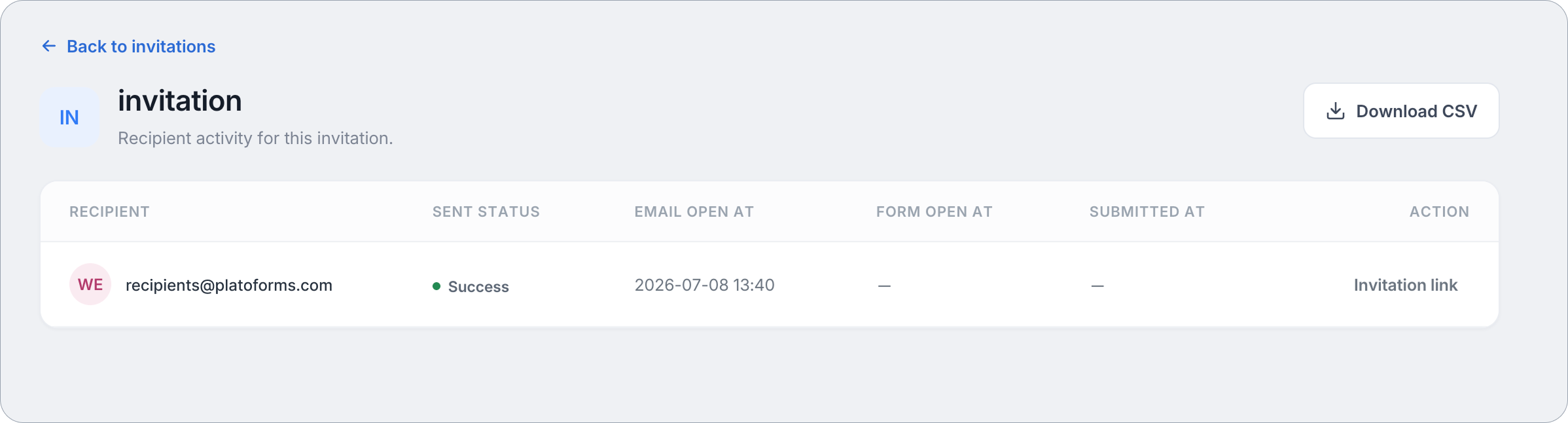
- 收件人: 收件人的电子邮件地址。
- 密码: 自动生成的表单访问密码。
- 发送状态: 发送状态。
- 邮件打开时间: 邮件打开时间。
- 表单打开时间: 表单打开时间。
- 提交时间: 表单提交时间。
此外,在操作列中,您可以点击邀请链接以访问关联的表单。
您还可以点击右上角的下载 CSV以导出此页面上显示的收件人活动。
查看已发送的邀请
点击操作列中的查看重新打开该邀请的原始邀请面板。顶部的横幅确认**“此邀请已于 [日期/时间] 发送”**。
您将看到创建邀请时设置的相同字段,因此您可以准确查看发送的内容。