










API 和 Webhooks
本页内容
API 和 Webhooks 页面是您的团队管理连接 PlatoForms 与外部服务工具的地方:将表单提交推送到其他系统的 webhook 端点、用于第三方集成的 OAuth2 应用程序,以及用于服务器到服务器 API 调用的长期令牌。本章将介绍如何访问该页面并配置每个功能。
访问 API 和 Webhooks 页面
-
登录到您的仪表板。
-
在左侧边栏中,点击您的团队名称以打开团队菜单。
-
从列表中选择 API 和 Webhooks。
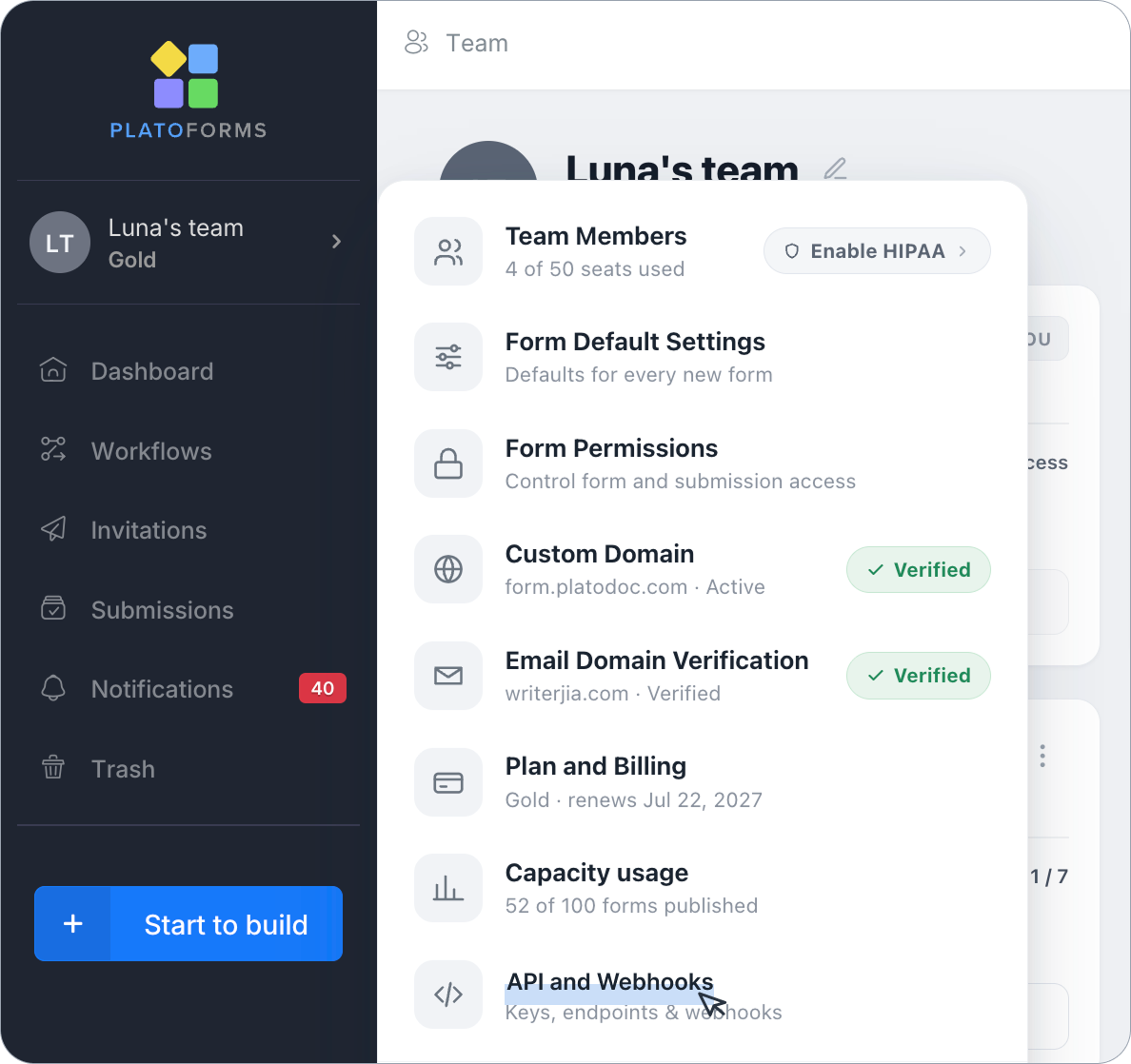
根据您的权限看到的内容
如果您有访问权限
页面直接打开到 API URL & Tokens,您可以在这里查看和管理您的 webhooks、OAuth2 应用程序和令牌。
团队管理员始终可以直接访问此页面。
如果您没有访问权限
API 和 Webhooks 显示为带锁图标,并标有 “请求管理员访问” 标签。
点击 请求管理员访问 以发送请求。
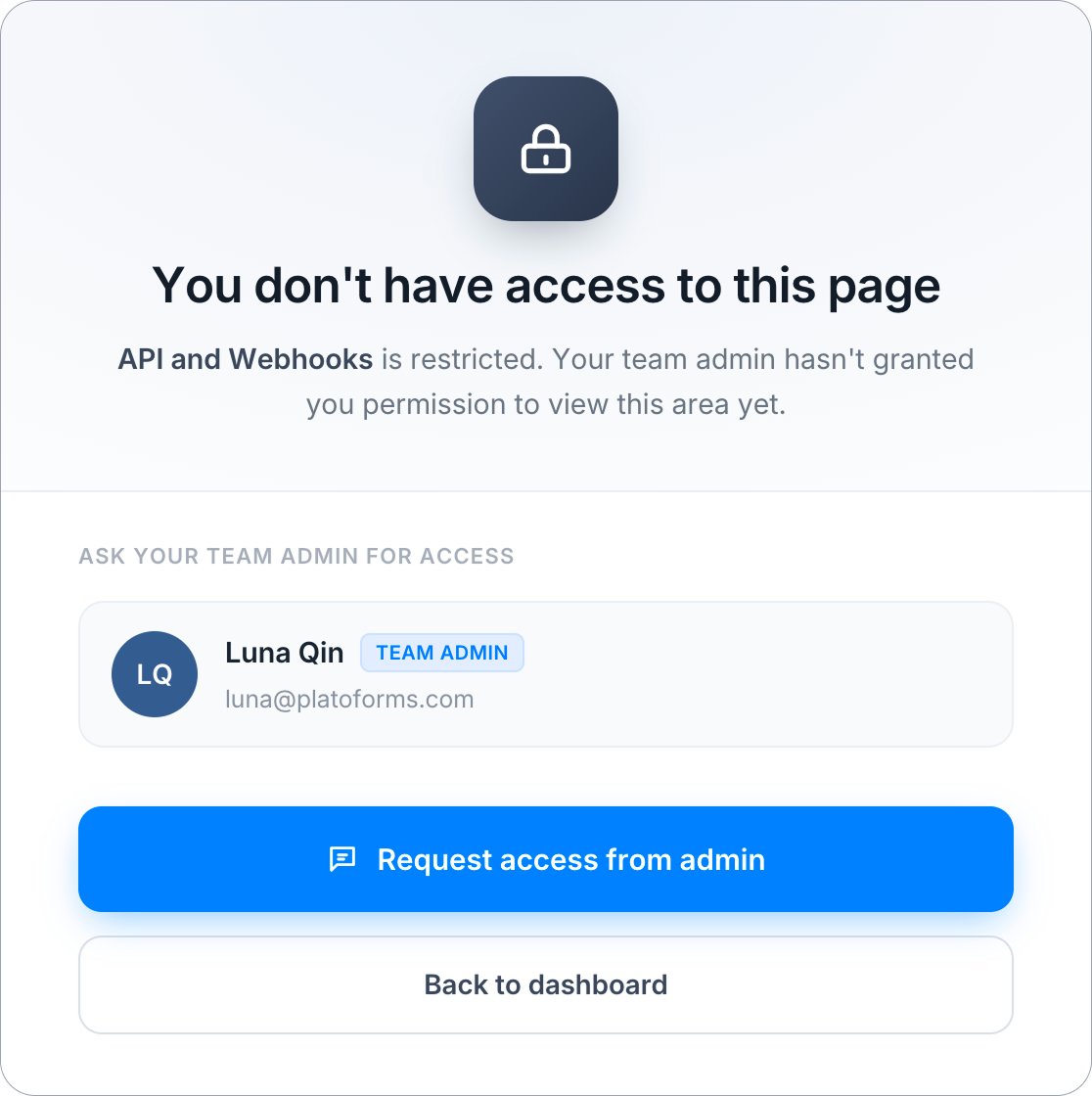
您的团队管理员将收到一封电子邮件通知他们请求。一旦获得访问权限,您将能够从自己的团队菜单中打开 API 和 Webhooks。
配置 Webhook 端点
设置端点以在表单提交或其他事件发生时接收实时通知。对于将表单数据集成到其他应用程序或服务中非常有用。
点击 + 添加端点 创建一个新的,或点击现有端点旁边的编辑图标进行修改。
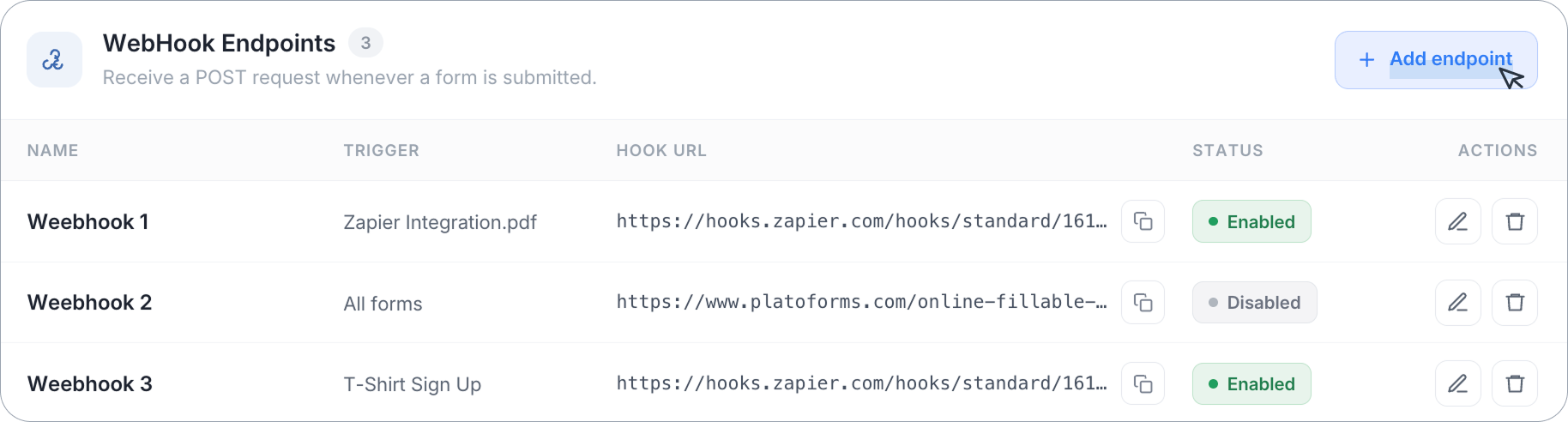
在添加或编辑端点时,您可以配置:
| 字段 | 描述 |
|---|---|
| 名称 | 一个帮助您识别端点的标签。 |
| WebHook URL | 将接收 POST 请求的 URL。 |
| 自定义请求头 | 每次传递最多发送 5 个头名称和值,例如您的服务器检查的密钥。点击 + 添加页眉 以添加一个。 |
| 发送时间 | 端点接收的事件:表单已提交(默认),工作流运行或任务更改,文档已请求、接收或审核,或 续订已计划、发送、完成或过期。 |
| 目标表单 | 选择 所有表单 以接收每个表单的所选事件,或选择特定表单。对于 表单已提交,所有表单 会触发任何表单提交的 webhook。 |
| 包含可共享链接 | 在有效负载中包含可共享的提交链接。 |
| 将提交数据作为字典(而不是列表) | 更改有效负载中提交数据的结构。此页面创建的端点默认开启;通过 API 创建的端点默认关闭。 |
| 即时 Hook(无需等待 PDF 创建) | 立即触发 webhook,而无需等待提交的 PDF 生成完成。 |
| 从有效负载中排除签名数据 | 从有效负载中省略签名数据。 |
| Webhook 启用 | 在不删除的情况下打开或关闭端点(编辑现有端点时可用)。 |
点击 保存 以应用更改,或点击 删除 以完全移除端点。
有效负载选项(可共享链接、字典、即时 Hook 和签名数据)仅适用于提交 webhook。
传递和失败
任何 2xx 答复都视为已传递。不跟随重定向,且在 30 秒内未答复的服务器视为失败。编辑窗口显示 最后错误: 及简短原因,例如“HTTP 500”或“30 秒内无响应”。
持续失败的端点(至少连续失败 5 次且超过 72 小时)会自动关闭,团队所有者和具有 API 访问权限的成员会收到电子邮件。修复接收服务器,然后开启 Webhook 启用 并点击 保存。关闭期间发生的事件不会发送。
创建 OAuth2 应用程序
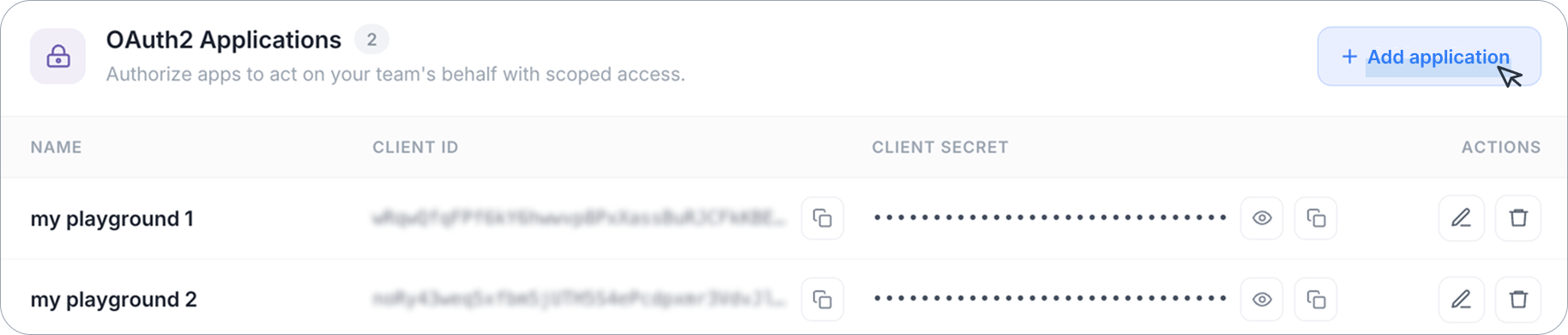
PlatoForms 的 API 由 OAuth2 协议保护,这是一种安全的身份验证和授权框架。“OAuth2 应用程序”指的是使用 OAuth 2.0 与系统交互的注册应用程序。
通过创建 OAuth2 应用程序,您可以通过身份验证过程安全地获取 客户端 ID 和 客户端密钥。这反过来又促进了其他应用程序安全地授权访问平台的 API。创建 ‘OAuth2 应用程序’ 设置了安全集成的基本组件,允许使用 OAuth2 进行身份验证和授权与 API 的交互。
要创建 OAuth2 应用程序:
-
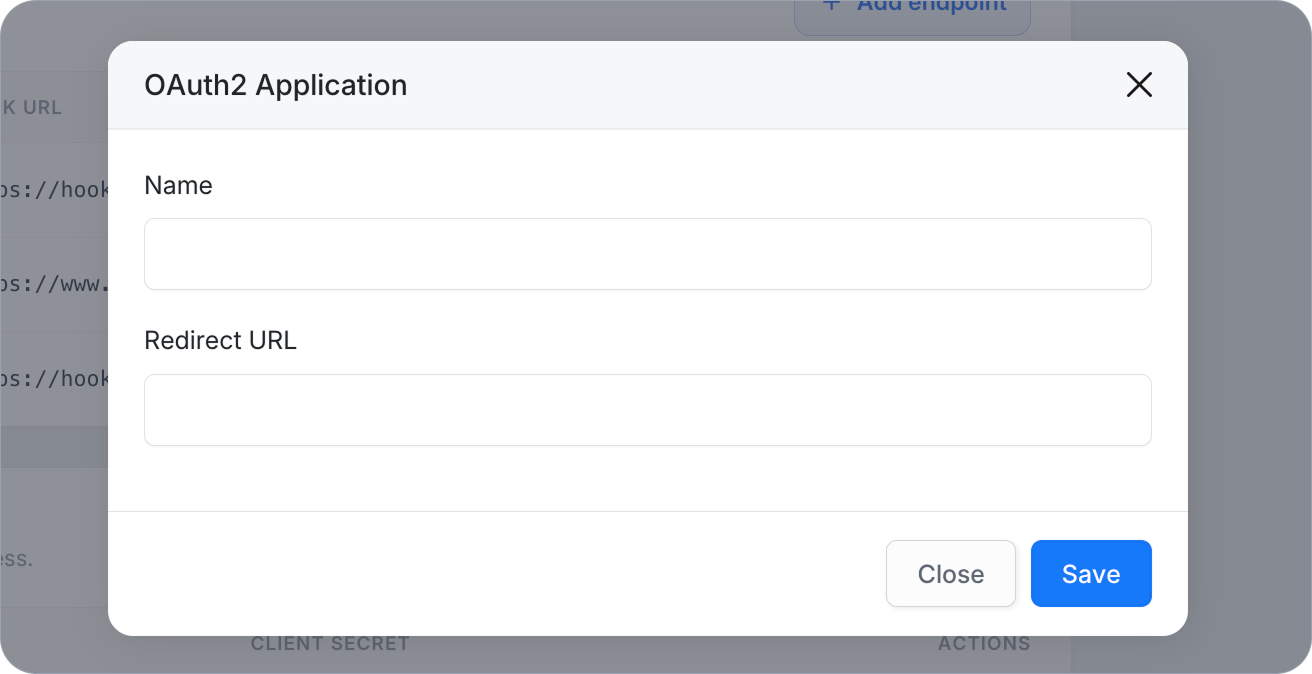
点击 + 添加应用程序。
-
在打开的窗口中:
-
为您的应用程序提供一个 名称,以帮助在系统中识别它。
-
指定一个 重定向 URL,这是 OAuth2 流程的关键。
-
-
点击 保存 以确认您的设置。
应用程序保存后,系统会生成一个唯一的 客户端 ID 和 客户端密钥。立即复制密钥:它以哈希形式存储且仅显示一次。如果丢失,请在应用程序上使用 重新生成密钥;旧密钥立即失效,因此请更新使用它的每个集成。
创建和重置您的令牌
如果您是需要长期 API 访问的开发人员,平台提供了创建和重置团队的 非过期令牌 的功能。此功能消除了定期刷新令牌的需要,确保服务器到服务器请求的 API 访问不间断且延长。每个团队都有一个非过期令牌。
只需点击 创建或重置 以生成令牌,并在需要时使用 删除 将其移除。此功能简化了管理长期 API 访问的过程。
该令牌携带团队所有者的 API 访问权限。重置它会替换令牌,仍在使用旧令牌的集成会立即停止工作,因此请先与设置它们的人确认。
AI 助手访问 (MCP)
此页面上的 AI 助手访问 (MCP) 面板可为整个团队开启或关闭 AI 助手访问。请参阅 AI 助手 (MCP)。
像对待密码一样对待令牌、客户端 ID 和客户端密钥。任何拥有它们的人都可以访问您的团队数据。
如果您更愿意通过 AI 助手以对话方式处理表单——无需编写任何代码——请参阅 AI 助手(MCP)。
纸质文件导入
此页面上的 纸质文件导入 卡片可以为整个团队开启或关闭从纸质文件导入功能,并包含其设置:谁可以导入,是否保留原始扫描件,以及审核敏感度。请参阅 设置、计划和隐私。