
设置文本输入属性
本页内容
文本输入字段可以收集短文本或长文本、数字、日期、时间、电子邮件、电话号码等。使用此页面选择合适的类型,格式化字段以匹配您的预期输入,并控制数据的结构和验证方式。
选择字段类型
PlatoForms 提供十一种文本输入字段类型来收集受访者的信息。
-
添加一个文本输入字段并打开其属性面板。
-
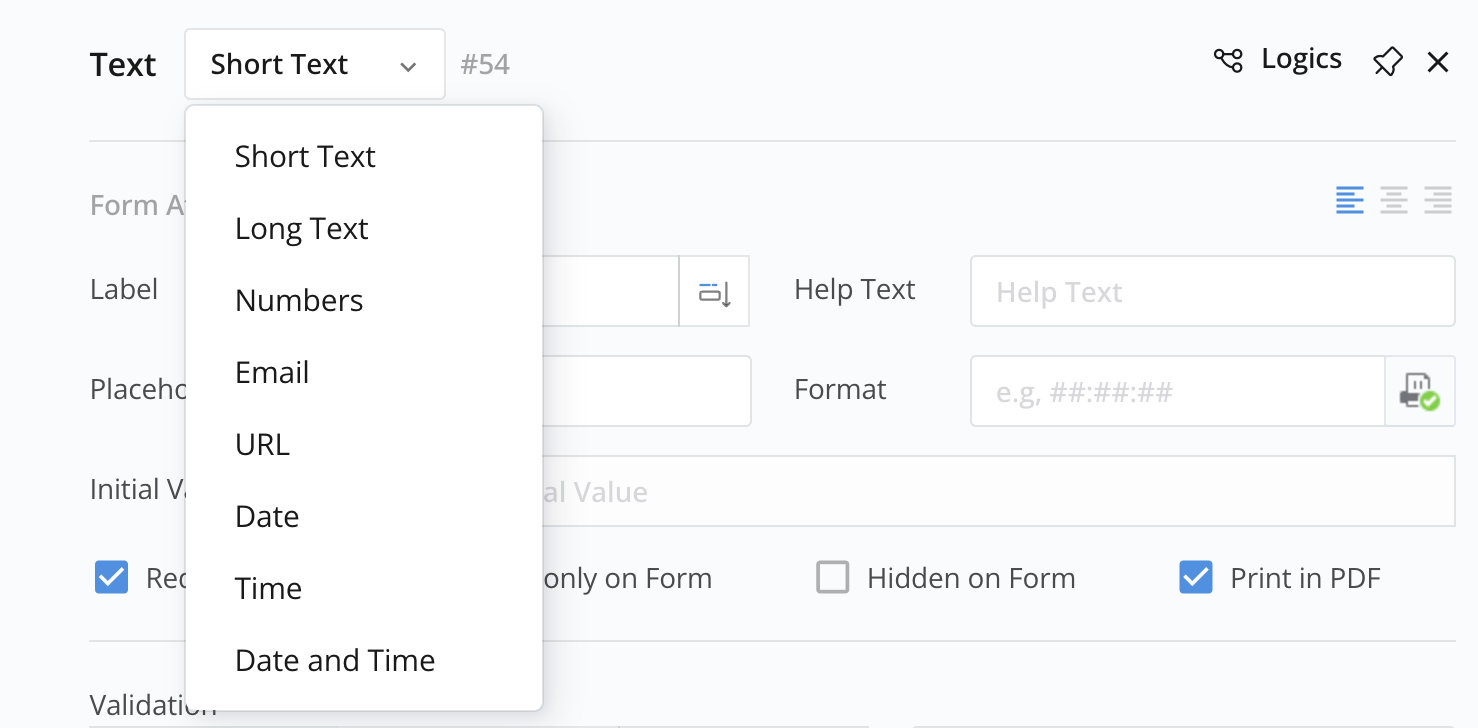
从下拉菜单中选择文本输入类型。
格式化字段
您可以在文本输入字段中使用格式属性,如短文本、日期、时间和日期和时间,将字段分成多个部分。这对于以特定格式收集日期非常有用。
例如,要以 YYYY/MM/DD 格式收集出生日期:
-
将文本输入类型设置为日期。
-
将格式字段设置为
YYYY/MM/DD,并将占位符设置为匹配格式.例如YYYY / MM / DD。占位符控制字段在表单上的视觉显示方式。Note- 使用大写字母:
YYYY/MM/DD有效;yyyy/mm/dd将无法正确显示。 - 日期和时间格式仅接受以下代码:
YYYY(4 位数年份)、YY(2 位数年份)、MM(月份)、DD(日期)、hh(小时)、mm(分钟)、ss(秒)和A(AM/PM)。其他代码,如MMM、Do或a,会使格式无效。
默认情况下,受访者可以输入日期或使用弹出日历。要限制输入方式,只允许一种方法,请在字段属性中勾选禁用弹出日历(仅限输入)或禁用输入(仅限弹出日历)。
- 使用大写字母:
-
(可选)将在 PDF 中打印分隔符设置为是。
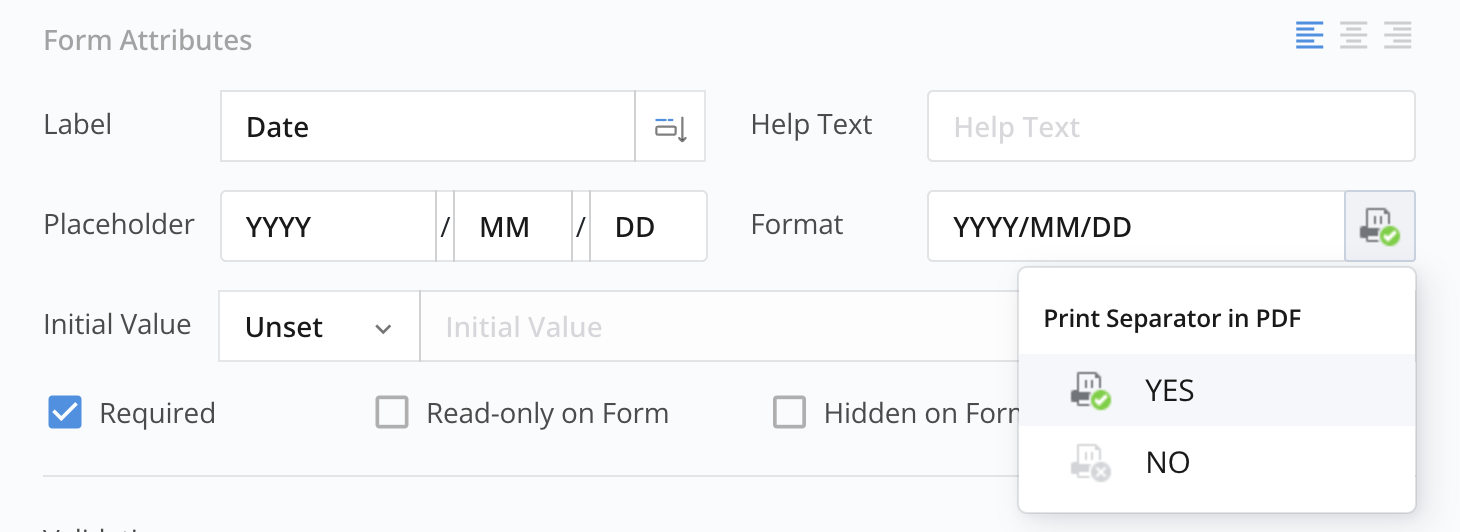
这样,分隔符将在 PDF 上可见。
Note此选项仅适用于 PDF 表单。如果 PDF 已包含分隔符,请将在 PDF 中打印分隔符设置为否,以避免在生成的 PDF 中出现重复分隔符。
有关格式自定义的更多信息,请参阅自定义占位符字符和分隔符。

收集 12 小时制时间(AM/PM)
时间和日期和时间字段默认使用 24 小时制。要改为收集 12 小时制时间,请在字段属性中勾选12 小时制时间(AM/PM),或在时间格式中自行添加一个大写的 A — 例如 hh:mm A 或 hh:mm:ss A。
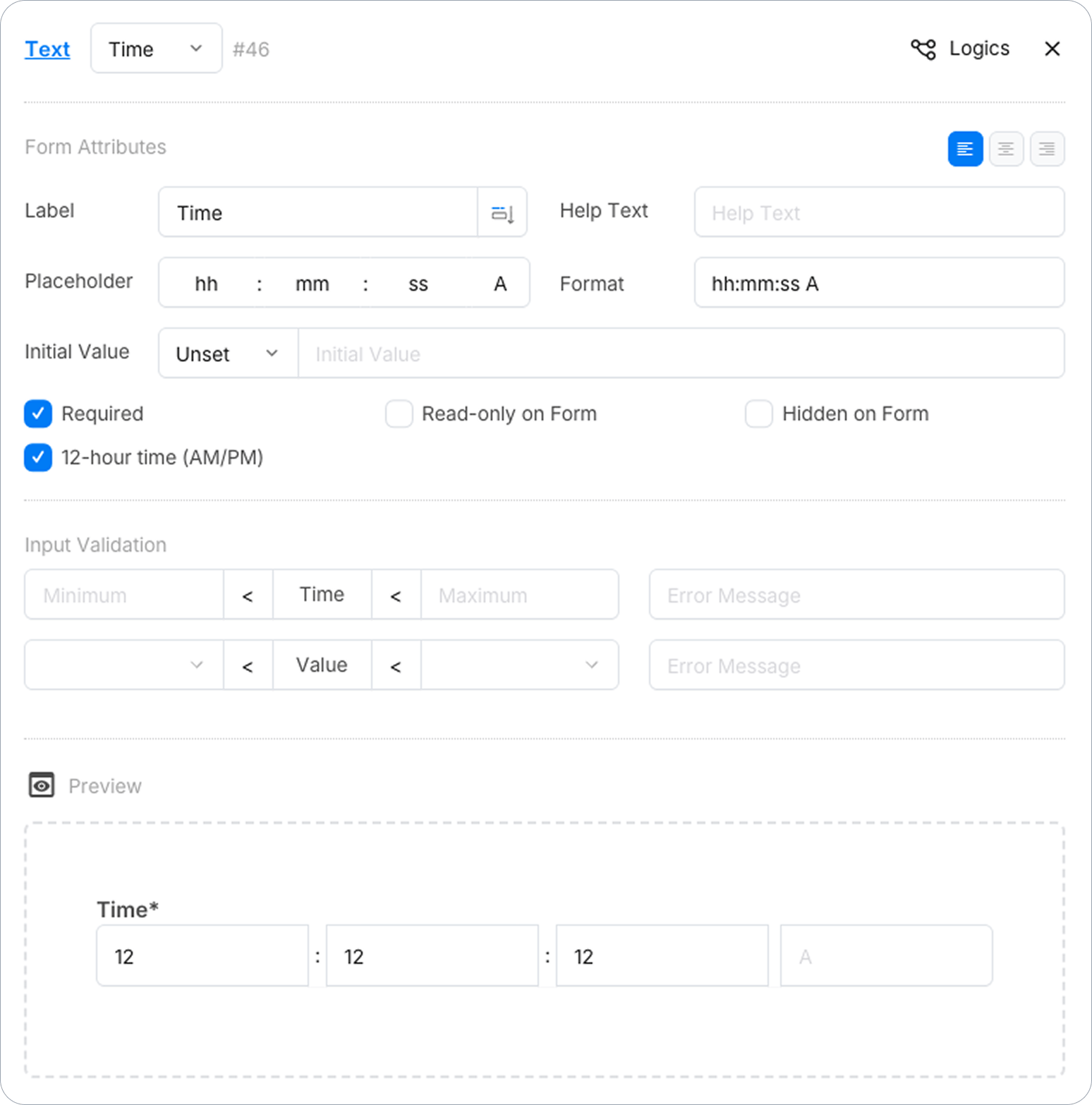
A 会在字段末尾成为一个 AM/PM 下拉菜单。在生成的 PDF 中,如果文本间距设置为自定义块,AM 或 PM 会在时间旁边的独立框中打印;否则,它会在时间后打印,例如 09:30 PM。

- 在格式中使用
A时,小时必须在 1 到 12 之间。 - 使用一个大写的
A,并始终与小时(hh)一起使用。不支持小写a。
自定义占位符字符和分隔符
现在您已经知道如何将字段分成部分以实现结构化输入格式,本节将指导您如何使用占位符字符和分隔符自定义文本输入字段。这使您能够实现所需的数据显示格式。
-
占位符字符:这些是定义所需输入类型的特殊符号或字母。使用以下占位符:
- 对于字符:使用
# - 对于数字:使用
d
- 对于字符:使用
-
分隔符:这些分隔符在文本字段的不同部分之间进行视觉分隔,帮助受访者准确地按照指定格式输入数据。使用以下分隔符:
分隔符 建议用途 示例 冒号: ##:##:##时间 12:30:45斜杠: ##/##/##日期 08/15/2023空格: #### ##邮政编码 SW1A 1AA括号: (ddd) (ddd) (dddd)电话号码、邮政编码 (123) (456) (7890)
如果您的字段需要,可以混合使用 #(字符)和 d(数字)。例如,##/dd/##。
自定义字段长度
-
设置固定长度: 您可以根据使用
#或d设置的字符或数字数量调整字段长度。例如,考虑格式:##/###- 部分 1:2 个字符
- 部分 2:3 个字符
在此示例中,
#的数量决定了字段每个部分的长度。通过指定所需的占位符数量,您可以创建一个具有准确长度的字段,以准确收集所需信息。 -
设置可变长度: 您还可以使用
[m-n]格式设置长度范围,或使用*表示任意长度。例如,考虑格式:#[1-3]:##:#*- 部分 1:1 到 3 个字符
- 部分 2:2 个字符
- 部分 3:任意数量的字符
范围必须从 1 或更大开始:
[0-3]不被接受。这样,您可以创建具有灵活长度选项的字段,允许受访者在指定范围内或根据需要提供任意长度的信息。
转义保留分隔符
如果您想使用的分隔符是一个在格式化上下文中具有保留意义的特殊字符,您可以通过在其前面加上反斜杠(\)来将其视为普通字符。这一过程称为转义分隔符。通过在保留字符前使用反斜杠,它将被解释为普通字符,并按预期显示在格式化文本字段中。
以下是一些在分隔符前加上反斜杠(\)以强制中断的示例:
| 示例 | 分隔符 | 渲染文本 |
|---|---|---|
##\###\### |
分隔符是 # |
渲染文本将显示为 [xx#yy#cc]。 |
##\[##\]##\*## |
分隔符是 [, ], 和 *。 |
xx[yy]cc*dd |
##\\##\\## |
分隔符是 \。 |
##\##\## |