
Configurar propiedades de Entrada de Texto
En esta página
Los campos de Entrada de Texto recopilan texto corto o largo, números, fechas, horas, correos electrónicos, números de teléfono y más. Usa esta página para elegir el tipo correcto, formatear el campo para que coincida con tu entrada esperada y controlar cómo se estructura y valida la información.
Elegir tipo de campo
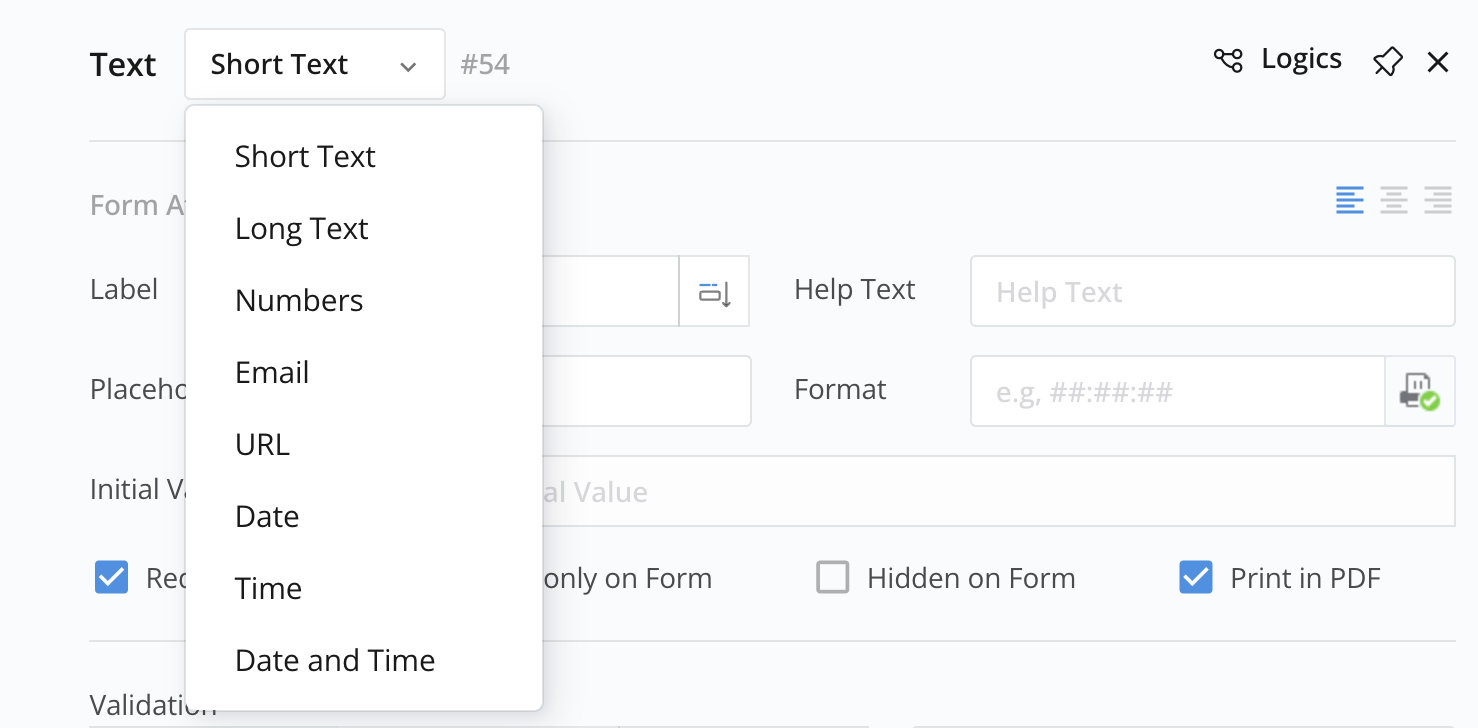
PlatoForms ofrece once tipos de campos de Entrada de Texto para recopilar información de los encuestados.
-
Agrega un campo de Entrada de Texto y abre su panel de propiedades.
-
Elige el tipo de Entrada de Texto del menú desplegable.
Formatear campos
Puedes usar la propiedad de formato en campos de Entrada de Texto como Texto Corto, Fecha, Hora y Fecha y Hora para dividir el campo en múltiples partes. Esto es útil para recopilar fechas en formatos específicos.
Por ejemplo, para recopilar la fecha de nacimiento en el formato AAAA/MM/DD:
-
Establece el tipo de Entrada de Texto en Fecha.
-
Configura el campo Formato a
AAAA/MM/DDy el Marcador de Posición para que coincida. Por ejemplo,AAAA / MM / DD. El Marcador de Posición controla cómo aparecen visualmente las secciones en el formulario.Note- Usa letras mayúsculas:
AAAA/MM/DDfunciona;aaaa/mm/ddno se mostrará correctamente. - Los formatos de fecha y hora solo aceptan estos códigos:
YYYY(año de 4 dígitos),YY(año de 2 dígitos),MM(mes),DD(día),hh(hora),mm(minuto),ss(segundo) yA(AM/PM). Otros códigos, comoMMM,Dooa, hacen que el formato sea inválido.
Por defecto, los encuestados pueden escribir la fecha o usar el calendario emergente. Para restringir la entrada a un solo método, marca Desactivar calendario emergente (solo escritura) o Desactivar escritura (solo calendario emergente) en las propiedades del campo.
- Usa letras mayúsculas:
-
(Opcional) Configura Imprimir Separador en PDF en Sí.
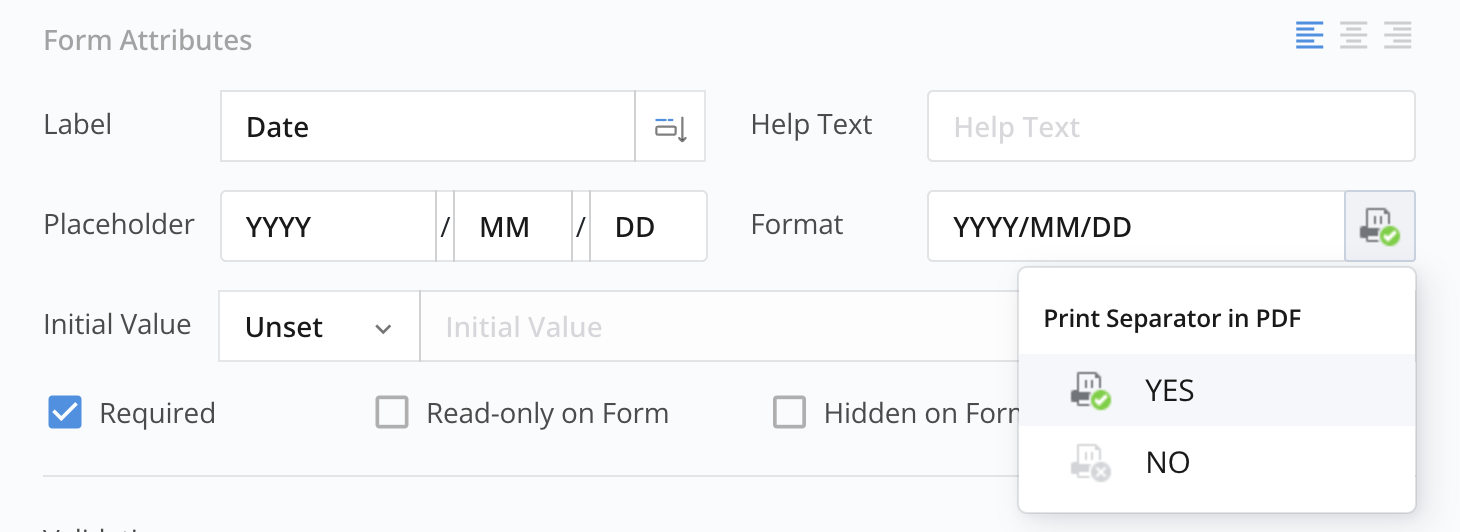
De esta manera, el separador será visible en el PDF.
NoteEsta opción solo está disponible en formularios PDF. Si el PDF ya incluye separadores, configura Imprimir Separador en PDF en No para evitar separadores duplicados en el PDF generado.
Para personalizar aún más el formato, consulta Personalizar caracteres de marcador de posición y separadores.

Recopilar hora en formato de 12 horas (AM/PM)
Los campos de Hora y Fecha y Hora usan el reloj de 24 horas por defecto. Para recopilar la hora en formato de 12 horas, marca Hora de 12 horas (AM/PM) en las propiedades del campo, o agrega una A mayúscula al formato de hora tú mismo. Por ejemplo, hh:mm A o hh:mm:ss A.
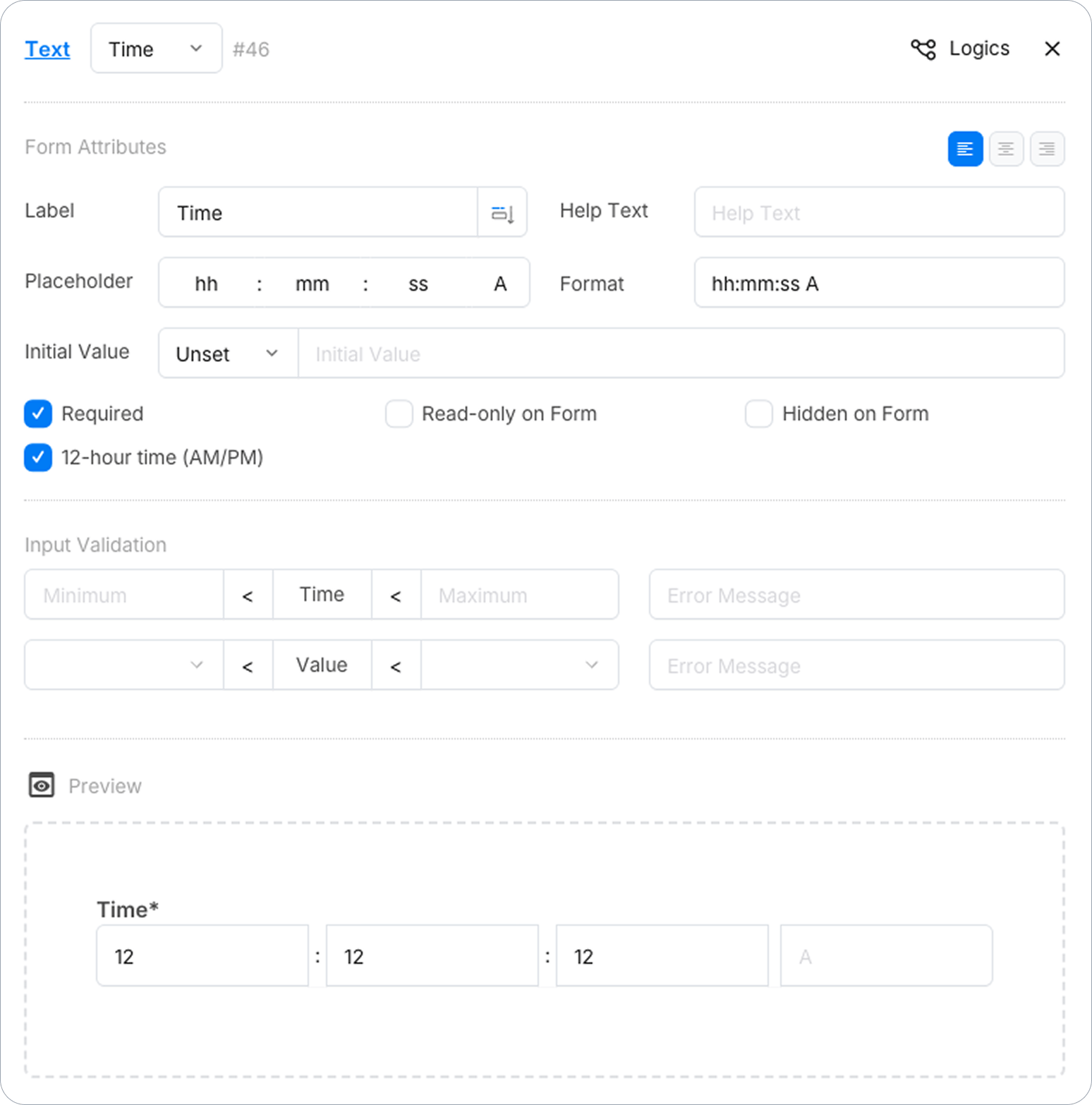
La A se convierte en un menú desplegable de AM/PM al final del campo. En el PDF generado, con Espaciado de Texto configurado en Bloques Personalizados, AM o PM se imprime en su propia casilla junto a la hora; de lo contrario, se imprime después de la hora, por ejemplo 09:30 PM.

- Con
Aen el formato, la hora debe estar entre 1 y 12. - Usa exactamente una
Amayúscula, y siempre junto con la hora (hh). Laaminúscula no es compatible.
Personalizar caracteres de marcador de posición y separadores
Ahora que sabes cómo dividir el campo en partes para un formato de entrada estructurado, esta sección te guiará en la personalización de un campo de Entrada de Texto usando caracteres de marcador de posición y separadores. Esto te permite lograr el formato de visualización de datos deseado.
-
Caracteres de marcador de posición: Son símbolos especiales o letras que definen el tipo de entrada necesaria. Usa los siguientes marcadores de posición:
- Para caracteres: usa
# - Para dígitos: usa
d
- Para caracteres: usa
-
Separadores: Estos dividen visualmente secciones distintas de un campo de texto, ayudando a los encuestados a ingresar datos con precisión en el formato especificado. Usa los siguientes separadores:
Separadores Uso Sugerido Ejemplo Dos puntos: ##:##:##Hora 12:30:45Barra: ##/##/##Fecha 08/15/2023Espacio: #### ##Código postal SW1A 1AAParéntesis: (ddd) (ddd) (dddd)Número de teléfono, Código postal (123) (456) (7890)
Puedes mezclar # (caracteres) y d (dígitos) si tu campo lo requiere. Por ejemplo, ##/dd/##.
Personalizar la longitud del campo
-
Establecer longitud fija: Puedes ajustar la longitud del campo según el número de caracteres o dígitos que establezcas usando
#od. Por ejemplo, considera el formato:##/###- Parte 1: 2 caracteres
- Parte 2: 3 caracteres
En este ejemplo, el número de
#determina la longitud de cada parte del campo. Al especificar el número deseado de marcadores de posición, puedes crear un campo con la longitud exacta que necesitas para recopilar la información requerida con precisión. -
Establecer longitud variable: También puedes establecer un rango de longitud usando el formato
[m-n], o usar*para indicar cualquier longitud. Por ejemplo, considera el formato:#[1-3]:##:#*- Parte 1: 1 a 3 caracteres
- Parte 2: 2 caracteres
- Parte 3: Cualquier número de caracteres
Un rango debe comenzar en 1 o más:
[0-3]no es aceptado.De esta manera, puedes crear campos con opciones de longitud flexible, permitiendo a los encuestados proporcionar información dentro de un rango especificado o cualquier longitud según sea necesario.
Escapar el separador reservado
Si el separador que deseas usar es un carácter especial que tiene un significado reservado en el contexto del formato, puedes forzarlo a ser tratado como un carácter regular colocando una barra invertida (\) antes de él. Este proceso se llama escapar el separador. Al usar la barra invertida antes del carácter reservado, será interpretado como un carácter normal y se mostrará como se pretende en el campo de texto formateado.
Aquí hay algunos ejemplos de cómo colocar la barra invertida (\) antes del separador para forzar la ruptura:
| Ejemplo | Separador | Texto Renderizado |
|---|---|---|
##\###\### |
El separador es # |
El texto renderizado se verá como [xx#yy#cc]. |
##\[##\]##\*## |
Los separadores son [, ], y *. |
xx[yy]cc*dd |
##\\##\\## |
El separador es \. |
##\##\## |