
Exportar envíos de formularios
En esta página
Exporta tus envíos de formularios como CSV, PDF o archivos adjuntos. Filtra por fecha, luego personaliza el formato del archivo antes de descargar.
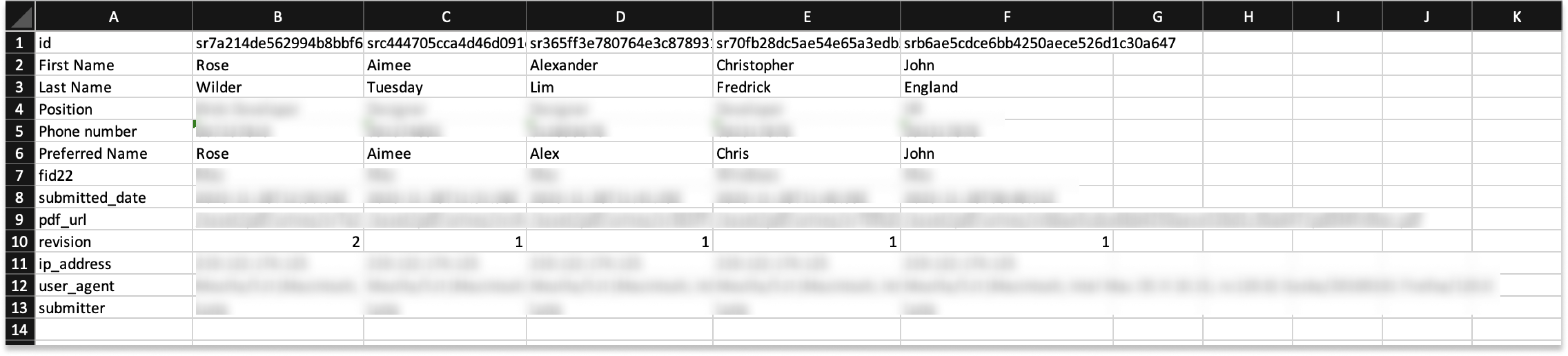
La información exportada en CSV incluye:
- Todos los datos del formulario.
- Detalles del envío, incluyendo ID, fecha de envío, URL del PDF, tiempos de revisión, dirección IP, agente de usuario, remitente, zona horaria del remitente, zona horaria convertida y origen (cómo se recibió el envío, por ejemplo, Online, API, Voz o Renovación).
- Una columna de etiquetas para un Desplegable con etiquetas y valores separados, una columna de nombre de archivo original para cada campo de Carga de Archivos e Imagen, y columnas de certificado de firma cuando un envío exportado tiene un certificado.
Las columnas de dirección IP y agente de usuario se omiten por completo cuando la configuración del formulario Recopilar dirección IP e información del navegador del remitente está desactivada. URL del PDF se completa solo para formularios PDF. Estos dependen de la configuración de tu formulario, no de la configuración de exportación a continuación. Consulta Cómo establecer la zona horaria para la fecha/hora de envío para saber cómo se determinan submitter_timezone y converted_timezone.
Exportar envíos
Para exportar envíos de formularios:
-
Desde el Panel de Control, haz clic en Envíos en la navegación izquierda para acceder a la página de Envíos.

-
Elige tu formulario en el visor de miniaturas superior para exportar los datos de envío.
-
Haz clic en Exportar en la barra de herramientas sobre la tabla de envíos.
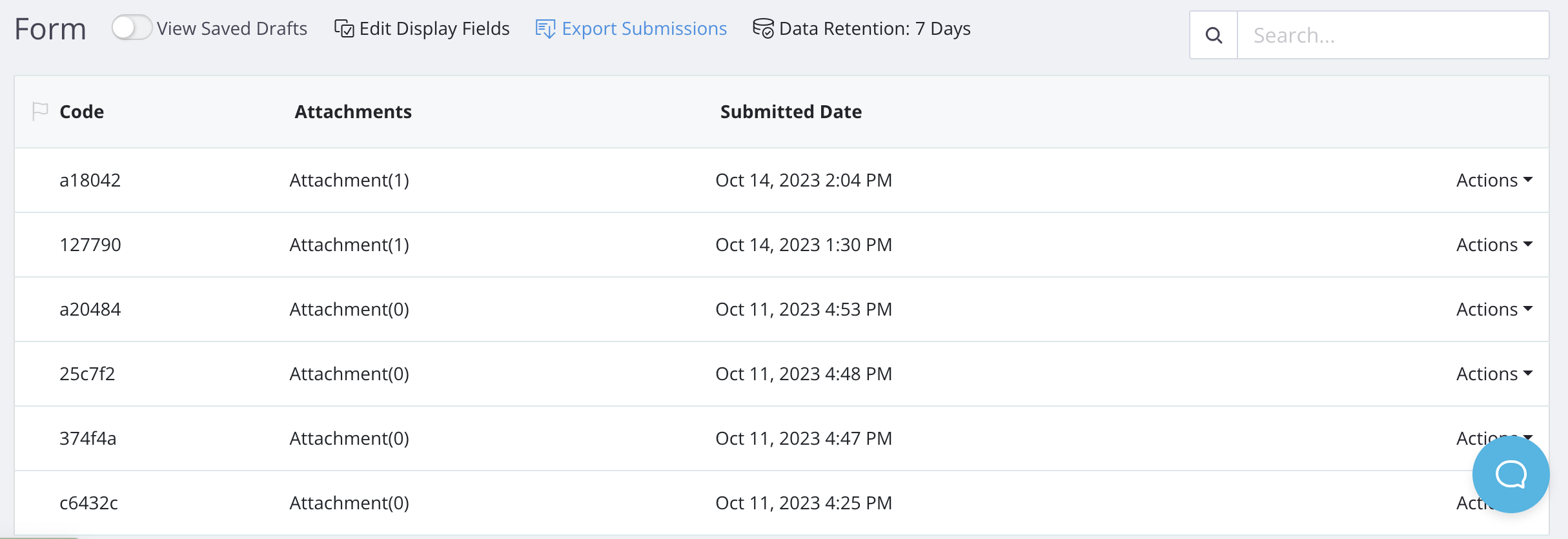
-
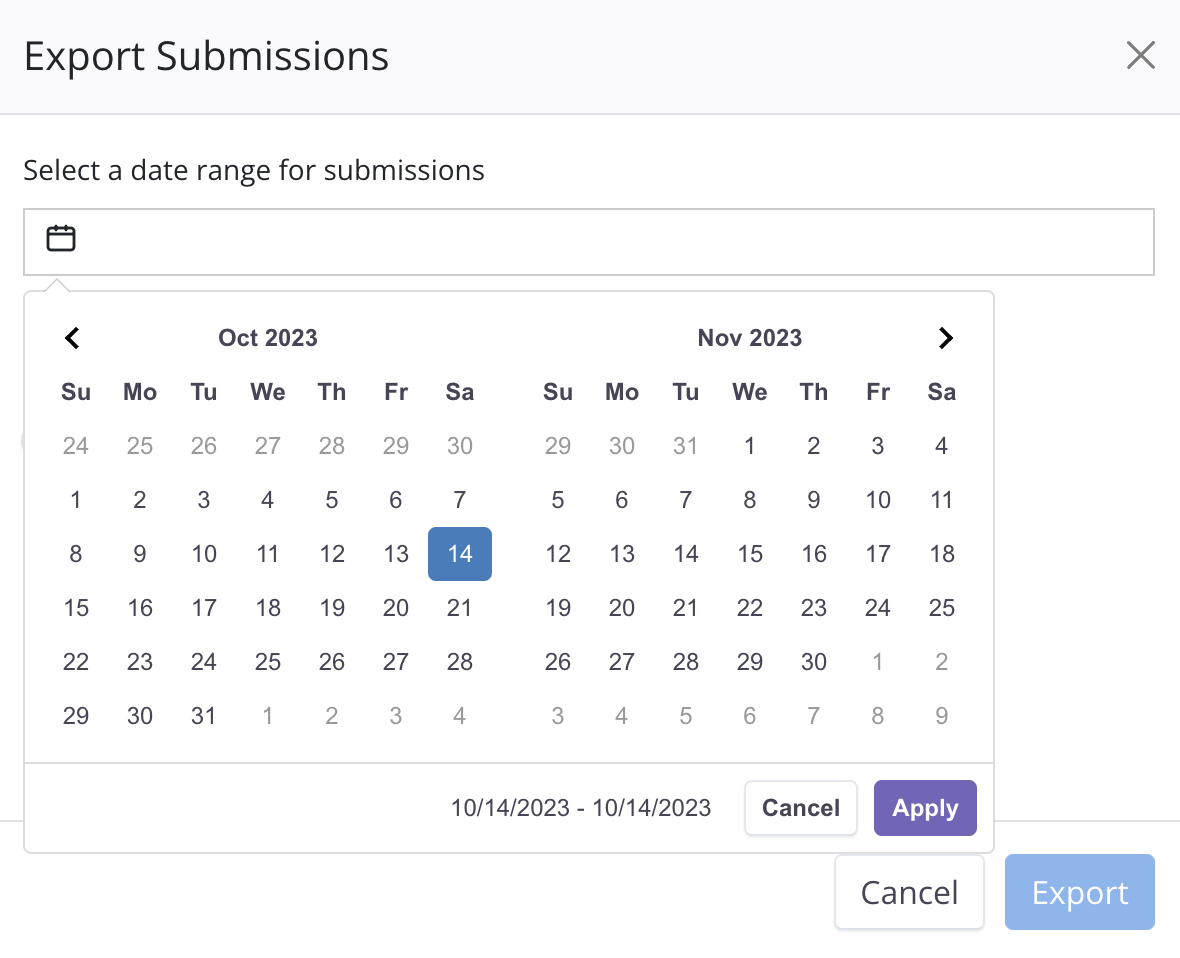
En la ventana Exportar Envíos, elige un rango de fechas y haz clic en Aplicar.
 Note
NoteUn aviso muestra el número de envíos en el rango seleccionado, por ejemplo, “Hay 3 envíos.” o “No hay envíos en este período.”
-
En Incluir en la exportación, marca los tipos de archivo que deseas: CSV, PDFs y/o Adjuntos. Puedes seleccionar más de uno.
-
Configura tus ajustes de exportación, luego haz clic en Exportar.
- Para Formularios Web (Clásicos y Conversacionales), están disponibles las pestañas Configuración de Exportación CSV y Configuración de Exportación PDF.
- Para Formularios PDF Rellenables, Formularios Web PDF y Formularios Maestros, solo está disponible la pestaña Configuración de Exportación CSV.
Una exportación que incluye PDFs o Adjuntos puede contener hasta 200 envíos; para más, exporta en varios rangos de fechas más pequeños. Para un formulario PDF o formulario maestro con menos de 30 envíos, el archivo zip se descarga de inmediato. Para Formularios Web, o 30 o más envíos, el procesamiento ocurre en segundo plano: verás un mensaje Exportación de PDF Iniciada, luego recibirás un correo electrónico con un enlace de descarga una vez que esté listo. Este enlace es válido por 72 horas. Para PDFs, cada envío se exporta como su propio archivo PDF, no combinados en uno solo.
En formularios PDF, un envío sin PDF (por ejemplo, uno marcado como Fallo en la Creación de PDF) se omite de la exportación, por lo que la exportación puede contar menos envíos que la página de Envíos.
Para formularios PDF (Formularios PDF Rellenables y Formularios Web PDF), el “pdf_url” dentro del archivo CSV exportado no contiene el nombre de dominio. Para previsualizar el PDF usando la URL, añade el prefijo “https://design.platoforms.com” antes de la información “pdf_url”. Para Formularios Web y Formularios Maestros, “pdf_url” está vacío.
Configuración de Exportación CSV
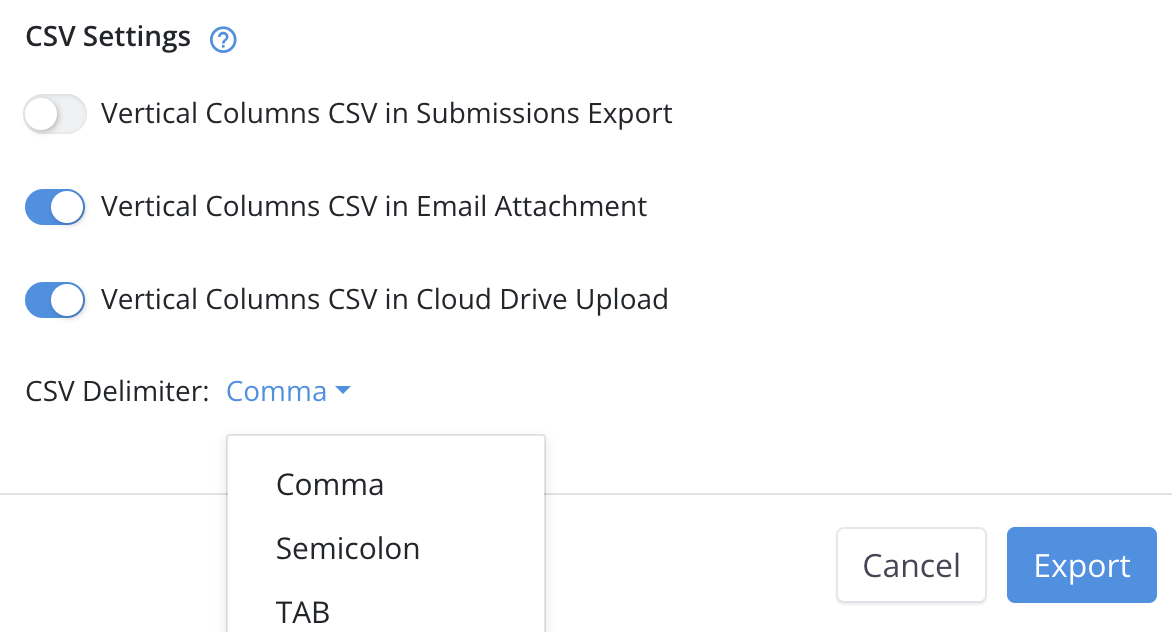
Habilita las siguientes opciones para organizar los envíos en columnas verticales; desactívalas para filas horizontales.
-
Cuando Columnas Verticales CSV en Exportación de Envíos está habilitado: Organiza los envíos en columnas verticales en el archivo CSV exportado.
-
Cuando Columnas Verticales CSV en Archivo Adjunto de Correo Electrónico está habilitado: Organiza los envíos en columnas verticales dentro del archivo CSV adjunto en el correo de notificación.
NoteEsta opción se aplica cuando incluyes la variable
{{attach_csv_data}}en el Cuerpo del Correo Electrónico durante la configuración de la notificación. El correo de notificación incluirá entonces el archivo CSV. Consulta aquí para más detalles. -
Cuando Columnas Verticales CSV en Carga a la Nube está habilitado: Organiza los envíos en columnas verticales en el archivo CSV cargado en la nube.
NoteEsta opción se aplica cuando tu formulario está integrado con tu unidad en la nube y has habilitado Subir Datos en CSV. Para más detalles, consulta este enlace.
Elige un Delimitador CSV según tu preferencia:
- Coma: Separa los datos de envío por comas, adecuado para hojas de cálculo.
- Punto y coma: Separa los datos de envío por punto y coma.
- TAB: Separa los datos de envío por tabulaciones, comúnmente usado para el intercambio de datos entre diferentes sistemas.
Configuración de Exportación PDF
Esta pestaña solo está disponible para Formularios Web (Clásicos y Conversacionales). Los Formularios PDF Rellenables, Formularios Web PDF y Formularios Maestros solo ofrecen Configuración de Exportación CSV. Cuando el Formulario Web utiliza una Plantilla PDF personalizada, estas configuraciones no se aplican; cambia las configuraciones de la plantilla en el editor de formularios en su lugar.
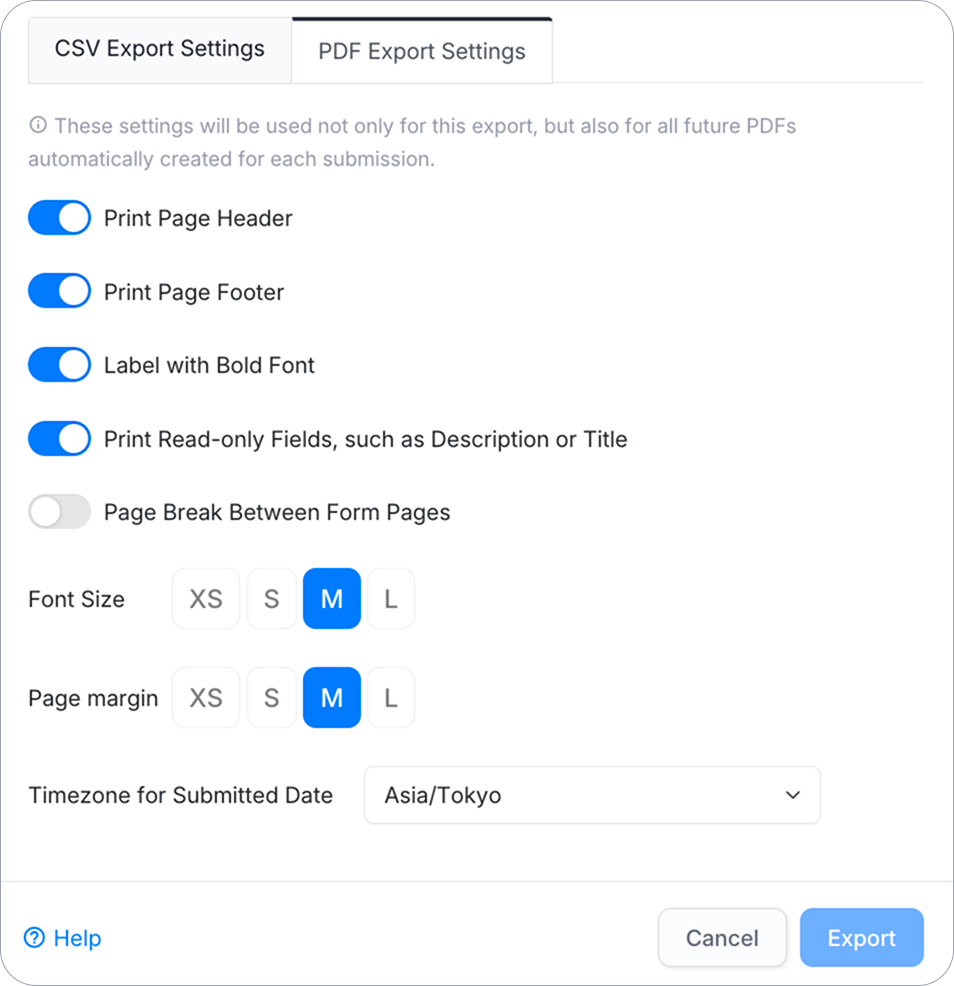
- Imprimir Encabezado de Página
- Imprimir Pie de Página
- Etiqueta con Fuente en Negrita
- Imprimir Campos de Solo Lectura, como Descripción o Título
- Salto de Página Entre Páginas del Formulario
- Tamaño de Fuente: Elige XS, S, M o L.
- Margen de Página: Elige XS, S, M o L.
- Zona Horaria para Fecha de Envío: Selecciona la zona horaria (por ejemplo, Asia/Tokyo). El valor predeterminado es la zona horaria del propietario del equipo.
Estas configuraciones se guardan tan pronto como las cambias y se aplican a cada PDF del formulario creado a partir de entonces (página de Envíos, adjuntos de notificación, unidad en la nube y exportaciones), no solo a esta exportación. Un PDF ya creado mantiene el diseño con el que fue hecho.
Ambas pestañas se guardan automáticamente y pertenecen al formulario. Cualquiera que pueda abrir el diálogo puede cambiar Columnas Verticales CSV en Exportación de Envíos. Delimitador CSV, Columnas Verticales CSV en Archivo Adjunto de Correo Electrónico, Columnas Verticales CSV en Carga a la Nube y cada elemento de Configuración de Exportación de PDF necesitan permiso de Editor de Formularios; para cualquier otra persona, un cambio muestra “Error al Guardar Configuraciones” y no se conserva.
Tipos de campos exportados
Si tu formulario incluye los siguientes campos, así es como aparecerán los datos enviados en tu archivo CSV exportado:
| Tipo de Campo | Descripción |
|---|---|
| Opción | La etiqueta de la opción seleccionada. Para selecciones múltiples, están separadas por comas. Si se elige la opción Otra, su valor de entrada aparece después de la última coma. |
| Desplegable | Si tu campo Desplegable tiene configuraciones de etiqueta y valor separados, la presentación exportada mostrará el valor. Si hay selecciones múltiples, estarán separadas por comas. |
| Firma | Para descargar la firma en formato PNG, añade https://design.platoforms.com antes de la ruta URL del campo de Firma. |
| Carga de Archivos | Para descargar el archivo adjunto cargado, usa la ruta URL del campo de Carga de Archivos. |
Tutorial en video
Puedes consultar el tutorial en video Cómo exportar envíos de formularios a continuación: