
Encuentra temas de tendencia y respuestas rápidas aquí
Hola, ¿cómo podemos ayudarte?
Cómo establecer la zona horaria para la fecha/hora de envío
Pregunta
¿Puedo controlar cómo se muestran la fecha y hora de envío según las zonas horarias?
Respuesta
¡Sí, puedes! Puedes personalizar cómo se muestran la fecha y hora de envío seleccionando la configuración de zona horaria deseada en tu formulario.
Supongamos que alguien en Shanghái envía el formulario el 29 de abril, 1:00 AM (hora de Shanghái):
- Zona Horaria del Remitente →
29 de abril, 1:00 AM(hora de Shanghái) - Zona Horaria del Creador del Formulario (por ejemplo, Nueva York) →
28 de abril, 1:00 PM(hora de Nueva York) - Zona Horaria Personalizada (por ejemplo, Londres) →
28 de abril, 6:00 PM(hora de Londres)
Esto es útil si deseas revisar los envíos en tu propia zona horaria o alinearlos con una región específica, como para equipos internacionales o campañas sensibles al tiempo.
Requisito previo
Antes de ajustar la configuración Convertir Fecha/Hora de Envío A, asegúrate de que tu formulario tenga un campo de Fecha o Fecha y Hora. Para hacerlo, agrega un campo de Texto y configúralo en Fecha (MM/DD/YYYY) o Fecha y Hora (MM/DD/YYYY hh:mm:ss).
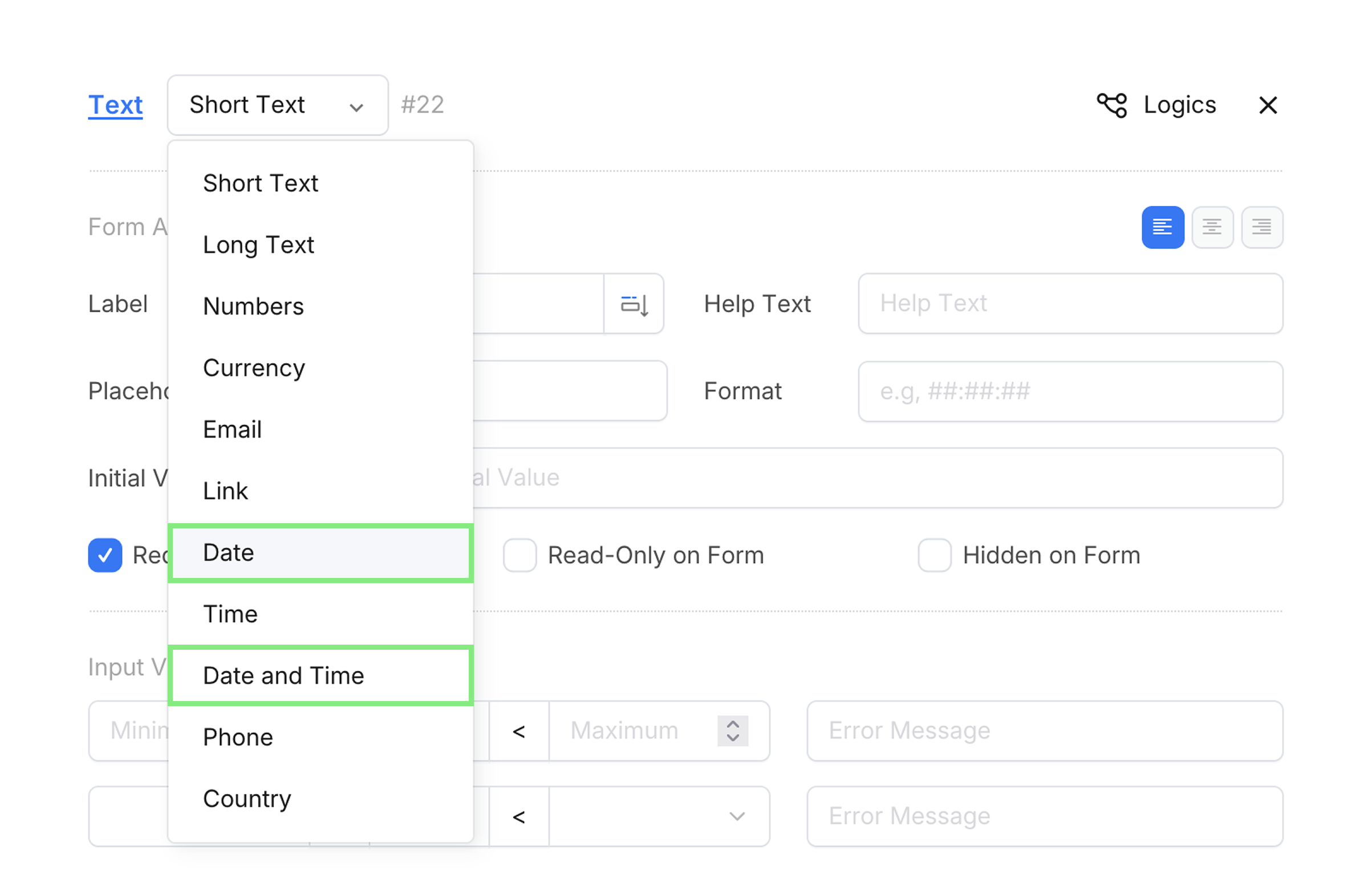
Nota: Los campos solo de hora no son compatibles para la conversión.
Cambiar la zona horaria para la fecha/hora de envío
-
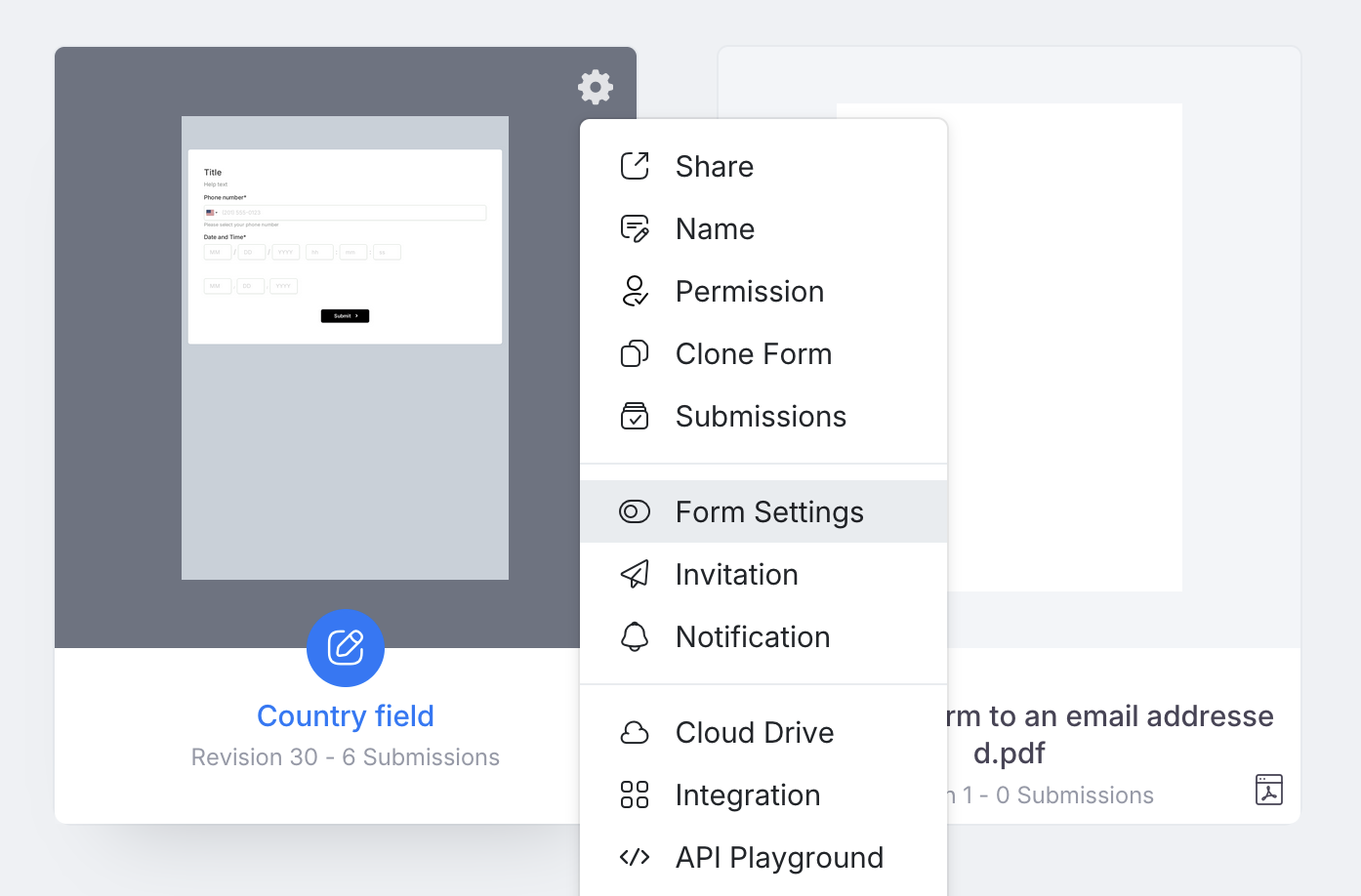
Ve a Configuración del Formulario > General.
-
Encuentra la opción Convertir Fecha/Hora de Envío A.

-
Elige cómo deseas mostrar la hora de envío:
- Zona Horaria del Remitente: Muestra la hora según la hora local del remitente (detectada desde su navegador).
- Zona Horaria del Creador del Formulario: Convierte la hora a tu propia zona horaria.
- Zona Horaria Personalizada: Siempre muestra la hora en la zona horaria que selecciones.
Nota: Esta configuración no afecta las horas de envío en los PDFs ya generados.
-
(Opcional) Si eliges Zona Horaria Personalizada, aparecerá un menú desplegable Seleccionar una Zona Horaria para Convertir Fecha/Hora de Envío para que puedas elegir una zona horaria específica.
-
Para mostrar la hora convertida en la página de Envíos:
-
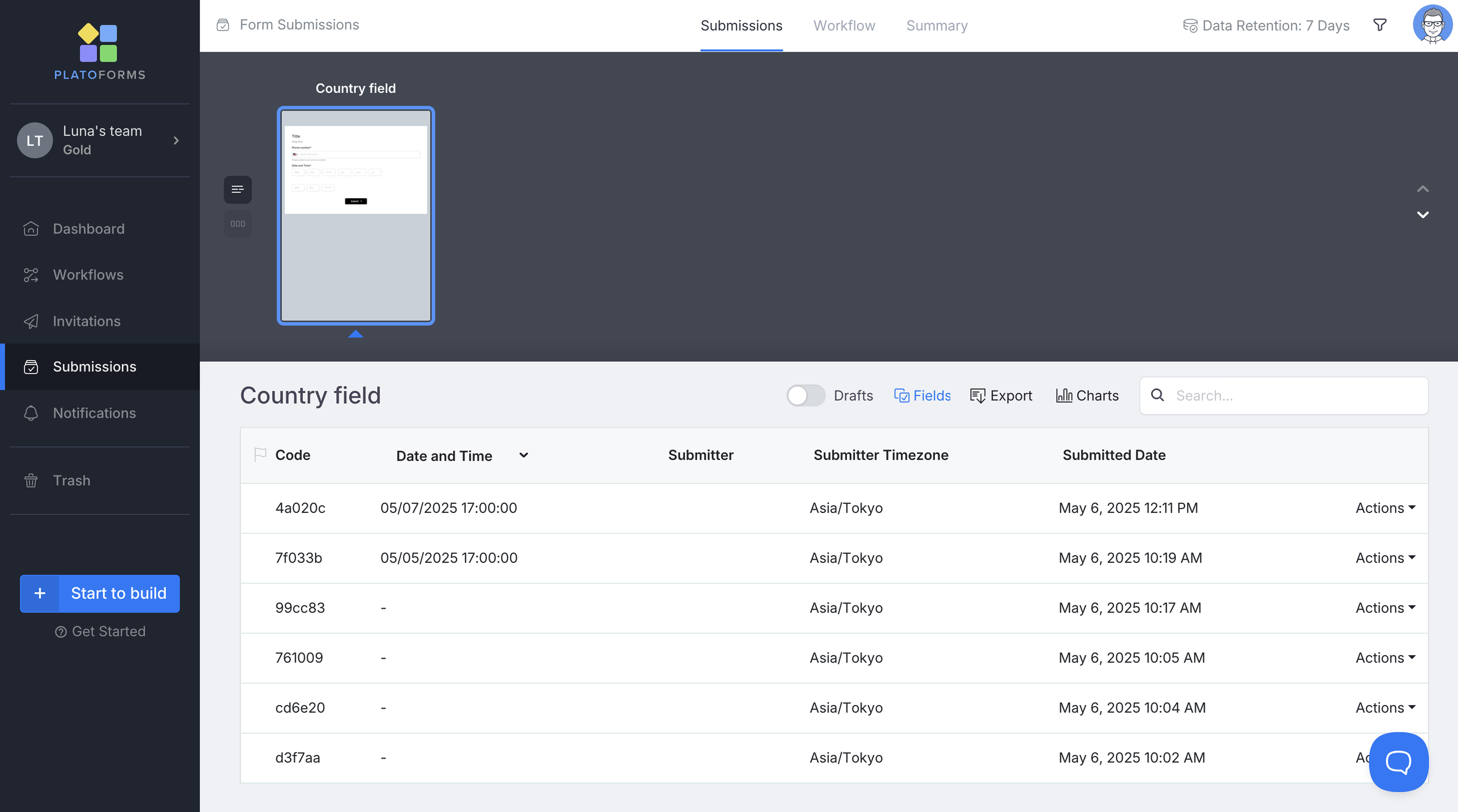
En la página de Envíos, haz clic en el icono de Campos.
-
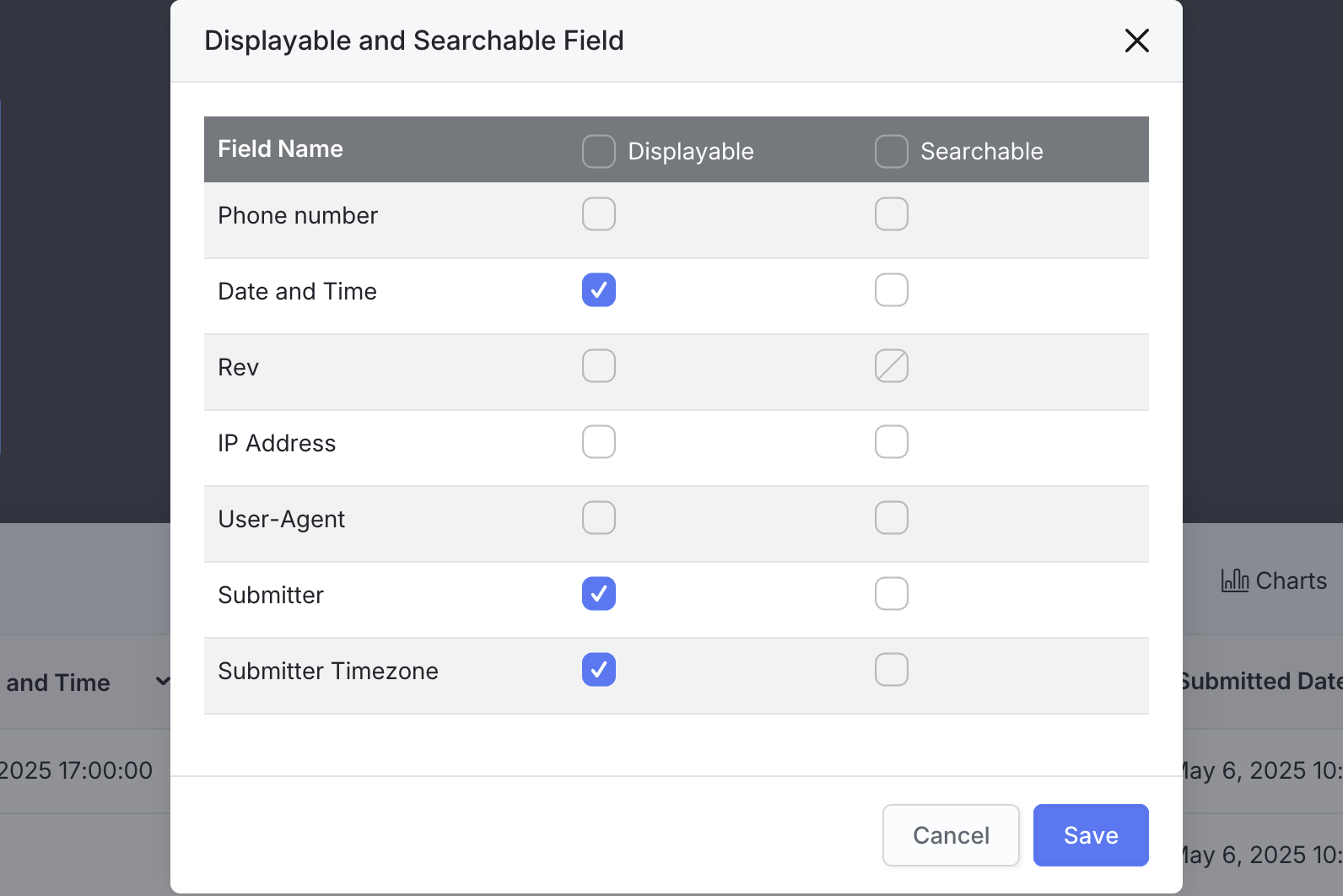
Asegúrate de que el campo con la fecha/hora esté habilitado en la configuración de Campo Mostrable y Buscable y haz clic en Guardar.
-
-
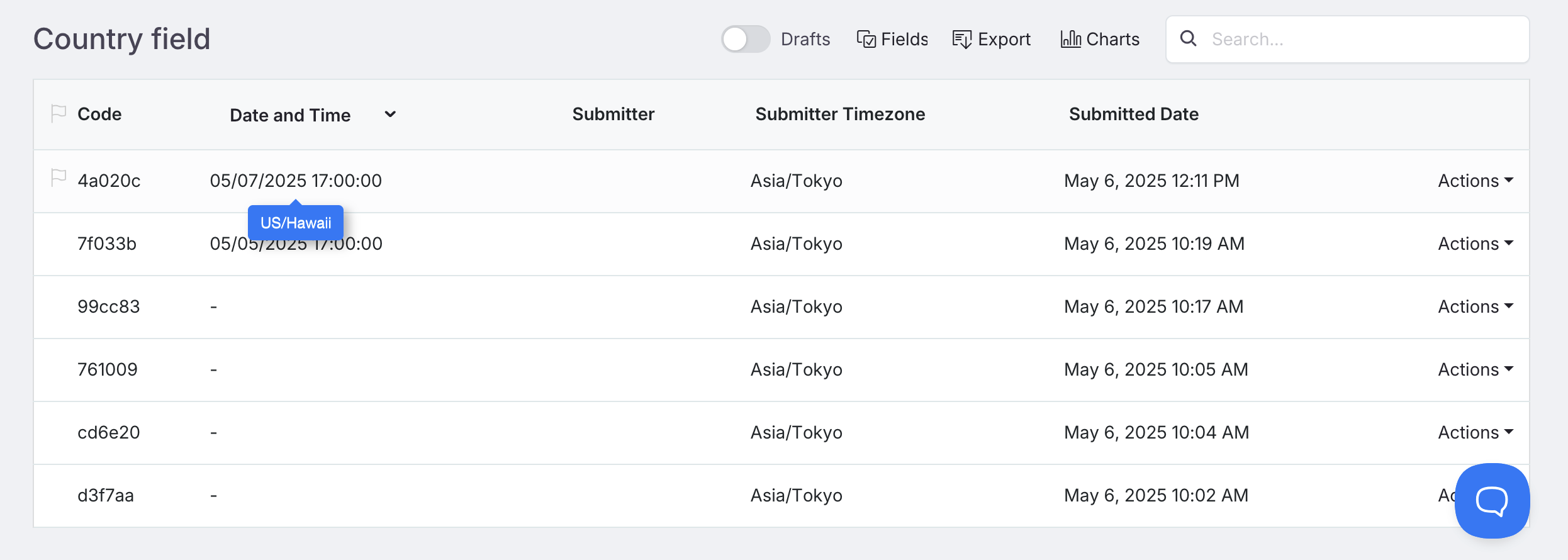
De vuelta en la página de Envíos, verás la columna de campo añadida en la vista de lista. Pasa el cursor sobre una fecha/hora específica para ver un mensaje emergente que indica en qué zona horaria se muestra.
Notas
- La Fecha de Envío en la lista de envíos siempre usará la zona horaria del creador del formulario.
- La Zona Horaria del Remitente se basa en su navegador y puede variar si viajan.
Tutorial en video
También puedes consultar nuestro tutorial en video:
¿Necesitas más ayuda?
Si encuentras algún problema, visita nuestra página de Preguntas Frecuentes o contáctanos.