
Pasos del formulario
En esta página
Un Paso de Formulario es un formulario que una persona completa. Este artículo cubre todo sobre el panel de un paso de formulario: las pestañas Formulario, Notificación, Reglas y Datos y PDF. Para los correos electrónicos en sí, consulta Notificaciones y correos electrónicos.
Pestaña de Formulario
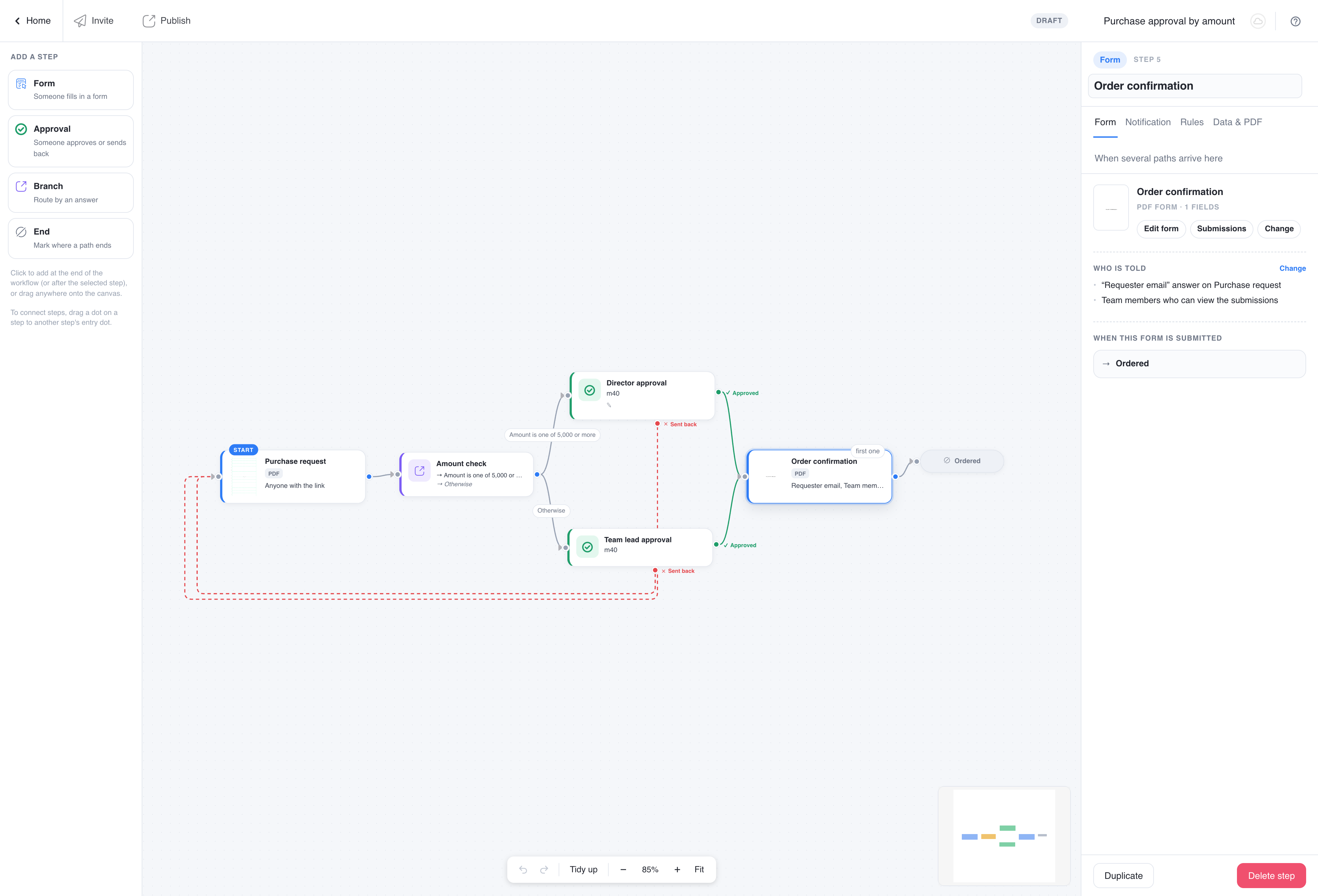
El formulario. El paso muestra la portada del formulario, su tipo (formulario PDF, formulario web o formulario maestro) y cuántos campos tiene. Editar formulario abre el constructor de formularios en una nueva pestaña, Envíos abre sus envíos, y Cambiar formulario intercambia por otro formulario. El formulario debe estar publicado; un formulario no publicado o archivado se muestra como un elemento rojo en la lista de verificación y marca el flujo de trabajo como Roto una vez que está en vivo.
Quién recibe respuesta (solo paso inicial). La persona que envía el formulario inicial es a quien deben llegar las decisiones, devoluciones y el correo electrónico de finalización. PlatoForms nunca adivina su dirección a partir de las respuestas: elige el campo de texto en el formulario inicial que contiene su correo electrónico, o déjalo como Ninguno si las ejecuciones siempre se inician por invitación, en cuyo caso se utiliza la dirección del invitado. Si el campo se deja sin configurar y el flujo de trabajo tiene aprobaciones o devoluciones, la lista de verificación advierte que las personas que comienzan desde el enlace compartido no recibirán respuesta.
Quién es informado (cada paso después del inicio). Un resumen en palabras simples de la pestaña Notificación del paso: las direcciones, las respuestas de pasos anteriores, la persona que comenzó, los miembros del equipo que pueden ver los envíos, o “la persona que aprobó …” (tal paso muestra un borde verde y una ficha verde ✓ Aprobador de “…” en el lienzo; ver Permitir que el aprobador complete un formulario). Un paso después del inicio que no nombra a nadie es un elemento rojo en la lista de verificación, a menos que el paso anterior tenga Redirigir al siguiente paso después de enviar activado, en cuyo caso la persona que envió el formulario anterior continúa directamente en este.
Cuando se envía este formulario. Una tarjeta por cada conexión saliente: qué paso viene a continuación, quién es informado al respecto, y un enlace a la pestaña de Notificación de ese paso. El último paso del formulario muestra La ejecución se completa con los destinatarios de la notificación de finalización. Cuando el flujo de trabajo tiene caminos paralelos, la ejecución se completa solo una vez que cada camino ha finalizado.
Pestaña de Notificación
Quién recibe el correo electrónico que dice que este paso está listo, qué dice, y los recordatorios que siguen. Esta es la misma pantalla que la configuración de notificación de un formulario, por lo que todo lo que sabes de allí se aplica. Consulta Notificaciones de paso.
Pestaña de Reglas
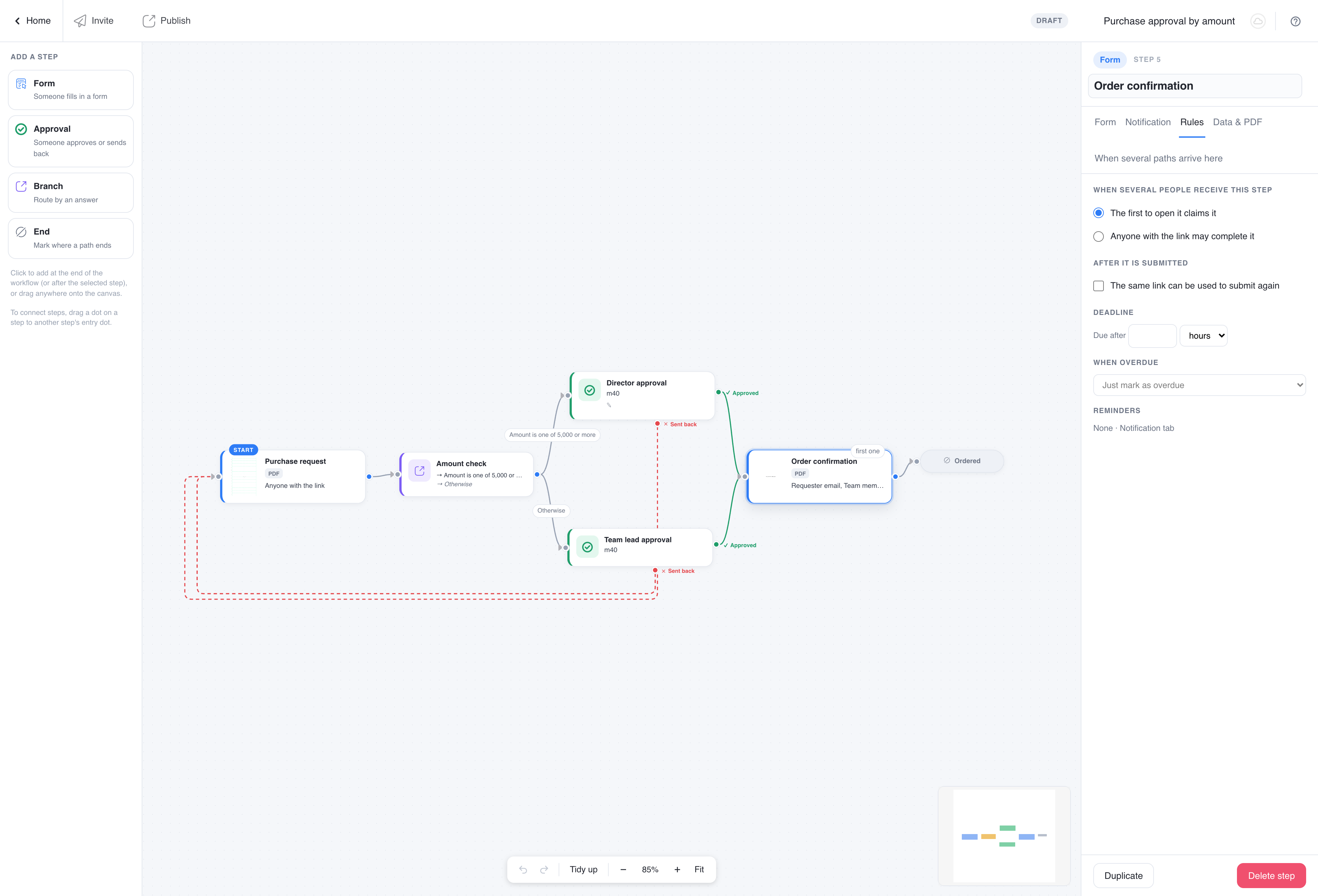
Cuando varias personas reciben el mismo enlace. Si la pestaña de Notificación nombra a más de una persona, todas reciben un enlace a una sola copia del formulario, no una copia cada una. Las dos opciones solo deciden qué sucede mientras el formulario está abierto y aún no se ha enviado:
- El primero que lo abre lo reclama, otros pueden tomarlo (por defecto). Quien abre el enlace primero tiene el paso; cualquier otra persona que lo abra mientras tanto ve quién lo tiene y desde cuándo, con un botón de Tomarlo.
- Cualquiera puede abrirlo, el primero en enviarlo lo completa. No hay reclamación; todos van directamente al formulario.
De cualquier manera, una vez que alguien envía, el enlace se cierra para todos, incluida la persona que lo envió, a menos que la opción de abajo esté activada. La reclamación se recuerda por navegador, así que abrir el enlace dos veces desde el mismo navegador nunca muestra la página de reclamación.
Después de que se envía. Una vez que se ha enviado un paso de formulario, su enlace normalmente muestra “Enviado” y “Este enlace ahora está cerrado.” Marca El mismo enlace puede usarse para enviar de nuevo si la misma persona puede necesitar enviar este formulario más de una vez para la misma ejecución, por ejemplo, varias reclamaciones de gastos contra un viaje aprobado. La página entonces ofrece Enviar otro, cada envío se registra como su propia tarea, y los pasos que siguen se crean de nuevo para ello. Si un formulario enviado puede ser editado se decide por la configuración Mostrar “Editar envío” en la última página del formulario bajo Configuración general, no aquí.
Plazo. Vence después de un número de horas o días, contados desde el momento en que se crea la tarea. Déjalo vacío para no tener plazo. El rastreador marca las tareas vencidas en rojo.
Un plazo no es un bloqueo. El enlace sigue funcionando después de que pasa y la persona aún puede enviar, a menos que la opción de abajo reasigne o salte la tarea. Lo que detiene el funcionamiento de un enlace es la expiración, el número de días bajo Enlaces en el panel del flujo de trabajo, que es un reloj separado: una tarea vencida aún puede ser enviada, un enlace caducado no puede. Consulta Expiración.
Dos cosas a saber al probar: el plazo se estampa en cada tarea cuando se crea, por lo que cambiarlo afecta a las ejecuciones iniciadas después, no a las que ya están en curso; y las tareas vencidas se revisan una vez por hora, por lo que la acción de abajo ocurre hasta una hora después del plazo.
Cuando está vencido. Qué sucede cuando pasa el plazo:
- Solo marcar como vencido (por defecto): el rastreador la señala; nada más cambia y el enlace sigue funcionando.
- Notificar a alguien: enviar un correo electrónico a los miembros del equipo que marques; el enlace sigue funcionando. Solo a miembros del equipo, porque el enlace del correo abre el rastreador, que necesita un miembro con sesión iniciada. Nadie marcado significa que no se envía correo a nadie.
- Reasignar a alguien: la tarea se entrega a una persona, un miembro del equipo o una dirección de correo electrónico fuera del equipo. Reciben el correo normal de la tarea del paso con un nuevo enlace al formulario y una línea explicando por qué les llegó; el enlace antiguo se cierra. Nadie más recibe un correo; el rastreador registra la reasignación.
- Omitir este paso: la tarea se cierra sin un envío y la ejecución continúa. Los pasos posteriores que dependen de las respuestas de este formulario, como una rama o un PDF que combina datos, se ejecutan sin ellas; si era el último paso, la ejecución se completa. El enlace de la persona luego dice que la tarea ya no está abierta.
Recordatorios. Los recordatorios son parte de la notificación del paso: abre la pestaña de Notificación y agrega recordatorios allí. La pestaña de Reglas muestra un resumen, por ejemplo “1 día, 3 días después de la asignación”.
Pestaña de Datos y PDF
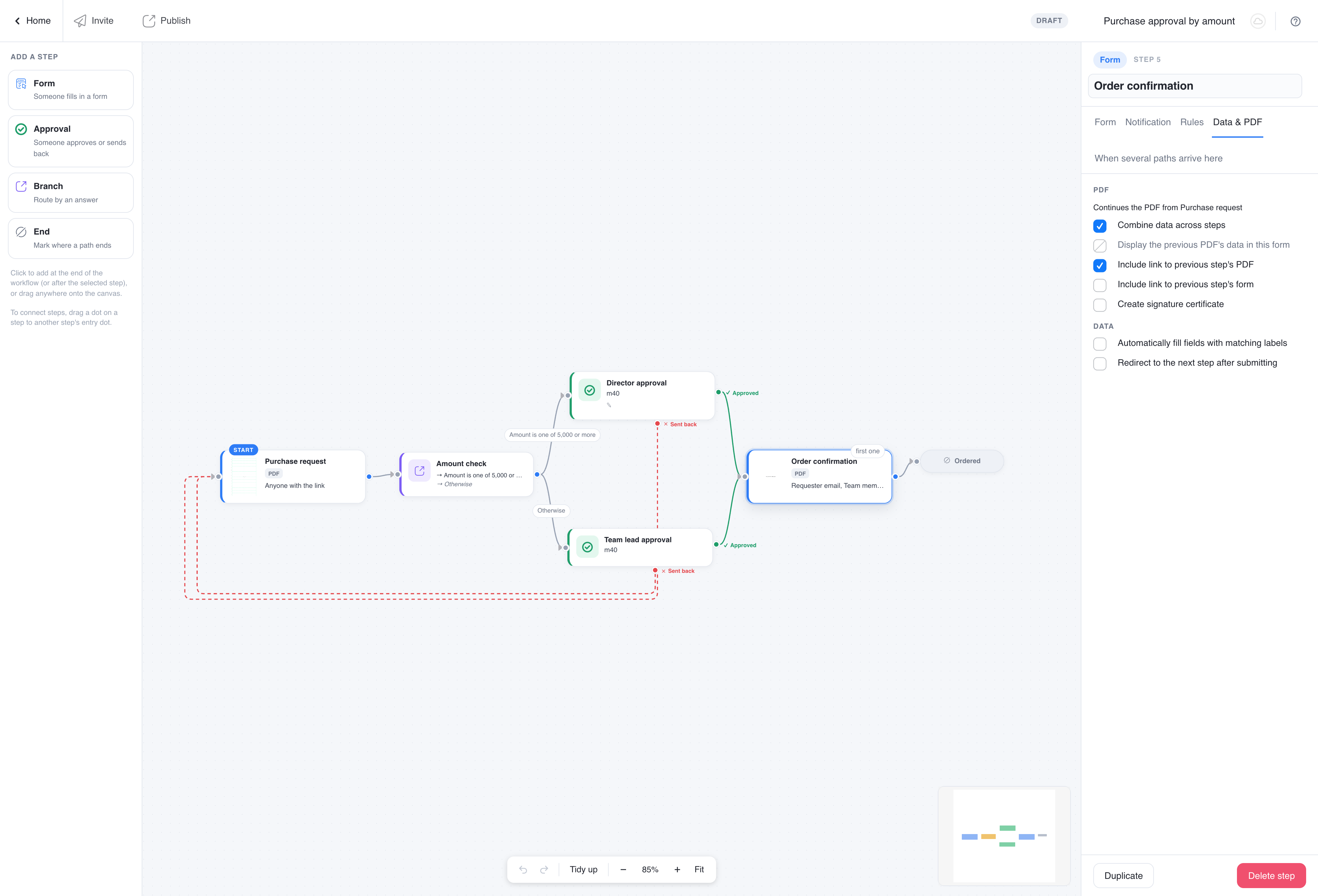
Estas opciones se aplican una vez que un paso viene antes de este. Controlan cómo el PDF y las respuestas viajan de un paso a otro.
Combinar datos entre pasos. El paso imprime en el PDF producido por el paso anterior en lugar de comenzar desde una copia en blanco de su propia plantilla, por lo que un documento acumula los datos de cada paso. Actívalo cuando los pasos compartan el mismo PDF cargado; el panel dice de qué paso continúa el PDF este. Déjalo apagado cuando los pasos usen diferentes PDFs, de lo contrario, el documento del paso anterior se usaría como la plantilla de este paso. Con un formulario maestro, Mapeo de archivos PDF en el paso anterior y actual te permite emparejar cada PDF del paso anterior con el PDF que continúa en este paso.
Mostrar los datos del PDF anterior en este formulario. Solo formularios PDF en línea. Muestra los datos de los pasos anteriores en el PDF de este paso mientras la persona lo completa, para que un gerente vea lo que está firmando.
Incluir enlace al PDF del paso anterior. Agrega un enlace etiquetado como PDF Anterior en la parte inferior del formulario al PDF producido por el paso anterior. Útil cuando el formulario es un formulario web o cuando no se combinan datos. El enlace expira con la configuración de Tiempo de Expiración para URLs Compartidas del formulario del paso anterior.
Incluir enlace al formulario del paso anterior. Agrega un enlace etiquetado como Formulario Anterior que abre el envío del paso anterior para editarlo. Cualquiera que tenga la página puede usarla, sin iniciar sesión, hasta que expire la URL compartida del paso anterior. No se necesita permiso para el formulario, por lo que no tienes que hacer público el formulario anterior.
Datos
Rellenar automáticamente campos con etiquetas coincidentes. Los campos de este formulario que tienen la misma etiqueta que un campo en el paso anterior se rellenan automáticamente con la respuesta de ese paso. Se copia cada tipo de campo excepto las cargas de archivos: los campos de elección y desplegable seleccionan las opciones cuyo texto coincide, un campo de texto recibe las opciones seleccionadas unidas por “, “, y otros campos, incluidas las firmas, reciben la respuesta anterior tal cual. Las cargas de archivos y fotos no se copian a menos que también actives Copiar archivos cargados con etiquetas coincidentes.
Aparecen dos opciones más una vez que el llenado automático está activado:
- Coincidir primero con el nombre de visualización. Al rellenar automáticamente, empareja campos por su nombre de visualización antes de recurrir a la etiqueta.
- Copiar archivos cargados con etiquetas coincidentes. Copia los archivos cargados en el paso anterior en los campos de archivo de este paso con la misma etiqueta.
Crear certificado de firma. Produce un certificado de firma para el envío de este paso. El certificado nombra quién firmó y cuándo, basado en la dirección a la que se envió el enlace del flujo de trabajo. Cuando un aprobador es llevado directamente a su formulario después de aprobar, ese enlace aún lleva su dirección, por lo que el certificado los nombra. Para el paso inicial, activa el certificado en la invitación en su lugar. Un paso alcanzado por Redirigir al siguiente paso después de enviar o desde el enlace público del flujo de trabajo no obtiene certificado. Una firma copiada por Rellenar automáticamente campos con etiquetas coincidentes se marca como no válida en el certificado, porque la persona no la firmó por sí misma.
Redirigir al siguiente paso después de enviar. Se muestra cuando un paso sigue a este. La persona que envía este formulario es llevada directamente al siguiente formulario en lugar de ver una página de agradecimiento. Úsalo cuando la misma persona complete dos formularios seguidos.
Lo que ve la persona
La persona recibe un correo electrónico para el paso, abre su enlace y completa el formulario. Después de enviar, aparece la propia página de agradecimiento del formulario. Si abren el mismo enlace más tarde, muestra Enviado, la fecha y su dirección, y ya sea Este enlace ahora está cerrado o Enviar otro dependiendo de la pestaña de Reglas. El enlace actúa como la dirección a la que se envió por correo electrónico, independientemente de la cuenta de PlatoForms que esté iniciada en esa computadora.