
Creador de Documentos PDF
En esta página
Diseña contratos, cartas, certificados, informes y más directamente dentro de PlatoForms. Comienza desde un lienzo en blanco, una biblioteca de plantillas o una sola frase al Asistente de IA. Cuando tu documento esté listo, expórtalo como un PDF o conviértelo en un PDF rellenable o formulario en línea sin reconstruir nada.
Después de convertir tu diseño a un formulario en línea, adminístralo desde Trabajar en formularios en línea.
Comenzando
-
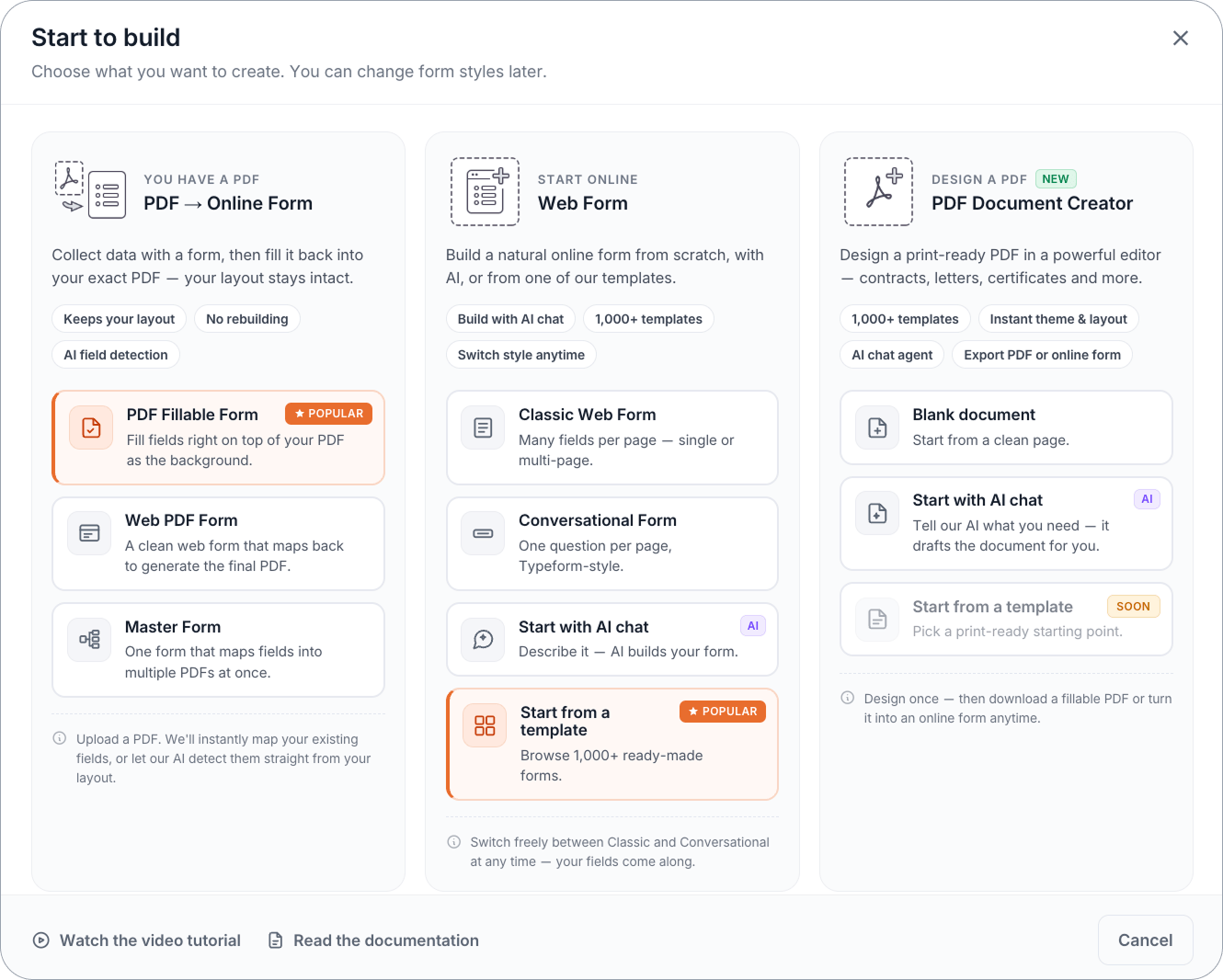
Desde tu Panel de Control, haz clic en Comenzar a construir.
-
Bajo DISEÑAR UN PDF, elige Creador de Documentos PDF.
-
Elige un punto de partida:
- Documento en blanco. Comienza desde una página limpia.
- Comenzar con chat de IA. Describe lo que necesitas y el Asistente de IA lo redacta por ti.
- Comenzar desde una plantilla. Elige un diseño de documento ya hecho y personalízalo.
Explora el editor
El editor tiene tres áreas principales:
Barra lateral izquierda. Añadiendo contenido
La barra lateral izquierda contiene iconos de componentes individuales (Entrada de texto, Opción, Desplegable, Firma y más). Pasa el cursor sobre cualquier icono para ver su nombre. Al final de la barra lateral está el icono de Biblioteca, que abre un panel de variantes de componentes preestilizados.
Lienzo. La página
El lienzo es tu documento. Muestra una cuadrícula de puntos y marcas de regla para ayudarte a alinear y posicionar componentes. El contenido fluye de arriba a abajo a través de una o más páginas.
Panel derecho. Configuraciones y herramientas
El panel derecho tiene cuatro pestañas: Chat, Tema, Diseños y Configuración. Cada pestaña controla un aspecto diferente de tu documento.
Añadir contenido
Usando el Asistente de IA
Abre la pestaña Chat y describe lo que necesitas en lenguaje sencillo. Por ejemplo:
“Un acuerdo de consultoría de una página con un bloque de firma”
Consejos para solicitar:
- Para generar un documento completo: “Construir un formulario de registro de evento con un encabezado y colores cálidos”
- Para cambiar el estilo: “Haz que se vea corporativo, usa un estilo minimalista”
- Para añadir secciones: “Añadir una sección de contacto con nombre, correo electrónico y teléfono”
- Para modificar componentes seleccionados: “Haz que estos coincidan con el resto de la página”
El Asistente de IA construye un documento completo en segundos, incluyendo campos, encabezados de sección y diseño.
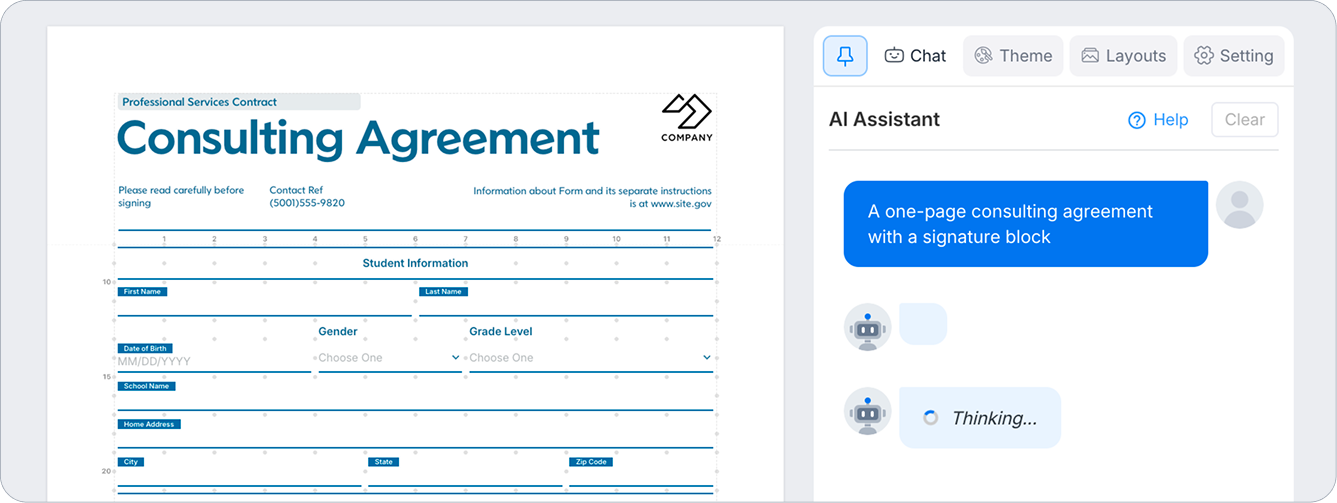
Para dirigirte a componentes específicos, selecciónalos en el lienzo. Puedes seleccionar un componente específico en el lienzo y luego solicitar al IA que modifique solo esa pieza.
Arrastrando y haciendo clic en componentes
Pasa el cursor sobre cualquier icono en la barra lateral izquierda para ver qué añade, luego arrástralo al lienzo o haz clic para colocarlo. Una vez colocado, puedes:
- Moverlo arrastrando el asa de la cuadrícula (icono cuadrado azul) en la esquina superior izquierda del componente seleccionado.
- Redimensionarlo arrastrando cualquier asa de esquina o borde. Todos los elementos se escalan proporcionalmente.
- Duplicarlo con Cmd/Ctrl + D.
- Eliminarlo con la tecla Suprimir o el icono de papelera en el panel de propiedades.
Usando la Biblioteca
Haz clic en el icono de Biblioteca en la parte inferior de la barra lateral izquierda para explorar variantes de componentes preestilizados. Los componentes están agrupados por tipo:
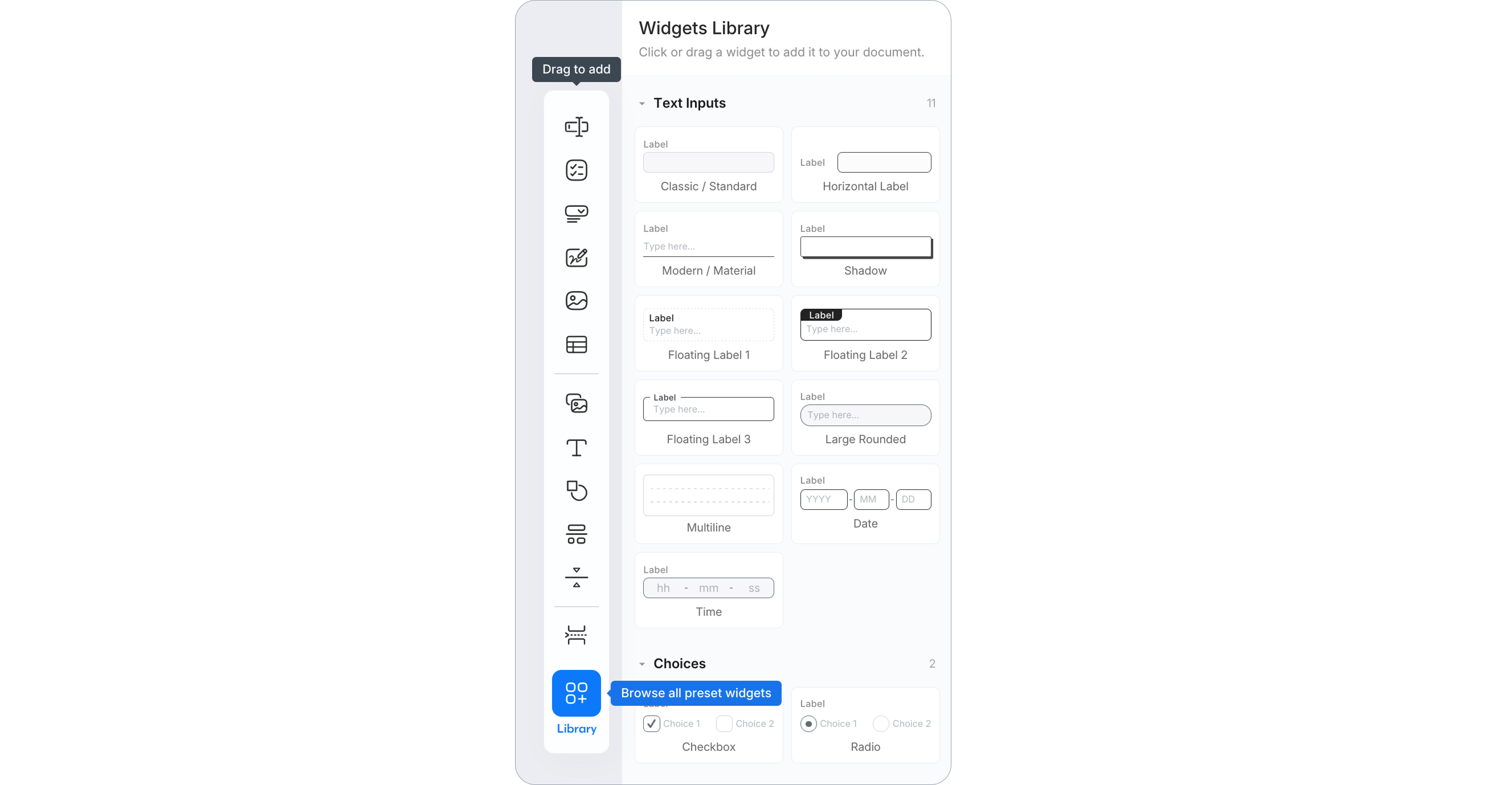
Haz clic o arrastra cualquier variante para añadirla a tu lienzo. El resultado coincide con la miniatura de vista previa.
Diseño de página
Cómo funcionan las páginas
El Creador de Documentos PDF utiliza saltos de página suaves por defecto. Cuando el contenido llega al final de una página, fluye automáticamente a la siguiente página.
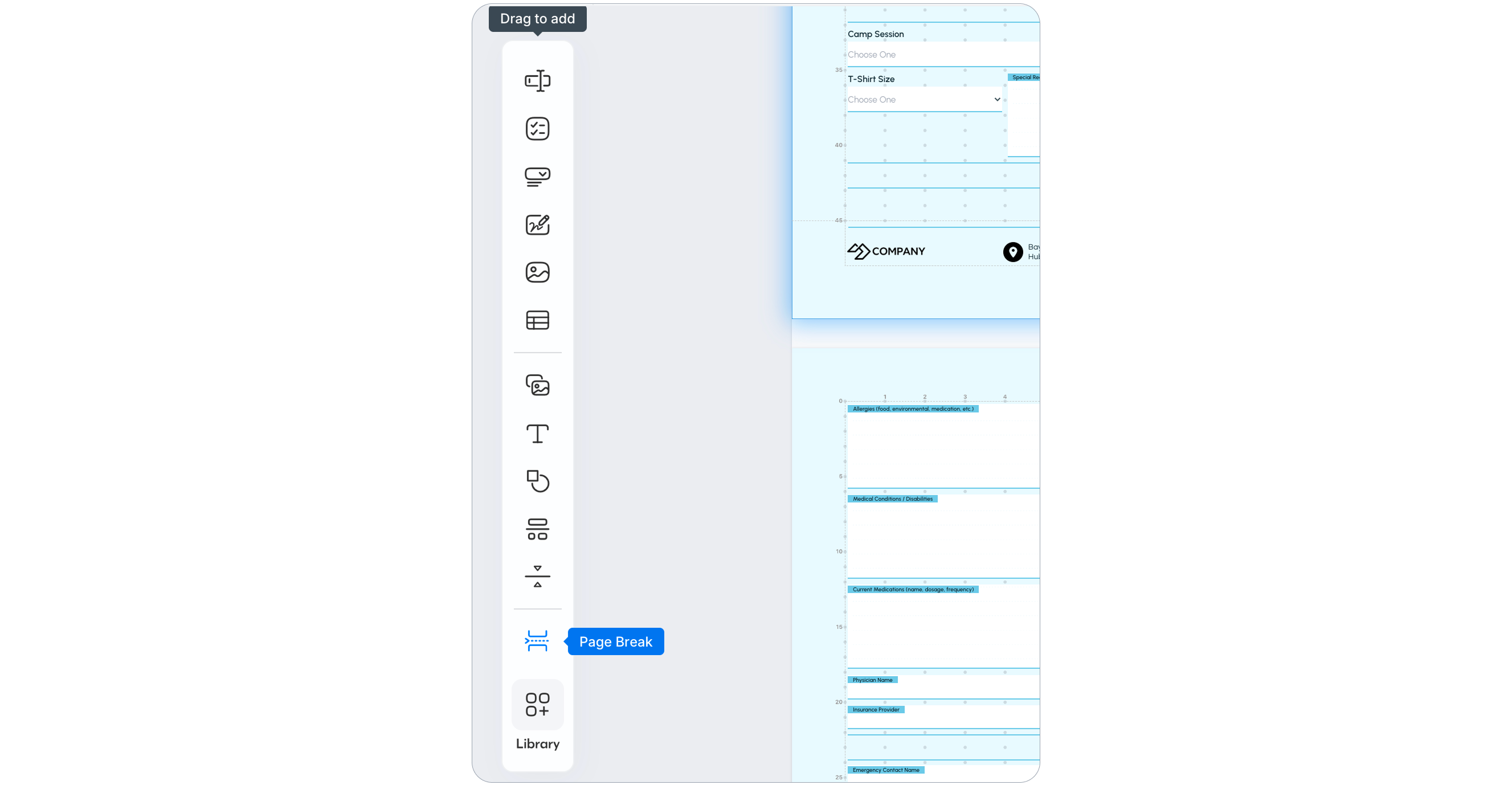
Insertar un salto de página duro
Para forzar que una página termine en un punto específico. Por ejemplo, antes de una página de firma o una nueva sección:
-
Coloca tu cursor donde quieras el salto.
-
Añade un campo de Salto de página desde el panel de campos del formulario.
Eliminar filas vacías
Si hay espacio no deseado entre componentes, aparecen pequeños iconos de × a lo largo del borde derecho del lienzo. Haz clic en cualquier × para eliminar esa fila vacía.
Encabezados y pies de página
Los encabezados y pies de página se añaden y gestionan desde la pestaña Diseños.
Para añadir un encabezado o pie de página:
-
Abre la pestaña Diseños.
-
Bajo Añadir a la Página, haz clic en + Encabezado o + Pie de página.
Los encabezados y pies de página se configuran por página. No se copian automáticamente a otras páginas. Para reutilizar el mismo encabezado o pie de página, guárdalo como un diseño (consulta Guardar y reutilizar diseños) o cópialo y pégalo con Cmd/Ctrl + C y Cmd/Ctrl + V.
Guardar y reutilizar diseños
-
Abre la pestaña Diseños.
-
Haz clic en Guardar como diseño.
-
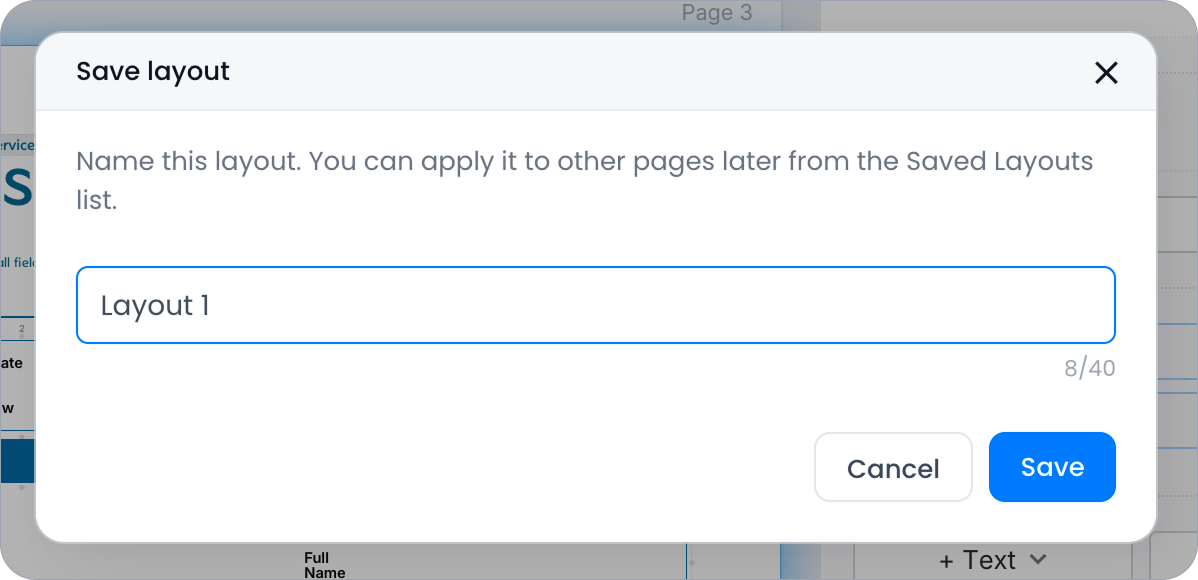
Dale un nombre al diseño, luego haz clic en Guardar.
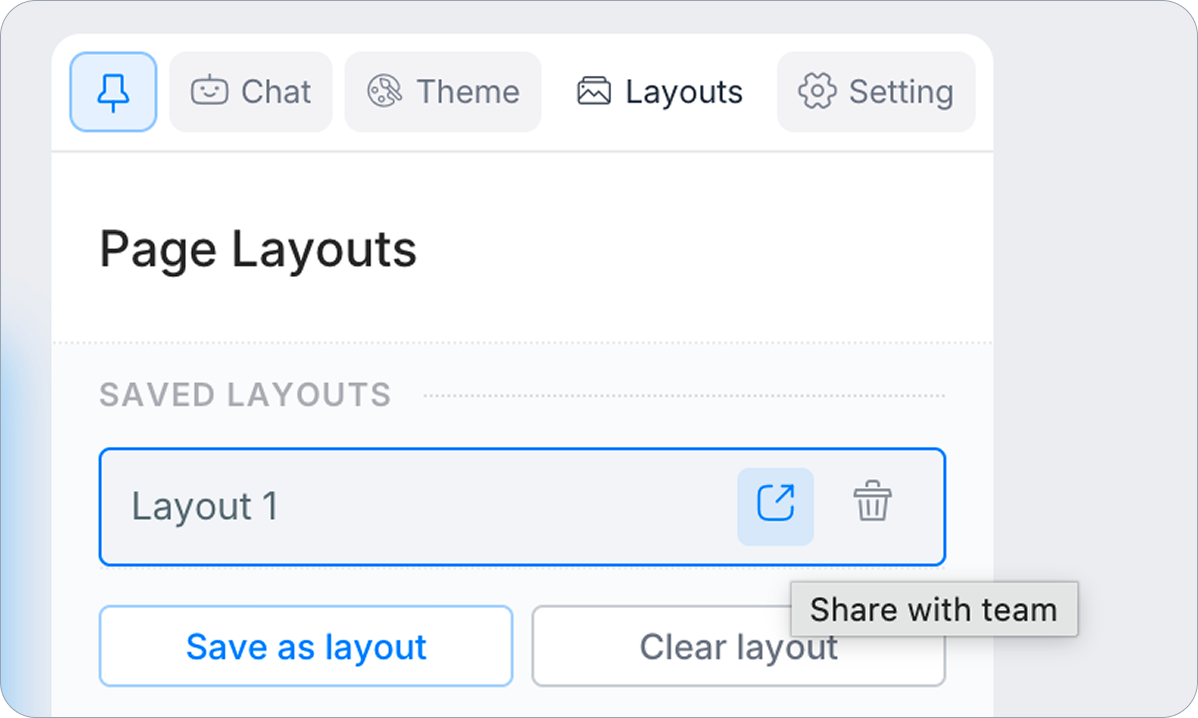
Los diseños guardados aparecen bajo Diseños Guardados. Haz clic en cualquier diseño guardado para aplicarlo a la página actual. Usa el icono de compartir para compartir un diseño con tu equipo.
Configuración del documento
Abre la pestaña Configuración para ajustar las opciones a nivel de documento: familia y tamaño de fuente predeterminados, cómo se equilibran los tamaños de fuente entre etiquetas y campos de entrada, color o imagen de fondo de página y márgenes de página.
Historial de versiones
El Creador de Documentos PDF guarda tu trabajo automáticamente. Presiona Cmd/Ctrl + S para guardar una versión con nombre. Haz clic en Historial en la barra de navegación superior para explorar y restaurar versiones anteriores. PlatoForms también registra los cambios generados por IA en el historial de versiones, lo que te permite volver a una etapa anterior del proceso de edición cuando lo necesites.
Cmd/Ctrl + S no siempre crea una nueva entrada en el historial. Si guardas con demasiada frecuencia, varios guardados se agrupan en una sola entrada del historial para evitar crear demasiados registros.
Traducir
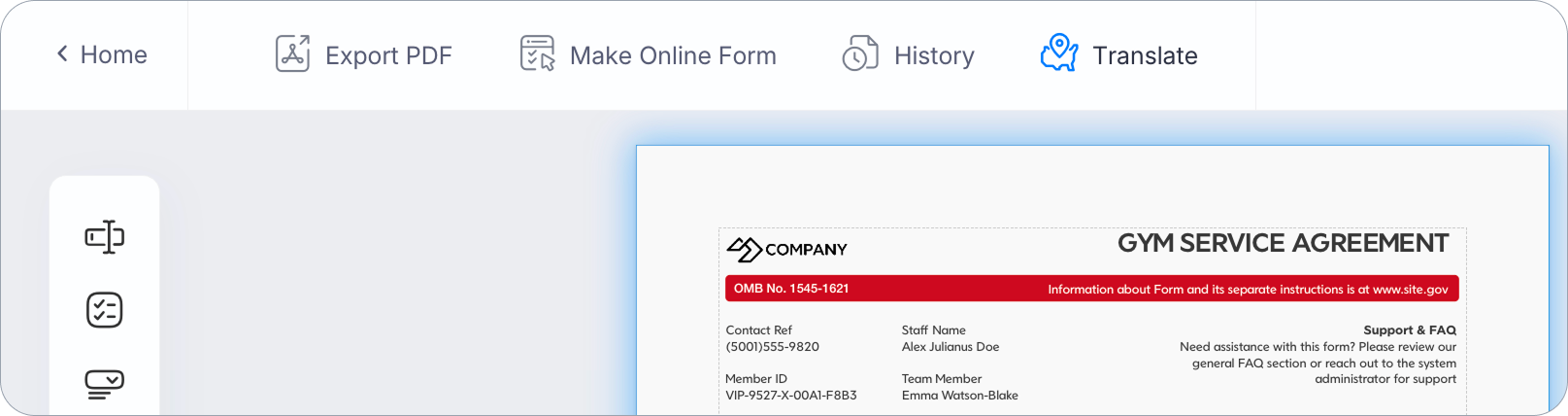
Para crear una versión de tu documento en otro idioma, haz clic en Traducir en la barra de navegación superior.
-
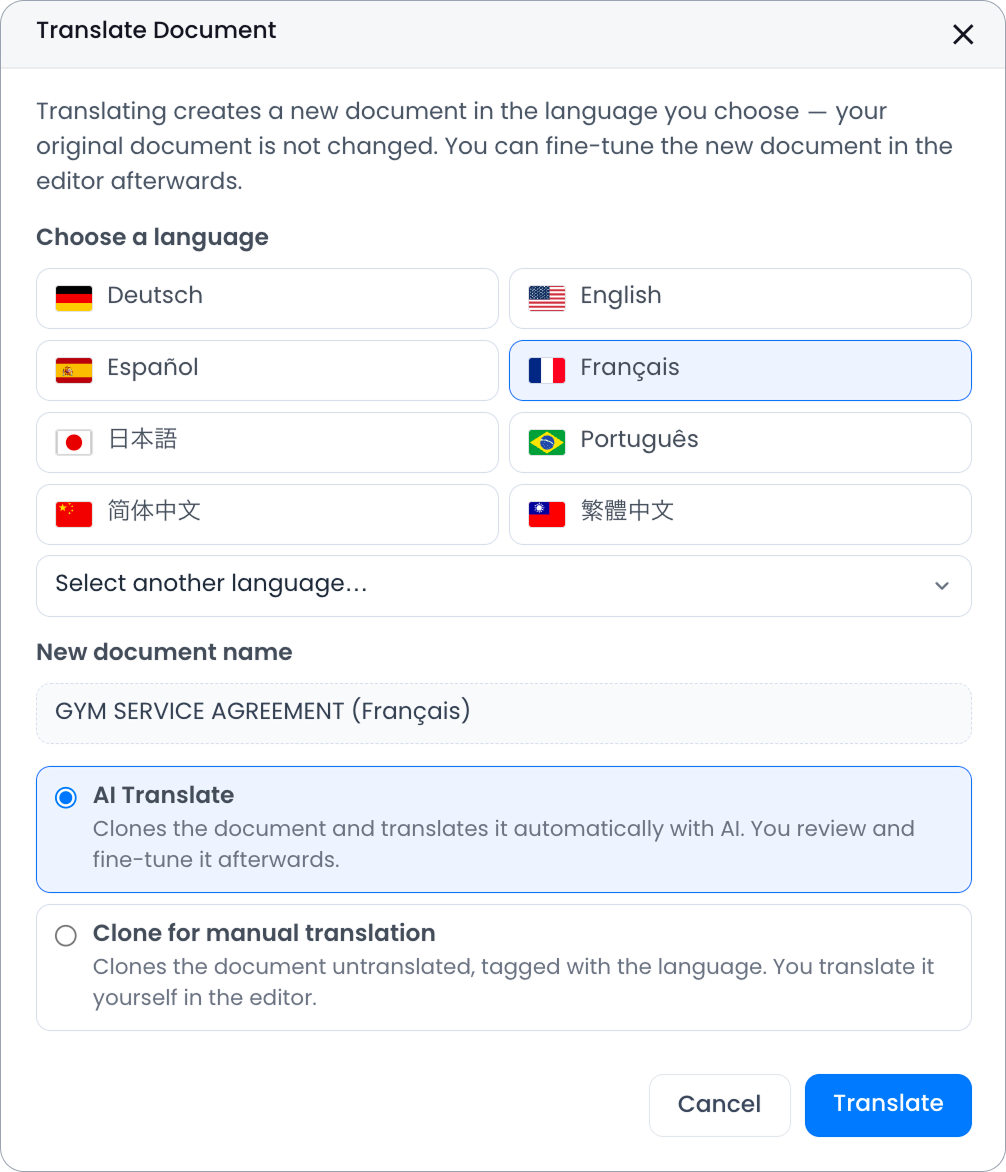
Selecciona un idioma de destino — ocho idiomas aparecen directamente (Deutsch, English, Español, Français, 日本語, Português, 简体中文, 繁體中文), o busca más usando Seleccionar otro idioma…
-
Elige cómo crear la copia traducida:
- Traducir con IA — clona el documento y traduce el contenido automáticamente. Revisa y ajusta el resultado en el editor después.
- Clonar para traducción manual — clona el documento sin traducirlo, etiquetado con el idioma que seleccionaste, para que puedas traducirlo tú mismo directamente en el lienzo.
Tu documento original nunca se modifica — ambas opciones siempre crean una copia nueva e independiente.
Traducir con IA puede tardar uno o dos minutos en procesarse. Los idiomas más compactos (como el chino) tienden a traducirse limpiamente; los más largos (como el alemán) a veces pueden estirar el diseño — algo fácil de corregir en el editor después.
Exportar y publicar
Cuando tu documento esté listo, tienes dos opciones desde la barra de navegación superior:
Exportar PDF
Descarga tu documento como un archivo PDF.
| Modo | Mejor para | Notas |
|---|---|---|
| PDF solo lectura | Imprimir, archivar, compartir como documento fijo | El diseño se preserva exactamente como se diseñó |
| PDF rellenable | Documentos que necesitan ser completados | El diseño se preserva en la mayoría de los casos; los resultados pueden variar para diseños complejos |
Elige PDF solo lectura cuando la precisión del diseño sea crítica.
Convertir a un formulario en línea
Convierte tu diseño en un formulario interactivo. Hay dos caminos:
| Camino | Mejor para |
|---|---|
| Formulario PDF Rellenable | Mantener el PDF como fondo mientras los campos se vuelven interactivos |
| Formulario Web PDF | Un formulario web limpio que mapea campos para generar el PDF final |
Después de elegir un camino, puedes configurar las propiedades de cada campo. Etiqueta, marcador de posición, formato, configuraciones de requerido/solo lectura/oculto, validación de entrada y lógica condicional.
Una vez convertido, tu formulario se gestiona desde Trabajar en formularios en línea. Ver:
- Gestionar formulario web PDF. Para Formulario Web PDF
- Gestionar formulario PDF en línea. Para Formulario PDF Rellenable
- Configurar formulario en línea. Configuraciones, notificaciones, lógica
- Publicar y compartir. Comparte tu formulario
Atajos de teclado
| Atajo | Acción |
|---|---|
| Clic derecho | Mostrar menú contextual |
| Cmd/Ctrl + C / V | Copiar / pegar componentes |
| Cmd/Ctrl + D | Duplicar |
| Cmd/Ctrl + Z / Shift + Z | Deshacer / rehacer |
| Cmd/Ctrl + A | Seleccionar todo en la página |
| Cmd/Ctrl + G / Shift + G | Agrupar / desagrupar |
| Cmd/Ctrl + S | Guardar una versión |
| Suprimir | Eliminar componente seleccionado |
| Teclas de flecha | Mover componente (mantén Shift para pasos más grandes) |
| Shift + Clic | Seleccionar múltiples componentes |
| Esc | Deseleccionar / salir de edición |
| Espacio + Arrastrar | Desplazar el lienzo |
Tutorial en video
¿Prefieres ver un video? Consulta el tutorial a continuación.