
Diseñar formularios web y formularios web PDF
En esta página
Usa Vista previa y diseño para personalizar cómo se ve tu formulario. El mismo diseñador se utiliza para Formularios Web, Formularios Web PDF y Formularios Maestros. Puedes:
- Aplicar un tema y previsualizarlo inmediatamente.
- Añadir un logotipo y personalizar colores, fuentes, espaciado y diseño.
- Guardar tu diseño como un tema compartido de equipo o actualizar uno existente.
- Usar CSS o JavaScript personalizados para cambios avanzados.
Acceder al diseñador de formularios
-
Abre tu formulario web PDF existente desde el Tablero.
-
Haz clic en el botón Vista previa y diseño en el constructor de formularios en la parte superior izquierda.

Esto abre una vista previa donde puedes ajustar el diseño de tu formulario.
Aplicar un tema
Los temas te permiten cambiar rápidamente la apariencia general de tu formulario.
-
En Vista previa y diseño, haz clic en Diseñar formulario en la esquina superior derecha.

-
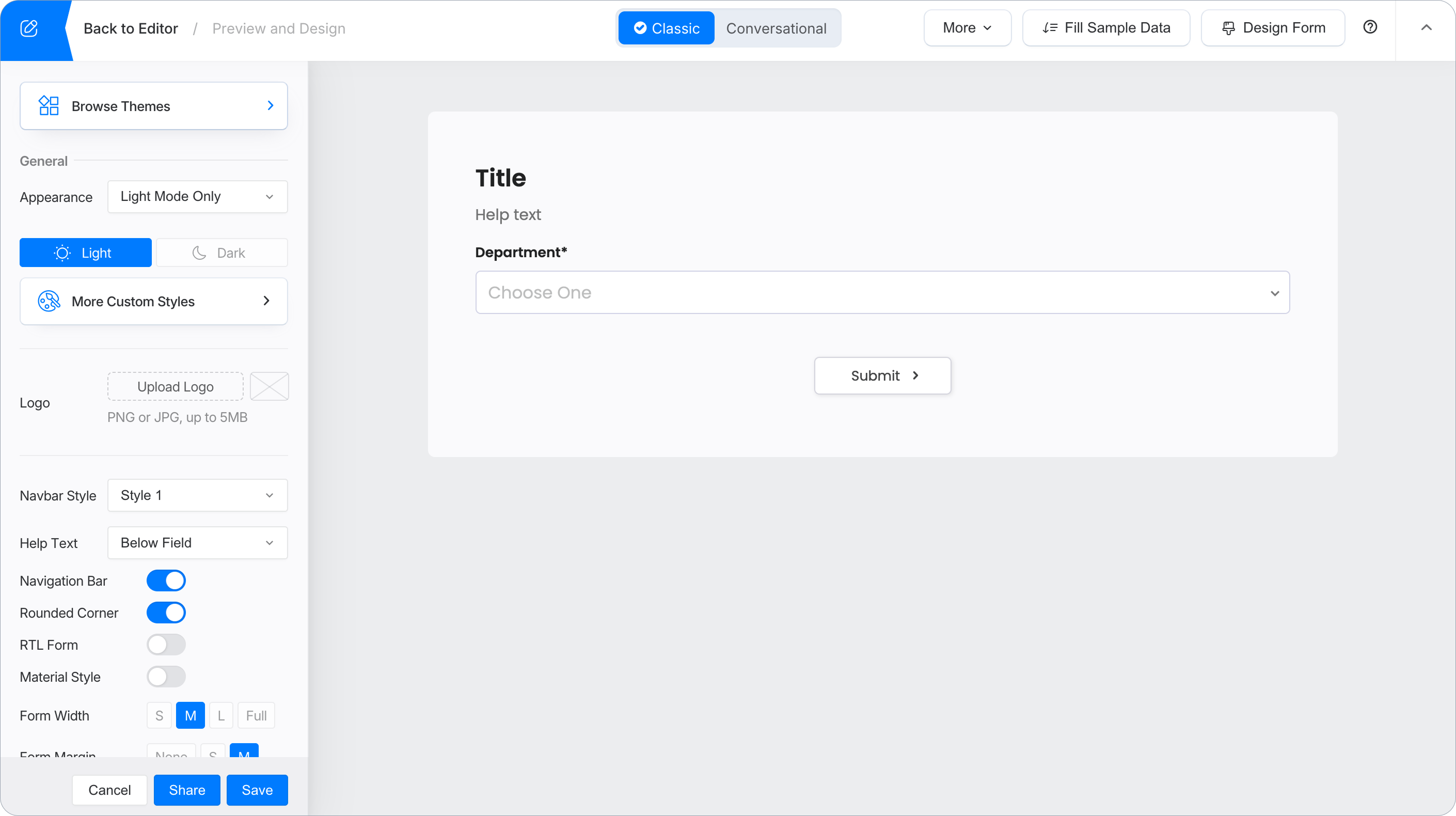
En el panel de la izquierda, haz clic en Explorar temas.
-
Elige un tema. La vista previa a la derecha se actualiza inmediatamente.
Guardar un diseño como un tema compartido de formulario
Guarda tu diseño actual como un nuevo tema que otros miembros de tu equipo puedan usar.
-
En Vista previa y diseño, haz clic en Diseñar formulario y personaliza el formulario.
-
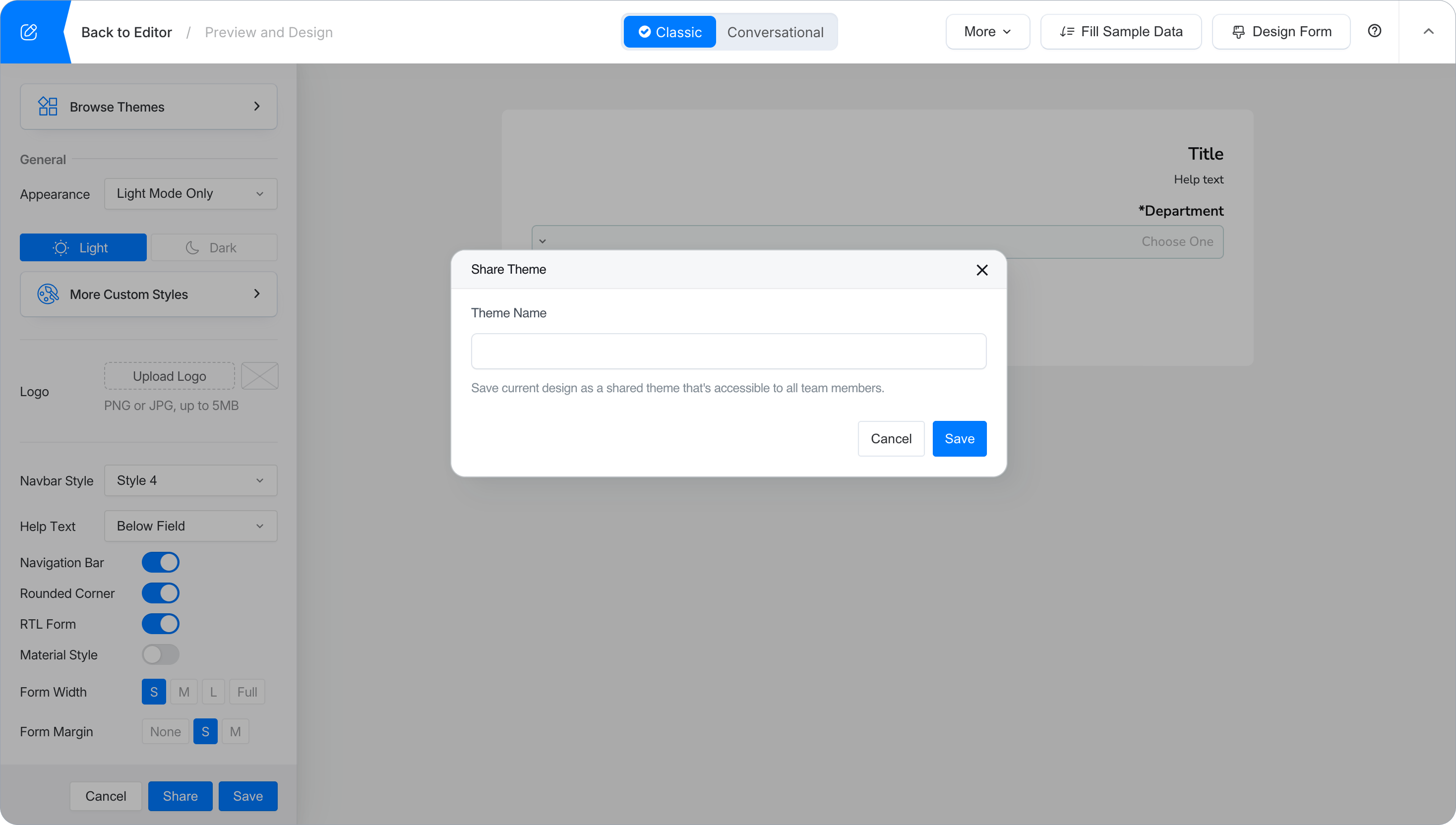
En la parte inferior del panel de la izquierda, haz clic en Compartir.
-
En el diálogo Compartir tema, ingresa un Nombre del tema, luego haz clic en Guardar.
El nuevo tema compartido aparece en Explorar temas.
Actualizar o eliminar un tema compartido
Usa los controles en la tarjeta de un tema compartido para actualizarlo o eliminarlo.
-
En Diseñar formulario, haz clic en Explorar temas.
-
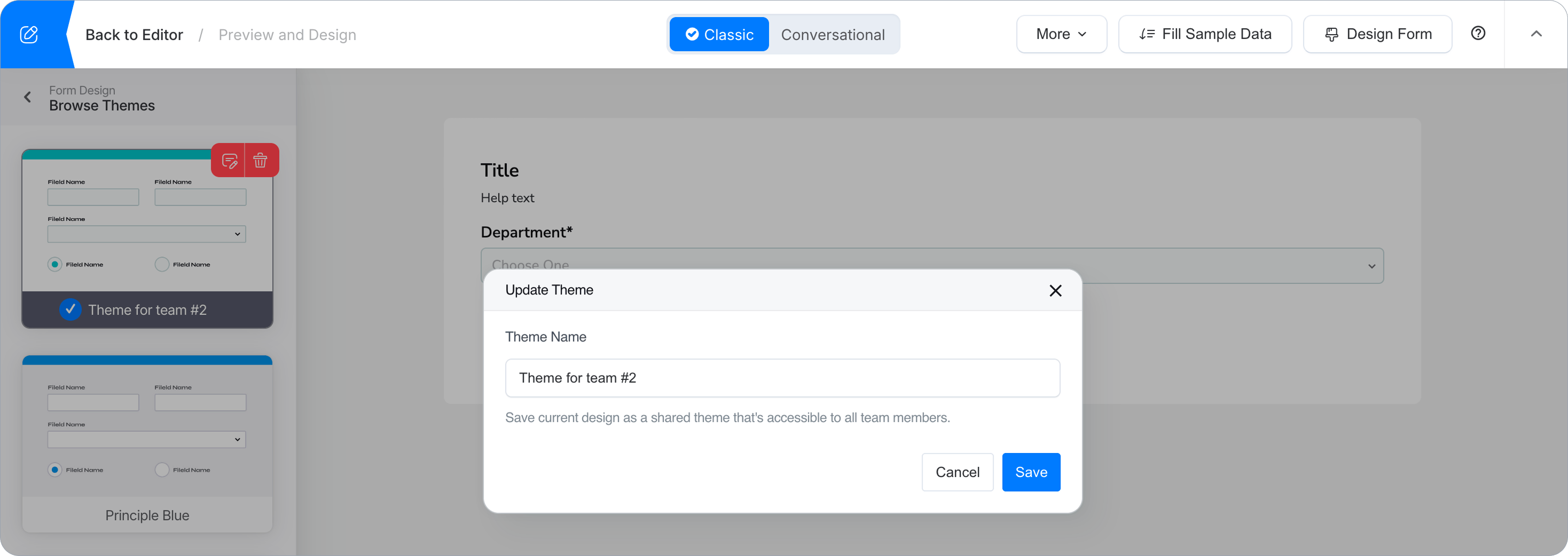
Encuentra el tema compartido y haz clic en su icono rojo de edición.
-
Cambia el Nombre del tema si es necesario, luego haz clic en Guardar. Esto actualiza el tema compartido con el diseño actual del formulario.
Para eliminar un tema compartido, haz clic en el icono de papelera roja en su tarjeta y confirma la eliminación.
Personalizar el diseño del formulario
También puedes hacer más personalizaciones a los estilos del formulario. Todos los cambios se previsualizan instantáneamente.
-
En Vista previa y diseño, haz clic en Diseñar formulario en la esquina superior derecha.
-
Modifica el diseño según sea necesario.
NoteAprende sobre las opciones de personalización disponibles en la sección Propiedades de diseño del formulario.
-
Después de realizar las modificaciones deseadas, haz clic en Guardar. Esto almacena el diseño para el borrador y la vista previa; el formulario en vivo solo cambia después de que hagas clic en Publicar en el constructor.
Propiedades de diseño del formulario
| Propiedad | Descripción |
|---|---|
| Apariencia | Personaliza el tema visual del formulario:
|
| Logotipo | Sube una imagen PNG, JPG o WebP (máx. 5 MB) para mostrar un logotipo en el formulario.
|
| Barra de navegación | Si tu formulario tiene varias páginas, habilitar la barra de navegación añade un menú superior, permitiendo a los usuarios cambiar entre páginas. Nota: Para añadir páginas, usa Agregar Página en el constructor de Formularios Web, o inserta un Salto de página en un Formulario Web PDF o Formulario Maestro. |
| Estilo de la barra de navegación | Una vez habilitada la Barra de navegación, selecciona un estilo que coincida con el diseño de tu formulario. Las opciones son Estilo 1 a Estilo 4. |
| Texto de ayuda | Si has añadido texto de ayuda para los campos del formulario, elige dónde aparece:
|
| Formulario RTL | Muestra el formulario en un diseño de derecha a izquierda, adecuado para idiomas como árabe, hebreo y persa. Esta configuración afecta la alineación del texto y la dirección general del formulario. |
| Esquina redondeada | Añade esquinas redondeadas a los elementos del formulario para una apariencia más suave y moderna. |
| Estilo Material | Usa un diseño minimalista de líneas rectas para los campos de entrada, similar al Diseño Material. |
| Ancho del formulario | Ajusta el ancho general del formulario. Las opciones incluyen:
|
| Margen del formulario | Establece el espaciado alrededor de los bordes del formulario. Las opciones incluyen:
|
| Fuente | Elige una fuente de la lista, o pega un código de importación de Google Fonts para usar una fuente de Google. |
| Tamaño de fuente | Ajusta el tamaño del texto para asegurar su legibilidad. Opciones: XS, S, M, L o XL. |
| Espaciado entre líneas | Controla el espaciado entre líneas de texto. Opciones: XS, S, M, L o XL para una legibilidad óptima. |
| Diseño de etiquetas | Define la disposición de las etiquetas en relación con los campos de entrada. Si se selecciona Personalizado, vuelve al panel de Propiedades de cada campo para ajustar las posiciones individuales de las etiquetas. |
| Ancho de etiqueta | Especifica el ancho de las etiquetas de los campos para asegurar una alineación consistente en los elementos del formulario. |
Más estilos personalizados
Puedes personalizar aún más la apariencia y el comportamiento de tu formulario usando la función Más estilos personalizados.
-
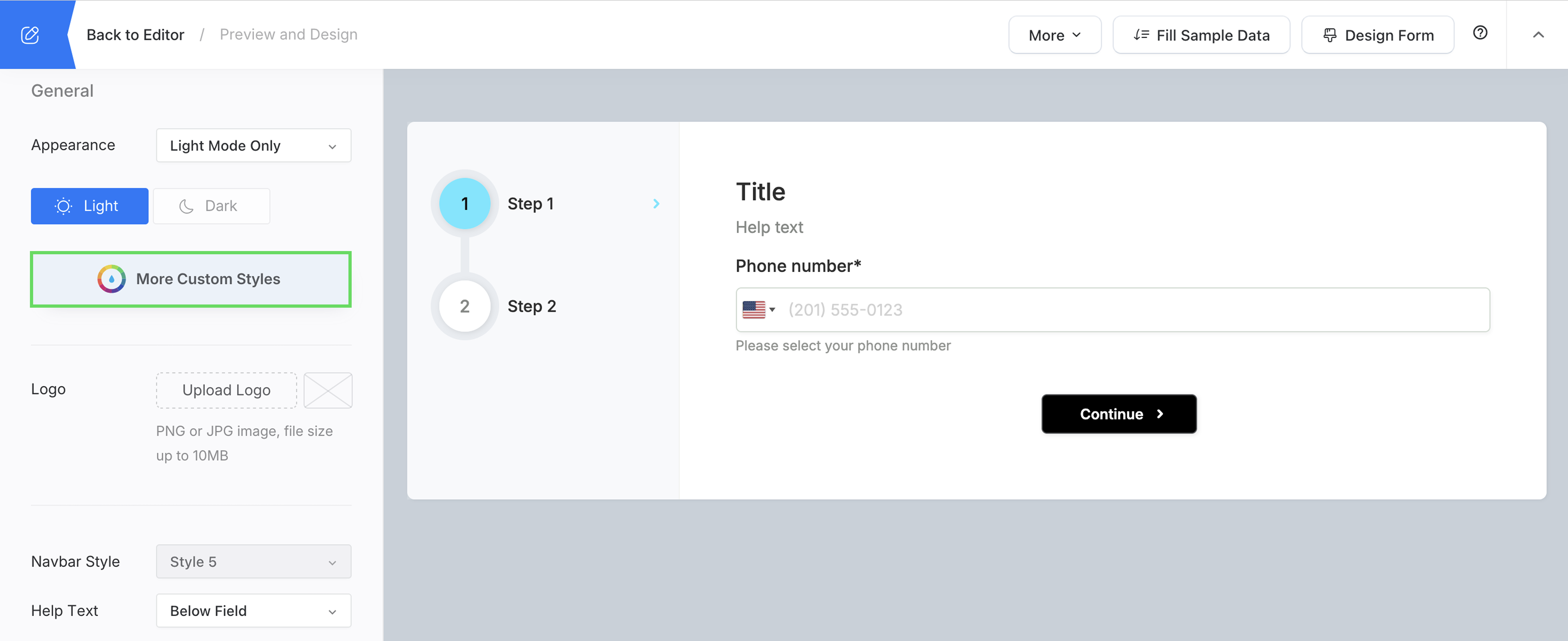
En Vista previa y diseño, haz clic en Diseñar formulario, luego haz clic en el botón Más estilos personalizados.
-
Elige entre tres opciones de personalización:
- Pestaña Diseño: Cambia imágenes de fondo, ajusta el tamaño del banner y modifica elementos del diseño.
- Pestaña CSS: Añade CSS personalizado para estilizar fuentes, colores y espaciado.
- Pestaña JS: Usa JavaScript para personalizar etiquetas, añadir lógica y controlar el comportamiento del formulario.
NoteJavaScript se ejecuta solo en un plan de pago (no en la prueba gratuita) con un dominio de formulario personalizado conectado, para mantener la seguridad. Sin ellos, el script no se sirve.
-
Después de realizar ajustes, haz clic en Guardar. Al igual que con los otros ajustes de diseño, el formulario en vivo solo cambia después de que hagas clic en Publicar.
Bueno saber:
- JavaScript personalizado está limitado a 16 KB.
- Los estilos Clásico y Conversacional de un formulario mantienen CSS y JavaScript separados.
- El CSS personalizado solo cambia el formulario en línea; no afecta al PDF generado.
Tutorial en video
¿Prefieres ver en lugar de leer? Esta guía en video es para ti.