
Generador de Formularios AI: Crea Formularios Web con IA
En esta página
El generador de formularios AI de PlatoForms convierte una descripción en lenguaje natural en un Formulario Web editable. Describe lo que necesitas, deja que la IA cree el primer borrador y luego sigue conversando con el Asistente de Formularios AI para refinar el mismo formulario en lugar de empezar de nuevo.
Lo que puedes hacer
Crea un Formulario Web con IA
Puedes comenzar desde el Panel de Control o desde un Formulario Web que ya estés editando. Ambas opciones abren el Asistente de Formularios AI, donde puedes generar y refinar tu formulario a través del mismo flujo de trabajo.
Comienza desde el Panel de Control
-
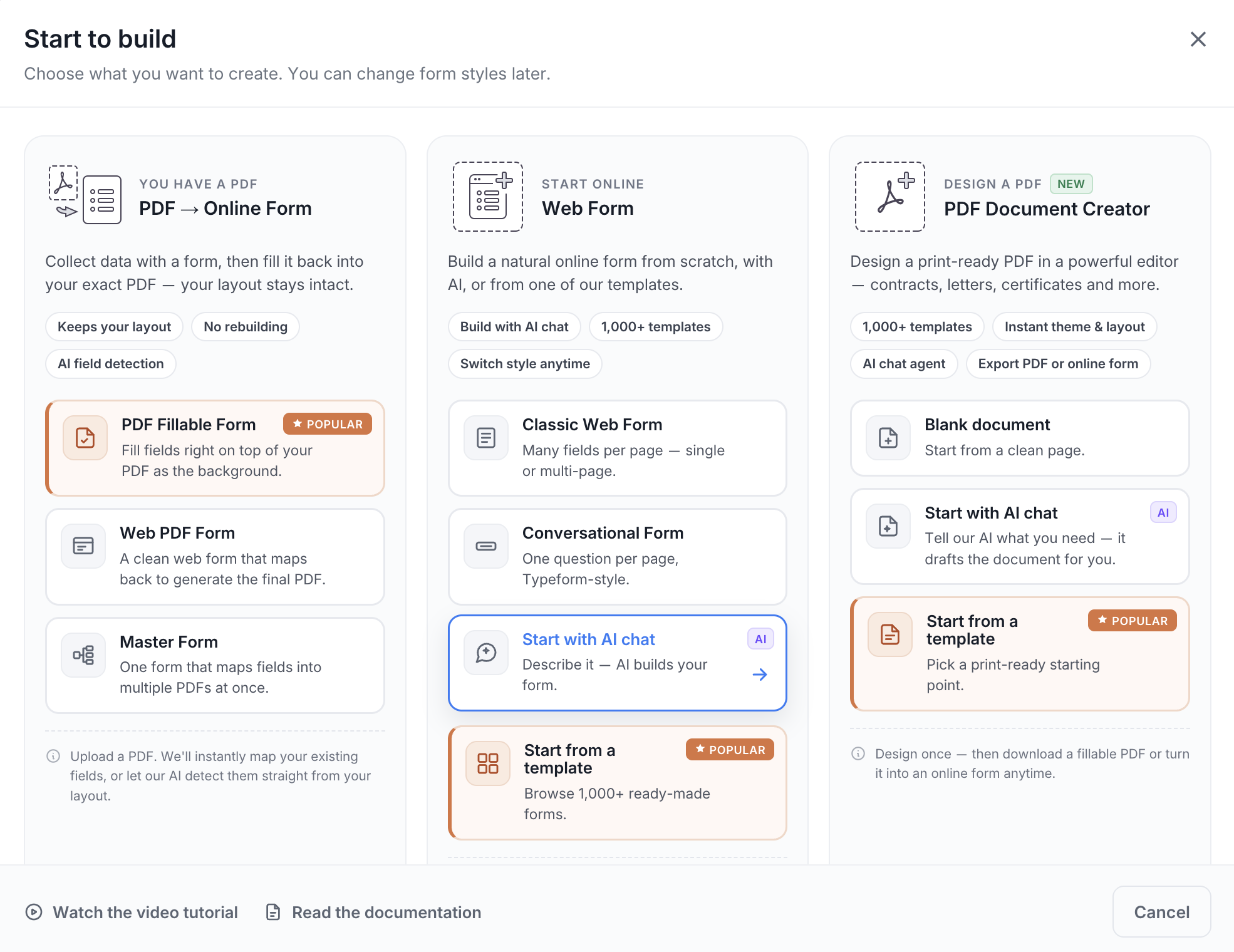
En el Panel de Control, haz clic en Comenzar a Construir.
-
Bajo Formulario Web, elige Comenzar con chat de IA.
Comienza desde el constructor de Formularios Web
-
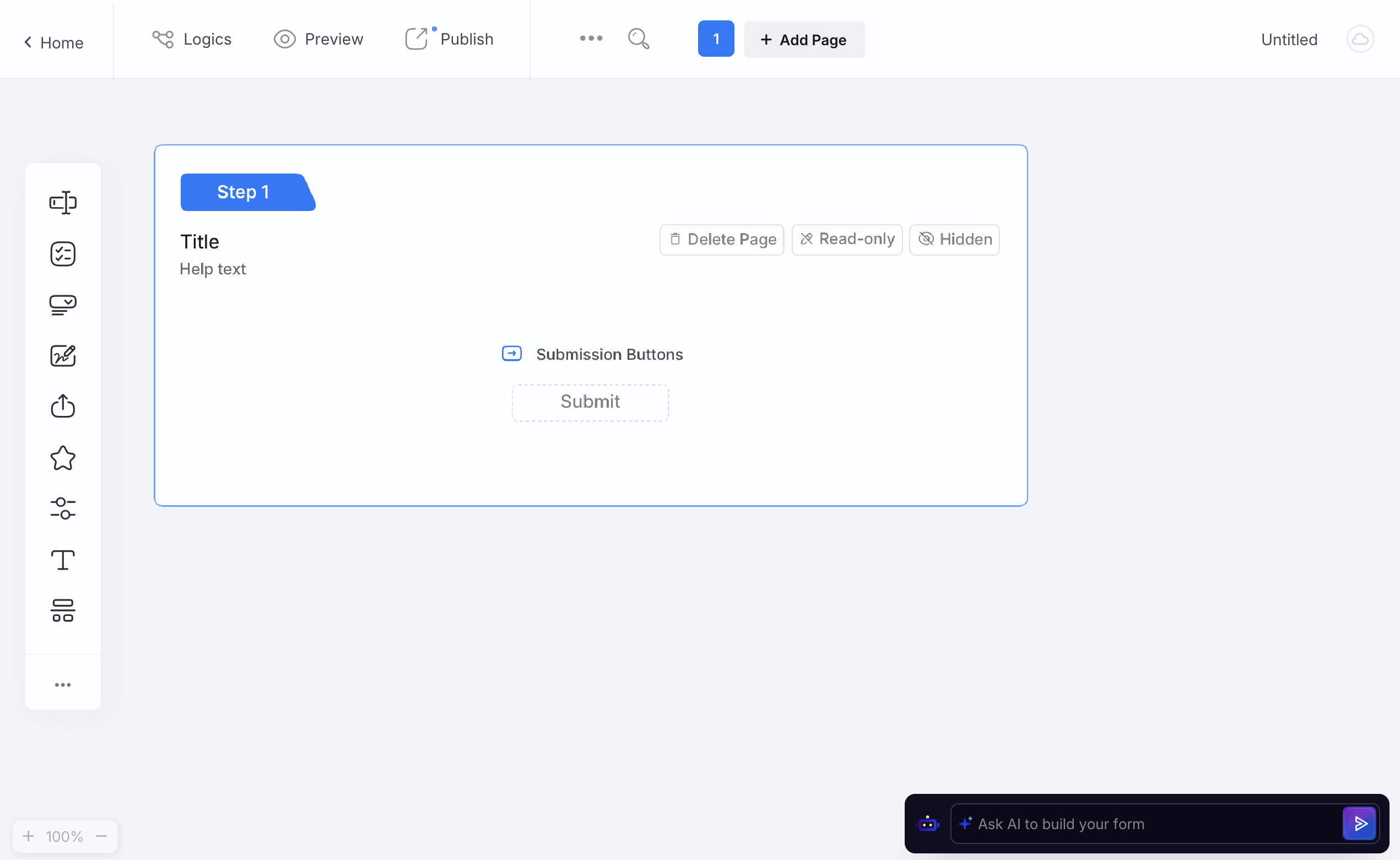
Abre un Formulario Web en el constructor.
-
Haz clic en Pedir a la IA que construya tu formulario en la parte inferior de la página.
Genera tu formulario
Independientemente de cómo comiences, describe el formulario que deseas crear en lenguaje natural.
Incluye el propósito del formulario y la información que deseas recopilar. También puedes mencionar preguntas o campos específicos que ya sabes que necesitas.
Prueba este mensaje:
Crea un [tipo de formulario] para [propósito]. Incluye campos para [información que deseas recopilar].
Sigue las indicaciones del Asistente de Formularios AI. Cuando Comenzar con chat de IA pida una descripción, escribe al menos 30 caracteres, o Crear permanecerá deshabilitado. Después de la primera construcción, el chat pregunta con qué estilo de formulario comenzar: elige Clásico o Conversacional y haz clic en Continuar para abrir una vista previa en vivo, donde puedes revisar el formulario y continuar trabajando con el asistente.
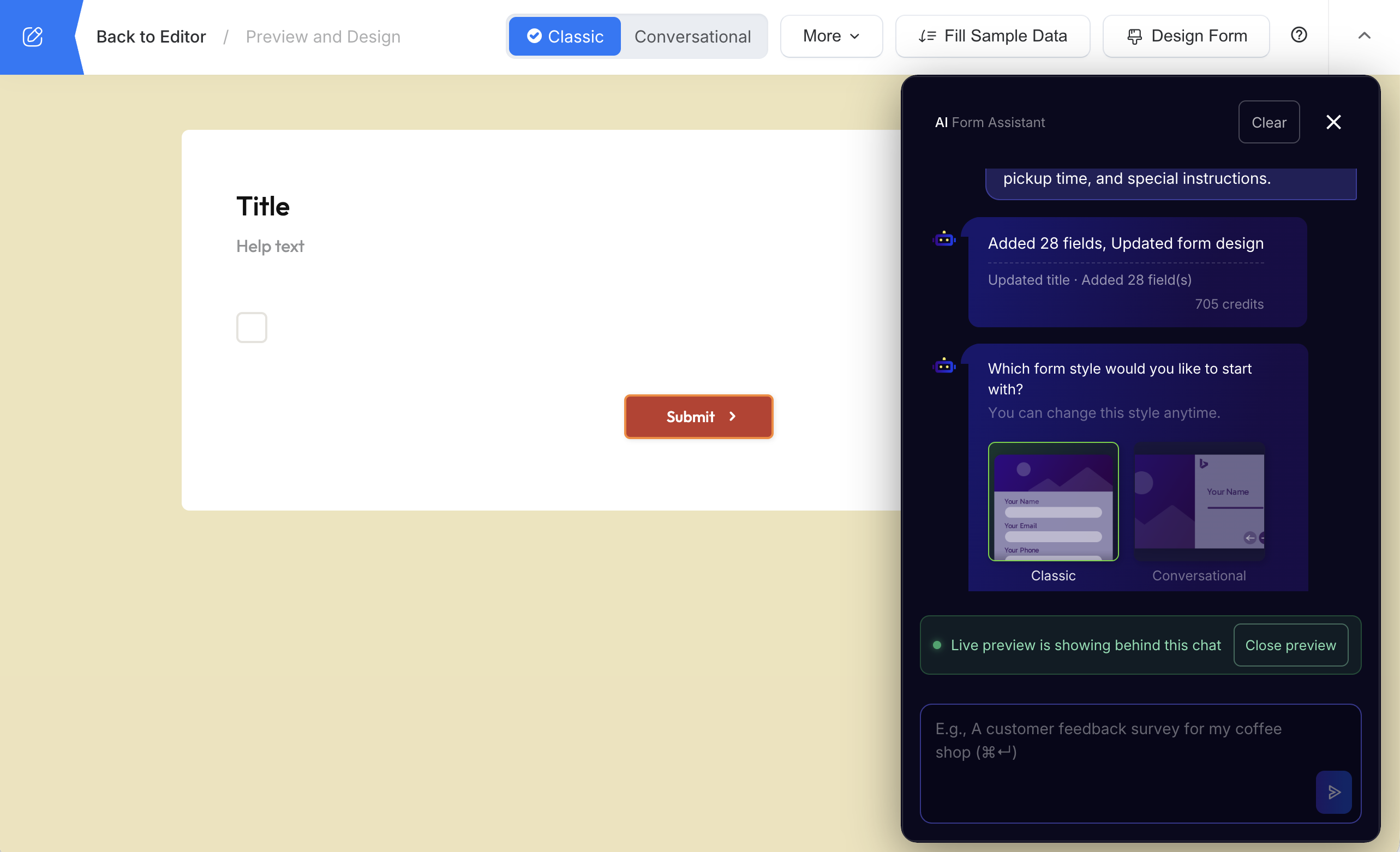
Revisa los campos generados en la vista previa.
Refina tu formulario con IA
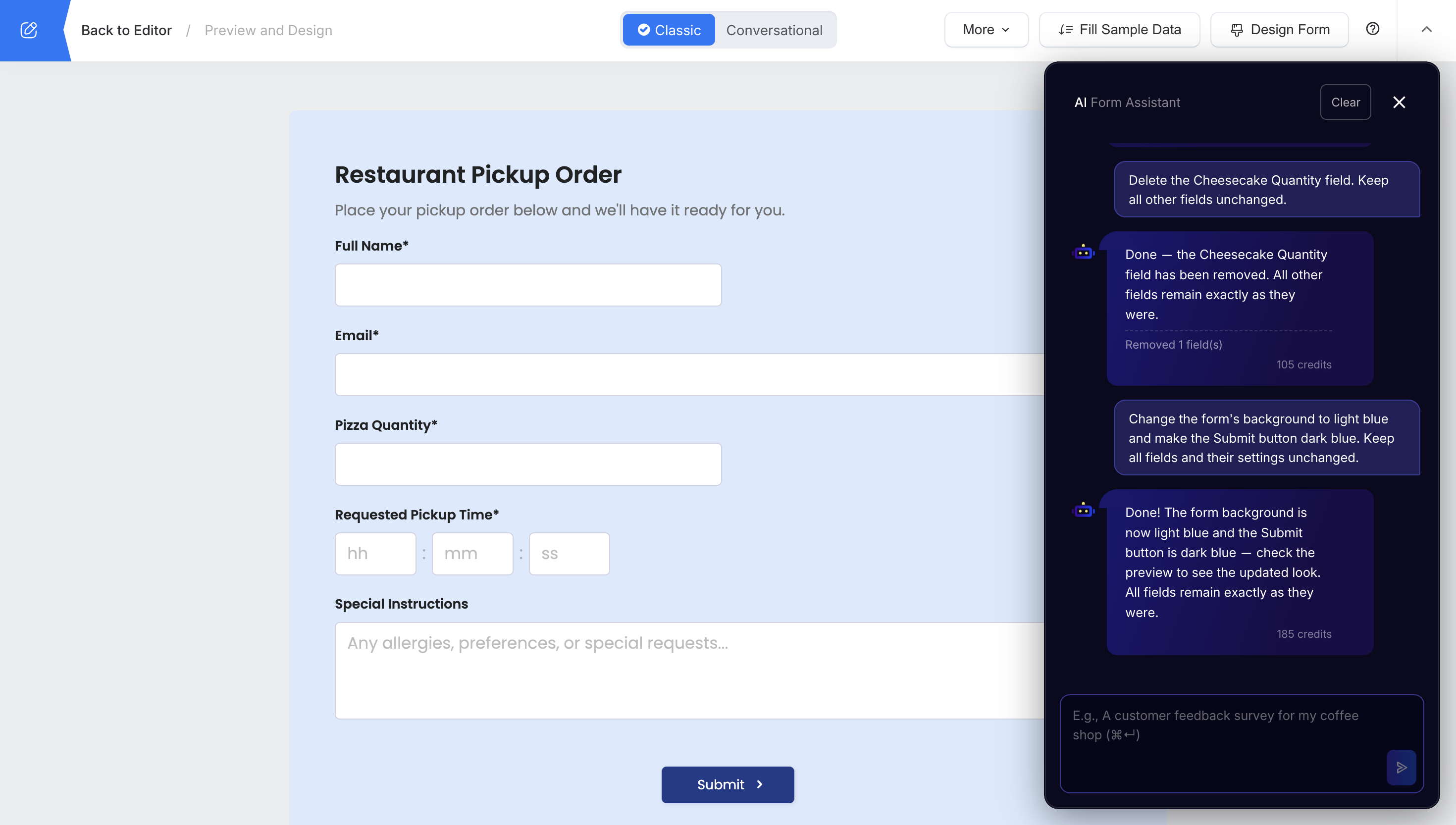
El primer borrador no tiene que ser definitivo. Sigue usando el mismo chat del Asistente de Formularios AI para agregar, eliminar o actualizar campos y cambiar el diseño del formulario.
Por ejemplo:
Elimina el campo de número de teléfono.
El asistente resume los cambios que realiza para que puedas inspeccionar el resultado en la vista previa en vivo.
Cuando pides al asistente que cambie el diseño del formulario, Vista Previa y Diseño se abre automáticamente para que puedas revisar la apariencia actualizada.
Siempre revisa los campos generados, configuraciones y vista previa antes de publicar. Si un cambio solicitado no aparece como esperabas, puedes realizar el cambio manualmente en el constructor.
Nada de lo que el asistente cambia, incluido el diseño, llega al formulario en vivo hasta que haces clic en Publicar. El asistente no publica por ti.
Créditos y límites
- Créditos. Cada respuesta utiliza créditos de IA de tu equipo, mostrados debajo de la respuesta. Los créditos provienen primero de la asignación mensual de IA de tu plan, luego de tu crédito de uso cuando IA está configurado para Pagar desde saldo. Cuando no quedan créditos, el mensaje no se envía.
- Tipos de campo que no puede agregar. El asistente no puede agregar Calificación, Deslizador, Tabla, Repetir Campo, Dirección, Elección de Imagen, Salto de Sección, Cuenta Regresiva, ReCaptcha, Entrada de Formulario, Incrustar, Imagen Decorativa, Video, o los campos de pago Stripe, PayPal y Square. Agréguelos desde Más Widgets en el constructor.
- Configuraciones fuera del formulario. Las notificaciones, la página de agradecimiento, el compartir, los permisos y otras configuraciones se establecen en Gestionar formulario, no a través del asistente.
Elige cómo ven el formulario los encuestados
Los Formularios Web admiten dos estilos de presentación:
Puedes cambiar entre los diseños Clásico y Conversacional después de la creación sin reconstruir el formulario.
Ejemplos de mensajes para formularios AI
No necesitas un mensaje largo o técnico. Un mensaje útil generalmente indica al asistente:
- Para qué es el formulario
- Quién lo llenará
- Qué información necesitas recopilar
- Cualquier pregunta o campo específico que ya necesites
Genera un formulario
Describe el formulario que deseas y la información que debe recopilar.
Crea un formulario de pedido para recoger en restaurante con detalles de contacto del cliente, cantidades del menú, hora de recogida e instrucciones especiales.
Refina los campos
Pide cambios específicos mientras mantienes el resto del formulario como está.
Elimina el campo de Cantidad de Cheesecake. Mantén todos los demás campos sin cambios.
Cambia el diseño
También puedes pedir al Asistente de Formularios AI que actualice la apariencia del formulario.
Cambia el fondo del formulario a azul claro y haz que el botón de Enviar sea azul oscuro.
Las solicitudes de seguimiento específicas facilitan la revisión de exactamente qué cambió.
Tutorial en video
Este recorrido muestra cómo generar el Formulario Web inicial con IA. El actual Asistente de Formularios AI también admite la edición de seguimiento descrita en Refina tu formulario con IA.
Generador de Formularios AI vs. Detección de campos AI
PlatoForms también utiliza IA cuando comienzas con un PDF existente, pero ese es un flujo de trabajo diferente.
Si ya tienes un PDF, consulta Detección automática de campos de formulario con IA.