
Habilitar múltiples idiomas
En esta página
Un formulario multilingüe es un formulario que los encuestados pueden completar en diferentes idiomas. Agrega idiomas en la página Multilingüe del formulario, traduce el texto con Traducir con IA, a mano o con un archivo de Excel, y comparte un enlace para cada idioma. Los encuestados también pueden cambiar de idioma en el formulario. Los formularios multilingües están incluidos en todos los planes.
Agregar idiomas y traducción
-
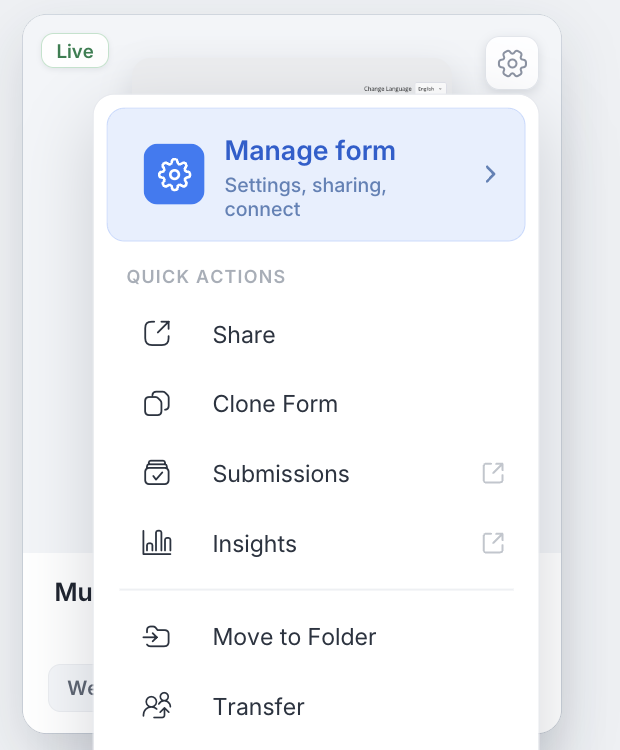
En el Tablero, pasa el cursor sobre el formulario, haz clic en el icono de Configuración (engranaje), luego haz clic en Gestionar formulario.
-
En la navegación izquierda, bajo Configurar, haz clic en Multilingüe.
-
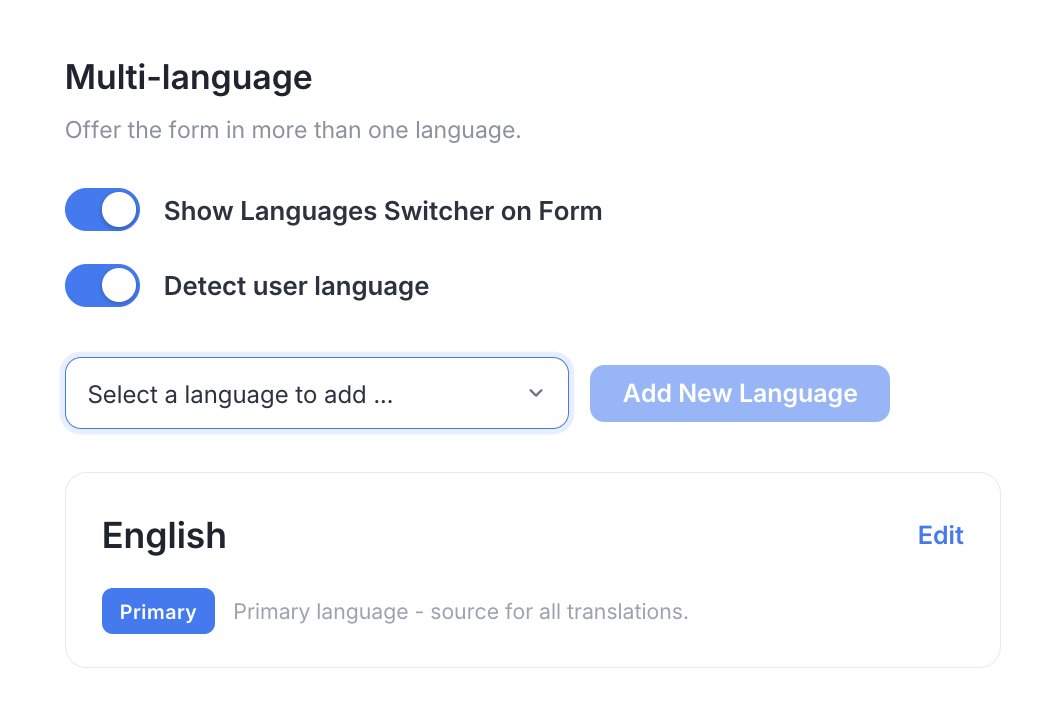
Elige cómo los encuestados ven los idiomas:
- Activa Mostrar Selector de Idioma en el Formulario para agregar un menú desplegable de selección de idioma al formulario.
- Activa Detectar idioma del usuario para abrir el formulario en el idioma del navegador del encuestado.
-
Elige un idioma del menú desplegable y haz clic en Agregar Nuevo Idioma. Cada idioma aparece como una tarjeta; el idioma original de tu formulario está marcado como Primario, la fuente de todas las traducciones.
-
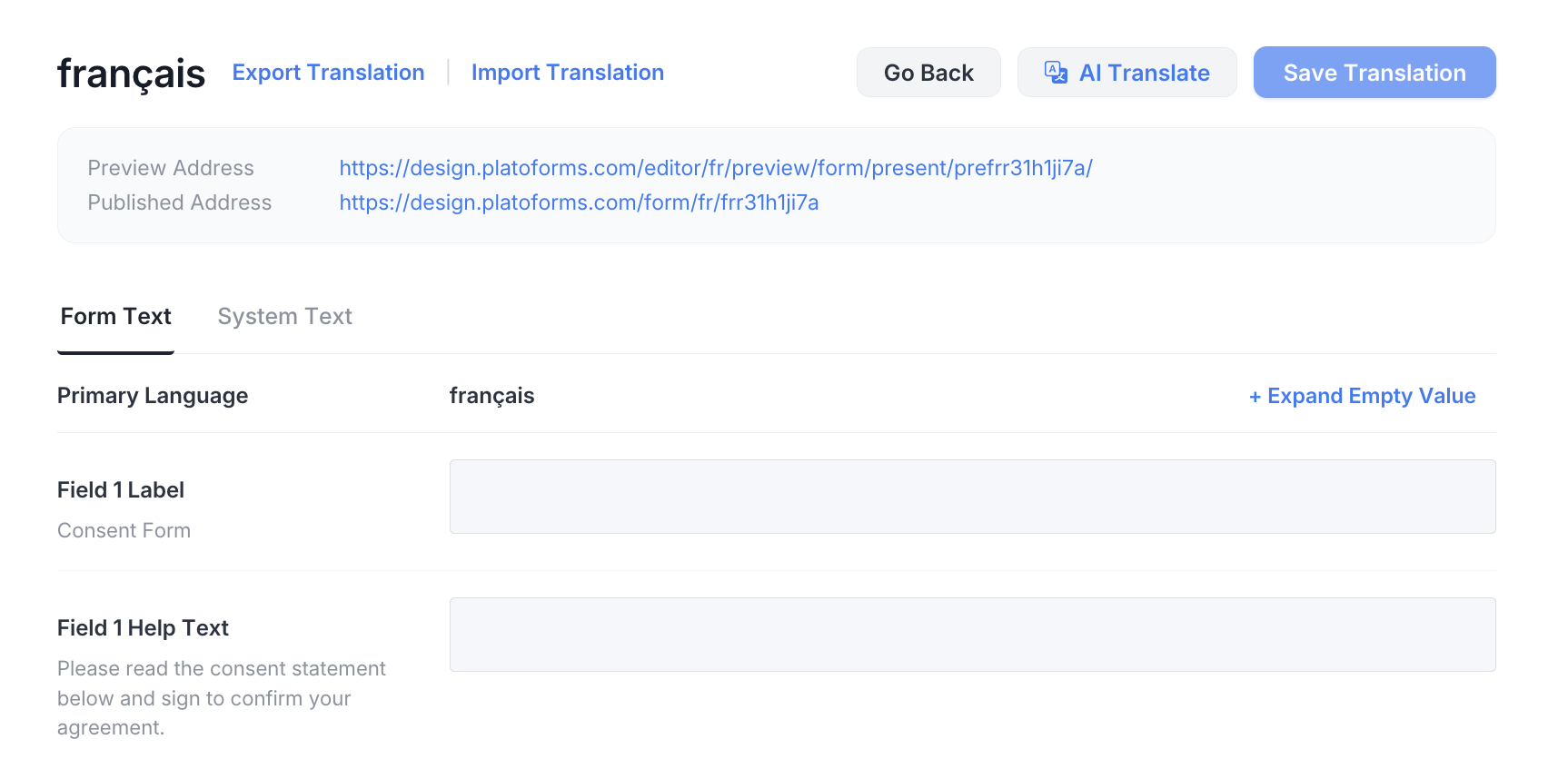
Haz clic en Editar en el idioma para abrir su ventana de traducción. Traduce tanto el Texto del Formulario (etiquetas y texto de ayuda) como el Texto del Sistema (botones como “Enviar”) usando uno de estos tres métodos:
- Traducción por IA: Haz clic en Traducir con IA para generar traducciones para la pestaña actual. Mantén la ventana abierta hasta que la traducción termine.
NoteLa traducción por IA proporciona un punto de partida rápido. Recomendamos revisar el texto generado para asegurar su precisión antes de guardar.
- Traducción manual: Escribe tus traducciones en los campos correspondientes en cada pestaña.
- Traducción de autocompletado (Excel): Haz clic en Exportar Traducción para descargar un archivo de Excel, completa tus traducciones y luego haz clic en Importar Traducción para subir los cambios.
NotePara obtener directrices detalladas sobre el formato de Excel, consulta la sección Traducción de autocompletado.
- Traducción por IA: Haz clic en Traducir con IA para generar traducciones para la pestaña actual. Mantén la ventana abierta hasta que la traducción termine.
-
Después de agregar traducciones, haz clic en Guardar Traducción. Haz clic en Regresar para volver a la página Multilingüe.
-
(Opcional) Para exportar tus traducciones finales en formato Excel, haz clic en Exportar Traducción.
Traducción de autocompletado
Al importar datos de Excel para la traducción de autocompletado, sigue estas directrices para asegurar un proceso fluido y preciso:

-
Prepara un archivo adecuado: El nombre de tu archivo Excel no importa; solo se utilizarán los datos de la primera hoja de trabajo.
-
Ignora el título: El sistema ignora la primera fila, que generalmente contiene títulos.
-
Formato de tres columnas: Organiza tu traducción en tres columnas; solo se importa el contenido de la tercera columna. Asegúrate de que el formato coincida con el archivo Excel que exportaste.
-
Celdas vacías: Si una celda en tu archivo está vacía, la traducción correspondiente se restablecerá a vacío.
-
Estilos de fuente: Cualquier estilo de fuente en tu archivo será ignorado durante la importación.
-
Texto enriquecido: La importación no admite mensajes de texto enriquecido. Traduce los mensajes con formato de texto manualmente en las pestañas Texto del Formulario y Texto del Sistema.
Guía de marcadores de posición
En PlatoForms, los marcadores de posición se utilizan para reemplazar dinámicamente valores específicos en un formulario durante la representación.
El formato para los marcadores de posición es %(ElNombre)s, donde ElNombre es una variable de marcador de posición que representa un valor o información específica que se insertará en el formulario.
Por ejemplo, si tienes un marcador de posición como %(ElNombre)s en tu formulario, durante la representación, el sistema reemplazará %(ElNombre)s con el nombre de usuario real del usuario que completa el formulario. Este reemplazo dinámico te permite personalizar el contenido del formulario y hacerlo más relevante para los usuarios individuales.
Así, el formato %(ElNombre)s sirve como una plantilla para los marcadores de posición, indicando dónde y cómo debe ocurrir el reemplazo dentro del formulario.
Estos marcadores de posición siguen un formato específico para asegurar que el sistema pueda identificarlos y reemplazarlos correctamente:
-
Usa caracteres ASCII: Los marcadores de posición deben consistir solo en caracteres ASCII. Los caracteres no ASCII no funcionarán.
-
Comienza y termina con
%ys: Cada marcador de posición debe comenzar con%y terminar cons. Este formato es necesario para que el sistema los reconozca correctamente. -
Sin espacios: Los nombres de los marcadores de posición no deben tener espacios. Los espacios en los nombres de los marcadores de posición no serán reconocidos.
Establecer idioma primario
El idioma primario es el idioma predeterminado de tu formulario, mostrado primero a los encuestados, y la fuente de todas las traducciones. En la página Multilingüe, su tarjeta está marcada como Primario; cada otra tarjeta de idioma dice “Traducido del primario.”
Para cambiar el idioma primario:
-
En el Tablero, pasa el cursor sobre el formulario, haz clic en el icono de Configuración (engranaje), luego haz clic en Gestionar formulario.
-
En la navegación izquierda, bajo Configurar, haz clic en Multilingüe.
-
En la tarjeta del idioma que deseas, haz clic en Establecer como primario.
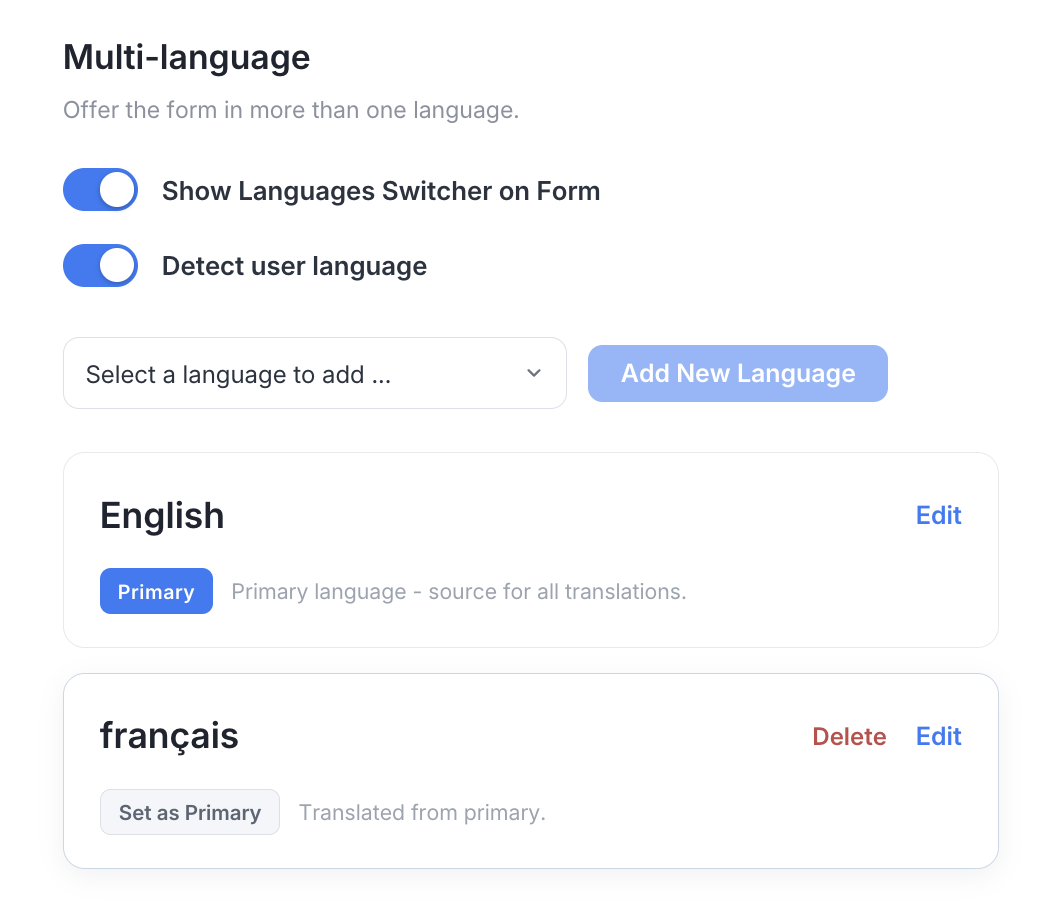
Para eliminar un idioma, haz clic en Eliminar en su tarjeta.
Previsualizar múltiples idiomas
“Previsualizar múltiples idiomas” te permite ver cómo se ve tu formulario en diferentes idiomas:
-
En la ventana de traducción, haz clic en el enlace junto a Dirección de previsualización en la parte superior. Se abrirá la página de previsualización. La Dirección publicada junto a ella es el enlace público del idioma.
-
Para ver el formulario en diferentes idiomas, usa el menú desplegable junto a Cambiar idioma en la esquina superior derecha.
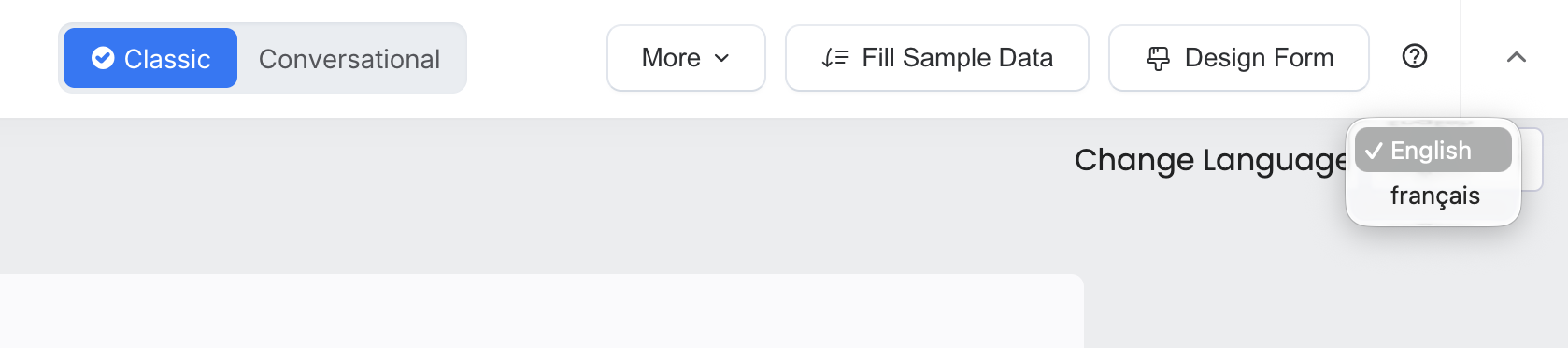
Cambiar entre idiomas
Después de publicar tu formulario, cada versión de idioma tiene su propia URL, Script de inserción y Código QR.
En el cuadro de diálogo Compartir tu formulario, usa los botones de idioma debajo del enlace para cambiar entre idiomas. Cada botón muestra la URL, el Script de inserción o el Código QR para ese idioma, para que puedas compartir diferentes versiones con tus encuestados.
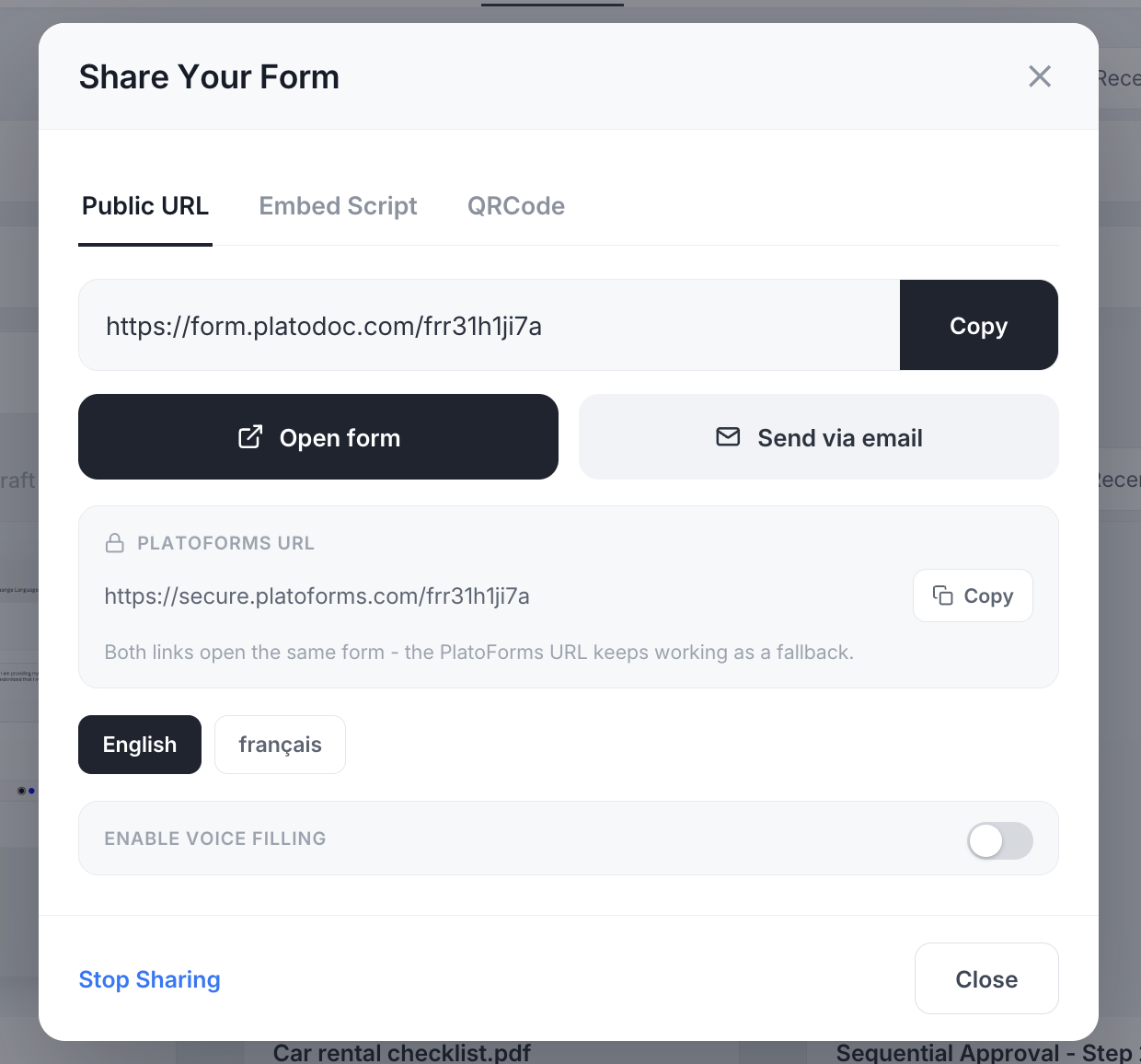
Esto facilita que accedan e interactúen con el formulario en su idioma preferido. Cuando Mostrar Selector de Idioma en el Formulario está activado, los encuestados también pueden cambiar el idioma desde el menú desplegable Cambiar idioma en la esquina superior derecha del formulario.
Tutorial en video
Estos videos fueron grabados con una versión anterior de la interfaz. Si un botón está en un lugar diferente, sigue los pasos anteriores.
Agregar idiomas, traducirlos con Traducir con IA y exportar o importar traducciones:
Crear un formulario multilingüe paso a paso:
Relacionado
- Configuración predeterminada del formulario Activa el selector de idiomas y la detección de idiomas por defecto para nuevos formularios.
- Publicar y compartir Comparte un formulario por enlace, script de inserción o código QR.
- Importar Google Forms Trae un formulario de Google existente a PlatoForms, luego agrega idiomas.
- Cómo traducir un Google Form Compara formas de ofrecer un formulario en varios idiomas.