










Elige lo que PlatoForms te envía
En esta página
Cada persona de un equipo tiene su propia tarjeta para lo que PlatoForms le envía personalmente: los correos sobre el trabajo que le espera y sobre su cuenta, los correos por envío que recibe como miembro del equipo con dos límites, el resumen diario y las noticias de PlatoForms. Con un plan de pago, la misma tarjeta también incluye SMS y mensajes de Slack para los elementos de la Bandeja de entrada.
Estas configuraciones son personales. Cada persona establece las suyas con su sesión iniciada, y un propietario o administrador del equipo no puede cambiar las de otro miembro.
Abre la tarjeta
- Haz clic en tu avatar en la parte superior derecha y elige Configuración de la cuenta.
- Abre la pestaña Notificación.
Cada cambio se guarda al hacerlo. Aparece una pequeña etiqueta Guardado en la celda y una línea bajo la tarjeta lo confirma. No hay botón Enviar.
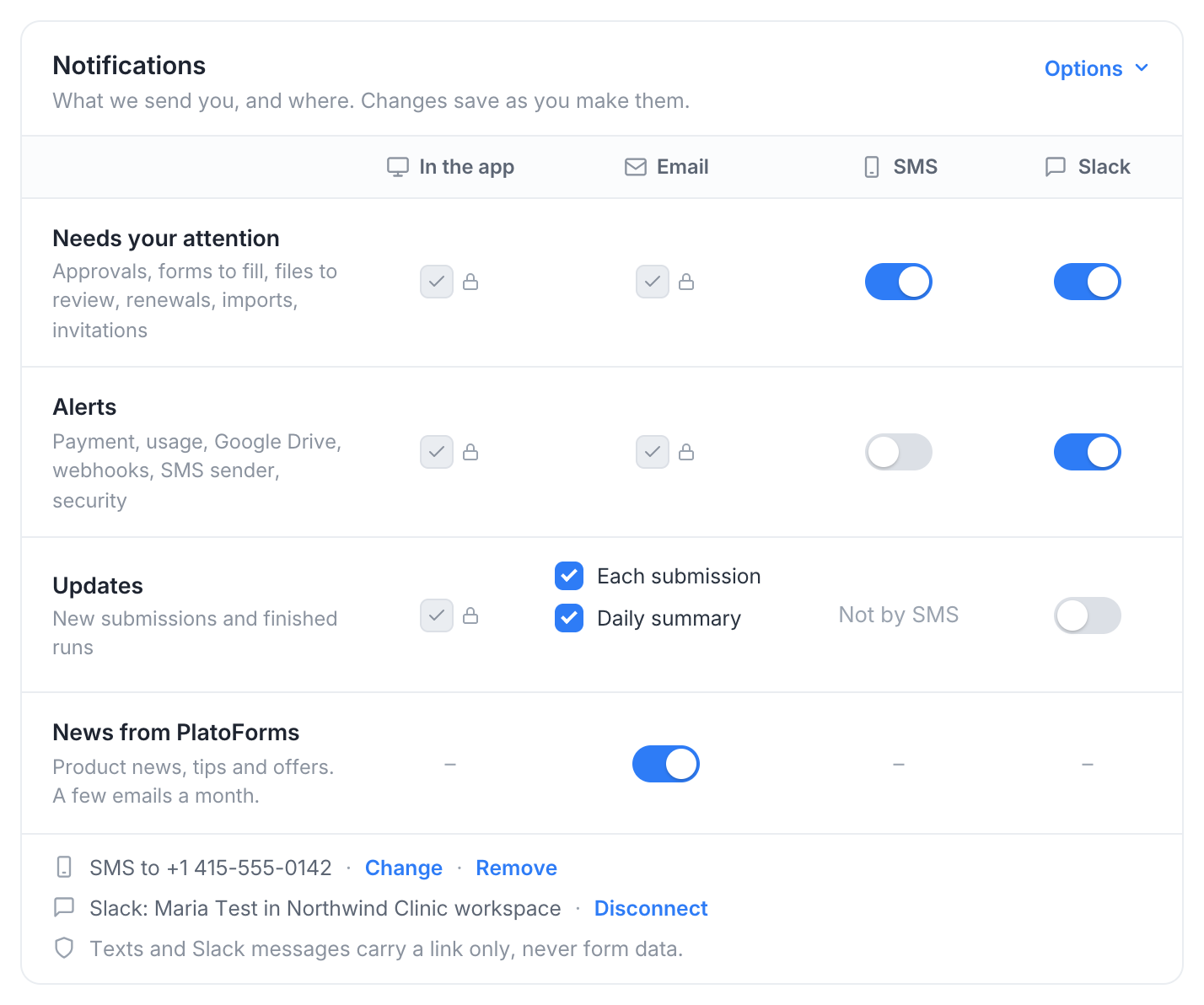
Las cuatro filas
| Fila | Qué abarca | En la aplicación | Correo electrónico |
|---|---|---|---|
| Requiere tu atención | Aprobaciones, formularios por rellenar, archivos por revisar, renovaciones, importaciones, invitaciones | Siempre activado | Siempre activado |
| Alertas | Pagos, uso, unidades en la nube, webhooks, remitentes, seguridad | Siempre activado | Siempre activado |
| Actualizaciones | Nuevos envíos y ejecuciones terminadas | Siempre activado | Cada envío y Resumen diario |
| Noticias de PlatoForms | Novedades del producto, consejos y ofertas, unos pocos correos al mes | No se envía | Un interruptor |
Las dos primeras filas muestran una marca bloqueada: una tarea que alguien te asignó, un archivo que espera tu revisión, una renovación pendiente, una importación desde papel lista, una invitación a un equipo y las alertas sobre tu cuenta siempre se envían, en la aplicación y por correo. Esos correos no tienen enlace para darse de baja; el recordatorio de que tu prueba termina mañana acaba con ¿Por qué recibo esto?, que abre la página de preferencias.
Cada envío
Cada envío indica si recibes el correo de Notificar a los miembros del equipo de cada envío en los formularios cuyos envíos puedes ver. Desmárcalo y esos correos se detienen en todos los formularios de todos tus equipos. Mantienes el acceso completo a los envíos en la página de Envíos; solo se detienen los correos. Vuelve a marcarlo y los dos límites de abajo vuelven a sus valores predeterminados.
Para detener los correos para todos en un solo formulario, desactiva Enviar a miembros del equipo en la pestaña Notificar a los miembros del equipo de ese formulario. Consulta Configurar notificaciones de formularios.
Los dos límites
Haz clic en Opciones en la parte superior derecha de la tarjeta. Una línea dice “Correos por envío: como máximo 50 al día y 25 por formulario.” Cambia un número y se guarda al salir de la casilla. Números enteros de 1 a 10.000: un 0, un número negativo o un texto vuelven al valor anterior, y un número superior a 10.000 se rechaza con “Introduce un número entre 1 y 10000.” Mientras Cada envío está desactivado, las casillas aparecen en gris.

| Límite | Predeterminado | Cuenta |
|---|---|---|
| al día | 50 | Correos de Notificar a los miembros del equipo que recibes en un día, de todos los formularios de todos tus equipos juntos |
| por formulario | 25 | Correos de Notificar a los miembros del equipo que recibes en un día de un formulario |
El día es tu propio día, en la zona horaria establecida en Configuración de la cuenta > Perfil > Zona horaria. Los contadores se reinician a medianoche allí. Cuenta cada correo de Notificar a los miembros del equipo, incluidos los correos que se vuelven a enviar cuando se revisa un envío. Un formulario maestro cuenta como un formulario.
Cuando se envía el correo que alcanza un límite, también recibes una alerta, “Alerta de PlatoForms: Límite diario de notificaciones por correo alcanzado”, con el nombre del formulario en el caso del límite por formulario. No recibes más correos de envío de ese formulario (límite por formulario) ni de ningún formulario (límite diario) hasta tu día siguiente. Los correos retenidos por un límite no se envían más tarde y no aparecen en el Registro de actividad. Los envíos en sí se guardan, aparecen en la página de Envíos, y todos los demás destinatarios siguen recibiendo sus correos.
Solo cuentan los correos realmente enviados. Un correo retenido por el límite por formulario no cuenta para el límite diario, así que un formulario con mucha actividad no puede detener tus correos de otros formularios. Si un formulario con mucha actividad sigue alcanzando el límite, aumenta por formulario, y al día si el formulario recibe más de unos 50 envíos al día.
Los límites no afectan a los correos de Notificar a los usuarios (aunque tu propia dirección figure allí), a los correos a las personas que rellenan el formulario, a los correos de lógica, a los recordatorios de formularios, a los correos de flujo de trabajo, a las invitaciones, a las solicitudes de documentos, a las renovaciones ni a los correos de cuenta y facturación. Tampoco afectan a la actualización en la aplicación de tu Bandeja de entrada.
Resumen diario
El Resumen diario (activado por defecto) es un correo una vez al día, “Aquí está tu informe diario”, enviado poco después de la medianoche en tu zona horaria. Enumera tus formularios publicados y cuántos envíos recibió cada uno el día anterior.
Se envía solo cuando se cumple todo esto:
- Resumen diario está marcado;
- tu dirección de correo electrónico está verificada;
- Recibir resumen diario está activado para ti en la página Miembros del equipo de ese equipo (activado para la persona que creó el equipo, desactivado para los demás miembros hasta que alguien que gestiona miembros lo active);
- hubo al menos un envío el día anterior en un formulario cuyos envíos puedes ver.
El resumen no se ve afectado por los dos límites.
Noticias de PlatoForms
Un interruptor, activado para las cuentas nuevas, para todo lo que PlatoForms envía y que no trata de tus formularios ni de tu cuenta: el boletín, los correos de bienvenida de tus primeros días, el correo tras la prueba gratuita y las ofertas. No afecta a las notificaciones de formularios, a las alertas sobre tu cuenta ni al recordatorio de que tu prueba termina mañana.
Los enlaces al final de nuestros correos
Cada correo que PlatoForms te envía termina con una línea que indica a qué fila pertenece:
| Correo | Enlaces |
|---|---|
| Un correo por envío que recibes como miembro del equipo | Dejar de recibir correos por envío · Gestionar preferencias de correo |
| El resumen diario | Dejar de recibir resúmenes diarios · Gestionar preferencias de correo |
| Boletines, correos de bienvenida, ofertas | Darse de baja de las noticias de PlatoForms · Gestionar preferencias de correo |
| El recordatorio de que tu prueba termina mañana | ¿Por qué recibo esto? |
| Otras alertas sobre tu cuenta y correos sobre trabajo que te espera | Sin enlace; siempre se envían |
El primer enlace abre una página que te pide confirmación. Selecciona Cancelar suscripción en ella para desactivar eso; después, la página lo confirma y ofrece Volver a suscribirse. Abrir el enlace por sí solo no cambia nada. Gestionar preferencias de correo abre la misma tarjeta sin iniciar sesión, solo con la columna Correo electrónico. Los dos límites, los SMS y Slack se cambian en la pestaña Notificación después de iniciar sesión.
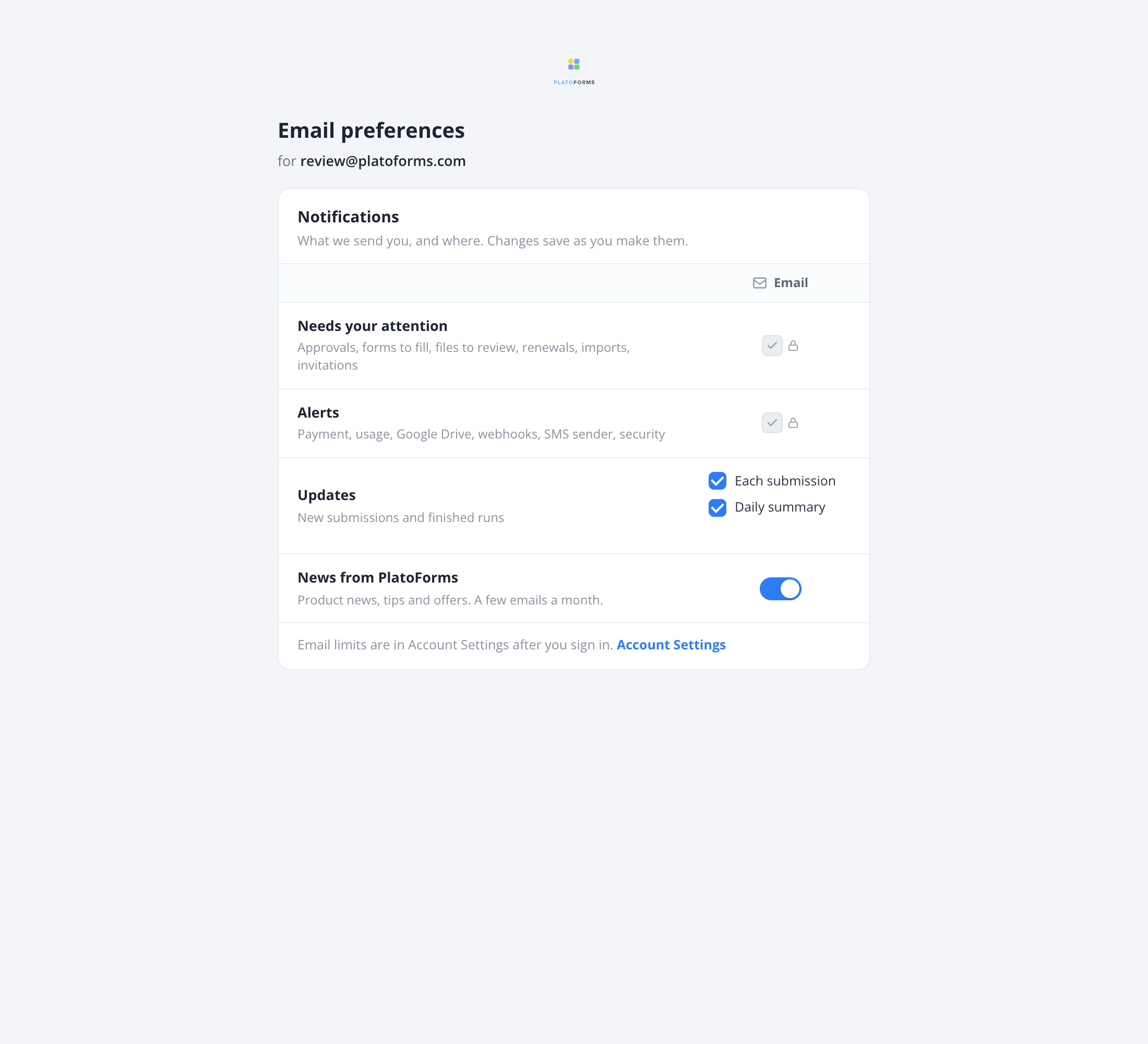
Los enlaces de los correos enviados antes de finales de octubre de 2026 abren la página de preferencias con Cada envío bloqueado, “Inicia sesión para cambiar los correos por envío.” Los demás interruptores funcionan. Inicia sesión y cámbialo en la tarjeta, o usa el enlace de un correo más reciente.
SMS y mensajes de Slack
Con un plan de pago, la tarjeta tiene dos columnas más, SMS y Slack, con un interruptor para Requiere tu atención y Alertas por SMS o Slack, y para Actualizaciones por Slack. Funcionan una vez que añades un teléfono o conectas Slack desde las líneas bajo la tarjeta. Con un plan gratuito, las dos columnas muestran un candado y la línea “SMS y Slack están en los planes de pago · Ver planes”. Qué dicen los mensajes, adónde lleva el enlace y cómo se cobran los SMS: consulta Usa tu Bandeja de entrada.
Solución de problemas
| Síntoma | Qué verificar | Solución |
|---|---|---|
| Un miembro del equipo no recibe ningún correo de envío | Cada envío desactivado en su tarjeta; si puede ver los envíos del formulario; si su dirección de correo está verificada | Marca Cada envío (los límites vuelven a 50 y 25); concede el permiso de Visualizador de Envíos; verifica la dirección |
| Los correos se detienen a mitad del día | Una alerta “Límite diario de notificaciones por correo alcanzado” en su bandeja de entrada de correo | Aumenta los límites en Opciones |
| Un límite no se guarda | Se introdujo un número superior a 10.000; un 0, un número negativo o un texto volvió al valor anterior; las casillas están en gris porque Cada envío está desactivado | Introduce de 1 a 10.000; marca primero Cada envío |
| El límite parece reiniciarse a una hora extraña | Configuración de la cuenta > Perfil > Zona horaria | Corrige la zona horaria |
| No llega el resumen diario | Resumen diario en la tarjeta; Recibir resumen diario en Miembros del equipo | Márcalo y activa Recibir resumen diario |
| Sigues recibiendo los correos de la prueba o de tareas después de darte de baja | Esas filas siempre se envían | No hay nada que corregir; es intencionado |