










Wählen Sie, was PlatoForms Ihnen sendet
Auf dieser Seite
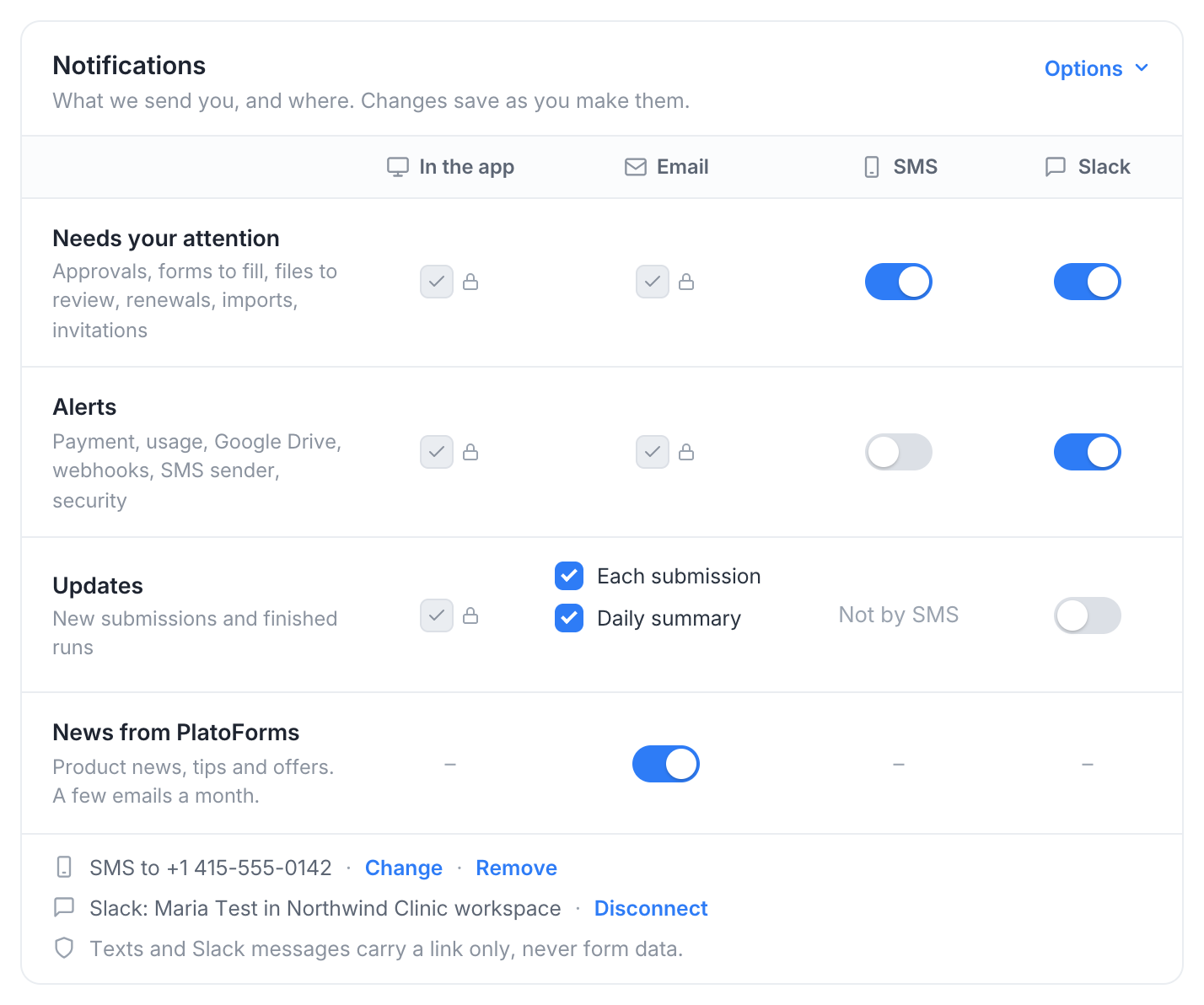
Jede Person in einem Team hat ihre eigene Karte für das, was PlatoForms ihr persönlich sendet: die E-Mails zu wartender Arbeit und zum eigenen Konto, die E-Mails pro Einsendung, die sie als Teammitglied erhält, mit zwei Limits, die tägliche Zusammenfassung und Neuigkeiten von PlatoForms. Mit einem kostenpflichtigen Tarif enthält dieselbe Karte auch SMS und Slack-Nachrichten zu Posteingangseinträgen.
Diese Einstellungen sind persönlich. Jede Person legt ihre eigenen fest, während sie angemeldet ist, und ein Teambesitzer oder Administrator kann die eines anderen Mitglieds nicht ändern.
Die Karte öffnen
- Klicken Sie oben rechts auf Ihren Avatar und wählen Sie Kontoeinstellungen.
- Öffnen Sie die Registerkarte Benachrichtigung.
Jede Änderung wird sofort gespeichert. Ein kleines Gespeichert-Etikett erscheint in der Zelle, und eine Zeile unter der Karte bestätigt es. Es gibt keine Schaltfläche zum Absenden.
Die vier Zeilen
| Zeile | Was sie umfasst | In der App | |
|---|---|---|---|
| Erfordert Ihre Aufmerksamkeit | Genehmigungen, auszufüllende Formulare, zu prüfende Dateien, Verlängerungen, Importe, Einladungen | Immer an | Immer an |
| Warnungen | Zahlung, Nutzung, Cloud-Speicher, Webhooks, Absender, Sicherheit | Immer an | Immer an |
| Updates | Neue Einsendungen und abgeschlossene Läufe | Immer an | Jede Einsendung und Tägliche Zusammenfassung |
| Neuigkeiten von PlatoForms | Produktneuigkeiten, Tipps und Angebote, wenige E-Mails im Monat | Nicht gesendet | Ein Schalter |
Die ersten beiden Zeilen zeigen ein gesperrtes Häkchen: Eine Ihnen zugewiesene Aufgabe, eine Datei, die auf Ihre Prüfung wartet, eine fällige Verlängerung, ein fertiger Papierimport, eine Teameinladung und die Warnungen zu Ihrem Konto werden immer gesendet, in der App und per E-Mail. Diese E-Mails haben keinen Abmeldelink; die Erinnerung, dass Ihre Testphase morgen endet, schließt mit Warum erhalte ich das?, das die Einstellungsseite öffnet.
Jede Einsendung
Jede Einsendung legt fest, ob Sie die Teammitglieder benachrichtigen-E-Mail zu jeder Einsendung auf den Formularen erhalten, deren Einsendungen Sie einsehen können. Entfernen Sie das Häkchen, und diese E-Mails stoppen für alle Formulare all Ihrer Teams. Sie behalten vollen Zugriff auf die Einsendungen auf der Seite Einsendungen; nur die E-Mails stoppen. Setzen Sie das Häkchen wieder, und die beiden Limits unten kehren mit ihren Standardwerten zurück.
Um die E-Mails stattdessen für alle auf einem Formular zu stoppen, schalten Sie An Teammitglieder senden auf dem Tab Teammitglieder benachrichtigen dieses Formulars aus. Siehe Formularbenachrichtigungen konfigurieren.
Die beiden Limits
Klicken Sie oben rechts auf der Karte auf Optionen. Eine Zeile lautet „E-Mails pro Einsendung: höchstens 50 pro Tag und 25 pro Formular.“ Ändern Sie eine Zahl; sie wird gespeichert, wenn Sie das Feld verlassen. Erlaubt sind ganze Zahlen von 1 bis 10.000: Eine 0, eine negative Zahl oder Text springt auf den alten Wert zurück, und eine Zahl über 10.000 wird mit „Geben Sie eine Zahl zwischen 1 und 10000 ein.“ abgelehnt. Solange Jede Einsendung aus ist, sind die Felder ausgegraut.

| Limit | Standard | Zählt |
|---|---|---|
| pro Tag | 50 | Teammitglieder-benachrichtigen-E-Mails, die Sie an einem Tag von allen Formularen all Ihrer Teams zusammen erhalten |
| pro Formular | 25 | Teammitglieder-benachrichtigen-E-Mails, die Sie an einem Tag von einem Formular erhalten |
Der Tag ist Ihr eigener Tag, in der Zeitzone, die unter Kontoeinstellungen > Profil > Zeitzone festgelegt ist. Die Zählung beginnt dort um Mitternacht neu. Jede Teammitglieder-benachrichtigen-E-Mail zählt, auch die erneut gesendeten E-Mails, wenn eine Einsendung überarbeitet wird. Ein Master-Formular zählt als ein Formular.
Wenn die E-Mail gesendet wird, die ein Limit erreicht, erhalten Sie zusätzlich eine Warnung, „PlatoForms-Alarm: Tägliches E-Mail-Benachrichtigungslimit erreicht“, beim Limit pro Formular mit dem Namen des Formulars. Bis zu Ihrem nächsten Tag erhalten Sie keine weiteren Einsendungs-E-Mails von diesem Formular (Limit pro Formular) oder von irgendeinem Formular (Tageslimit). Durch ein Limit zurückgehaltene E-Mails werden nicht später gesendet und erscheinen nicht im Aktivitätsprotokoll. Die Einsendungen selbst werden gespeichert, erscheinen auf der Seite Einsendungen, und alle anderen Empfänger erhalten weiterhin ihre E-Mails.
Nur tatsächlich gesendete E-Mails zählen. Eine E-Mail, die durch das Limit pro Formular zurückgehalten wird, zählt nicht zum Tageslimit, sodass ein stark genutztes Formular Ihre E-Mails von anderen Formularen nicht stoppen kann. Wenn ein stark genutztes Formular immer wieder das Limit erreicht, erhöhen Sie pro Formular, und pro Tag, wenn das Formular mehr als etwa 50 Einsendungen pro Tag erhält.
Die Limits betreffen keine Benutzer benachrichtigen-E-Mails (auch wenn Ihre eigene Adresse dort eingetragen ist), E-Mails an die Personen, die das Formular ausfüllen, Logik-E-Mails, Formularerinnerungen, Workflow-E-Mails, Einladungen, Dokumentanforderungen, Verlängerungen sowie Konto- und Abrechnungs-E-Mails. Auch das In-App-Update in Ihrem Posteingang ist davon nicht betroffen.
Tägliche Zusammenfassung
Tägliche Zusammenfassung (standardmäßig aktiviert) ist eine einmal tägliche E-Mail, „Hier ist Ihr täglicher Bericht“, die kurz nach Mitternacht in Ihrer Zeitzone gesendet wird. Sie listet Ihre veröffentlichten Formulare auf und wie viele Einsendungen jedes am Vortag erhalten hat.
Sie wird nur gesendet, wenn alle diese Bedingungen erfüllt sind:
- Tägliche Zusammenfassung ist angekreuzt;
- Ihre E-Mail-Adresse ist verifiziert;
- Tägliche Zusammenfassung erhalten ist für Sie auf der Seite Teammitglieder dieses Teams aktiviert (für die Person, die das Team erstellt hat, aktiviert, für andere Mitglieder deaktiviert, bis jemand, der Mitglieder verwaltet, es aktiviert);
- es gab am Vortag mindestens eine Einsendung auf einem Formular, dessen Einsendungen Sie einsehen können.
Die Zusammenfassung ist von den beiden Limits nicht betroffen.
Neuigkeiten von PlatoForms
Ein Schalter, für neue Konten aktiviert, für alles, was PlatoForms selbst sendet und das nicht Ihre Formulare oder Ihr Konto betrifft: den Newsletter, die Willkommens-E-Mails Ihrer ersten Tage, die E-Mail nach der kostenlosen Testphase und Angebote. Er wirkt sich nicht auf Formularbenachrichtigungen, Warnungen zu Ihrem Konto oder die Erinnerung aus, dass Ihre Testphase morgen endet.
Die Links am Ende unserer E-Mails
Jede E-Mail, die PlatoForms Ihnen sendet, endet mit einer Zeile, die angibt, zu welcher Zeile sie gehört:
| Links | |
|---|---|
| Eine E-Mail pro Einsendung an Sie als Teammitglied | E-Mails pro Einsendung stoppen · E-Mail-Einstellungen verwalten |
| Die tägliche Zusammenfassung | Tägliche Zusammenfassungen stoppen · E-Mail-Einstellungen verwalten |
| Newsletter, Willkommens-E-Mails, Angebote | PlatoForms-Neuigkeiten abbestellen · E-Mail-Einstellungen verwalten |
| Die Erinnerung, dass Ihre Testphase morgen endet | Warum erhalte ich das? |
| Andere Warnungen zu Ihrem Konto und E-Mails zu Arbeit, die auf Sie wartet | Kein Link; sie werden immer gesendet |
Der erste Link öffnet eine Seite, die Sie um Bestätigung bittet. Wählen Sie dort Abbestellen, um genau diese eine Sache auszuschalten; die Seite bestätigt dies anschließend und bietet Erneut abonnieren an. Das bloße Öffnen des Links ändert nichts. E-Mail-Einstellungen verwalten öffnet dieselbe Karte ohne Anmeldung, nur mit der Spalte E-Mail. Die beiden Limits, SMS und Slack ändern Sie nach der Anmeldung auf der Registerkarte Benachrichtigung.
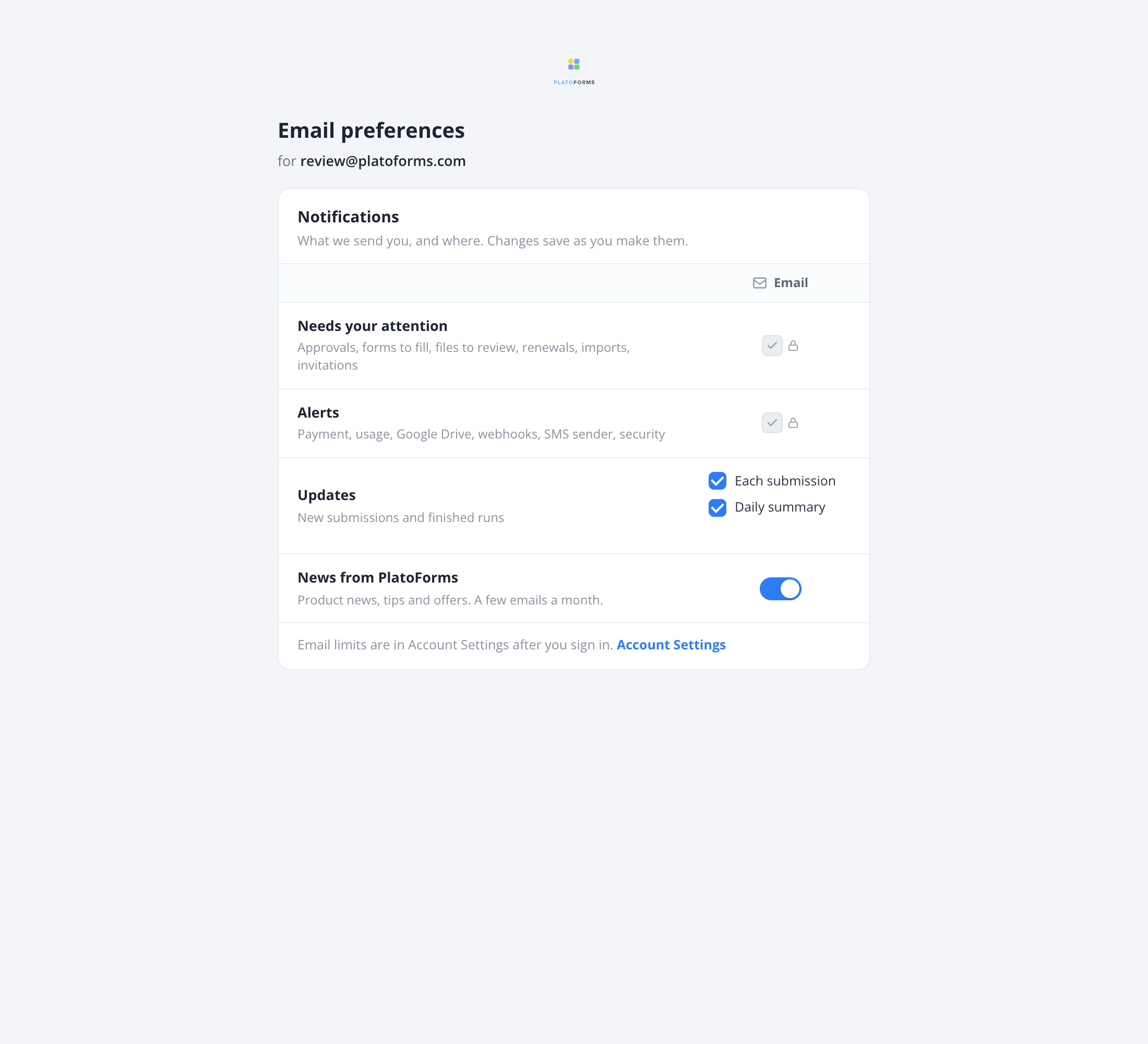
Links in E-Mails, die vor Ende Oktober 2026 gesendet wurden, öffnen die Einstellungsseite mit gesperrtem Jede Einsendung: „Melden Sie sich an, um E-Mails pro Einsendung zu ändern.“ Die anderen Schalter funktionieren. Melden Sie sich an und ändern Sie es auf der Karte, oder verwenden Sie den Link aus einer neueren E-Mail.
SMS und Slack-Nachrichten
Mit einem kostenpflichtigen Tarif hat die Karte zwei weitere Spalten, SMS und Slack, mit einem Schalter für Erfordert Ihre Aufmerksamkeit und Warnungen per SMS oder Slack sowie für Updates per Slack. Sie funktionieren, sobald Sie über die Zeilen unter der Karte ein Telefon hinzufügen oder Slack verbinden. Mit einem kostenlosen Tarif zeigen die beiden Spalten ein Schloss und die Zeile „SMS und Slack gibt es in kostenpflichtigen Tarifen · Tarife ansehen“. Was die Nachrichten enthalten, wohin der Link führt und wie SMS berechnet werden, lesen Sie unter Ihren Posteingang verwenden.
Fehlerbehebung
| Symptom | Was zu prüfen ist | Lösung |
|---|---|---|
| Ein Teammitglied erhält überhaupt keine Einsendungs-E-Mails | Jede Einsendung auf seiner Karte aus; ob es die Einsendungen des Formulars einsehen kann; ob seine E-Mail-Adresse verifiziert ist | Jede Einsendung ankreuzen (die Limits kehren auf 50 und 25 zurück); die Berechtigung Formulareinsicht-Betrachter erteilen; die Adresse verifizieren |
| E-Mails stoppen im Laufe des Tages | Eine Warnung „Tägliches E-Mail-Benachrichtigungslimit erreicht“ in seinem E-Mail-Postfach | Die Limits unter Optionen erhöhen |
| Ein Limit wird nicht gespeichert | Eine Zahl über 10.000 wurde eingegeben; eine 0, eine negative Zahl oder Text ist auf den alten Wert zurückgesprungen; die Felder sind ausgegraut, weil Jede Einsendung aus ist | 1 bis 10.000 eingeben; zuerst Jede Einsendung ankreuzen |
| Das Limit scheint zu einer seltsamen Uhrzeit zurückgesetzt zu werden | Kontoeinstellungen > Profil > Zeitzone | Die Zeitzone korrigieren |
| Keine tägliche Zusammenfassung | Tägliche Zusammenfassung auf der Karte; Tägliche Zusammenfassung erhalten auf Teammitglieder | Ankreuzen und Tägliche Zusammenfassung erhalten aktivieren |
| Testphasen- oder Aufgaben-E-Mails kommen nach der Abmeldung weiter | Diese Zeilen werden immer gesendet | Nichts zu beheben; das ist so vorgesehen |