
Einladungen verwalten
Auf dieser Seite
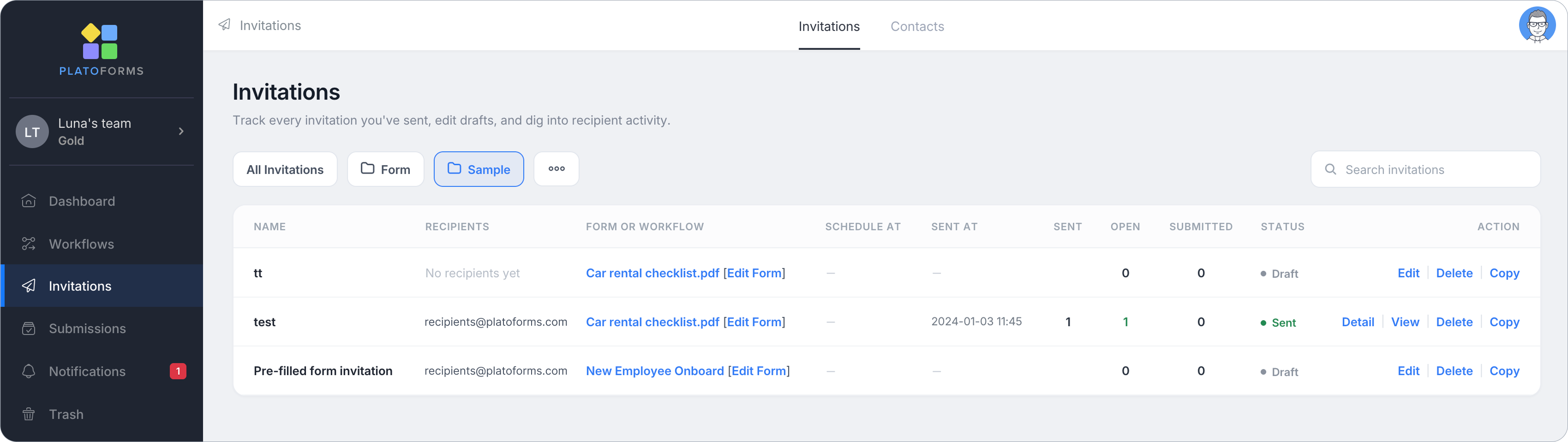
Wenn Sie eine Einladung mit aktivierter Tracking-Einladung erstellen, finden Sie Ihre gesendeten oder gespeicherten Einladungen bequem auf der Einladungen-Seite aufgelistet.
Verfolgte Einladungen erkunden
Hier ist, was Sie auf der Einladungen-Seite tun können, um Ihre Einladungen zu verwalten und deren Fortschritt zu verfolgen.
-
Einladungsdetails anzeigen: Sehen Sie das zugehörige Formular oder den Workflow (mit einem direkten Formular bearbeiten-Link) sowie das geplante oder gesendete Datum und die Uhrzeit.
-
Formularinteraktion überprüfen: Überwachen Sie die gesendeten E-Mails der Einladung, die geöffneten E-Mails und die Formulareinreichungen über die Zähler Gesendet, Geöffnet und Eingereicht. Geöffnet zählt geöffnete E-Mails (Mail-Apps, die Bilder blockieren, melden keine); wann jeder Empfänger das Formular geöffnet hat, wird in Detail angezeigt.
-
Einladungsstatus überwachen: Identifizieren Sie Entwurf-Einladungen, die noch nicht gesendet wurden, und Gesendet-Einladungen, die nicht mehr geändert werden können.
-
Massen-Vorausfüll-Einladungen überprüfen: Die Zeile einer Massen-Vorausfüllen-Einladung ist erweiterbar: Klicken Sie auf den Pfeil neben dem Einladungsnamen, um jede vorausgefüllte Einladung als eigene Unterzeile anzuzeigen (z.B. Test2 - #1, Test2 - #2). Für jede Einladung listet Detail jeden Empfänger auf.
-
Aktionen durchführen: Verwenden Sie die Aktion-Spalte, um Operationen durchzuführen. Entwurf- und geplante Einladungen zeigen Bearbeiten, Löschen und Kopieren. Gesendet-Einladungen zeigen Detail, Anzeigen, Erneut senden, Löschen und Kopieren.
- Detail öffnet die Empfängeraktivitätstabelle — wer sie erhalten hat und wann sie das Formular geöffnet oder eingereicht haben.
- Anzeigen öffnet das ursprüngliche Einladungspanel in einem Nur-Lese-Zustand erneut und zeigt den Einladungsnamen, die E-Mail-Einstellungen und den Nachrichteninhalt so an, wie sie beim Senden waren.
- Erneut senden sendet die Einladung noch einmal an alle, die noch nicht eingereicht haben. Der Dialog zeigt zuerst an, wie viele Personen erreicht werden.
Die Einladung kopieren
Das Erstellen einer neuen Einladung für die gleichen oder andere Empfänger wird mit der Funktion zum Kopieren von Einladungen erleichtert. Dies ist besonders praktisch, wenn Sie eine Einladungsvorlage wiederverwenden möchten.
Kopieren wird bei Entwürfen, geplanten Einladungen und gesendeten Einladungen angeboten.
Um eine Kopie einer Einladung zu erstellen, folgen Sie diesen Schritten:
-
Gehen Sie zur Einladungen-Seite und suchen Sie die Einladung, die Sie kopieren möchten.
-
Klicken Sie in der Aktion-Spalte der Einladungszeile auf Kopieren.
Dadurch wird das Einladungs-Fenster geöffnet, in dem Sie alle erforderlichen Änderungen vornehmen können, bevor Sie die neue Einladung senden.
Gesendete Einladungsdetails anzeigen
Wenn Sie Einladungen mit aktiviertem Tracking gesendet haben, können Sie sehen, wie jeder Empfänger vorankommt, indem Sie in der Aktion-Spalte auf Detail klicken.
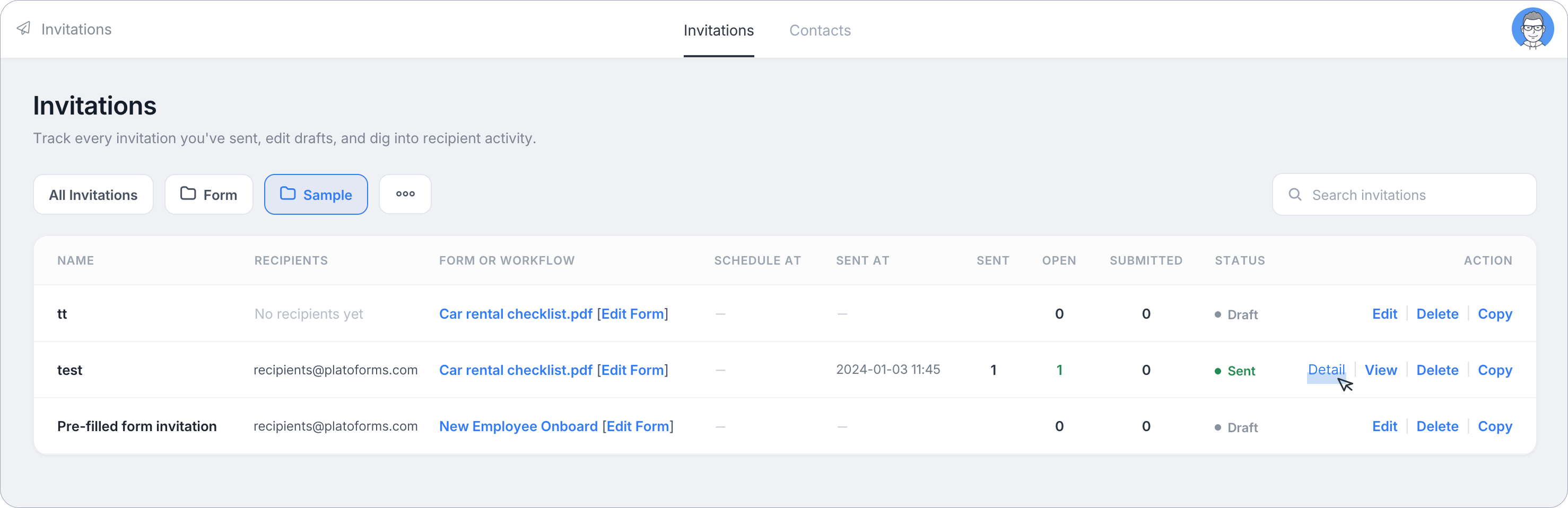
Beim Klicken wird die Empfängeraktivitätstabelle angezeigt, die die folgenden wichtigen Details zeigt:
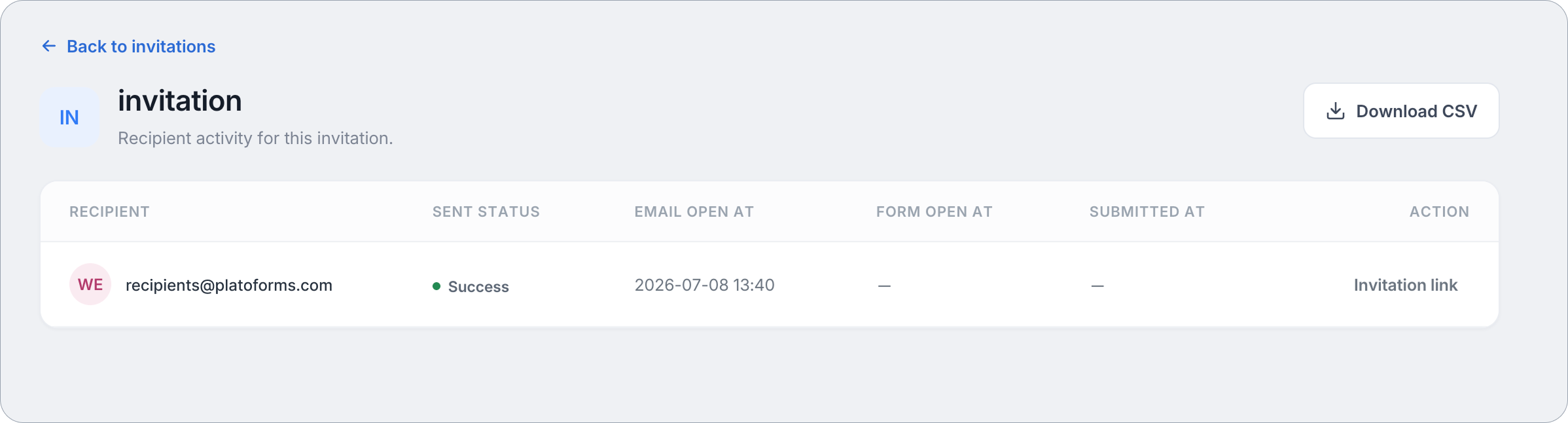
- Empfänger: Die E-Mail-Adresse des Empfängers.
- Passwort: Das automatisch generierte Passwort für den Formularzugriff.
- Gesendet-Status: Der gesendete Status.
- E-Mail geöffnet um: Zeitpunkt des Öffnens der E-Mail.
- Formular geöffnet um: Zeitpunkt des Öffnens des Formulars.
- Eingereicht um: Zeitpunkt der Formulareinreichung.
Zusätzlich können Sie in der Aktion-Spalte auf den Einladungslink klicken, um auf das zugehörige Formular zuzugreifen.
Sie können auch oben rechts auf CSV herunterladen klicken, um die auf dieser Seite angezeigte Empfängeraktivität zu exportieren.
Die gesendete Einladung anzeigen
Durch Klicken auf Anzeigen in der Aktion-Spalte wird das ursprüngliche Einladungen-Panel für diese Einladung erneut geöffnet. Ein Banner oben bestätigt “Diese Einladung wurde am [Datum/Uhrzeit] gesendet”.
Sie sehen die gleichen Felder, die Sie beim Erstellen der Einladung eingerichtet haben, sodass Sie genau überprüfen können, was gesendet wurde.