
Formulareintrag-Eigenschaften festlegen
Auf dieser Seite
Der Formulareintrag ist ein Feld, das als Hub für mehrere Formulare fungiert und es Ihnen ermöglicht, verschiedene Unterformulare innerhalb eines Hauptformulars zu organisieren und zu verwalten. Es wird häufig verwendet, um bestehende Formulare wiederzuverwenden, Informationen in Stufen zu sammeln oder verschiedene Unterformulare bedingt basierend auf Benutzereingaben anzuzeigen.
Hinweis: Der Formulareintrag ist nur in Custom Web Forms verfügbar. Wenn Sie ein neues Formular erstellen, wählen Sie bitte Web Form aus dem Start to Build-Menü.
Folgen Sie den untenstehenden Schritten, um den Formulareintrag einzurichten.
Formulare hinzufügen und auswählen
PlatoForms ermöglicht es Ihnen, nach mehreren Formularen zu suchen und diese Ihrem Formulareintrag-Feld hinzuzufügen.
-
Öffnen Sie Ihr Formular im Editor.
-
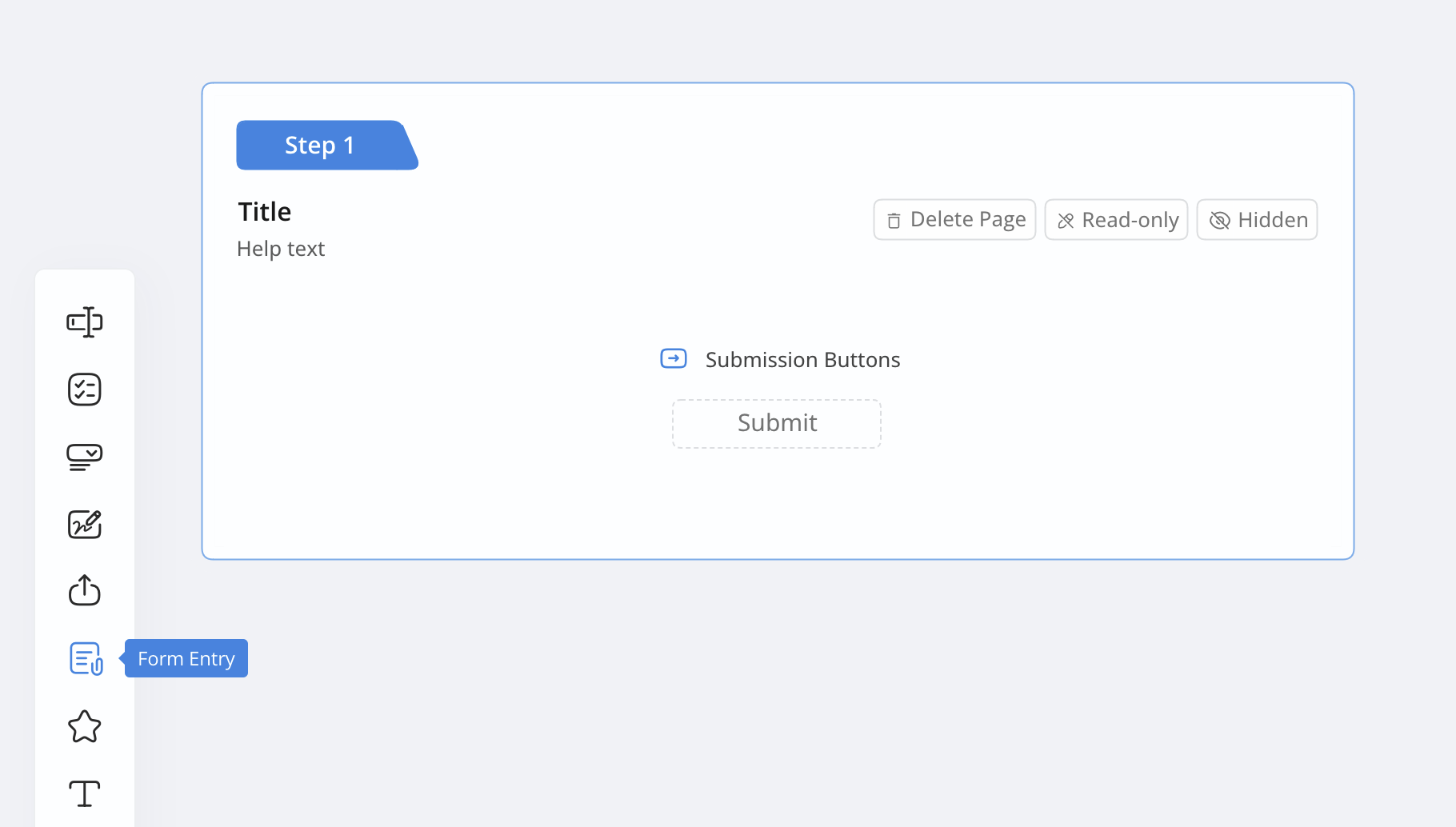
Finden Sie das Formulareintrag-Feld unter Erweiterte Funktionen.
-
Klicken Sie auf Formulareintrag, um es Ihrem Formular hinzuzufügen, und öffnen Sie dann das Eigenschaftenfenster.
-
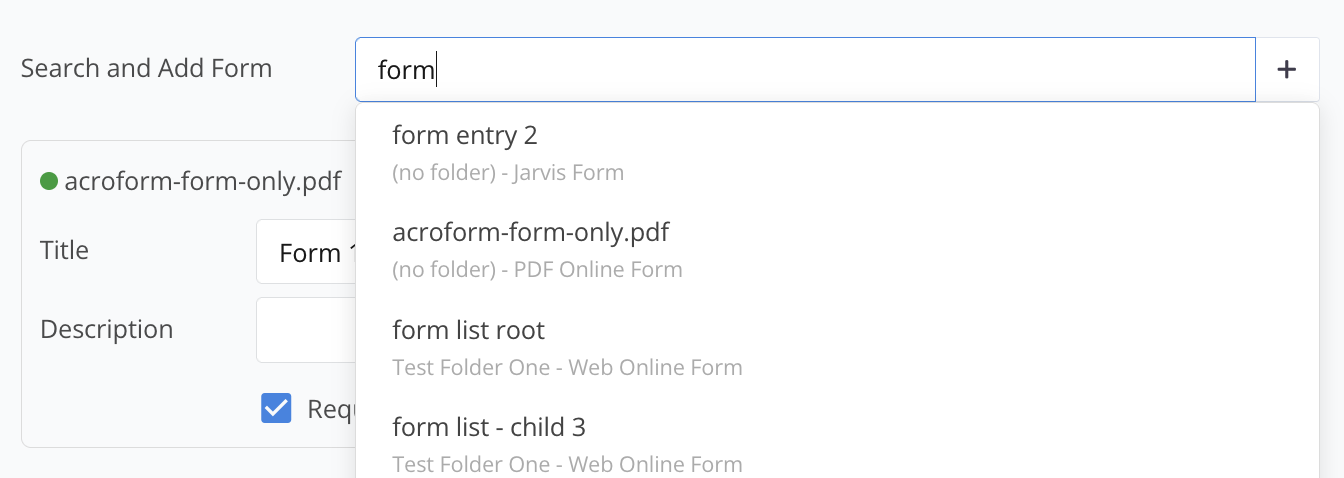
Verwenden Sie das Formular suchen und hinzufügen-Feld, um Formulare nach Schlüsselwort zu finden.
-
Klicken Sie auf das gewünschte Formular, um es Ihrem Formulareintrag hinzuzufügen. Sie können auf diese Weise mehrere Formulare hinzufügen.
Anzeigeoptionen festlegen
Sie können wählen, wie die Unterformulare geöffnet werden, wenn Benutzer im Hauptformular darauf klicken.
-
Suchen Sie im Eigenschaftenfenster die Option In Fenster öffnen.
-
Aktivieren Sie dieses Kästchen, wenn die Unterformulare in einem neuen Browserfenster geöffnet werden sollen. Lassen Sie es deaktiviert, wenn Sie sie im selben Fenster behalten möchten.

Beschriftungen und Beschreibungen anpassen
Sie können den Namen ändern und eine Beschreibung für jedes Unterformular innerhalb Ihres Formulareintrag-Feldes hinzufügen.
-
Klicken Sie auf ein hinzugefügtes Unterformular, um dessen Einstellungen zu öffnen.
-
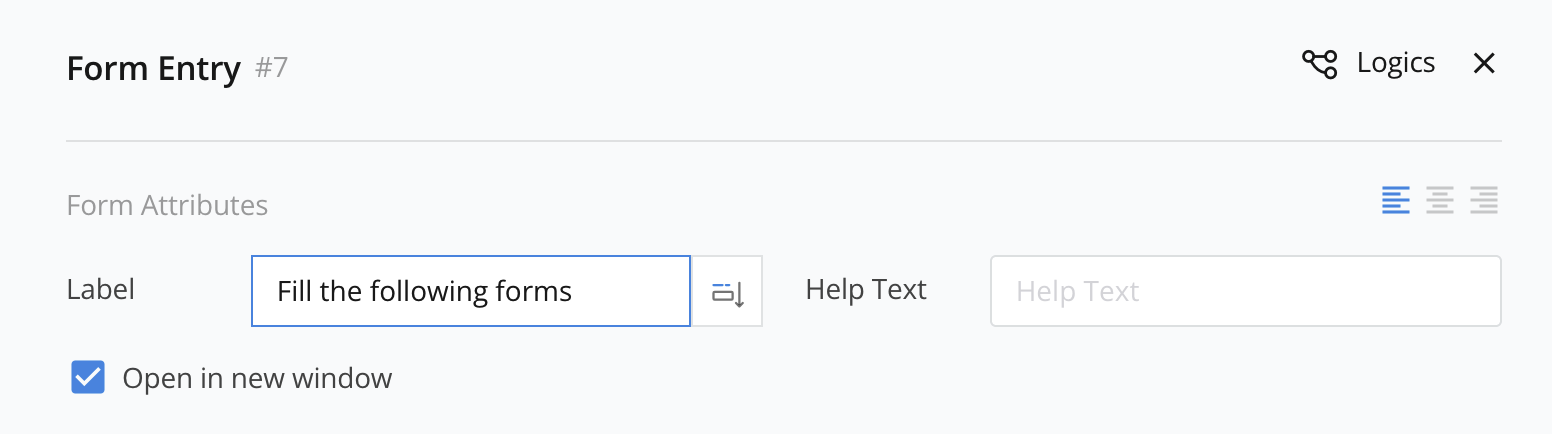
Geben Sie einen benutzerdefinierten Namen im Beschriftungs-Feld ein.
-
Fügen Sie im Hilfetext-Feld zusätzliche Informationen hinzu, um den Benutzern mehr Informationen zu geben.
Formularsichtbarkeit und Anforderungen konfigurieren
Sie können die Sichtbarkeit und die Einreichungsanforderungen für jedes Unterformular in Ihrem Formulareintrag steuern.
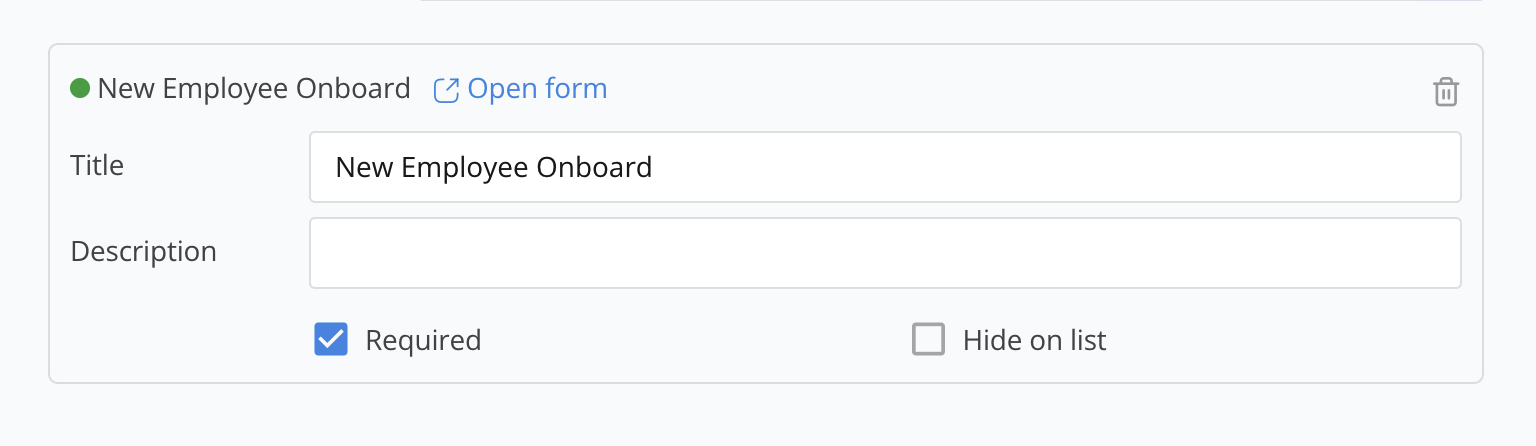
- Als Erforderlich festlegen: Aktivieren Sie diese Option, wenn das Unterformular ausgefüllt werden muss, bevor das Hauptformular eingereicht werden kann.
- In Liste ausblenden: Wenn Sie möchten, dass das Unterformular verborgen bleibt, bis eine bestimmte Bedingung erfüllt ist, wählen Sie diese Option.
Formularlogik anwenden
Der Formulareintrag unterstützt Logikregeln, die steuern, wann Unterformulare basierend auf bestimmten Bedingungen angezeigt werden.
- Greifen Sie auf die Logik-Einstellungen im Eigenschaftenfenster zu.
- Fügen Sie Regeln oder andere Bedingungen hinzu, um festzulegen, wann Unterformulare sichtbar sein sollen.
Video-Tutorial
Sie können sich das folgende Video-Tutorial ansehen: