
API und Webhooks
Auf dieser Seite
Die API und Webhooks-Seite ist der Ort, an dem Ihr Team die Werkzeuge für die Verbindung von PlatoForms mit externen Diensten verwaltet: Webhook-Endpunkte, die Formulareinsendungen an andere Systeme senden, OAuth2-Anwendungen für Drittanbieter-Integrationen und langlebige Tokens für Server-zu-Server-API-Aufrufe. Dieses Kapitel erklärt, wie Sie auf die Seite zugreifen und jeden dieser Punkte konfigurieren können.
Zugriff auf die API- und Webhooks-Seite
-
Melden Sie sich an bei Ihrem Dashboard.
-
Klicken Sie in der linken Seitenleiste auf Ihren Teamnamen, um das Teammenü zu öffnen.
-
Wählen Sie API und Webhooks aus der Liste.
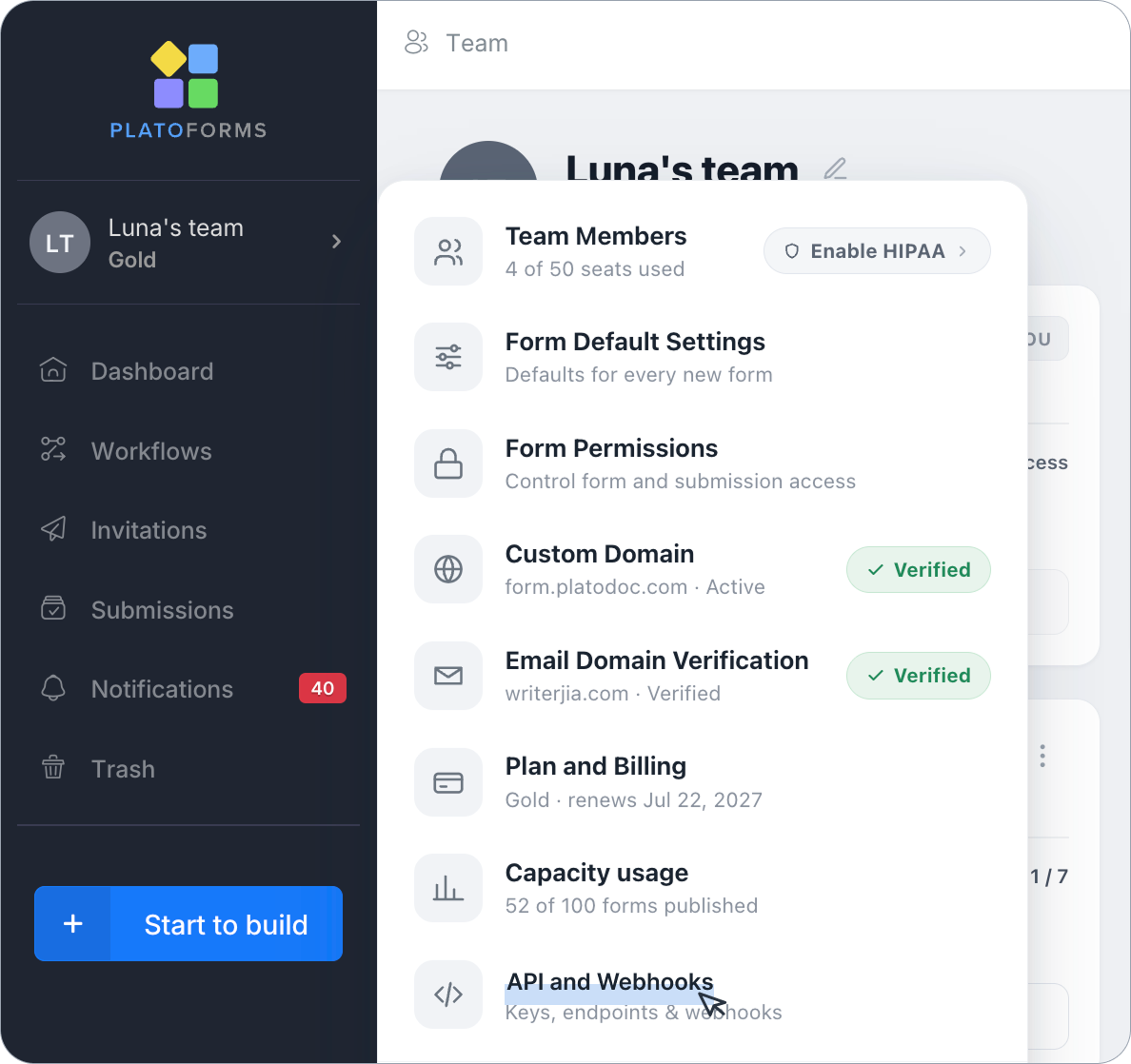
Was Sie basierend auf Ihren Berechtigungen sehen werden
Wenn Sie Zugriff haben
Die Seite öffnet sich direkt zu API-URL & Tokens, wo Sie Ihre Webhooks, OAuth2-Anwendungen und Tokens anzeigen und verwalten können.
Team-Administratoren haben immer direkten Zugriff auf diese Seite.
Wenn Sie keinen Zugriff haben
API und Webhooks wird mit einem Schlosssymbol und einem „Zugriff beim Administrator anfordern“-Label angezeigt.
Klicken Sie auf Zugriff beim Administrator anfordern, um eine Anfrage zu senden.
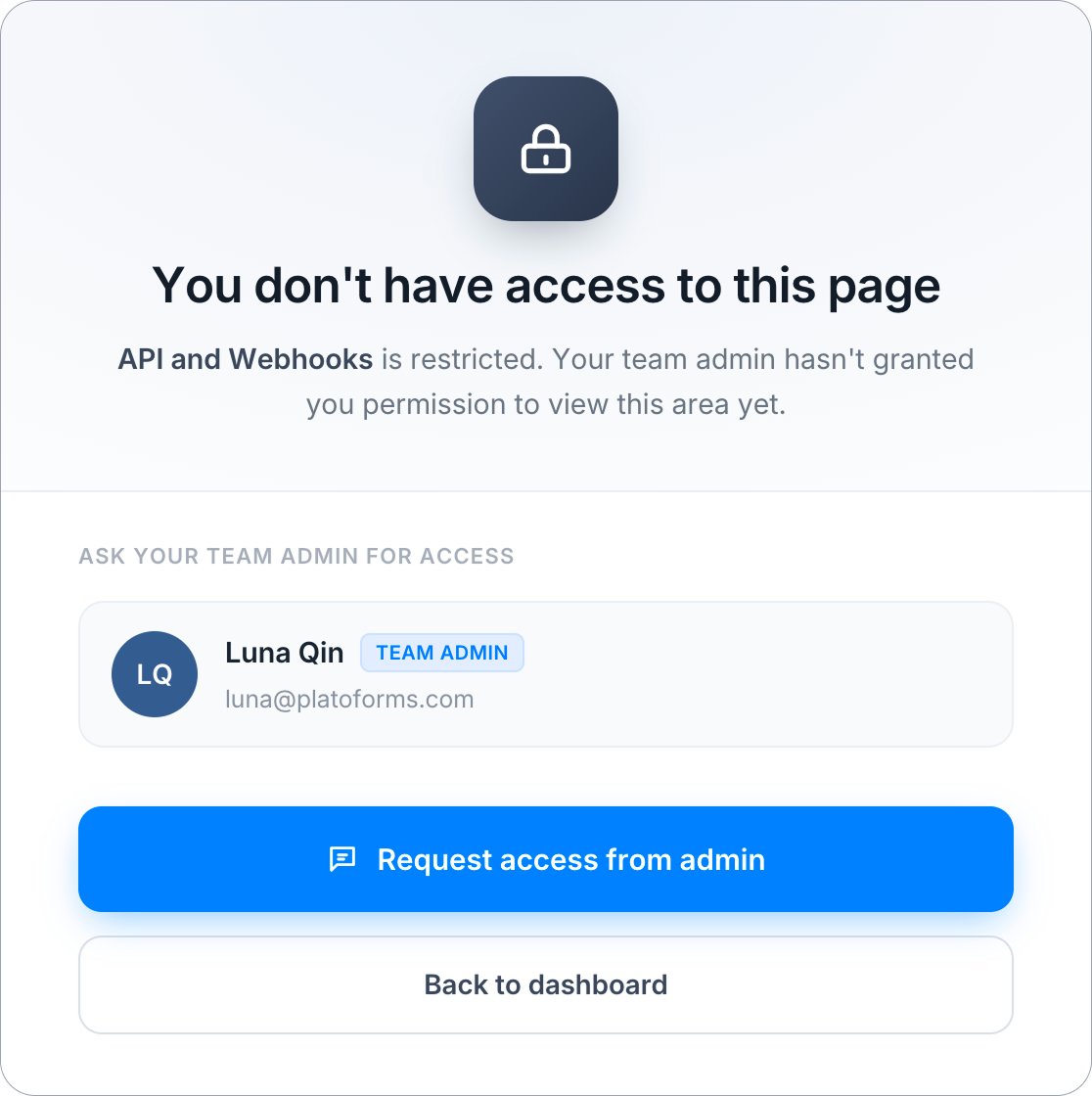
Ihr Teamadministrator erhält eine E-Mail, die ihn über die Anfrage informiert. Sobald der Zugriff gewährt wurde, können Sie API und Webhooks aus Ihrem eigenen Teammenü öffnen.
Webhook-Endpunkte konfigurieren
Richten Sie Endpunkte ein, um Echtzeitbenachrichtigungen zu erhalten, wenn Formulare eingereicht werden oder andere Ereignisse eintreten. Nützlich, um Formulardaten in andere Anwendungen oder Dienste zu integrieren.
Klicken Sie auf + Endpunkt hinzufügen, um einen neuen zu erstellen, oder auf das Bearbeitungssymbol neben einem bestehenden Endpunkt, um ihn zu ändern.
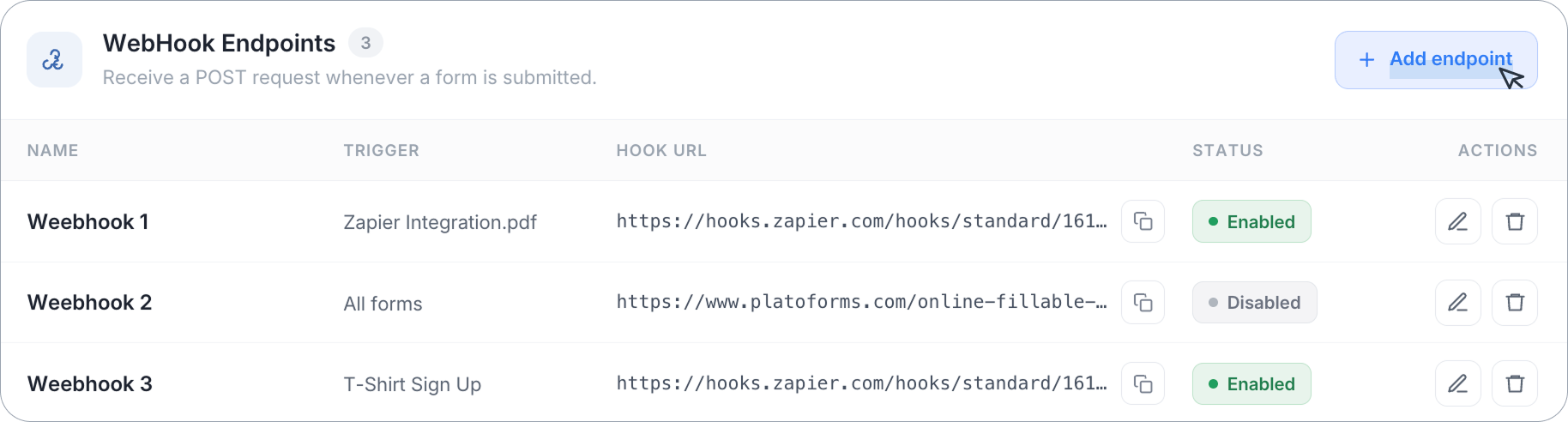
Beim Hinzufügen oder Bearbeiten eines Endpunkts können Sie konfigurieren:
| Feld | Beschreibung |
|---|---|
| Name | Ein Label, das Ihnen hilft, den Endpunkt zu identifizieren. |
| WebHook-URL | Die URL, die die POST-Anfrage erhält. |
| Benutzerdefinierte Anforderungsheader | Bis zu 5 Header-Namen und -Werte, die mit jeder Lieferung gesendet werden, zum Beispiel ein Geheimnis, das Ihr Server überprüft. Klicken Sie auf + Kopfzeile hinzufügen, um eine hinzuzufügen. |
| Sendet, wenn | Das Ereignis, das der Endpunkt empfängt: Ein Formular wird eingereicht (Standard), Ein Workflow-Lauf oder eine Aufgabe ändert sich, Dokumente werden angefordert, empfangen oder überprüft, oder Eine Verlängerung ist geplant, gesendet, abgeschlossen oder abgelaufen. |
| Zielformular | Wählen Sie Alle Formulare, um das gewählte Ereignis für jedes Formular zu erhalten, oder wählen Sie ein spezifisches Formular. Bei Ein Formular wird eingereicht löst Alle Formulare den Webhook für jede Formulareinsendung aus. |
| Freigabelinks einfügen | Freigabelinks für Einsendungen in die Nutzlast einfügen. |
| Einsendedaten als Dict (statt Liste) | Ändern Sie die Struktur der Einsendedaten in der Nutzlast. Standardmäßig aktiviert für Endpunkte, die auf dieser Seite erstellt wurden; deaktiviert für Endpunkte, die über die API erstellt wurden. |
| Sofortiger Hook (Kein Warten auf PDF-Erstellung) | Lösen Sie den Webhook sofort aus, anstatt auf die Fertigstellung des Einsende-PDFs zu warten. |
| Signaturdaten aus der Nutzlast ausschließen | Signaturdaten aus der Nutzlast weglassen. |
| Webhook aktiviert | Schalten Sie den Endpunkt ein oder aus, ohne ihn zu löschen (verfügbar beim Bearbeiten eines bestehenden Endpunkts). |
Klicken Sie auf Speichern, um Ihre Änderungen anzuwenden, oder auf Löschen, um den Endpunkt vollständig zu entfernen.
Die Nutzlastoptionen (freigebbare Links, Dict, Instant Hook und Signaturdaten) gelten nur für Einsende-Webhooks.
Lieferung und Fehler
Jede 2xx-Antwort zählt als geliefert. Eine Weiterleitung wird nicht verfolgt, und ein Server, der nicht innerhalb von 30 Sekunden antwortet, zählt als Fehler. Das Bearbeitungsfenster zeigt Letzter Fehler: mit einem kurzen Grund, wie “HTTP 500” oder “Keine Antwort innerhalb von 30 Sekunden”.
Ein Endpunkt, der weiterhin fehlschlägt (mindestens 5 Mal hintereinander über mindestens 72 Stunden), wird automatisch deaktiviert, und der Teamleiter sowie Mitglieder mit API-Zugriff erhalten eine E-Mail. Beheben Sie den empfangenden Server, aktivieren Sie dann Webhook aktiviert und klicken Sie auf Speichern. Ereignisse, die während der Deaktivierung auftraten, werden nicht gesendet.
Erstellen einer OAuth2-Anwendung
Die APIs von PlatoForms sind durch das OAuth2-Protokoll geschützt, ein sicheres Authentifizierungs- und Autorisierungs-Framework. Eine „OAuth2-Anwendung“ bezieht sich auf eine registrierte Anwendung, die OAuth 2.0 zur Interaktion mit dem System nutzt.
Durch das Erstellen einer OAuth2-Anwendung können Sie sicher eine Client-ID und ein Client-Geheimnis über einen Authentifizierungsprozess erhalten. Dies erleichtert die sichere Autorisierung anderer Anwendungen, um auf die API der Plattform zuzugreifen. Die Erstellung einer ‘OAuth2-Anwendung’ richtet die wesentlichen Komponenten für eine sichere Integration ein, die Interaktionen mit der API unter Verwendung von OAuth2 sowohl für die Authentifizierung als auch für die Autorisierung ermöglicht.
So erstellen Sie eine OAuth2-Anwendung:
-
Klicken Sie auf + Anwendung hinzufügen.
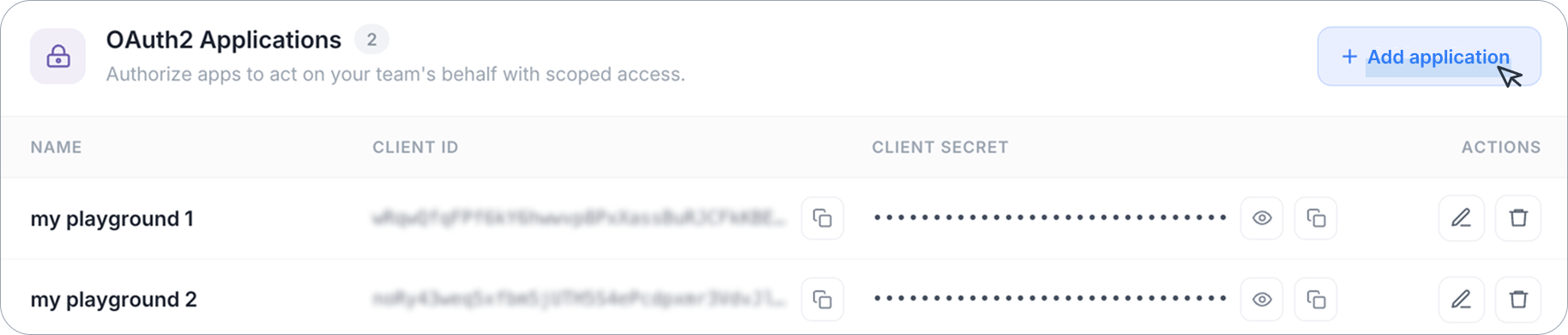
-
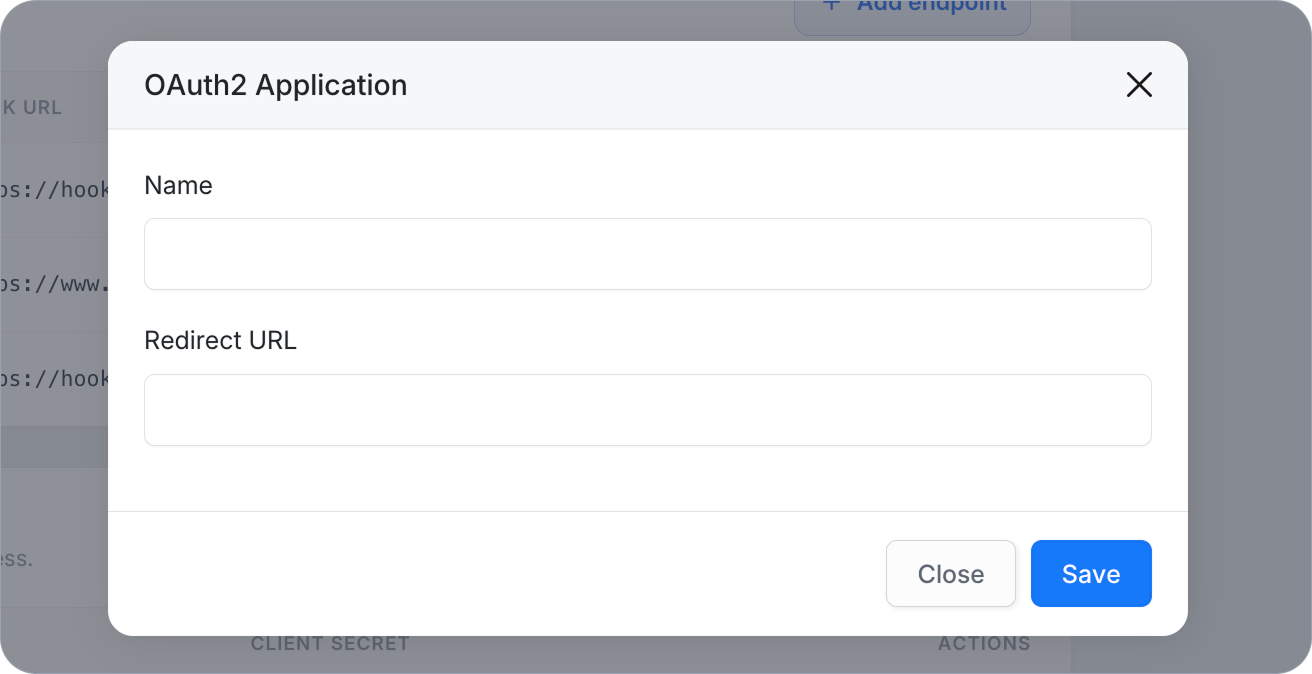
In dem sich öffnenden Fenster:
-
Geben Sie einen Namen für Ihre Anwendung an, der hilft, sie im System zu identifizieren.
-
Geben Sie eine Weiterleitungs-URL an, die für den OAuth2-Ablauf entscheidend ist.
-
-
Bestätigen Sie Ihre Einstellungen, indem Sie auf Speichern klicken.
Sobald die Anwendung gespeichert ist, generiert das System eine eindeutige Client-ID und ein Client-Geheimnis. Kopieren Sie das Geheimnis sofort: Es wird gehasht gespeichert und nur einmal angezeigt. Wenn Sie es verlieren, verwenden Sie Geheimnis regenerieren in der Anwendung; das alte Geheimnis funktioniert sofort nicht mehr, also aktualisieren Sie jede Integration, die es verwendet.
Erstellen und Zurücksetzen Ihres Tokens
Wenn Sie ein Entwickler sind, der einen verlängerten API-Zugriff benötigt, bietet die Plattform die Möglichkeit, das Nicht-Ablauf-Token Ihres Teams zu erstellen und zurückzusetzen. Diese Funktion eliminiert die Notwendigkeit regelmäßiger Token-Aktualisierungen und gewährleistet einen ununterbrochenen und erweiterten API-Zugriff für Server-zu-Server-Anfragen. Jedes Team hat ein einziges Nicht-Ablauf-Token.
Klicken Sie einfach auf Erstellen oder zurücksetzen, um das Token zu generieren, und verwenden Sie Löschen, um es bei Bedarf zu entfernen. Diese Funktionalität vereinfacht den Prozess der Verwaltung des langfristigen Zugriffs auf die API.
Das Token trägt den API-Zugriff des Teamleiters. Ein Zurücksetzen ersetzt das Token, und Integrationen, die das alte Token noch verwenden, funktionieren sofort nicht mehr, also überprüfen Sie zuerst mit demjenigen, der sie eingerichtet hat.
KI-Assistenten-Zugriff (MCP)
Das KI-Assistenten-Zugriff (MCP)-Panel auf dieser Seite schaltet den Zugriff des KI-Assistenten für das gesamte Team ein oder aus. Siehe KI-Assistent (MCP).
Behandeln Sie Tokens, Client-IDs und Client-Geheimnisse wie Passwörter. Jeder, der Zugriff darauf hat, kann auf die Daten Ihres Teams zugreifen.
Wenn Sie lieber im Dialog mit einem KI-Assistenten mit Ihren Formularen arbeiten möchten — ganz ohne Code — lesen Sie KI-Assistent (MCP).