
Team-Optionslisten
Auf dieser Seite
Eine Team-Optionsliste ermöglicht es Ihrem Team, dieselben Dropdown-Optionen, wie Abteilungen, Standorte oder Produktcodes, in mehreren Formularen zu verwenden. Bearbeiten Sie die Liste einmal, anstatt jedes Feld manuell zu aktualisieren. Eine Änderung zu speichern, aktualisiert verknüpfte Formularentwürfe, und Sie können auch entscheiden, veröffentlichte Formulare zu aktualisieren.
Wann man sie verwenden sollte
- Sie verwenden dieselben Dropdown-Optionen in mehreren Formularen.
- Sie aktualisieren die Optionen regelmäßig und müssen verknüpfte Formulare konsistent halten.
- Mehrere Teammitglieder verwalten die Optionen, und Sie müssen sehen, wer die Liste zuletzt bearbeitet hat.
Wenn die Optionen nur in einem Feld verwendet werden, bearbeiten Sie sie direkt in diesem Feld. Siehe Dropdown-Eigenschaften festlegen.
Optionslisten öffnen
Klicken Sie im Dashboard auf Ihren Teamnamen in der oberen linken Ecke und dann auf Formular-Standardeinstellungen. Öffnen Sie den Optionslisten-Reiter in der linken Navigation.
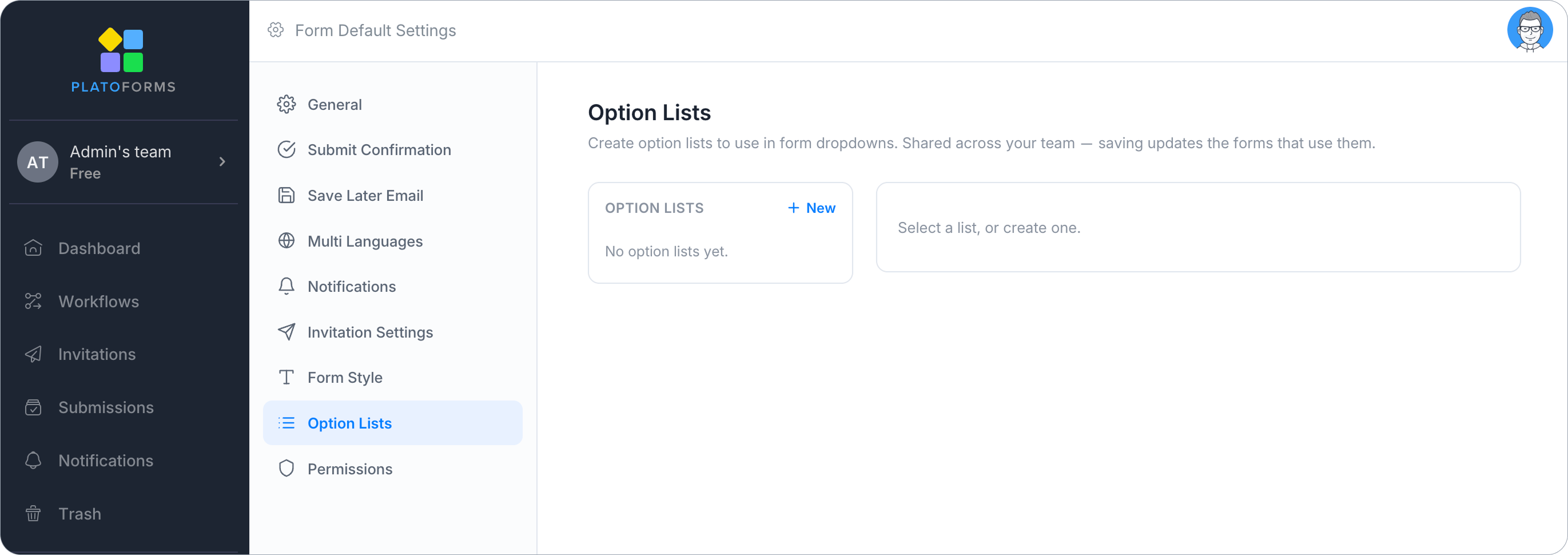
Die meisten Formular-Standardeinstellungen gelten nur für neue Formulare. Optionslisten funktionieren auch mit bestehenden Formularen. Veröffentliche Formulare werden nur aktualisiert, wenn Sie sich dafür entscheiden.
Eine Liste erstellen
Erstellen Sie eine Liste, um die Dropdown-Optionen zu definieren, die Sie in mehreren Formularen wiederverwenden möchten.
-
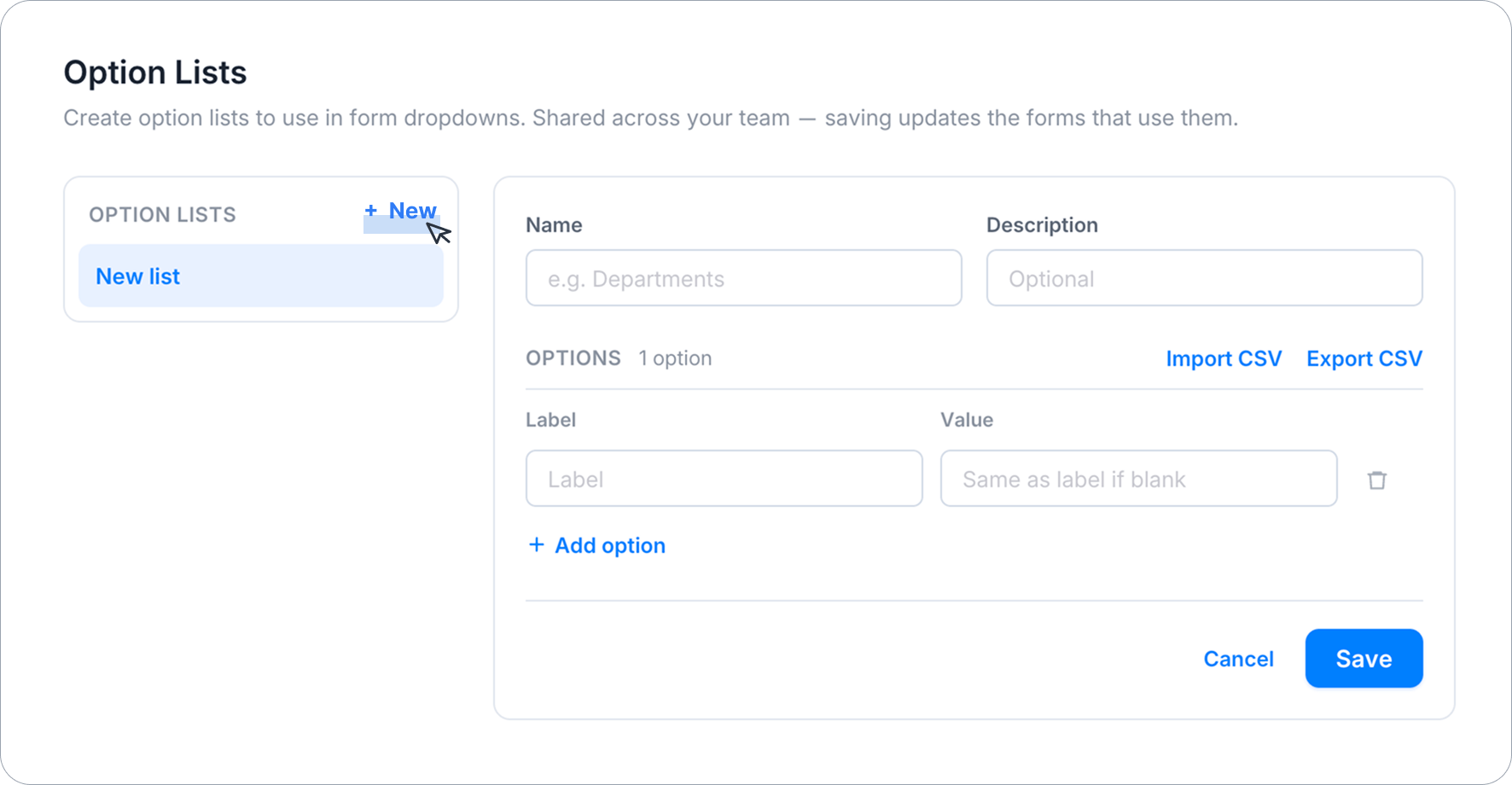
Klicken Sie im Optionslisten-Reiter auf + Neu.
-
Geben Sie einen Namen ein, wie z.B. Abteilungen. Fügen Sie eine optionale Beschreibung hinzu, um zu erklären, wofür die Liste gedacht ist.
-
Fügen Sie Ihre Optionen hinzu. Jede Option hat ein Label und einen Wert:
- Label — der Text, den die Befragten im Dropdown sehen.
- Wert — der Text, der in der Einreichung gespeichert und im PDF gedruckt wird. Lassen Sie es leer, um das Label wiederzuverwenden.
Dies ist die gleiche Label/Wert-Aufteilung, die in Element-Label und Wert trennen beschrieben wird.
-
Klicken Sie auf Option hinzufügen für eine weitere Zeile oder CSV importieren, um eine lange Liste auf einmal hinzuzufügen.
-
Klicken Sie auf Speichern.
Optionen mit CSV importieren oder exportieren
Verwenden Sie CSV importieren, um eine lange Liste von Optionen hinzuzufügen, ohne jede Zeile manuell einzugeben. Die erste Zeile der CSV muss die Spaltenüberschriften Label und Wert enthalten.
Verwenden Sie CSV exportieren, um die aktuellen Optionen herunterzuladen. Sie können die Datei als Backup behalten, in einer Tabelle bearbeiten oder als korrekt formatierten Ausgangspunkt für eine andere Liste verwenden.
Jeder in Ihrem Team kann Optionslisten erstellen, bearbeiten und löschen. Jede Liste zeigt, wer sie zuletzt bearbeitet hat und wann.
Eine Liste in einem Formular verwenden
-
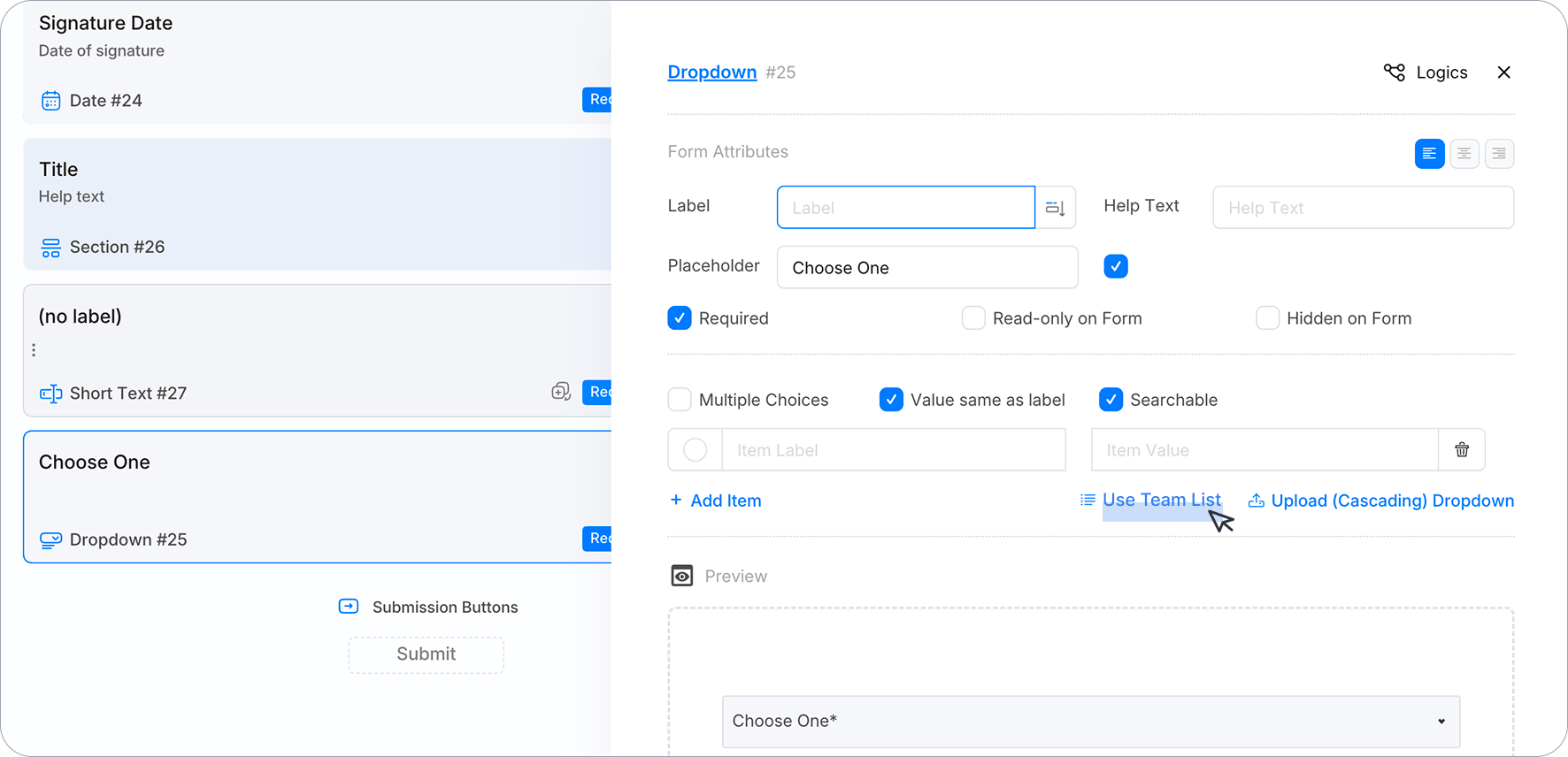
Öffnen Sie das Formular im Builder und klicken Sie auf das Label oder die ID eines Dropdown-Feldes, um dessen Attributpanel zu öffnen.
-
Klicken Sie auf Team-Liste verwenden.
-
Wählen Sie eine Liste aus und klicken Sie auf Anwenden.
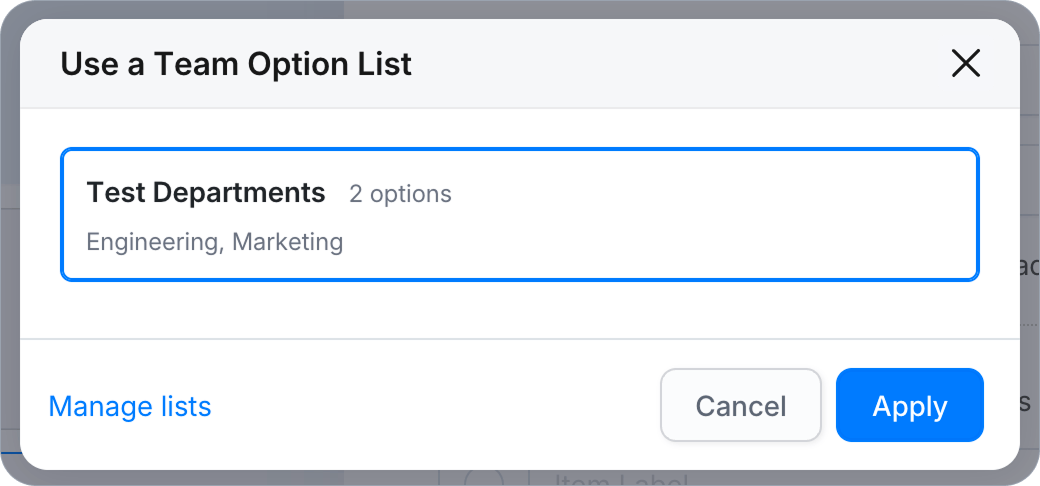
Die Optionen des Feldes werden durch die Optionen der Liste ersetzt.
-
Speichern Sie das Formular. Ein Feld tritt der Liste beim nächsten Speichern des Formulars bei — bis Sie speichern, weiß die Liste nichts von dem Feld und wird es nicht aktualisieren.
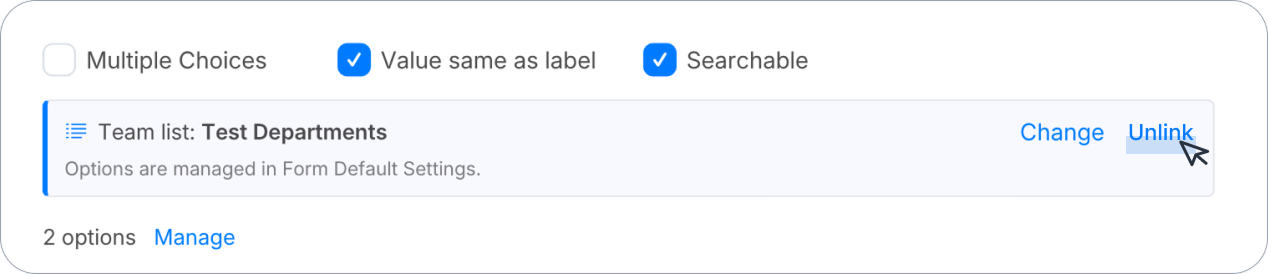
Ein verknüpftes Feld zeigt ein Team-Liste-Banner mit dem Namen der Liste sowie Ändern (um zu einer anderen Liste zu wechseln) und Verknüpfung aufheben. Solange eine Liste angehängt ist, werden die Optionen nicht zeilenweise angezeigt — eine Liste kann Tausende von Einträgen enthalten — daher zeigt das Panel eine Anzahl und einen Verwalten-Link zurück zum Optionslisten-Reiter.
Team-Optionslisten funktionieren mit Dropdown-Feldern in Webformularen, ausfüllbaren PDF-Formularen, Web-PDF-Formularen und Master-Formularen. Auswahlfelder, Bildauswahlfelder und PDF-Dokumentenersteller Dokumente sind nicht abgedeckt. Ein Dropdown kann nicht gleichzeitig eine Team-Optionsliste und eine hochgeladene CSV verwenden. Solange eine Team-Liste angehängt ist, ist die CSV-Upload-Option ausgeblendet. Die unteren Ebenen eines kaskadierenden Dropdowns stammen immer aus einer hochgeladenen CSV.
Formulare nach dem Bearbeiten einer Liste aktualisieren
Wenn Sie die Optionen in einer Liste ändern, die bereits mit Formularfeldern verknüpft ist, können Sie nur die Formularentwürfe aktualisieren oder auch die veröffentlichten Formulare.
In Formular-Standardeinstellungen → Optionslisten, wählen Sie die Liste aus, bearbeiten Sie deren Optionen und klicken Sie auf Speichern. Wenn irgendwelche Formulare die Liste verwenden, zeigt ein Bestätigungsdialog an, welche Formulare betroffen sein werden, bevor Sie die Änderungen anwenden.
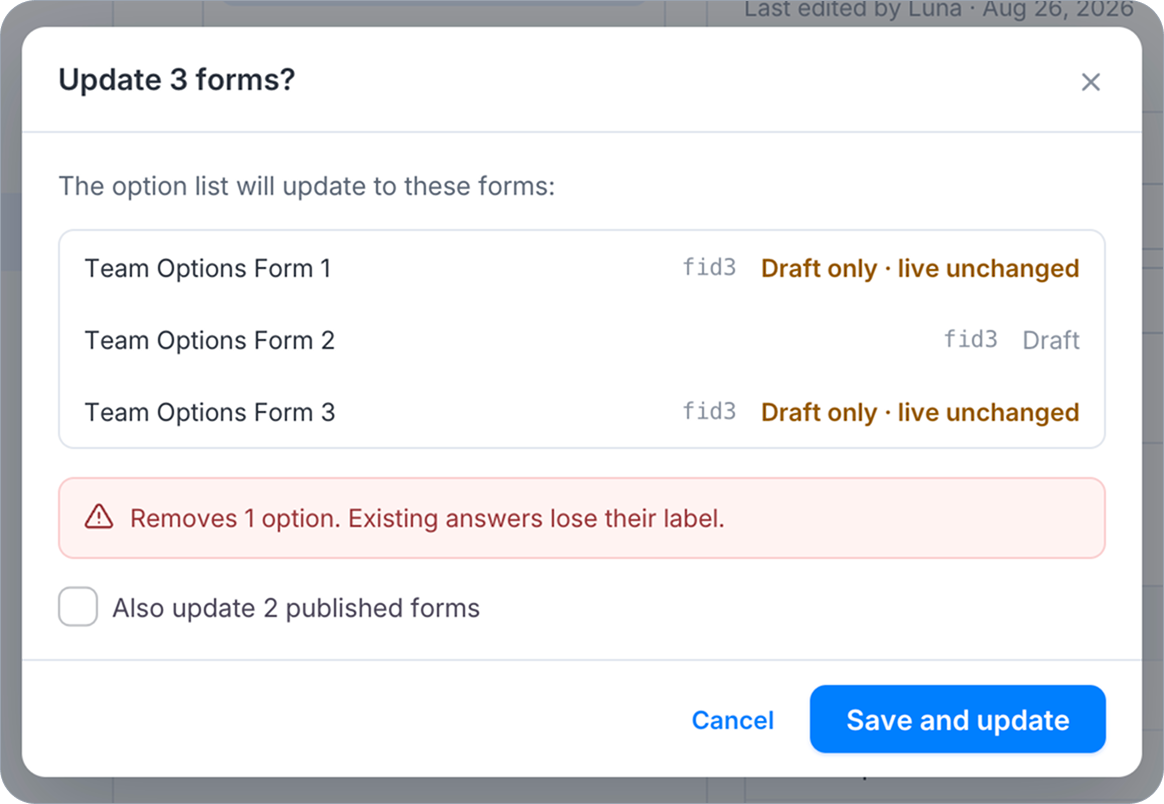
Speichern aktualisiert Entwürfe. Ihr Team sieht die neuen Optionen sofort im Formular-Builder. Veröffentliche Formulare verwenden weiterhin ihre aktuellen Optionen, es sei denn, Sie entscheiden sich auch, sie zu aktualisieren.
Um veröffentlichte Formulare gleichzeitig zu aktualisieren, wählen Sie Auch veröffentlichte Formulare aktualisieren im Bestätigungsdialog. Es ist standardmäßig deaktiviert. Jede Zeile zeigt an, ob die Änderung den Entwurf, das veröffentlichte Formular oder beides aktualisieren wird.
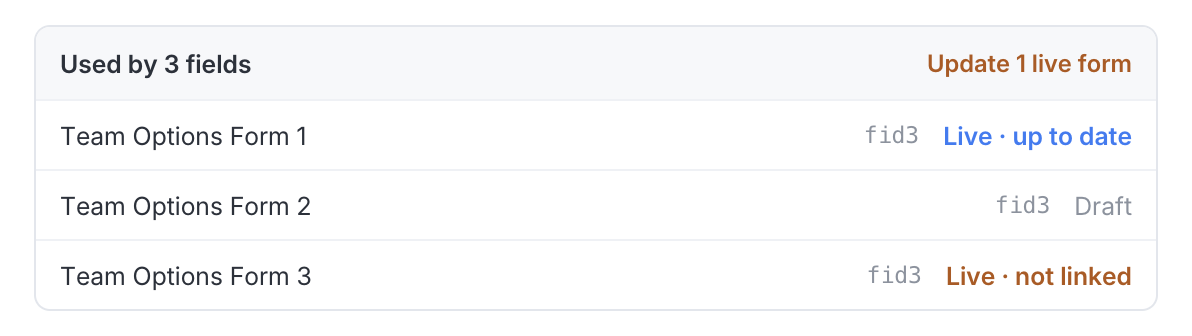
Um veröffentlichte Formulare später zu aktualisieren, klicken Sie auf Live-Formulare aktualisieren im Verwendet von-Panel.
Das Ändern nur des Namens oder der Beschreibung einer Liste aktualisiert keine verknüpften Formulare, daher erscheint kein Bestätigungsdialog. Updates für viele Formulare können im Hintergrund fortgesetzt werden.
Überprüfen, wo eine Liste verwendet wird
In Formular-Standardeinstellungen → Optionslisten, wählen Sie eine Liste aus. Das Verwendet von-Panel unten zeigt jedes Dropdown-Feld, das mit dieser Liste verknüpft ist, und den Status seines veröffentlichten Formulars.
Jede Zeile identifiziert ein verknüpftes Dropdown-Feld und zeigt den Veröffentlichungsstatus seines Formulars:
| Status | Bedeutung |
|---|---|
| Entwurf | Das Formular wurde nie veröffentlicht, daher gibt es nichts Live zu aktualisieren. |
| Live · aktuell | Das veröffentlichte Formular hat bereits die aktuellen Optionen der Liste. |
| Live · veraltet | Das veröffentlichte Formular ist veraltet — es zeigt noch die Optionen von vor Ihrer letzten Bearbeitung. |
| Live · nicht verknüpft | Das Feld wurde der Liste hinzugefügt, nachdem das Formular zuletzt veröffentlicht wurde. Das Aktualisieren von Live-Formularen verknüpft es. |
| Nicht in veröffentlichter Version | Das Feld ist überhaupt nicht in der veröffentlichten Version dieses Formulars enthalten. Veröffentlichen Sie das Formular, um es einzuschließen. |
Eine Option entfernen
Das Umbenennen einer Option ist sicher: bestehende Einreichungen behalten die Antwort und übernehmen die neue Formulierung. Löschen einer Option ist es nicht — eine Einreichung speichert, welche Option gewählt wurde, sodass, sobald die Option aus einem veröffentlichten Formular entfernt wird, frühere Einreichungen, die sie gewählt haben, ihren Text nicht mehr anzeigen können. Der Bestätigungsdialog warnt Sie, bevor die Löschung auf irgendwelche Formulare angewendet wird. Wenn Leute bereits geantwortet haben, ziehen Sie in Betracht, die Option stattdessen umzubenennen.
Ein Feld entkoppeln
Klicken Sie auf Verknüpfung aufheben auf dem Banner des Feldes. Das Feld behält genau die Optionen, die es hat — nichts wird gelöscht und keine Einreichung wird beeinflusst — es hört einfach auf, der Liste zu folgen und wird wieder im Attributpanel bearbeitbar. Nach dem Entkoppeln werden Team-Liste verwenden und Upload (Kaskadierendes) Dropdown wieder verfügbar, sodass Sie später eine andere Liste anhängen können.
Eine Liste löschen
Klicken Sie auf Liste löschen und bestätigen Sie. Felder, die die Liste verwendet haben, behalten ihre aktuellen Optionen: das Löschen einer Liste leert niemals ein Formularfeld und beeinflusst niemals Einreichungen, die bereits eingegangen sind. Diese Felder hören einfach auf, der Liste zu folgen.
Formulare kopieren und verschieben
- Ein Formular innerhalb desselben Teams klonen — die Kopie behält die Verknüpfung und beginnt, der Liste zu folgen, sobald Sie es speichern.
- Ein Formular in ein anderes Team kopieren oder übertragen (einschließlich eines Formulars, das aus der Vorlage eines anderen Teams erstellt wurde) — die Verknüpfung wird entfernt und die Kopie behält die Optionen als ihre eigenen, da das andere Team keinen Zugriff auf Ihre Liste hat.
Gut zu wissen
- Optionslisten gehören zu einem Team. Wenn Sie zu mehr als einem Team gehören, hat jedes seine eigenen Listen.
- Das Anhängen einer Liste kopiert ihre Optionen in das Feld. Alles nachgelagerte — Formularlogik, PDF-Ausgabe, Benachrichtigungen, Einreichungsexporte — funktioniert weiterhin genau wie zuvor.
- Wenn ein Formular mehrere Sprachen verwendet, löscht das Pushen eines Listenupdates auf das veröffentlichte Formular die bestehenden Optionsübersetzungen dieses Feldes. Überprüfen Sie danach die Übersetzungen des Feldes.