
團隊選項列表
本頁內容
一個團隊選項列表允許您的團隊在多個表單中重複使用相同的下拉選項,例如部門、地點或產品代碼。只需編輯一次列表,而不是手動更新每個字段。保存更改會更新連結的表單草稿,您也可以選擇更新已發佈的表單。
何時使用
- 您在多個表單中使用相同的下拉選項。
- 您定期更新選項,並需要保持連結表單的一致性。
- 多個團隊成員管理選項,您需要查看誰是最後編輯列表的人。
如果選項僅用於一個字段,請直接在該字段中編輯它們。參見設置下拉屬性。
開啟選項列表
從儀表板,點擊左上角的團隊名稱,然後點擊表單默認設置。在左側導航中打開選項列表標籤。
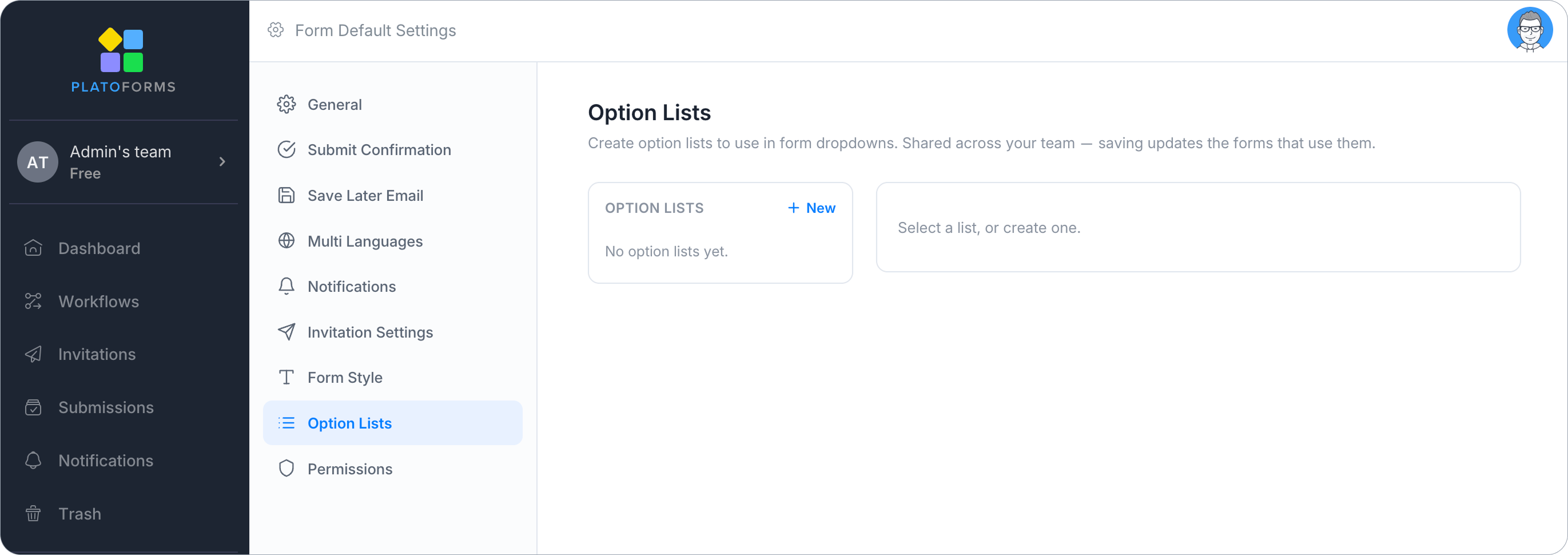
大多數表單默認設置僅適用於新表單。選項列表也適用於現有表單。已發佈的表單僅在您選擇更新時才會更新。
創建列表
創建一個列表以定義您想在多個表單中重複使用的下拉選項。
-
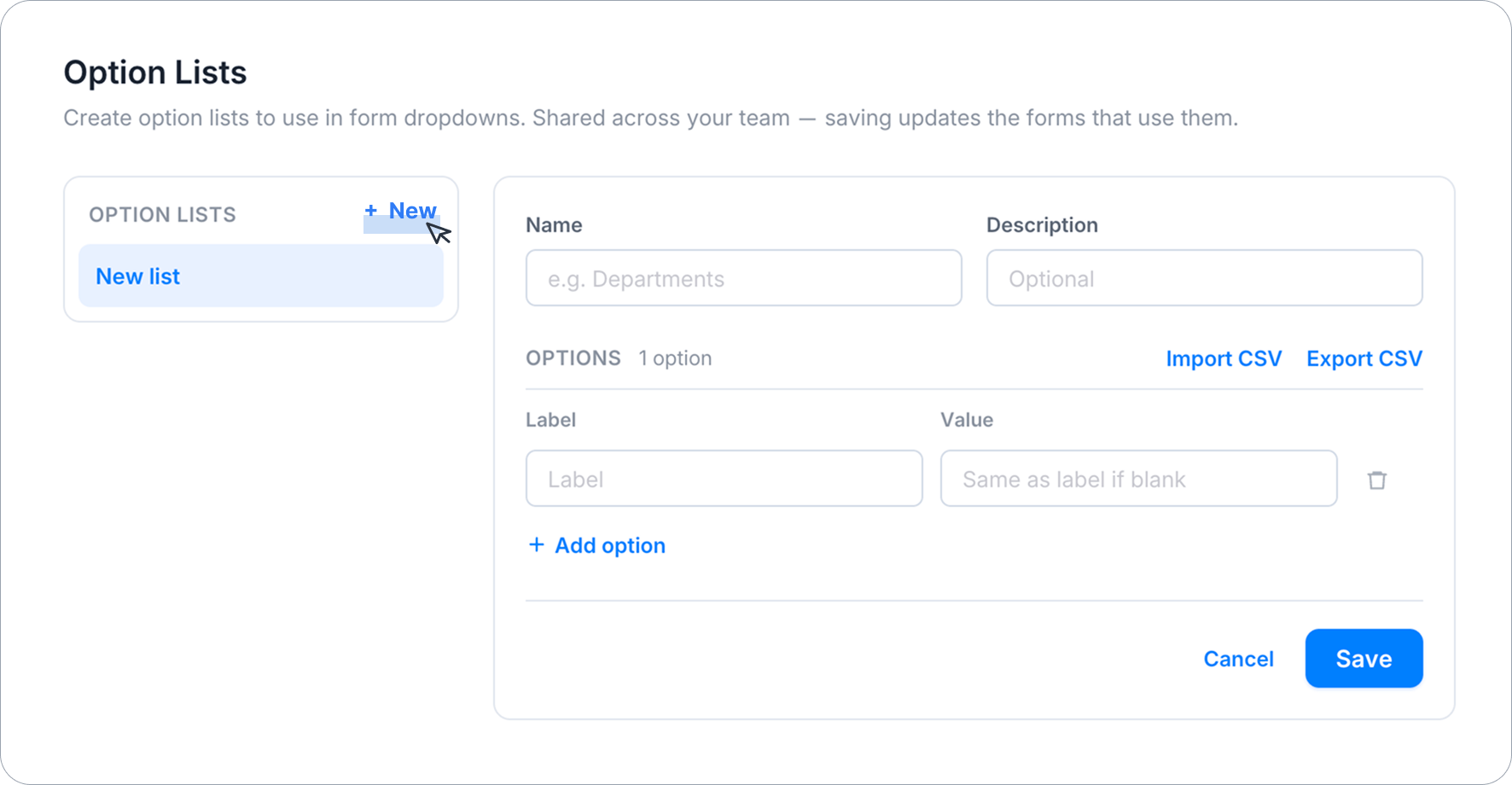
在選項列表標籤中,點擊**+ 新建**。
-
輸入一個名稱,例如部門。添加一個可選的描述來解釋列表的用途。
-
添加您的選項。每個選項都有一個標籤和一個值:
- 標籤,即響應者在下拉中看到的文本。
- 值,即在提交中存儲的文本並在 PDF 中打印。留空以重複使用標籤。
這與分開項目標籤和值中描述的標籤/值分離相同。
-
點擊添加選項以添加另一行,或導入 CSV以一次性導入長列表。
-
點擊保存。
使用 CSV 導入或導出選項
使用導入 CSV來添加長列表選項,而無需手動輸入每行。CSV 的第一行必須包含列標題標籤和值。
使用導出 CSV來下載當前選項。您可以將文件保留作為備份,在電子表格中編輯它,或用作另一個列表的正確格式化起點。
團隊中的任何人都可以創建、編輯和刪除選項列表。每個列表顯示最後編輯它的人和時間。
在表單中使用列表
-
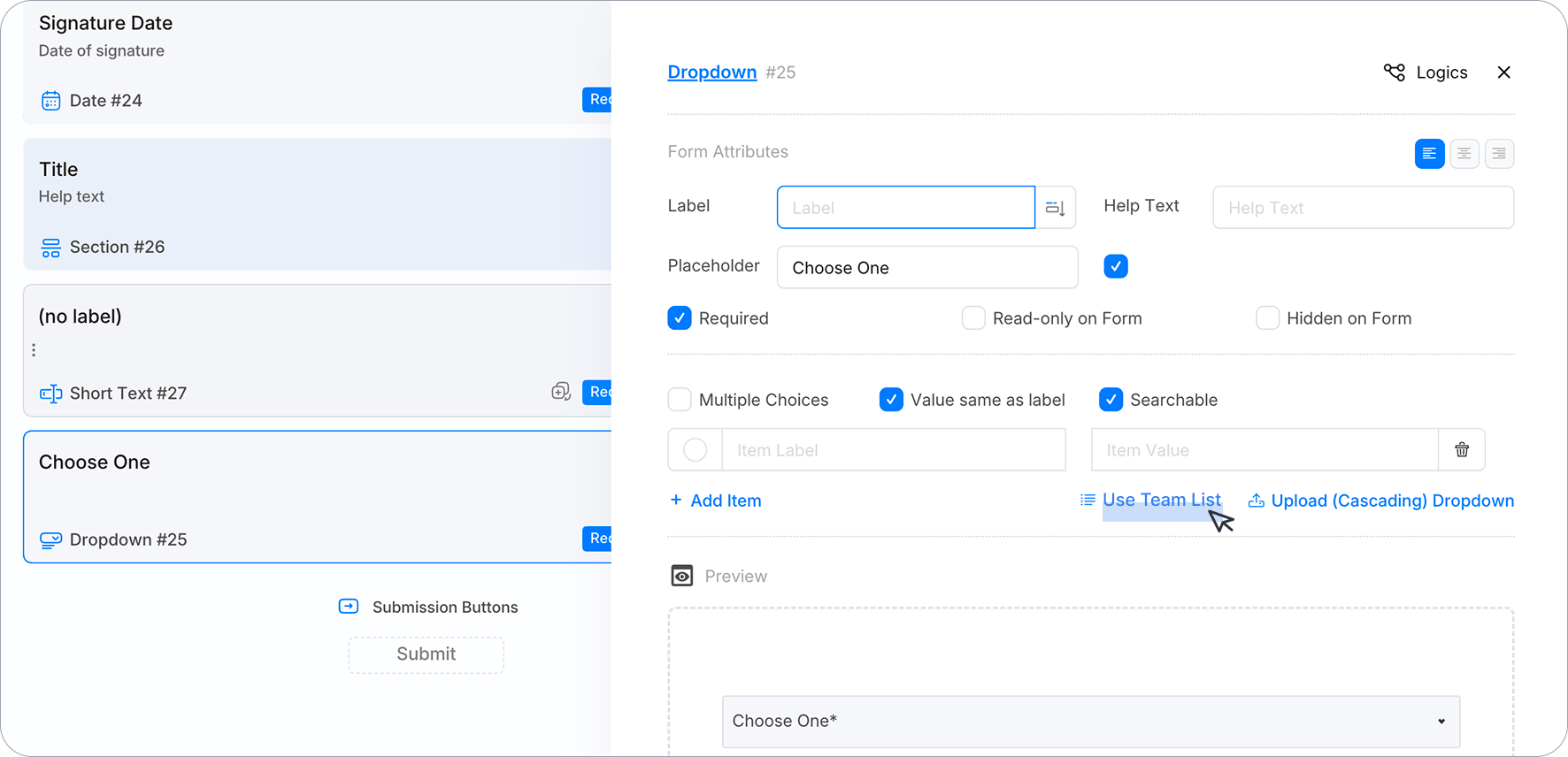
在構建器中打開表單,點擊下拉字段的標籤或 ID 以打開其屬性面板。
-
點擊使用團隊列表。
-
選擇一個列表並點擊應用。
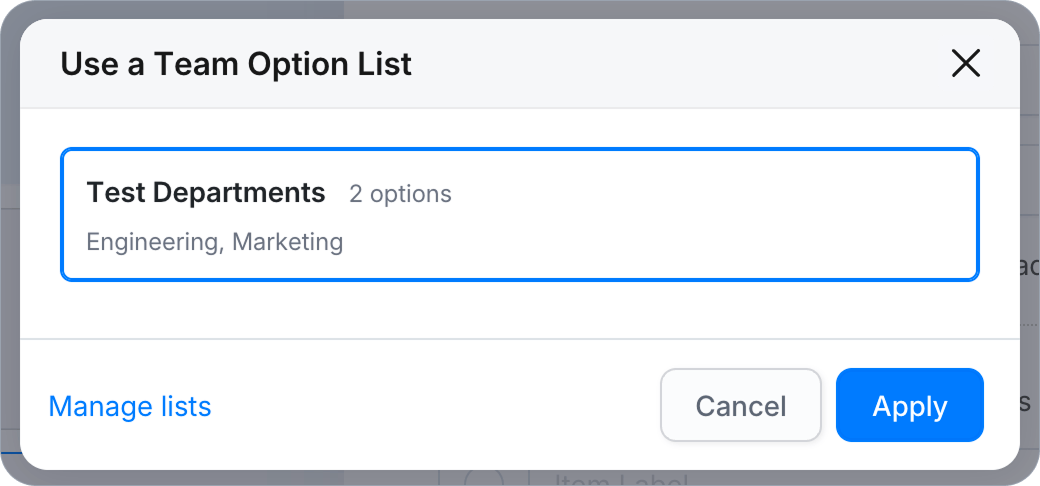
該字段的選項將被列表的選項替換。
-
保存表單。 字段在表單的下一次保存時加入列表 — 在您保存之前,列表不知道該字段,並且不會更新它。
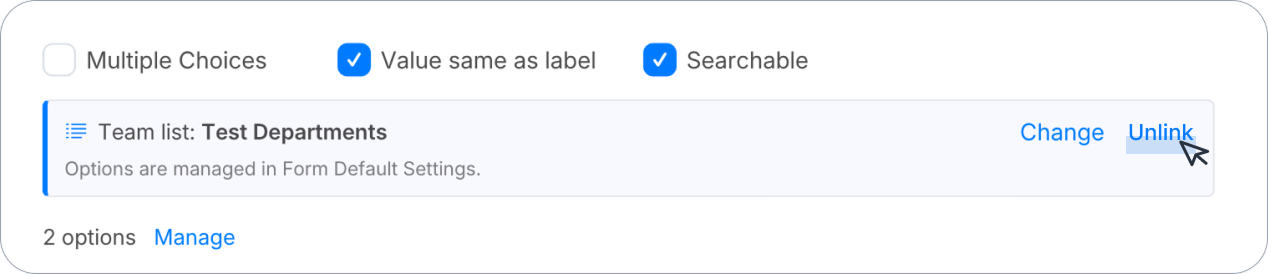
連結的字段顯示一個團隊列表橫幅,帶有列表的名稱,以及更改(更換為不同的列表)和取消連結。當列表附加時,選項不會逐行顯示 — 一個列表可以包含數千個條目 — 因此面板顯示計數和一個管理鏈接返回到選項列表標籤。
團隊選項列表適用於 Web 表單、PDF 可填寫表單、Web PDF 表單和主表單中的下拉字段。不包括選擇字段、圖片選擇字段和PDF 文檔創建器文檔。下拉不能同時使用團隊選項列表和上傳的 CSV。當團隊列表附加時,CSV 上傳選項被隱藏。級聯下拉的較低級別總是來自上傳的 CSV。
編輯列表後更新表單
當您更改已連結到表單字段的列表中的選項時,您可以僅更新表單草稿或也更新已發佈的表單。
在表單默認設置 → 選項列表中,選擇列表,編輯其選項,然後點擊保存。如果有表單使用該列表,確認對話框會顯示哪些表單將受到影響,然後您可以應用更改。
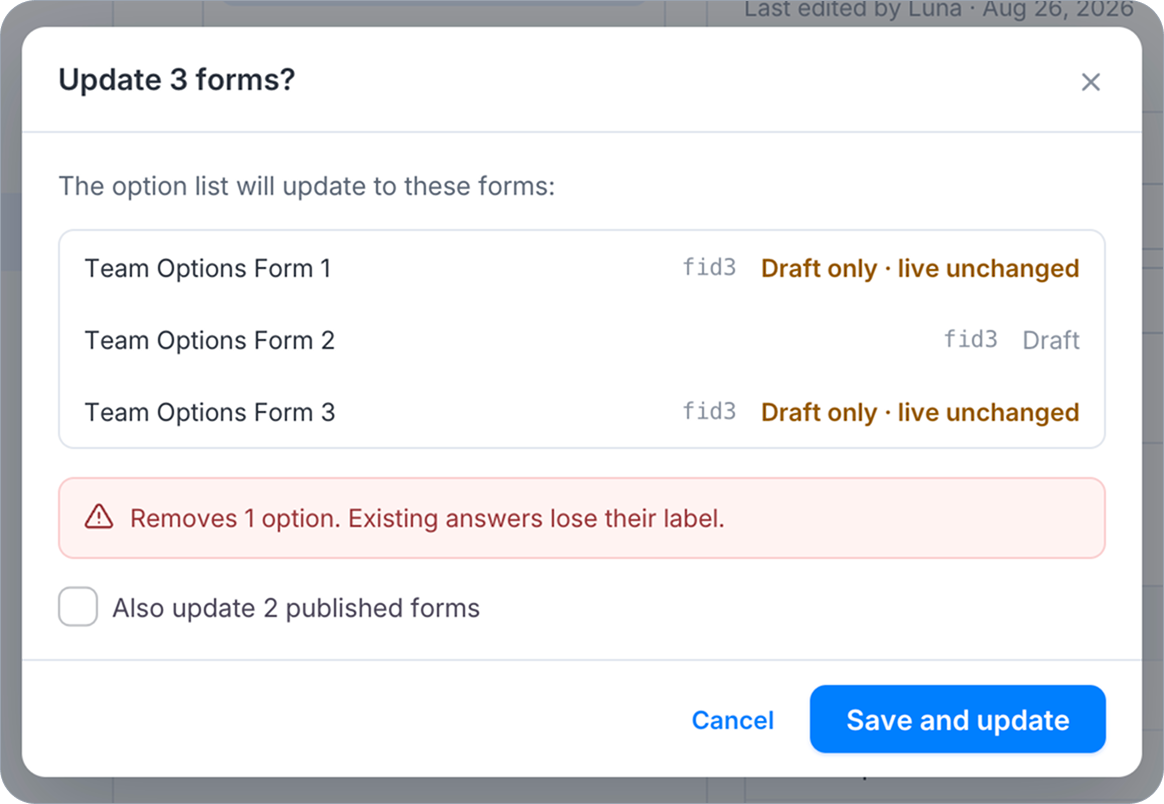
保存更新草稿。 您的團隊立即在表單構建器中看到新選項。已發佈的表單繼續使用其當前選項,除非您選擇也更新它們。
要同時更新已發佈的表單,請在確認對話框中選擇也更新已發佈表單。默認情況下它是關閉的。每行顯示更改將更新草稿、已發佈表單或兩者。
要稍後更新已發佈的表單,請在使用者面板中點擊更新現場表單。
僅更改列表的名稱或描述不會更新連結的表單,因此不會出現確認對話框。對許多表單的更新可能會在後台繼續。
檢查列表的使用位置
在表單默認設置 → 選項列表中,選擇一個列表。底部的使用者面板顯示每個連結到該列表的下拉字段及其已發佈表單的狀態。
每行標識一個連結的下拉字段並顯示其表單的發佈狀態:
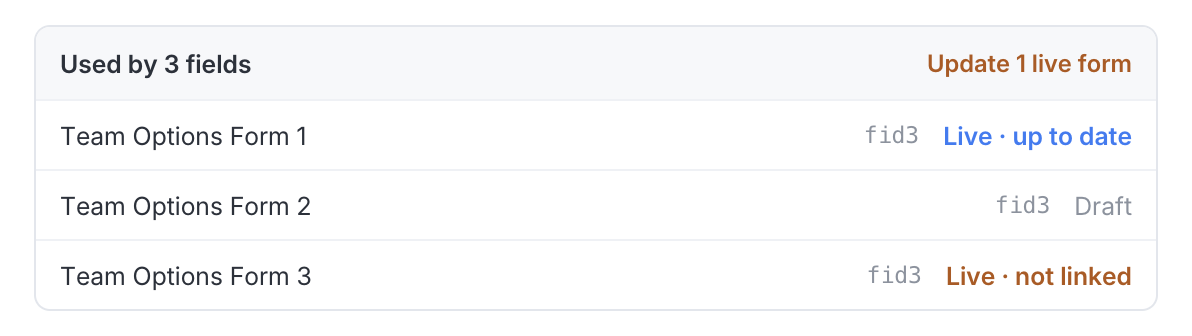
| 狀態 | 含義 |
|---|---|
| 草稿 | 表單從未發佈,因此沒有現場更新。 |
| 現場 · 最新 | 已發佈的表單已經有列表的當前選項。 |
| 現場 · 過時 | 已發佈的表單落後 — 它仍顯示您上次編輯前的選項。 |
| 現場 · 未連結 | 該字段在表單最後發佈後才附加到列表。更新現場表單將其連結。 |
| 未在已發佈版本中 | 該字段根本不在此表單的已發佈版本中。發佈表單以包含它。 |
移除選項
重命名選項是安全的:現有提交保留答案並採用新措辭。刪除選項則不安全 — 提交存儲選擇了哪個選項,因此一旦選項從已發佈表單中刪除,早期提交選擇它的內容將無法顯示其文本。確認對話框會在刪除應用到任何表單之前警告您。如果人們已經回答,請考慮重命名選項。
取消連結字段
點擊字段橫幅上的取消連結。該字段保留其現有的選項 — 沒有任何內容被清除,提交也不受影響 — 它只是停止跟隨列表,並在屬性面板中再次可編輯。取消連結後,使用團隊列表和上傳(級聯)下拉再次可用,因此您可以稍後附加不同的列表。
刪除列表
點擊刪除列表並確認。使用該列表的字段保留其當前選項:刪除列表從不清空表單字段,也不影響已經提交的內容。這些字段只是停止跟隨列表。
複製和移動表單
- 在同一團隊內克隆表單 — 複製保留連結,並在您保存後開始跟隨列表。
- 將表單複製或轉移到另一個團隊(包括從另一個團隊的模板創建的表單) — 連結被刪除,複製保留選項作為自己的,因為其他團隊無法訪問您的列表。