選擇與您擁有的相匹配的選項。
將其轉換為在線表單,而無需重建文檔。
AI 創建部分、字段和簽名區塊。
從空白畫布開始或帶入現有表單。
AI 檢測字段。受訪者在線填寫。您收到完成的文檔。
從一句話開始。AI 組裝部分、格式和簽名區塊。
將每個字段保持在一頁上,或逐個問題引導受訪者。
按行業或您需要完成的任務瀏覽。
選擇您的行業 — 我們有您已經使用的文檔的表單。 從您的團隊需要完成的任務開始。
瀏覽與您的行業匹配的模板,然後自定義並使其成為您的。 從您需要完成的工作開始 — 批准、入職、檢查、註冊等。
發送提醒、存儲完成的 PDF、接受付款或連接數千個應用程序。
使用自動化平台、REST API 或 Webhooks 將表單數據和完成的 PDF 發送到任何地方。
逐步指南,幫助設置和特定功能。
從真實的內容開始,而不是空白屏幕。
真實使用案例、產品更新和其他團隊的提示。
Form Builder
Creating an Online Form for an Existing PDF
Custom Domain
With Builder you can build three types of forms: online web forms, online PDF forms, and master forms.
Master Form Builder
you will arrive at the Form Builder. On the form Builder, there are three main sections:
本頁描述如何訪問表單欄位的屬性面板。
要訪問表單欄位的屬性面板,請按照以下步驟進行:
從 儀表板 打開您的表單以進入表單構建器。
在左側的 欄位面板 中,懸停在您想編輯的欄位小工具上。
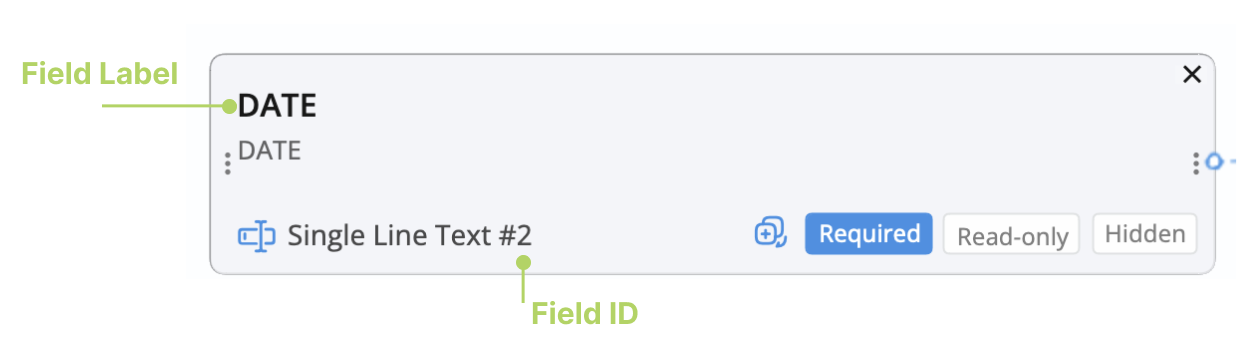
點擊圖像中標記的 欄位標籤 或 欄位 ID。
欄位 ID 是一個唯一的代碼,有助於區分欄位,使您更容易找到想要編輯的欄位。此 ID 通常顯示為欄位類型後的一個數字。例如,如上圖所示,在 “單行文本 #2” 中,“2” 是欄位 ID。
在舊的表單構建器中,點擊欄位小工具右下角的欄位 ID 以訪問其屬性。
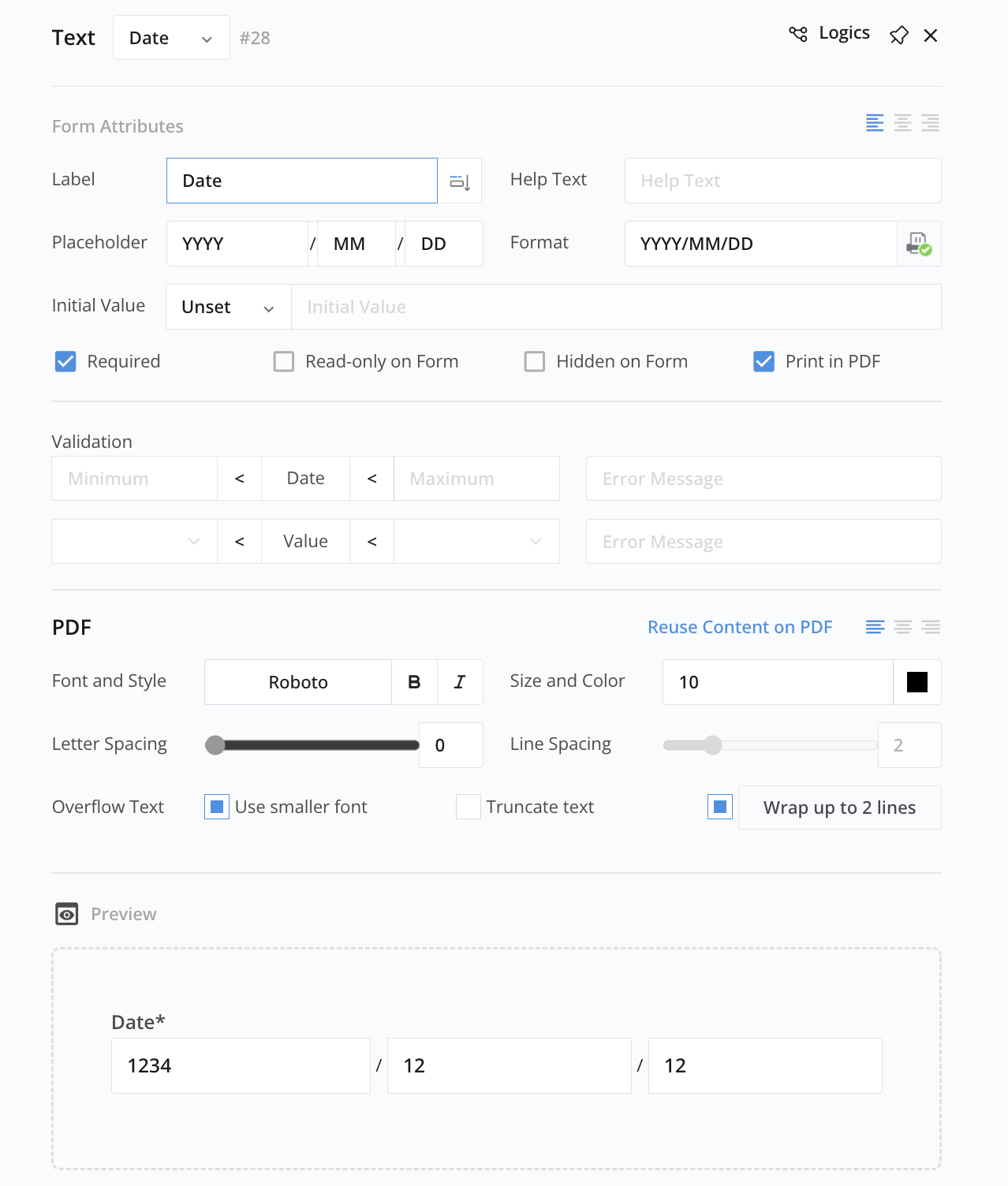
您將打開欄位的屬性面板,如下所示。
根據需要編輯欄位屬性。
文字輸入初始值
設定文字輸入屬性