主表單

從一個表單填寫多個 PDF

收集一次共享信息,並使用一次提交來創建完整的 PDF 文檔集。

名稱匹配免費AI 匹配為可選發布前審核

當需要填寫兩個或更多不同的 PDF 時使用主表單。 如果您只需要一個完成的 PDF,請使用 PDF 可填寫表單 或 網頁 PDF 表單。

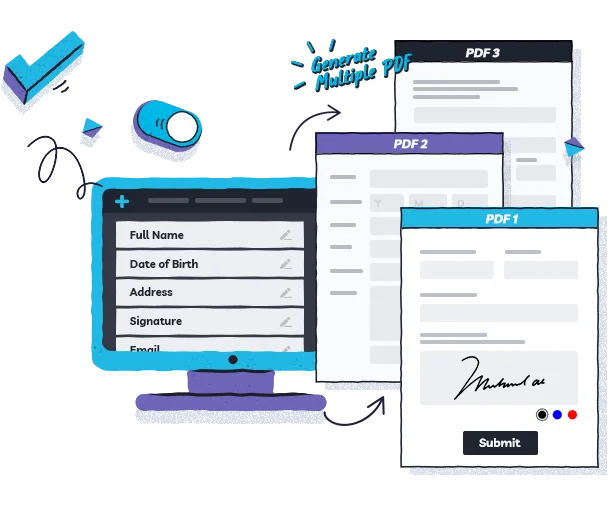
一個主表單生成多個完成的 PDF 文檔
一次提交可以創建多個完成的 PDF。 每個放置的欄位都會在連接的 PDF 上打印其主表單答案。
一個表單鏈接與每位回應者共享相同的表單。
保留原始佈局保持每個連接文檔的可識別性。
ZIP 或合併 PDF選擇您希望接收文檔的方式。
運作方式

一個表單,一組答案,多個完成的文檔

創建表單,連接 PDF 文檔,檢查每個欄位,並發布所有表單。

步驟 1

創建表單

添加共享信息的問題,如姓名、地址、日期、選擇和簽名。

步驟 2

連接文檔

上傳每個 PDF。在可填寫的 PDF 上,兼容的欄位名稱會自動匹配。對於其餘支持的欄位,使用 AI 或手動放置。

步驟 3

檢查並發布所有表單

審核每個欄位,解決未匹配的欄位,並發布主表單和每個連接的 PDF。

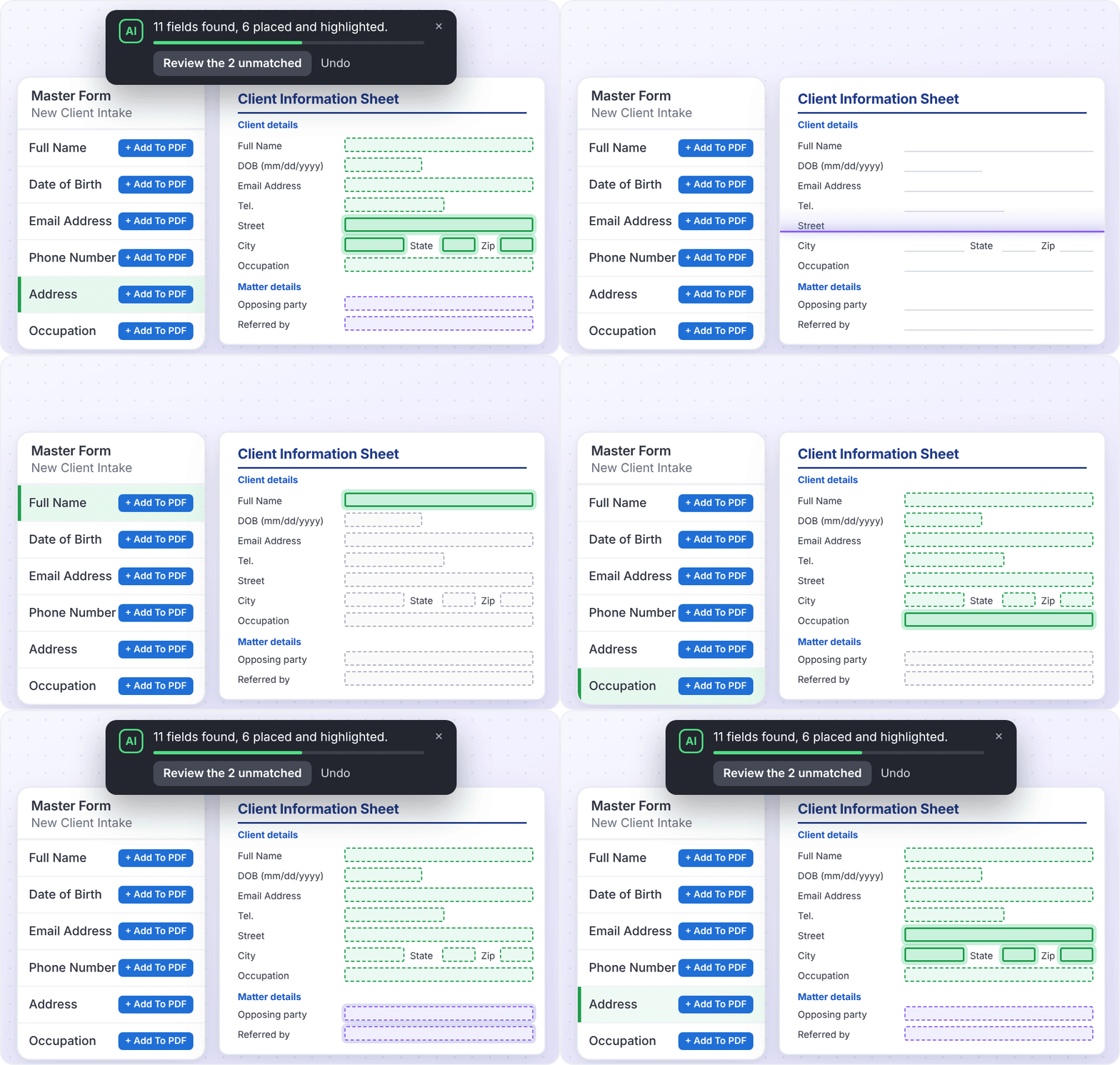
主表單自動將問題匹配到連接的 PDF 上的欄位
欄位放置

發布前審核每個欄位

當連接的可填寫 PDF 具有兼容的欄位名稱時,PlatoForms 免費自動放置這些匹配項。可選的 AI 可以通過意義匹配其餘部分或在平面或掃描的 PDF 上檢測欄位。

相同的欄位名稱自動匹配。免費。
相同的意義可選的 AI 匹配。使用 AI 點數。
無匹配手動鏈接、添加或丟棄該欄位。
  • 了解綠色、琥珀色和未匹配的欄位狀態
  • 移動、調整大小、重新設計或刪除任何放置的欄位
  • 稍後再次運行 AI,而不會重複已放置的欄位
未匹配的欄位

決定 AI 無法匹配的每個欄位的處理方式

自動匹配減少了重複工作,但您保持對表單問題和最終 PDF 上每個位置的控制。

審核面板

在上下文中解決未匹配的欄位

紫色框僅在編輯器中出現。打開一個以將其鏈接到現有的主表單問題,添加新問題或丟棄該欄位。

開始的替代方式

從 PDF 欄位創建表單問題

從一個空的主表單開始。檢測或概述 PDF 欄位,添加所有未匹配的欄位,然後在發布前審核生成的問題。

明確的點數使用

了解哪些操作使用 AI 點數

每個 AI 操作在運行之前都會標明。

免費名稱匹配
手動勾勒欄位
使用 AI 點數意義匹配
欄位檢測
文檔輸出

選擇您接收完成的 PDF 的方式

每個已發布的連接 PDF 都會被填寫,除非邏輯規則跳過它。審核單個 PDF,將它們作為 ZIP 下載,或將它們合併為一個 PDF。

閱讀完整設置指南
單個 PDF打開並審核每個完成的連接文檔。
ZIP 包從一次提交中一起下載所有完成的文檔。
合併 PDF按您選擇的順序合併連接的 PDF,並可選擇僅保留合併文件。
條件輸出使用表單邏輯在不適用於答案時跳過 PDF。
常見工作流程

使用一個表單來處理一組文檔

看看人力資源、法律和醫療團隊如何從一個表單創建多個文檔。

人力資源

員工入職

使用一個員工表單填寫申請、政策確認、稅務文件和設備協議。

法律服務

客戶文檔

在委任書、利益衝突審查、資料表和協議中使用相同的客戶資料。

醫療保健

患者文檔

使用一個患者表單填寫醫療信息、同意書和政策文件。

視頻教程展示如何用一個主表單填寫多個 PDF
視頻

查看完整的主表單工作流程

從創建主表單和連接 PDF 到發布和審核生成的文件,跟隨完整的設置過程。

開始主表單
問題

主表單常見問題

AI 可以將主表單欄位映射到我的 PDF 嗎?

可以。具有匹配名稱的兼容欄位會免費自動放置。AI 可以通過意義匹配其餘支持的欄位並放置它們以供您審核。沒有任何內容會自動發布。

AI 欄位匹配能與掃描的 PDF 一起使用嗎?

可以。對於平面或掃描的 PDF,PlatoForms 首先檢測頁面上的欄位,然後將支持的欄位匹配到主表單。在發布前審核結果。

哪些匹配操作使用 AI 點數?

按名稱匹配兼容欄位和手動鏈接欄位的概述是免費的。語義匹配和欄位檢測使用 AI 點數;相關按鈕會顯示它們使用點數。

相同的答案可以出現在多個 PDF 中嗎?

可以。將相同的主表單欄位放置在多個連接的 PDF 上或多個位置。每個副本都會打印提交中的相同答案。

一個主表單可以鏈接多少個 PDF?

您可以根據工作流程的需要鏈接任意多的 PDF。每個連接的 PDF 必須在發布後才能生成完成的文檔。

主表單可以僅生成適用的 PDF 嗎?

可以。添加表單邏輯,使用 跳過 PDF 打印 操作,以便在不適用於回應者答案時省略連接的 PDF。

為多個 PDF 文檔創建一個主表單

從您的團隊已經使用的 PDF 文檔開始。