










使用 AI 在 PDF 上放置主表單欄位
本頁內容
主表單可以從一個線上表單填寫多個 PDF。每個您連結的 PDF 都需要將主表單的欄位放置在正確的位置。與其用 添加到 PDF 手動放置每個欄位,不如讓 AI 來完成:它會在 PDF 上找到欄位,確定每個欄位應該對應的主表單欄位,並將其放置在適當位置。然後您可以檢查結果並處理無法匹配的部分。
本頁面展示如何在具有可填寫欄位的 PDF 上使用它,在平面或掃描的 PDF 上使用,以及哪些操作會使用 AI 點數。
運作方式
- 具有可填寫欄位的 PDF: 當您打開新連結的 PDF 時,名稱與主表單欄位匹配的欄位會立即放置,免費。AI 然後可以根據意義匹配其餘部分,例如將 “DOB” 匹配到 “出生日期” 或將 “Tel.” 匹配到 “電話號碼”。
- 平面或掃描的 PDF: AI 首先檢測頁面上的欄位,然後將其與您的主表單匹配。
- 已放置的欄位會被高亮顯示 以便您檢查:綠色表示匹配自信,琥珀色表示需要再次檢查。
- AI 無法匹配的欄位 會顯示為虛線紫色框。您可以將每個欄位連結到主表單欄位,將其添加到主表單作為新欄位,或丟棄它。
AI 永遠不會更改您現有的主表單問題,也不會移動您已經放置的欄位。只有在您要求時才會添加新問題。
開始之前
- 創建主表單並添加其問題。請參閱 管理主表單。空的主表單也可以使用:請參閱 從 PDF 開始。
- 按名稱匹配是免費的。AI 步驟使用 AI 點數,使用它們的按鈕會顯示 “使用 AI 點數”。
- 您需要有權限編輯主表單。
匹配具有可填寫欄位的 PDF
-
在 儀表板 上,打開 主表單 標籤,指向您的主表單卡片並點擊 連結 PDF,然後 連結新 PDF,上傳 PDF。
-
連結的 PDF 在其編輯器中打開。名稱與主表單欄位匹配的欄位已經放置並高亮顯示為綠色,頂部的 AI 列告訴您匹配了多少,例如 “14 個可填寫欄位中有 6 個匹配了您的主表單。”
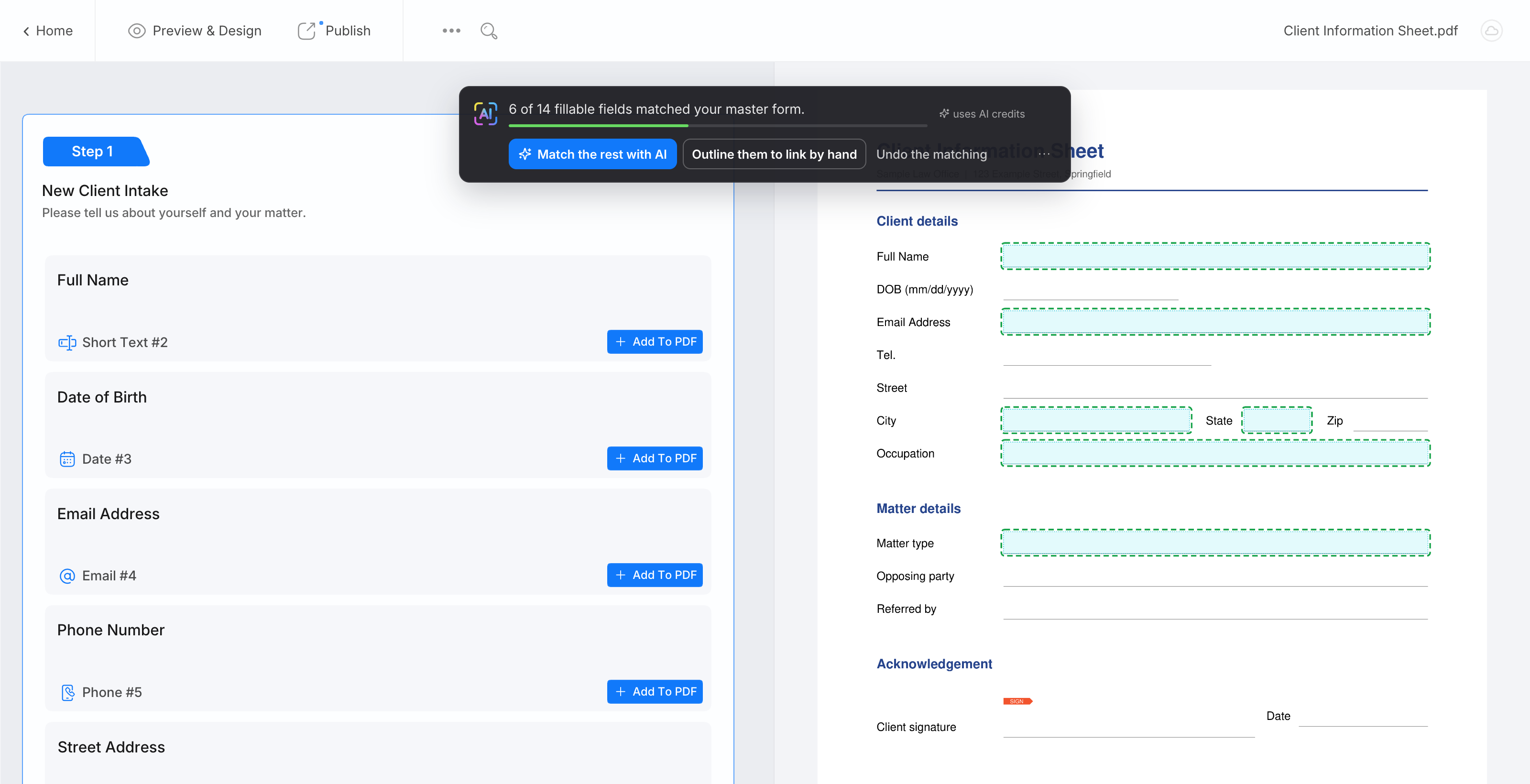
-
點擊 用 AI 匹配其餘部分。過一會兒,條會顯示結果,例如 “找到 14 個欄位,6 個已放置並高亮顯示。”
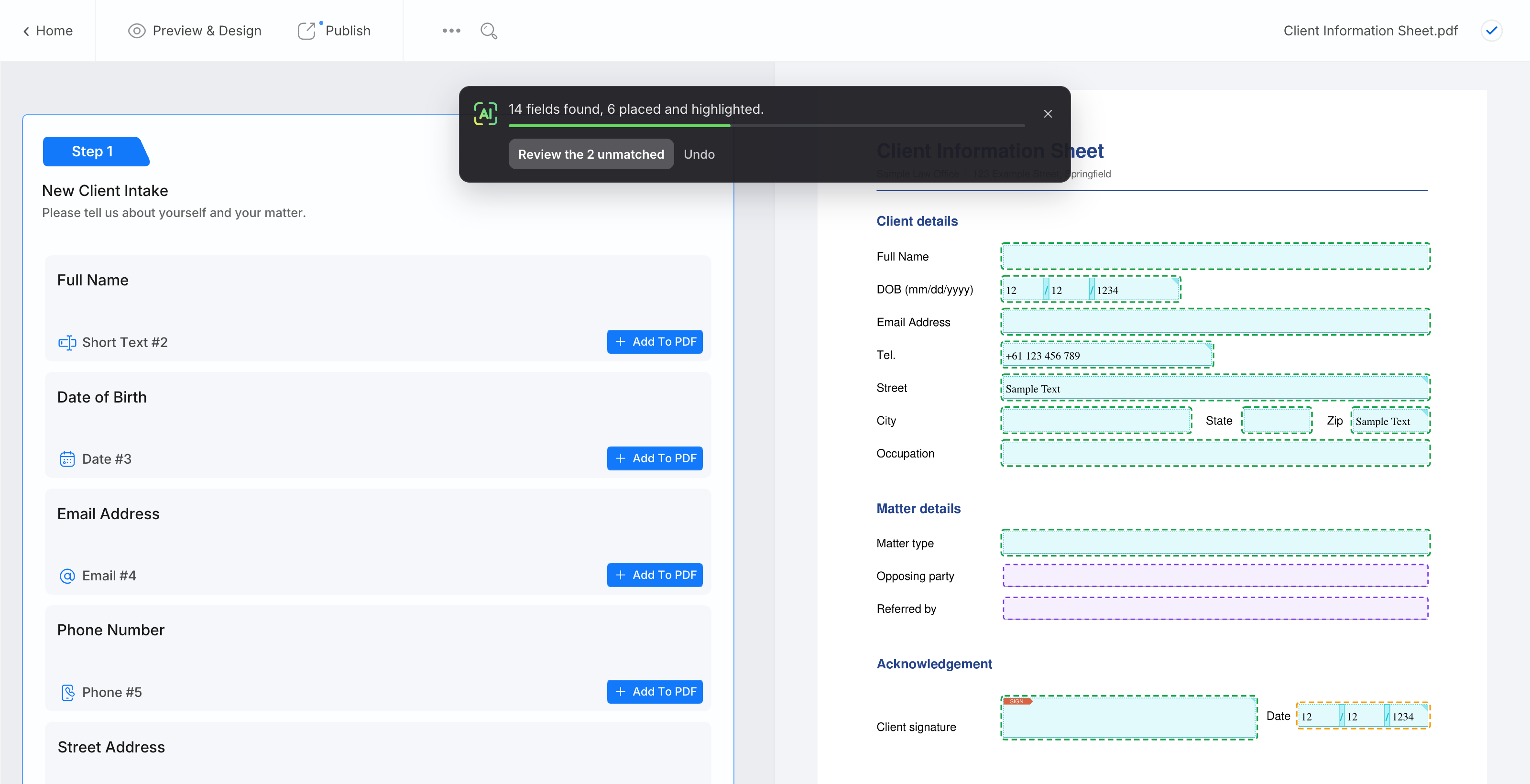
條的其他選擇:勾勒輪廓以手動連結 將未匹配的欄位畫為紫色框而不使用 AI,撤銷匹配 刪除 PDF 打開時放置的欄位。
-
檢查每個高亮顯示的欄位:它是正確的主表單欄位嗎?位置正確嗎?從琥珀色的開始。放置的欄位是正常欄位:如常移動、調整大小、重新設計或刪除它們。
-
點擊 檢查 N 個未匹配的 來處理紫色框(請參閱下一節)。
-
點擊 更多 > 預覽 PDF 以檢查結果,然後點擊 發布。
運行後立即,條上的 撤銷 會刪除該次運行放置的欄位並清除其紫色框。您手動連結的欄位會保留。在已經有欄位的 PDF 上運行之前,早期版本的副本也會保存在 更多 > 歷史 中(請參閱 恢復到以前的版本)。
處理 AI 無法匹配的欄位
點擊紫色框(或條上的 檢查)以打開其面板。面板的標題是 PDF 上找到的欄位名稱。
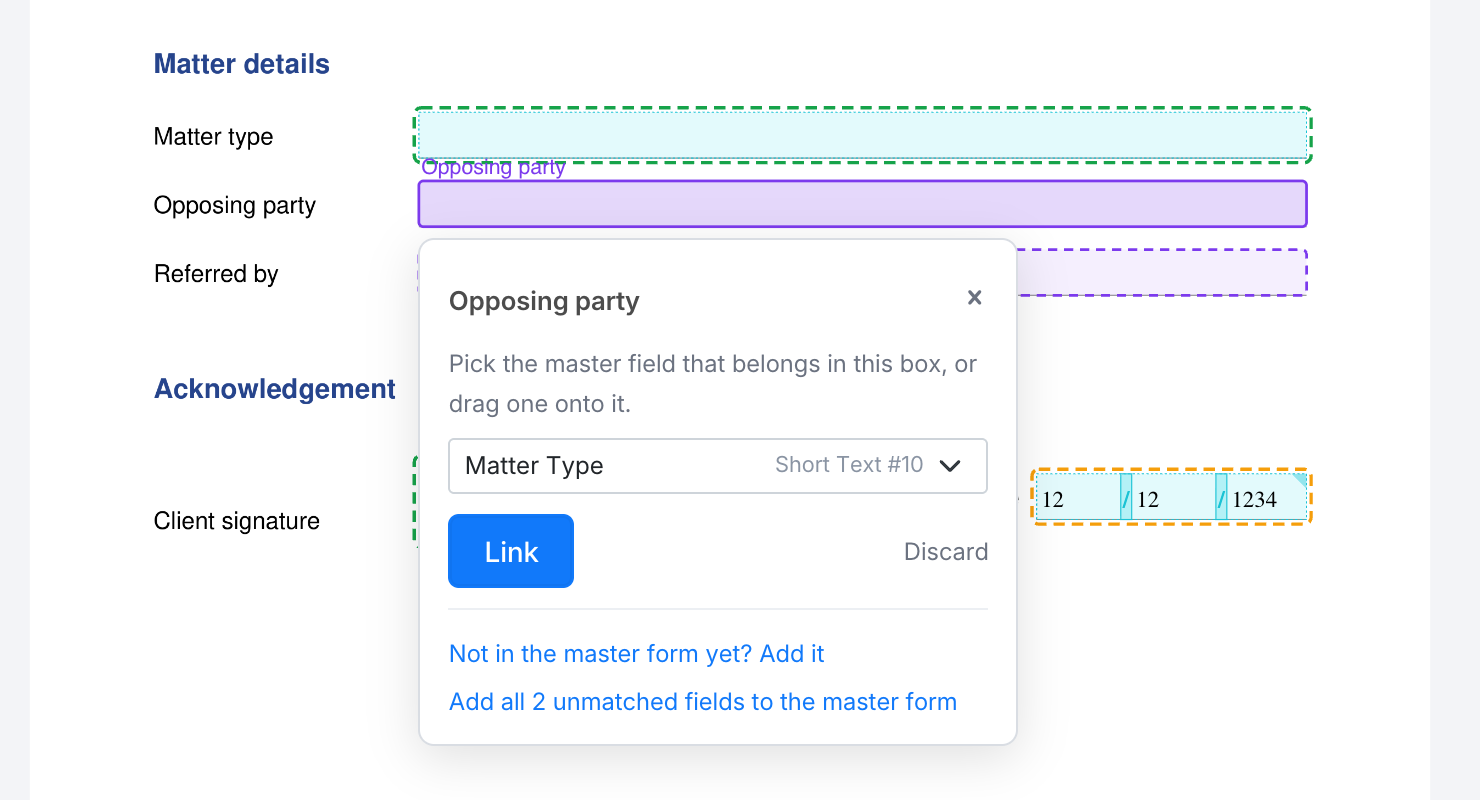
您有四個選擇:
-
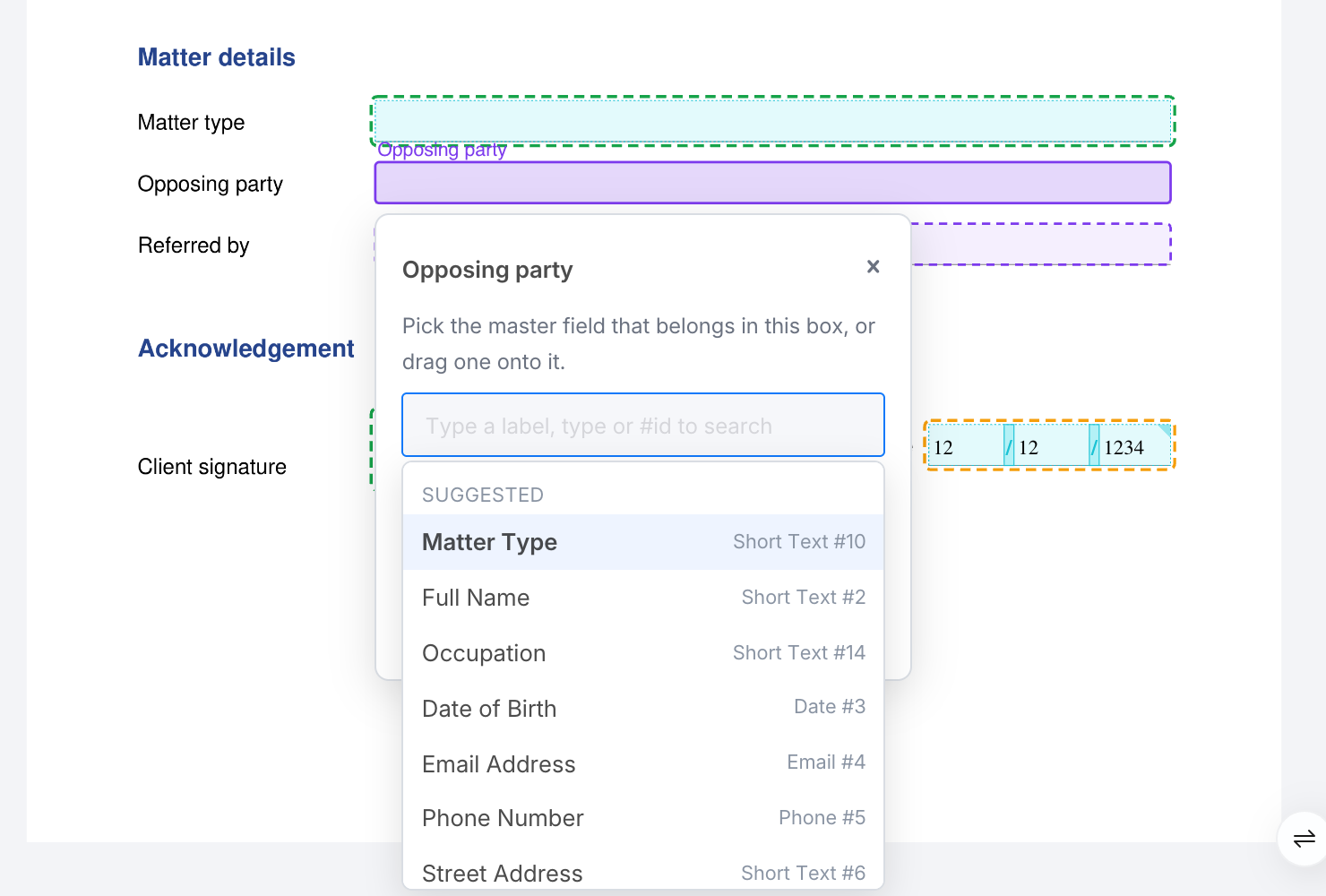
將其連結到主表單欄位。 列表顯示適合該框的主表單欄位。AI 認為可能的欄位首先出現在 建議 下,並且第一個已經選中。輸入以按名稱、類型或編號搜索,選擇欄位,然後點擊 連結。您也可以從左側的主表單列表中拖動一個欄位到框上。
-
丟棄它。 當 PDF 欄位不需要答案時,例如 “僅供辦公室使用” 框,點擊 丟棄。不會放置任何內容。
-
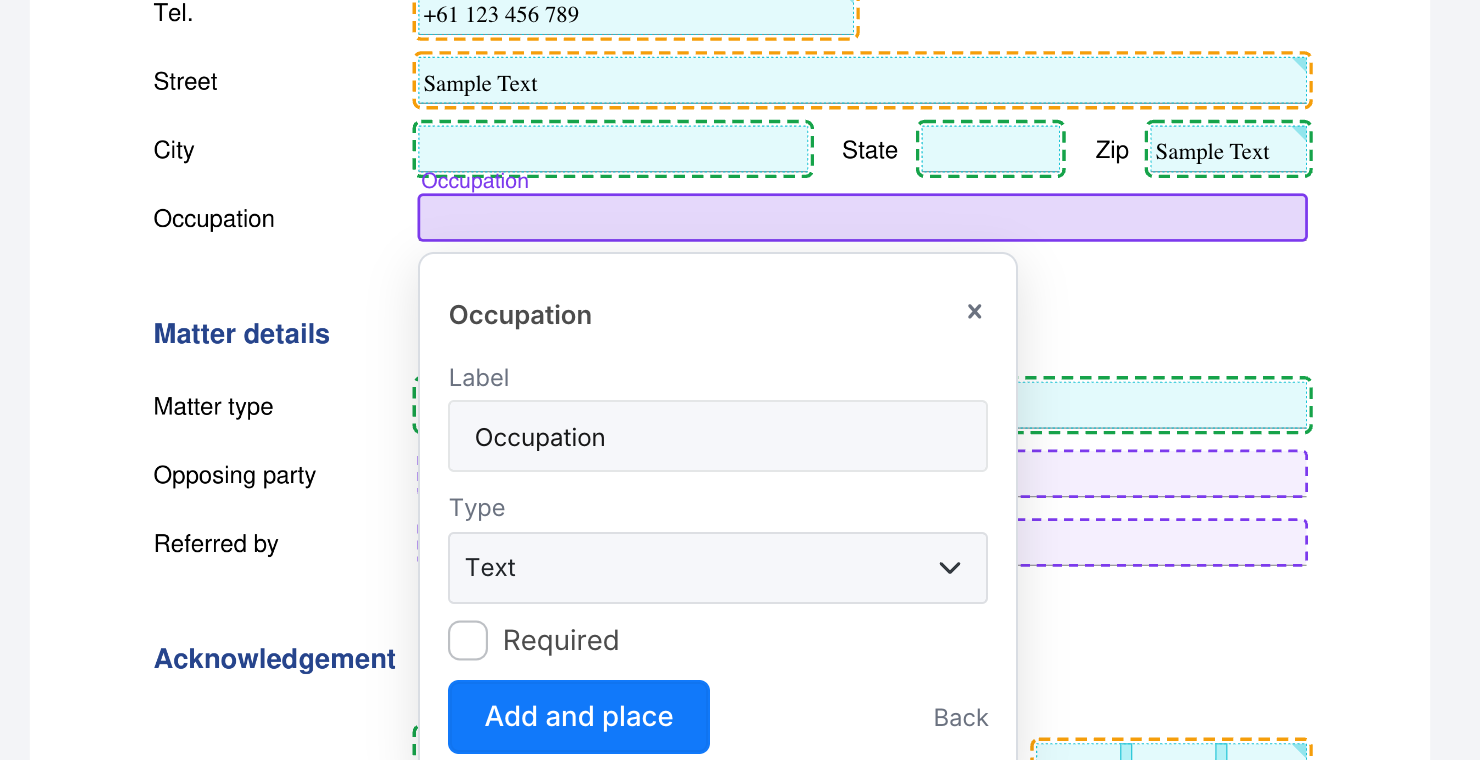
將其添加到主表單。 點擊 尚未在主表單中?添加它。一個簡短的表單打開,從 PDF 填寫:標籤、類型(對於文本:文字、數字、電子郵件、電話、日期、時間或 URL)、選擇或下拉選項和 必填。點擊 添加並放置。
-
一次添加所有。 當還有多個框時,點擊 將所有 N 個未匹配欄位添加到主表單,然後點擊 添加它們。
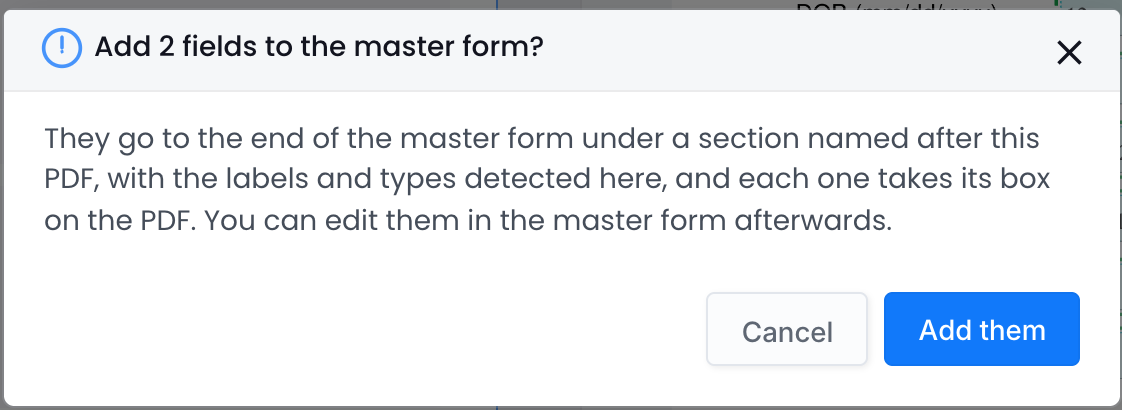
您添加的欄位會進入主表單的末尾,在一個以 PDF 命名的新部分中,幫助文本為 “從” 和 PDF 的名稱添加。左側的主表單列表跳轉到它們,以便您查看它們。
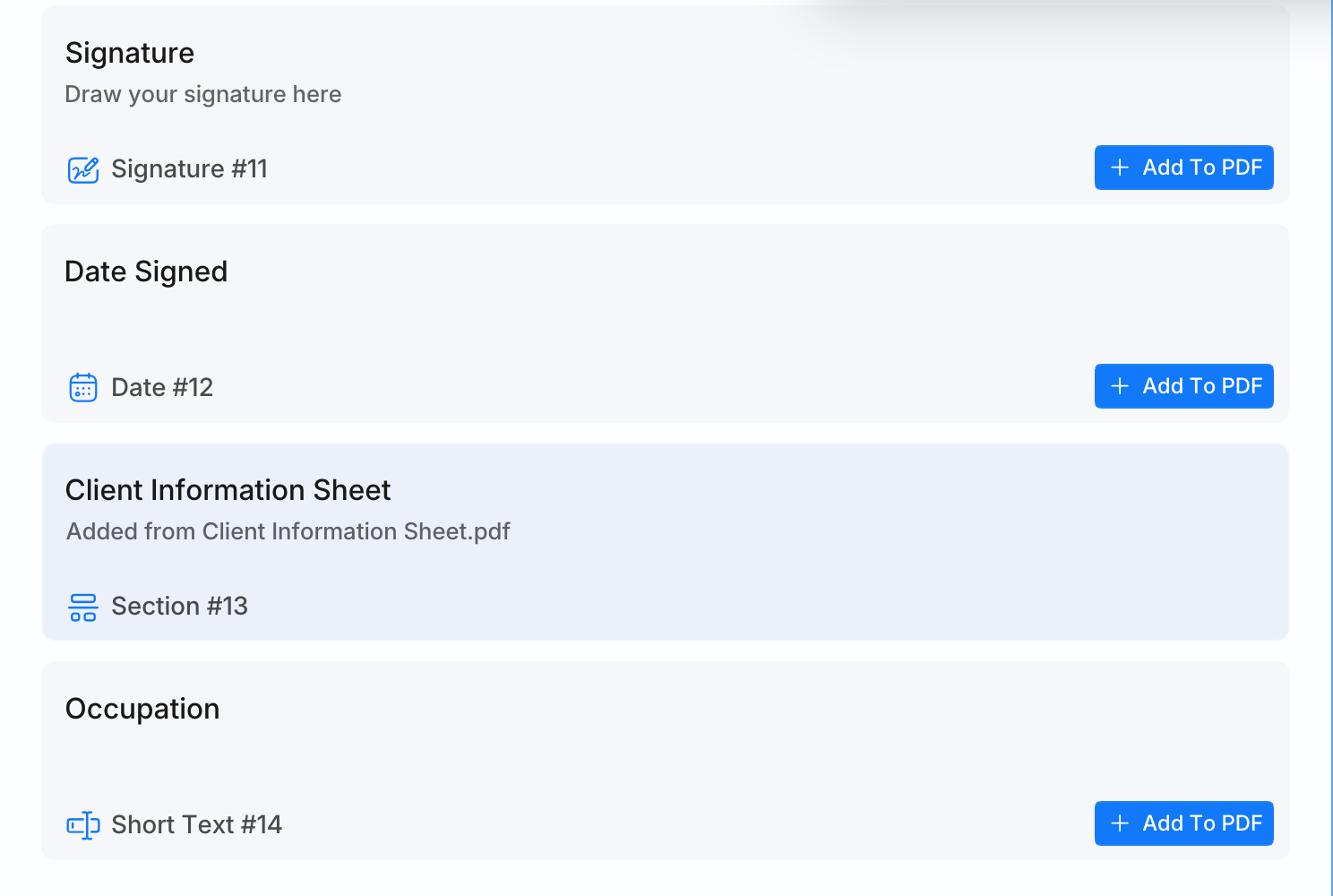
從連結的 PDF 添加的欄位只有在您再次發布主表單後才會在 PDF 上列印。打開主表單,根據需要調整新問題(措辭、必填、幫助文本、邏輯),然後點擊 發布。然後發布連結的 PDF。
紫色框僅在編輯器中作為指南。它們從不列印或發布,並且會保留直到您連結、添加或丟棄它們,最多保留一天。
匹配平面或掃描的 PDF
當 PDF 沒有可填寫欄位時,條會顯示 “此 PDF 中沒有可填寫欄位。”
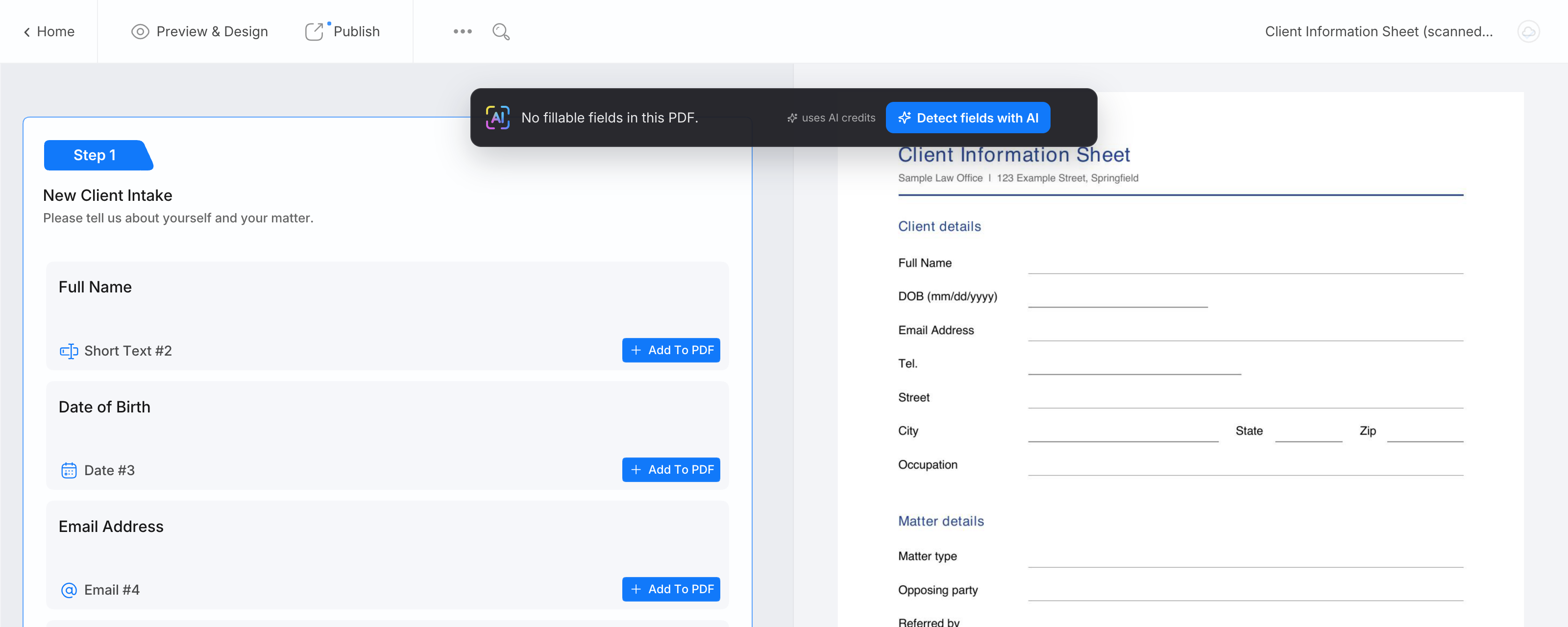
- 點擊 用 AI 檢測欄位 並保持編輯器打開狀態。它會讀取頁面,找到欄位,然後將其與您的主表單匹配。
- 如上所述檢查高亮顯示的欄位和紫色框。
- 發布連結的 PDF。
檢測的工作方式與 PDF 表單生成器相同,具有相同的頁面限制和每頁相同的 AI 點數。請參閱 用 AI 自動檢測 PDF 表單欄位。
稍後再次運行
AI 列會自動在新連結的 PDF 上打開,並在尚未放置欄位的連結 PDF 上打開。要在其他時間打開它,請在連結的 PDF 編輯器中點擊 更多 > 用 AI 檢測欄位。
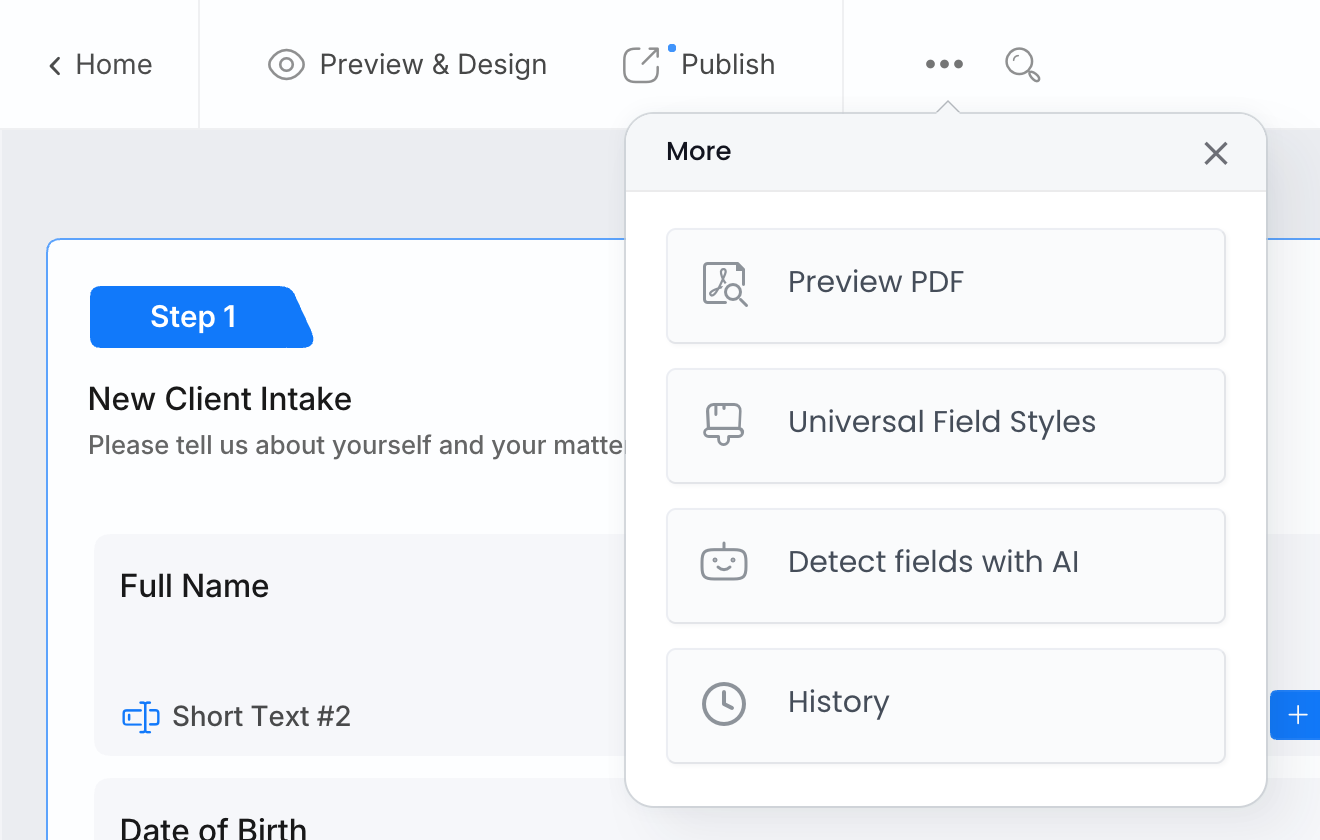
然後條提供的選項取決於 PDF:
- 再次匹配 匹配上次找到的欄位,無需新檢測。再次檢測 進行新檢測。
- 在從未檢測過的具有可填寫欄位的 PDF 上:立即開始! 檢測 PDF 上的每個欄位並匹配它們,僅匹配可填寫欄位 用 AI 匹配其可填寫欄位而不進行檢測。
- 否則:立即開始! 檢測並匹配。
新的運行只會填補空白:已經有欄位的位置會被跳過,因此不會重複放置。
當主表單為空時從 PDF 開始
您也可以從 PDF 構建主表單的問題:
- 將 PDF 連結到主表單並打開它。
- 在具有可填寫欄位的 PDF 上,點擊 勾勒輪廓以手動連結(免費)。在平面或掃描的 PDF 上,點擊 用 AI 檢測欄位;由於尚無問題可匹配,條會顯示 AI 步驟失敗並勾勒出每個欄位,這是預期的。
- 點擊任何紫色框,然後 將所有 N 個未匹配欄位添加到主表單。
- 打開主表單,修正問題(標籤、類型、必填欄位、順序)並發布它。然後發布連結的 PDF。
什麼會使用 AI 點數
| 操作 | AI 點數 |
|---|---|
| 當 PDF 打開時按名稱匹配,以及每次運行的第一步 | 免費 |
| 勾勒輪廓以手動連結 | 免費 |
| 用 AI 匹配其餘部分、用 AI 匹配它們、再次匹配、僅匹配可填寫欄位 | 是的,比檢測少得多。只有按名稱未匹配的欄位會發送到 AI |
| 用 AI 檢測欄位、立即開始!、用 AI 檢測、再次檢測 | 是的,每頁檢測一次,如 用 AI 自動檢測 PDF 表單欄位 中所述,加上匹配 |
當您的點數用完時,條會顯示 “您已達到 AI 點數限制。” 並提供 立即充值。請參閱 AI 點數。
需要知道的事項
- AI 匹配 文字輸入 欄位(任何類型,包括 地址 的行)、選擇、下拉選單 和 簽名。手動用 添加到 PDF 放置其他欄位,例如 照片、表格 或 評分。
- 匹配到一組選擇框的 選擇 或 下拉選單 每個選項都有一個框,每個選項都有一個選擇框。在掃描的 PDF 上,檢查選項的順序。
- PDF 將名稱或地址拆分為幾個框(或合併為一個)不會匹配,因此答案不會出現在錯誤的位置。手動連結每個框或將部分作為單獨的問題添加。
- 手動連結一個框不會教 AI 用於下一個 PDF。
- 匹配從不發布任何內容。當您對結果滿意時,發布連結的 PDF 和主表單(如果您添加了問題)。
疑難排解
- AI 列不在那裡。 它已關閉,或 PDF 已經有欄位。點擊 更多 > 用 AI 檢測欄位。
- PDF 打開時未放置同名的欄位。 欄位類型不同(例如 PDF 上的文本框和主表單中的選擇),或名稱在大寫字母、空格或標點符號上有所不同。使用 用 AI 匹配其餘部分,或手動用 添加到 PDF 放置欄位。
- 欄位放置在錯誤的主表單欄位上。 刪除它並將正確的主表單欄位拖到該位置,或在運行後立即點擊條上的 撤銷。
- 綠色或琥珀色高亮不會消失。 它只在編輯器中顯示,從不列印。當條提供 完成 或 關閉 時點擊它們;否則它會在一天內自行消失。
- “AI 步驟失敗,其餘部分被勾勒出來以供手動連結。” 按名稱匹配的欄位已放置。手動連結紫色框,或稍後從 更多 > 用 AI 檢測欄位 再次運行。
- 從框添加的欄位列印無內容。 發布主表單,然後發布連結的 PDF。