
建立工作流程
本頁內容
本文將帶您從空白畫布到發布的工作流程:準備您的表單,創建工作流程,添加並連接四種類型的步驟,查看每個步驟的屬性面板顯示內容,修復檢查清單中的紅色項目並發布。還涵蓋了如何更改已發布的工作流程、每個工作流程狀態的含義以及工作流程頁面上的其他操作。後續文章將深入介紹每種類型的步驟。
視頻教程
本影片完整展示一個請假申請的流程:員工提交申請,人資部門和經理先後批准並簽署,然後員工收到完成的 PDF 及其簽名證書。
開始之前
- 在添加步驟之前,創建並發布工作流程所需的所有表單。您需要為每個表單步驟選擇一個已發布的表單。
- 任何表單類型都可以作為步驟:在線 PDF 表單、網頁表單和主表單。
- 當多個人填寫或簽署相同的 PDF 時,為每個人提供他們自己的表單副本,僅激活他們的字段。最快的方法是使用 重用 PDF 克隆表單,然後隱藏或刪除該人不需要填寫的字段。構建工作流程時,在後續步驟中啟用 跨步驟合併數據,以便每個人的輸入最終匯總到一個 PDF 中。
汽車租賃協議:客戶的表單包含個人信息,銷售人員的表單包含汽車和價格字段,經理的表單僅包含簽名。所有三者使用相同的上傳 PDF。
創建工作流程
-
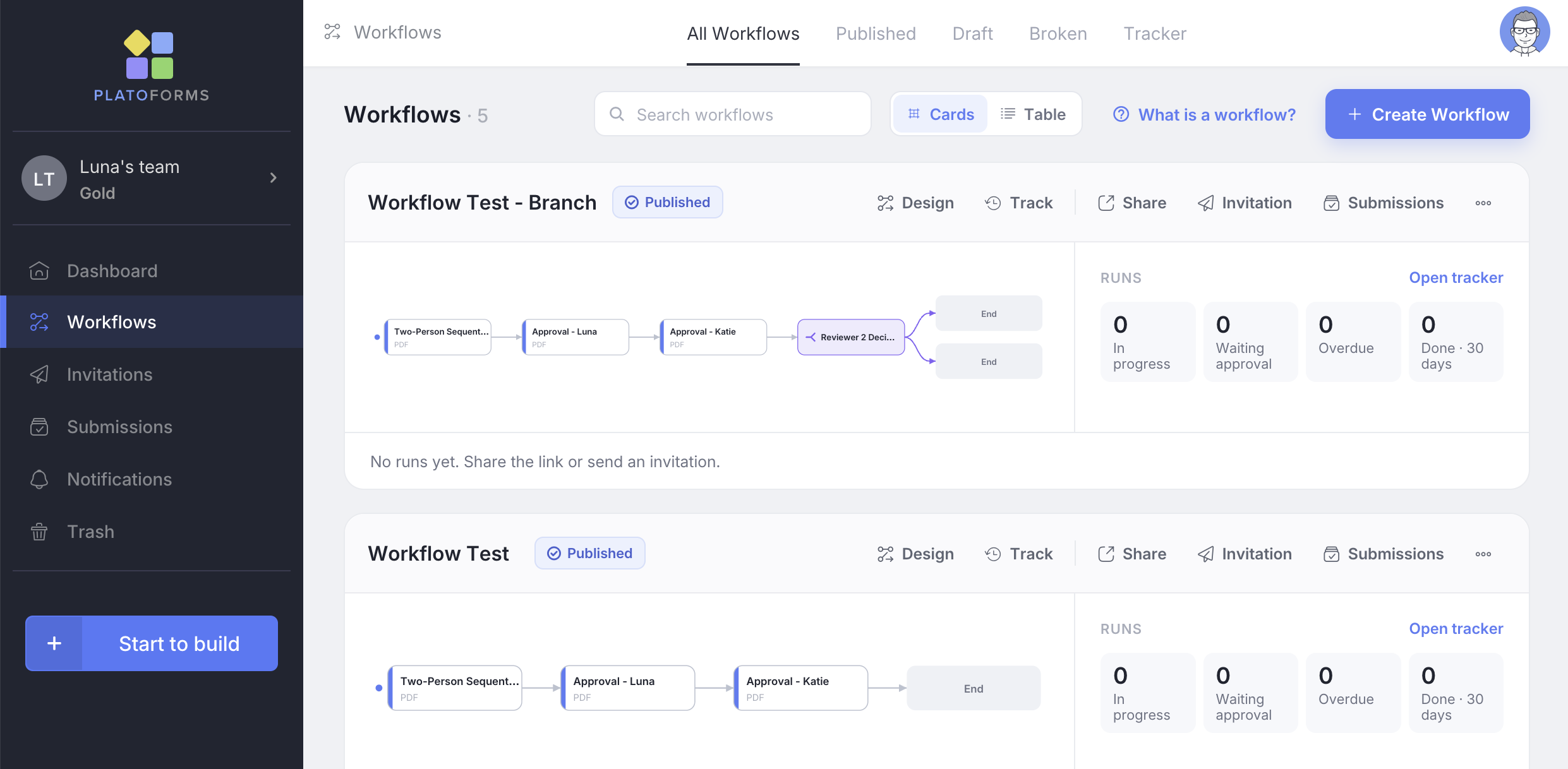
在左側導航中,點擊 工作流程。
-
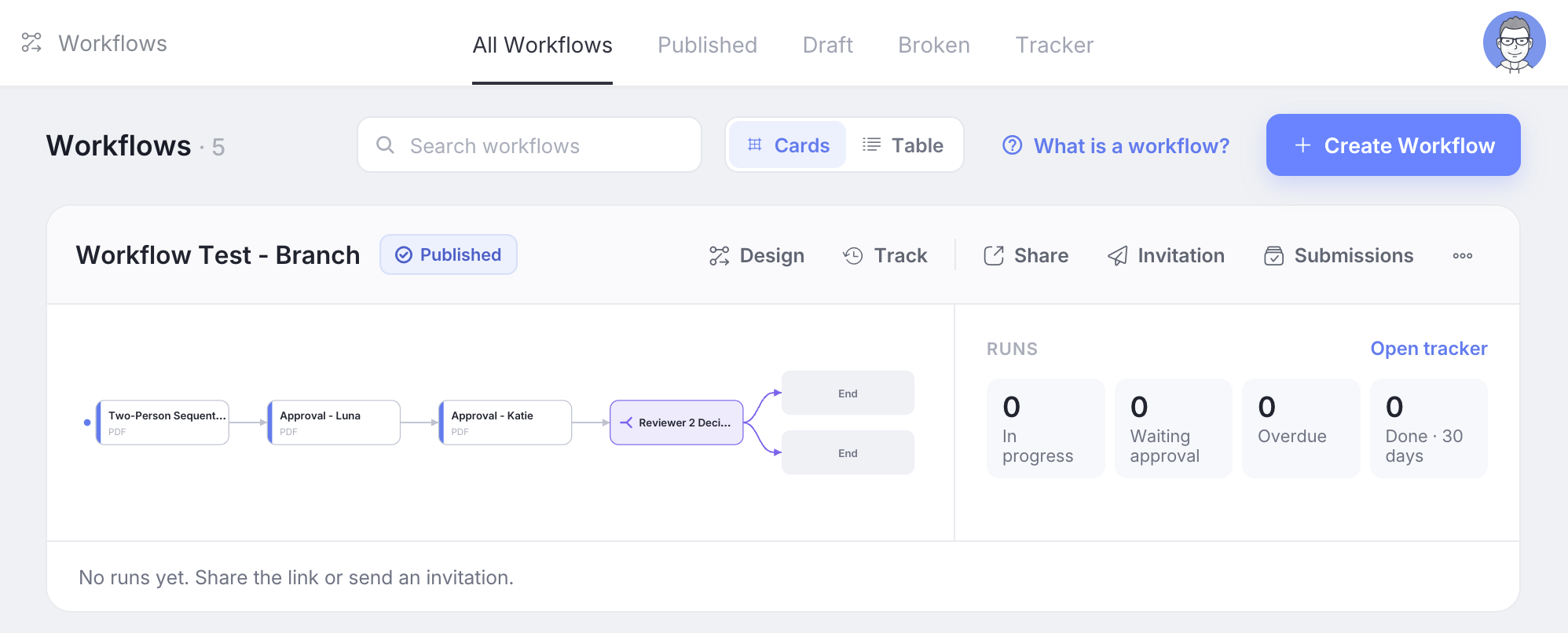
點擊 + 創建工作流程。
設計器打開時顯示空白畫布和默認名稱;在右側工作流程面板的頂部更改名稱。
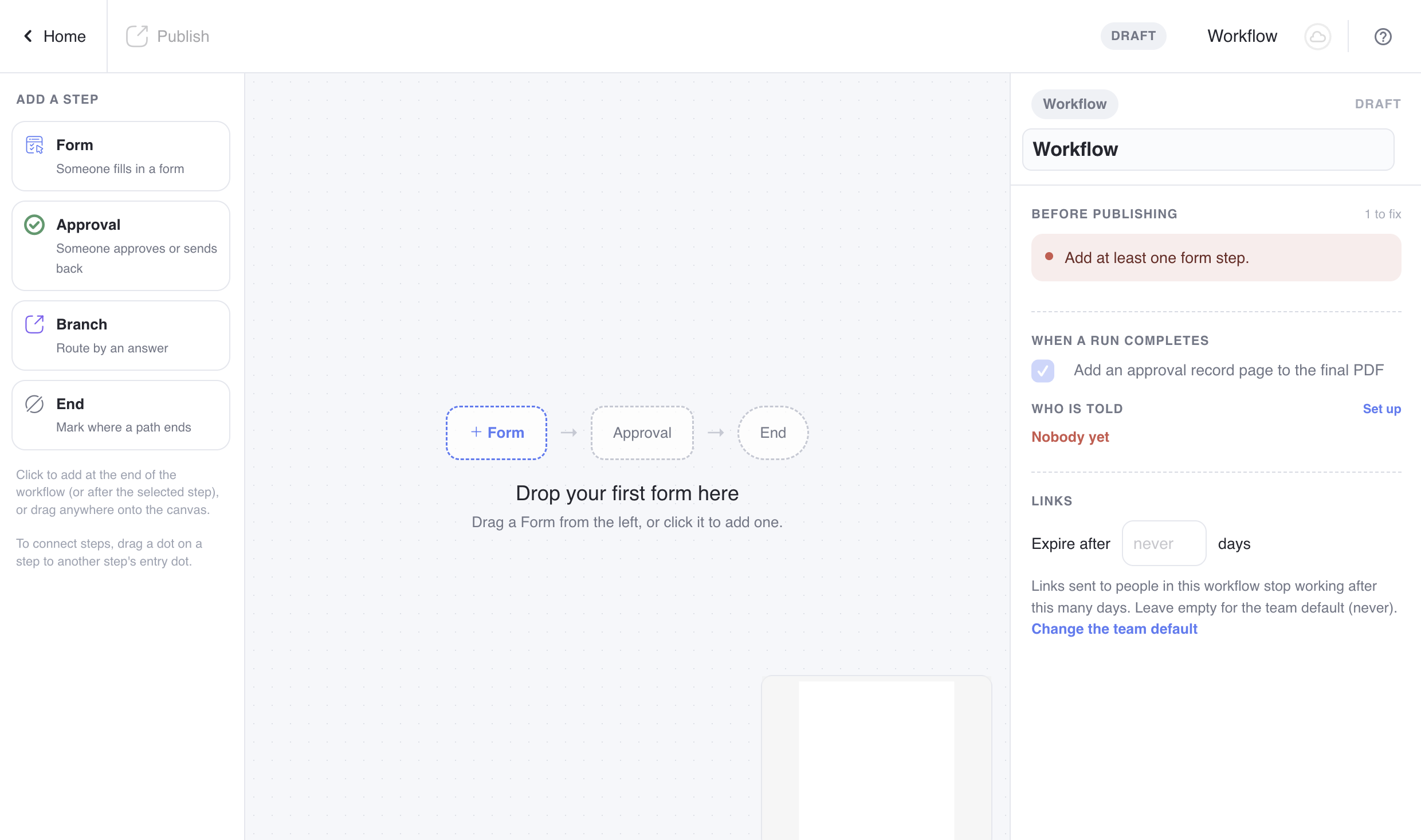
工作流程以 草稿 保存。在發布之前,無法啟動運行。
設計器
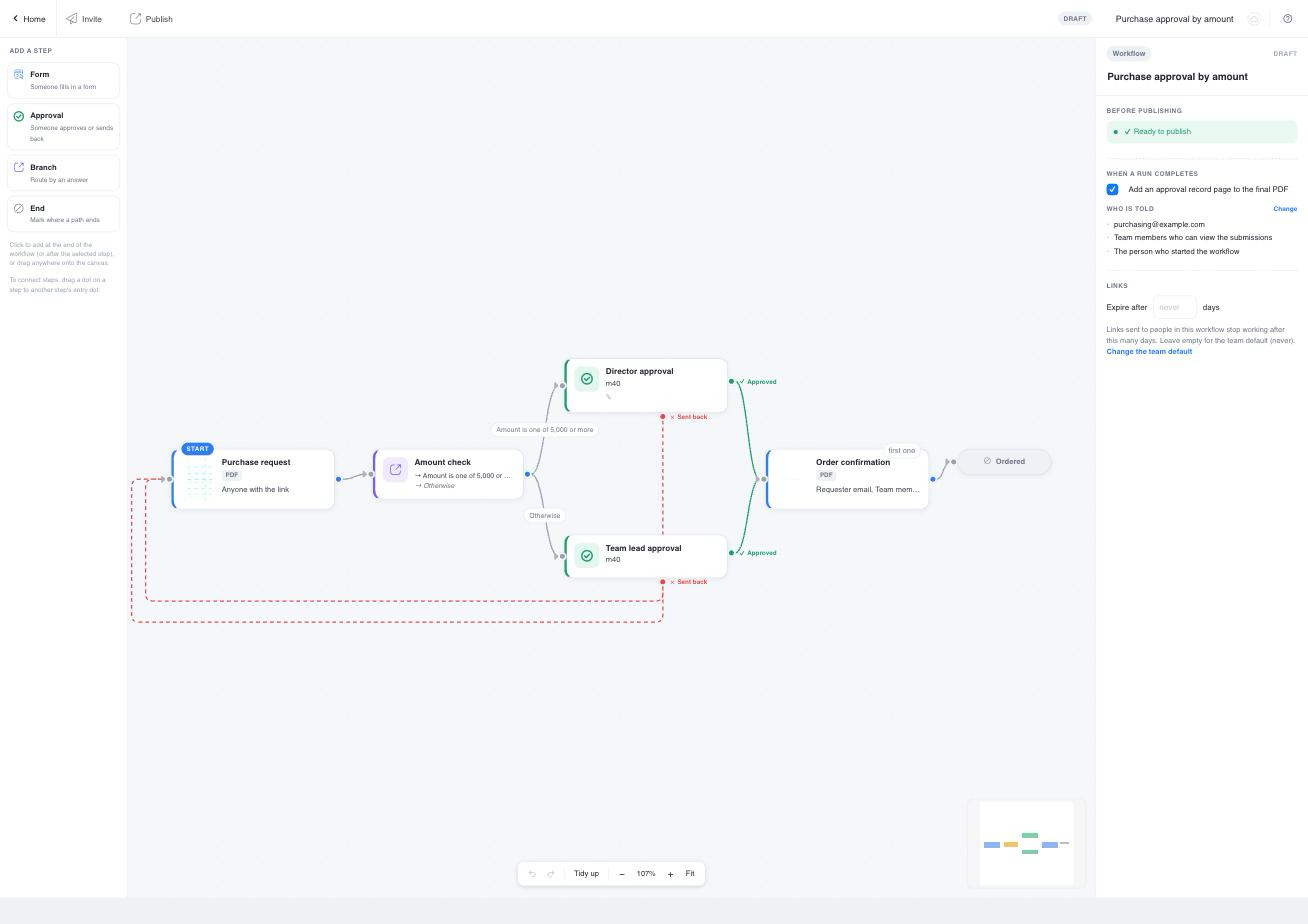
- 步驟調色板(左側): 包含四種類型的步驟。點擊一個步驟以將其添加到選定步驟之後,或將其拖到畫布上的任意位置。
- 畫布(中間): 添加步驟後,拖動背景以在畫布上移動,並滾動以縮放。底部的控件允許您撤銷和重做更改,點擊 整理 以從左到右排列步驟,使用 − / + 縮放(縮放級別顯示在它們之間),點擊 適合 以查看整個工作流程。
- 屬性面板(右側): 顯示您選擇的步驟或連接的設置。當未選擇任何內容時,顯示工作流程自身的設置及其檢查清單。
- 頂部欄: 左側為 首頁,然後是工作流程當前狀態的操作。草稿時顯示 發布,並在開始步驟有表單時顯示 邀請。發布後的工作流程顯示 邀請、分享 和 停止。狀態和工作流程的名稱位於右側。
每次更改都會自動保存。頂部欄中工作流程名稱旁的圖標顯示您的更改是否已保存。如果同一工作流程在另一個標籤中打開並進行了更改,畫布將重新加載並通知您。
四種類型的步驟
| 步驟 | 功能 | 閱讀更多 |
|---|---|---|
| 表單 | 有人填寫表單。第一個表單步驟是 開始,每次有人提交時,新的運行開始。 | 表單步驟 |
| 審批 | 有人審核提交內容並點擊決策按鈕。它有兩個外連接:已批准 和 退回。 | 審批 |
| 分支 | 根據之前給出的答案將運行分送到一個或多個路徑。無需有人對分支進行操作。 | 分支和並行路徑 |
| 結束 | 標記路徑結束的位置。結束步驟是可選的,因為路徑也可以在任何沒有後續步驟的步驟結束。如果路徑可以以不同方式結束,請為每個結束步驟命名,例如 “已批准” 和 “已拒絕”,追蹤器會顯示每次運行到達的步驟。 | 分支和並行路徑 |
添加和連接步驟
- 添加表單步驟。 在調色板中點擊 表單,然後在右側面板中選擇表單。步驟上將顯示表單的封面、名稱和類型。字段數量可在面板中找到。您添加的第一個表單成為開始步驟,標記為 開始。
- 添加後續步驟。 選擇一個步驟後,在調色板中點擊 表單、審批、分支 或 結束。新步驟將放置在選定步驟之後並與其連接。
- 手動連接步驟。 每個步驟的左側有一個入口點。除了結束步驟,所有步驟還有一個或多個出口點。從出口點拖動到另一個步驟的入口點。在審批步驟上,綠色的 已批准 點在右側,紅色的 退回 點在底部。分支有每個路徑一個點。
- 同時運行步驟。 從同一出口點拖出第二個連接。當前一個步驟完成時,兩個步驟同時開始。參見 並行路徑。
- 退回工作。 從審批的 退回 點拖動到較早的表單步驟。當審批人退回時,該表單將重新開放以供編輯。連接將作為紅色虛線繪製在步驟下方。
畫布拒絕不合理的連接並告訴您原因:不是退回的循環、進入結束步驟的第二個連接、指向後續步驟的退回。
要移除步驟,選擇它並在面板底部點擊 刪除步驟。如果表單或分支步驟之前和之後都有步驟,這兩個步驟會自動連接到彼此,確認信息會告訴您這一點。刪除審批不會重新連接任何內容,儘管確認信息顯示相同的消息:請自行連接其周圍的步驟。要移除連接,點擊它並選擇 刪除連接。
屬性面板
選擇一個步驟以查看其選項卡。選項卡取決於步驟類型:
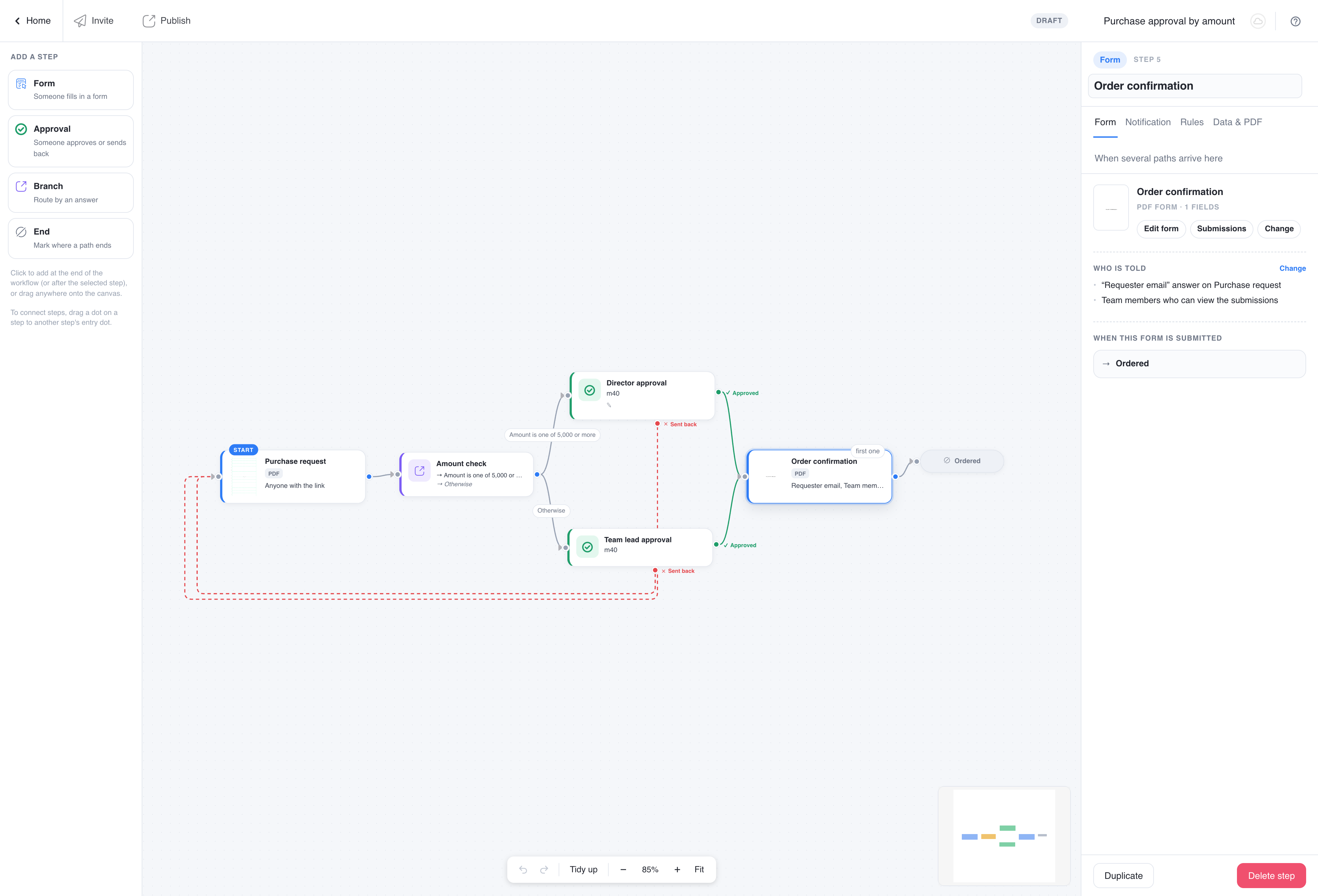
- 表單步驟: 表單、通知、規則 和 數據 & PDF。開始步驟沒有通知或規則選項卡,因為沒有人會收到關於它的電子郵件,也沒有截止日期:它是運行開始的地方。多條路徑匯入的步驟會增加第五個選項卡,當多條路徑到達這裡時。
- 審批步驟: 審批、通知、決策郵件 和 規則。當多條路徑到達這裡時,審批也會獲得 當多條路徑到達這裡時。
- 分支步驟: 條件。
- 結束步驟: 一個標題。
- 連接: 一個標籤,對於分支則是其規則。
每個步驟也有一個 標題。給審批不同的名稱,例如 “經理審批” 和 “財務審批”:名稱會出現在電子郵件中、追蹤器中和審批頁面上。
工作流程面板和檢查清單
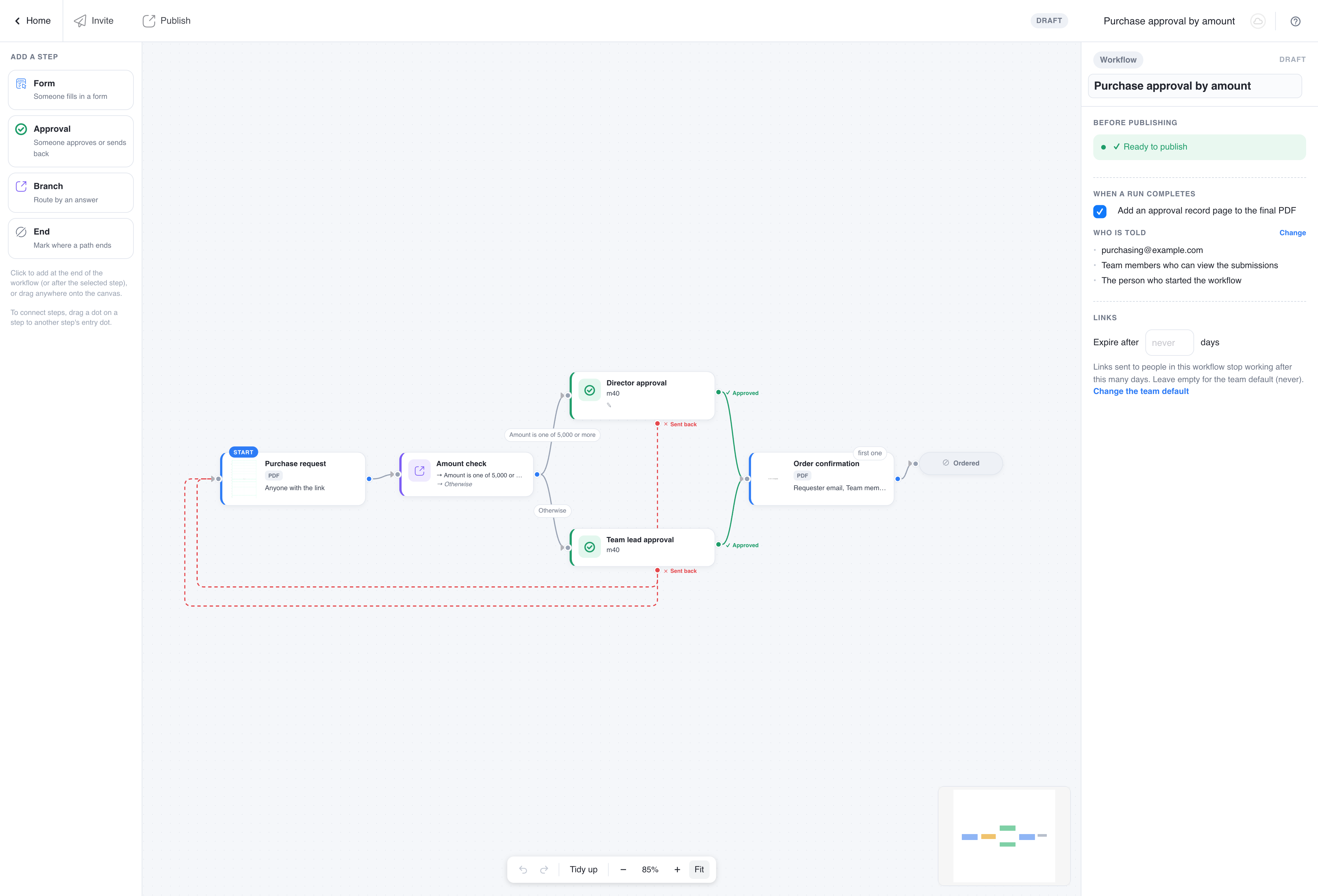
點擊畫布背景以查看工作流程面板。它包含:
- 發布前: 檢查清單。紅色項目阻止發布,例如未發布的表單步驟、沒有審批人的審批、沒有 否則 路徑的分支,或沒有人會被通知的步驟。琥珀色項目是可以發布的警告。點擊一個項目以跳轉到相關步驟。
- 運行完成時: 是否將 審批記錄頁面 添加到最終 PDF,以及運行完成時誰會被通知(完成通知)。
- 鏈接: 發送給人們的鏈接有效期。參見 工作流程鏈接。
發布
當檢查清單中沒有紅色項目時,點擊頂部欄的 發布。它不需要顯示 準備發布:您可以在有琥珀色警告的情況下發布。工作流程現在變為 已發布。其共享鏈接開始接受提交,您可以發送邀請,其步驟和設置變為只讀。
要更改已發布的工作流程,點擊 停止,編輯,然後再次 發布。在停止期間,無法啟動新的運行,但已在進行中的運行將繼續。當您發布更改後的工作流程時,正在進行的運行會從其當前步驟繼續在新設計上:刪除、重新排序或重新路由的步驟和更改的步驟設置會立即應用於它們。在更改正在運行的工作流程之前,請在追蹤器中檢查正在進行的運行。
工作流程狀態
| 狀態 | 含義 |
|---|---|
| 草稿 | 正在編輯。無法啟動運行。 |
| 已發布 | 接受提交。在您點擊 停止 之前,步驟和設置為只讀。 |
| 損壞 | 其中一個表單已被存檔、未發布或刪除,因此運行無法繼續。再次發布表單或在步驟中替換它,工作流程會自動恢復。 |
工作流程頁面上的其他操作
每個工作流程卡片提供 設計、追蹤、分享、邀請 和 提交,以及 重命名、克隆 和 刪除。工作流程頁面的表格視圖不提供 邀請、重命名、克隆 或 刪除;切換到卡片視圖以使用這些功能。克隆會複製畫布和每個設置,這是嘗試不同版本而不影響正在運行的版本的方法。刪除工作流程不會刪除其提交。