
使用語音填寫完成表單
本頁內容
語音填寫讓授權用戶可以通過語音完成已發布的 PlatoForms 表單。它會將每個答案放入相應的表單欄位。用戶可以在提交表單前檢查答案。
當打字困難或不方便時,例如在檢查、現場訪問或接待對話中,它可以提供幫助。
開始之前
- 在啟用語音填寫之前發布表單。
- 決定誰可以使用語音填寫。
- 選擇他們可以在會話中使用的語言。
- 語音會話使用您團隊的 AI 點數。
要使用移動應用程序,請使用現有的 PlatoForms 帳戶登錄。該應用程序不會創建單獨的帳戶。
啟用語音填寫
-
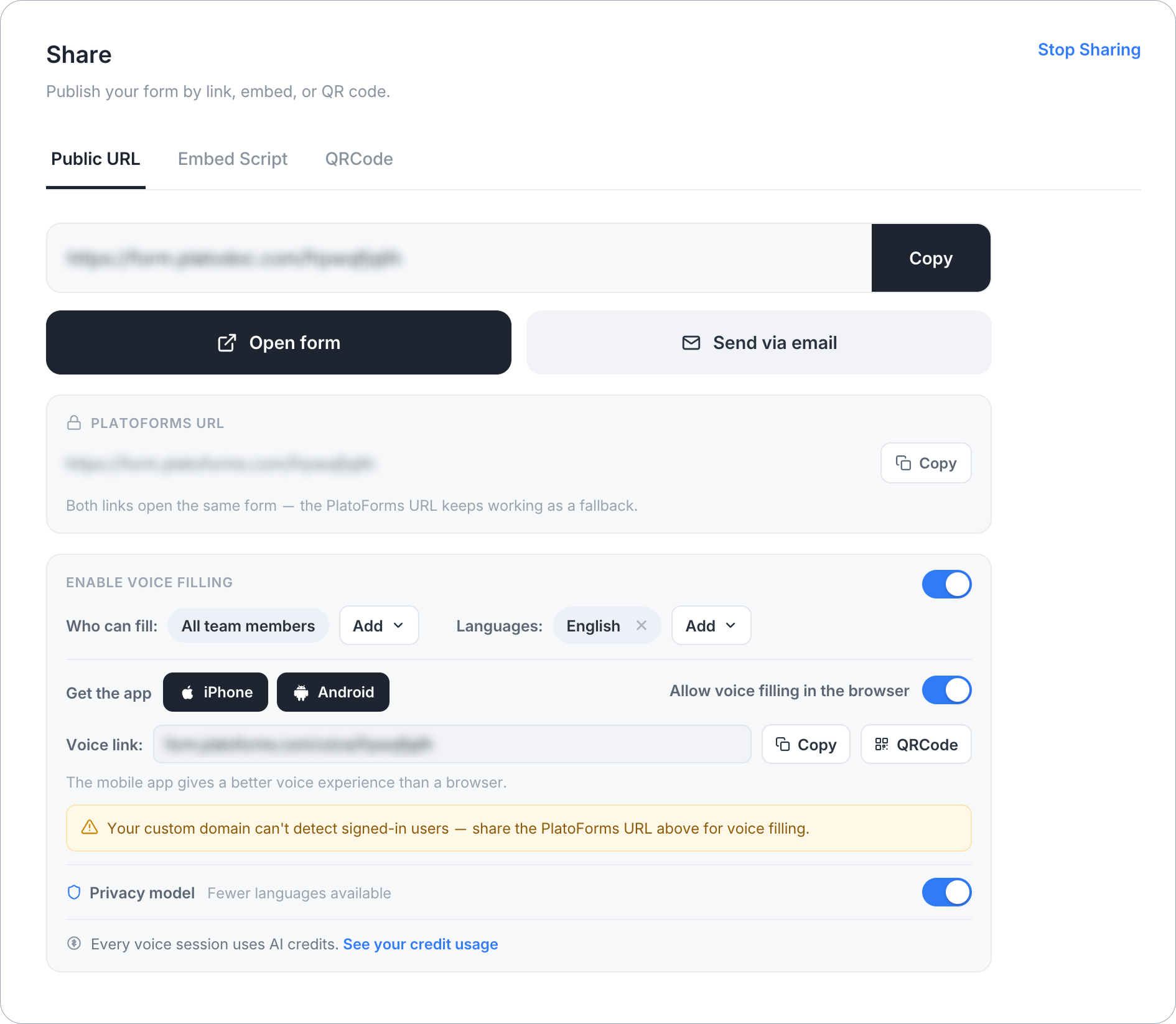
打開已發布的表單並轉到其 分享 頁面。
-
在 啟用語音填寫 中,打開主開關。
-
在 誰可以填寫 下,選擇誰可以使用語音填寫。
-
在 語言 下,添加他們可以在會話中使用的語言。
-
要允許在網頁瀏覽器中使用語音填寫,請打開 允許在瀏覽器中語音填寫。
面板顯示語音鏈接和二維碼。與授權用戶分享其中之一。如果瀏覽器訪問被關閉,用戶必須在移動應用中打開表單。
如果表單使用自定義域,請檢查語音填寫面板中的警告。自定義域無法識別已登錄的 PlatoForms 用戶。如果語音填寫要求用戶登錄,請分享 PlatoForms URL。
使用移動應用
從 iOS 17 或更高版本的 App Store 或 Android 的 Google Play 安裝 PlatoForms VF。
-
使用您現有的 PlatoForms 帳戶登錄。
-
從 您的表單 中選擇啟用了語音的表單。
-
開始語音會話並大聲回答問題。
-
檢查 實時分類帳 以查看添加到每個欄位的答案。
-
回答任何後續問題。如果您不知道答案,可以跳過。
-
當會話完成時,點擊 檢查答案。
-
檢查並編輯答案。要在常規表單中完成,點擊 打開表單。
-
當答案準備好時,點擊 提交表單。
語音填寫不會在用戶點擊 提交表單 之前提交答案。
在瀏覽器中使用語音填寫
當瀏覽器訪問開啟時,打開語音鏈接或掃描其二維碼。通過語音回答,檢查答案,並像在移動應用中一樣提交表單。
PlatoForms VF 應用在移動設備上提供比瀏覽器更好的語音體驗。
AI 處理和隱私
語音填寫處理兩種類型的數據:
- 用戶的語音輸入
- 正在完成的表單欄位
它使用這些數據將語音轉換為欄位值。語音輸入僅在使用該功能時處理。
對於啟用了 HIPAA 的團隊,語音填寫默認為關閉。通過語音填寫傳送的數據不受 PlatoForms 商業夥伴協議的保護。
請勿使用語音填寫來收集支付卡數據、政府標識符、密碼、API 密鑰、身份驗證秘密或 MFA 和一次性代碼。
詳情請參閱 PlatoForms 如何使用 AI 和 隱私政策。
視頻教程
比起閱讀更喜歡觀看?快來看看這個視頻指南!