
音声入力でフォームを記入
このページの内容
音声入力を使用すると、認証されたユーザーが音声で公開されたPlatoFormsフォームを完了できます。各回答を対応するフォームフィールドに入力します。ユーザーはフォームを送信する前に回答を確認できます。
入力が難しい場合や不便な場合、例えば検査中、現地訪問中、または受付会話中に役立ちます。
始める前に
- 音声入力を有効にする前にフォームを公開します。
- 誰が音声入力を使用できるかを決定します。
- 彼らが話すことができる言語を選択します。
- 音声セッションはチームのAIクレジットを使用します。
モバイルアプリを使用するには、既存のPlatoFormsアカウントでサインインします。アプリは別のアカウントを作成しません。
音声入力を有効にする
-
公開されたフォームを開き、その共有ページに移動します。
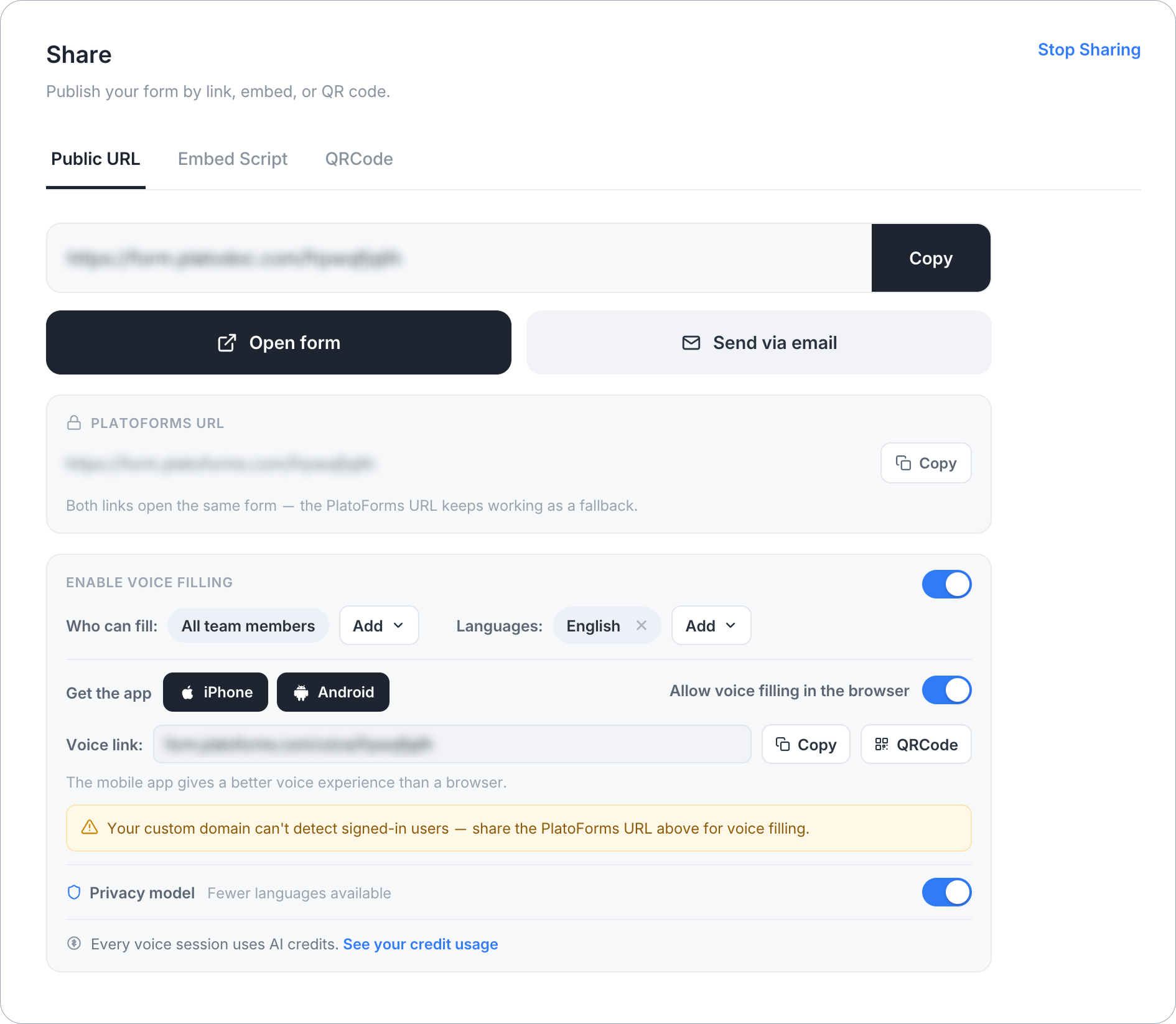
-
音声入力を有効にするでメインスイッチをオンにします。
-
誰が記入できるかの下で、音声入力を使用できるユーザーを選択します。
-
言語の下で、セッション中に話すことができる言語を追加します。
-
ウェブブラウザで音声入力を許可するには、ブラウザでの音声入力を許可をオンにします。
パネルには音声リンクとQRコードが表示されます。どちらかを認証されたユーザーと共有してください。ブラウザアクセスがオフの場合、ユーザーはモバイルアプリでフォームを開く必要があります。
フォームがカスタムドメインを使用している場合、音声入力パネルの警告を確認してください。カスタムドメインはサインインしたPlatoFormsユーザーを識別できません。音声入力がユーザーのサインインを必要とする場合は、PlatoFormsのURLを共有してください。
モバイルアプリを使用する
PlatoForms VFをiOS 17以降のApp StoreまたはAndroidのGoogle Playからインストールします。
-
既存のPlatoFormsアカウントでサインインします。
-
あなたのフォームから音声対応のフォームを選択します。
-
音声セッションを開始し、質問に声で答えます。
-
ライブレジャーで各フィールドに追加された回答を確認します。
-
追加の質問に答えます。答えがわからない場合はスキップできます。
-
セッションが完了したら回答を確認をタップします。
-
回答を確認し、編集します。通常のフォームで完了するには、フォームを開くをタップします。
-
回答が準備できたらフォームを送信をタップします。
音声入力は、ユーザーがフォームを送信をタップするまで回答を送信しません。
ブラウザで音声入力を使用する
ブラウザアクセスがオンの場合、音声リンクを開くか、そのQRコードをスキャンします。音声で回答し、回答を確認し、モバイルアプリと同様にフォームを送信します。
PlatoForms VFアプリは、モバイルデバイスでの音声体験をブラウザよりも優れたものにします。
AI処理とプライバシー
音声入力は2種類のデータを処理します。
- ユーザーの音声入力
- 完了するフォームフィールド
このデータを使用して音声をフィールド値に変換します。音声入力は、機能が使用されている間のみ処理されます。
音声入力はHIPAA対応チームではデフォルトでオフです。音声入力を通じて送信されたデータはPlatoFormsのビジネスアソシエイト契約の対象ではありません。
音声入力を使用して、支払いカードデータ、政府の識別子、パスワード、APIキー、認証シークレット、MFAおよびワンタイムコードを収集しないでください。
詳細については、PlatoFormsがAIを使用する方法とプライバシーポリシーをご覧ください。
ビデオチュートリアル
読むより見るほうがお好みですか?このビデオガイドをぜひご覧ください!