
PlatoForms User Guide
リマインダーの設定
このページの内容
PlatoFormsのリマインダー機能は、自動リマインダーメールを送信することでフォームを簡単に管理するのに役立ちます。これは、招待、通知およびワークフローと連携して、フォームが確実に記入され、ワークフローが順調に進むようにします。
招待リマインダー
受取人にフォームを記入するように促すリマインダーメールを送信します。
- 動作の仕組み: 招待を送信した時点でカウントダウンが始まります。例えば、リマインダーを1日に設定した場合、受取人はフォームを完了していない場合、24時間後にリマインダーメールを受け取ります。
- 自動キャンセル: 受信者がリマインダー時間前にフォームを完了した場合、その受信者へのリマインダーメールは自動的にキャンセルされます。
- 招待の追跡が必要: 招待リマインダーには有料プランオプションの招待の追跡が必要です。これがオフの場合、+ リマインダー追加はグレーアウトされます(「招待の追跡で利用可能」)。
通知リマインダー
フォームの提出に関するリマインダーメールを送信して、あなたとチームを最新の状態に保ちます。
- 動作の仕組み: 各提出後、設定された日数後にリマインダーメールが送信されます。リマインダーを停止するには、リマインダータブを削除して保存します:これにより、既にスケジュールされたリマインダーもキャンセルされます。
- リビジョン: 提出物の新しいリビジョンごとに、そのリマインダースケジュールが再開されます。リビジョンされた提出物の場合、リマインダーはユーザーに通知ですべてのリビジョンにメールを送信がオンになっているときにのみ送信されます。
ワークフローリマインダー
ワークフローの各ステップが時間通りに完了するように、自動リマインダーメールを送信します。
- 動作の仕組み: リマインダーは、各ワークフローステップのために設定した時間に基づいてトリガーされます。例えば、最初のリマインダーを1日、2回目を3日に設定した場合、受取人は最初のステップの1日後と2回目のステップの3日後にリマインダーメールを受け取ります。
- 自動キャンセル: 次のステップがリマインダー時間前に完了した場合、リマインダーは送信されません。
リマインダーの設定
-
フォームの招待または通知設定を開きます。
-
+ リマインダーを追加をクリックします。

-
リマインダーを送信するをクリックして、リマインダーの日数を選択して時間枠を選択します。
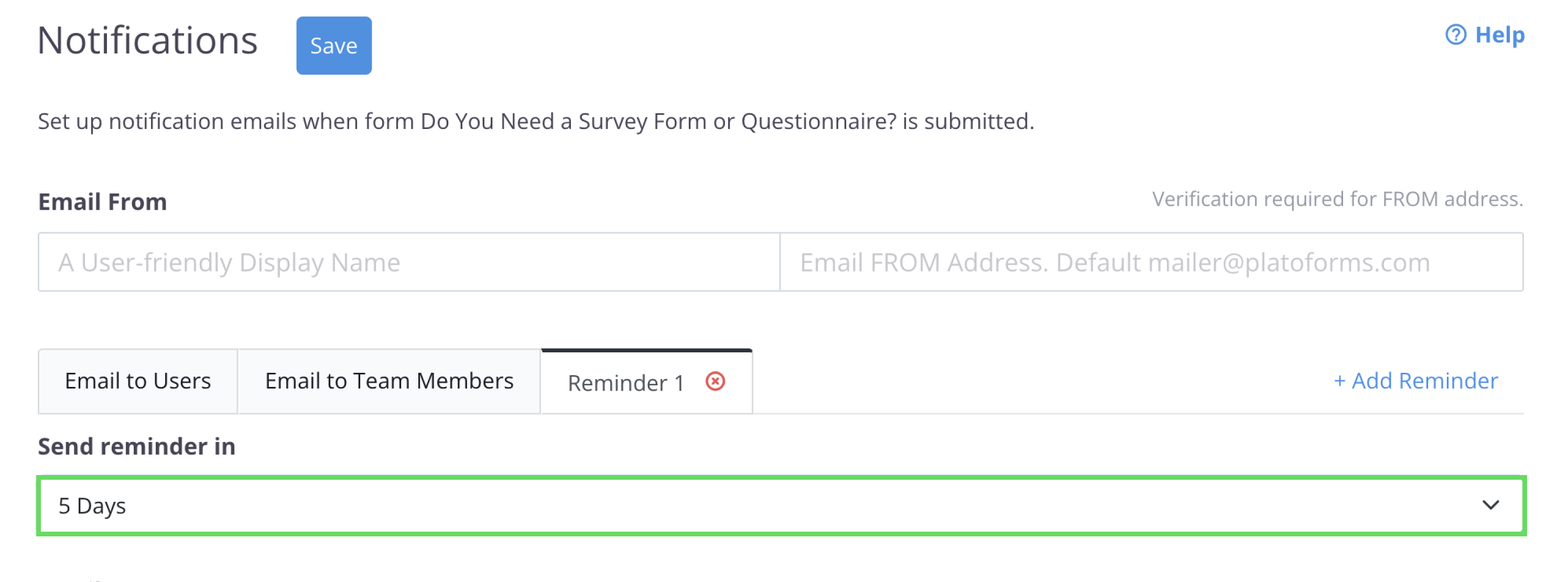
-
必要に応じて追加の設定を調整し、保存をクリックして変更を確認します。
ビデオチュートリアル
ビジュアルガイドが必要ですか?代わりにこのビデオチュートリアルをご覧ください!
Note
各フォームまたはワークフローに最大3つのリマインダーメールを設定できます。