
フォーム設定を管理する
このページの内容
送信動作からプライバシー設定まで、すべてを設定します。感謝ページ、メール、アクセスルール、フォームの利用可能性、多言語オプションをカスタマイズして、完全なフォーム体験を提供する方法を学びましょう。
フォーム設定を開く
Manage Formを開くには、次のいずれかの方法を使用します:
-
オプション1(ダッシュボードから): フォームにカーソルを合わせ、右上の設定(歯車アイコン)をクリックします。パネルが開き、Manage Formエントリ(設定、共有、接続)と、共有、フォームのクローン作成、フォルダーへの移動などのクイックアクションが表示されます。Manage formをクリックして、完全な設定ページを開きます。

-
オプション2(フォームビルダーから): 左上のその他のオプション(•••)アイコンをクリックしてMoreメニューを開き、Manage Formを選択します。
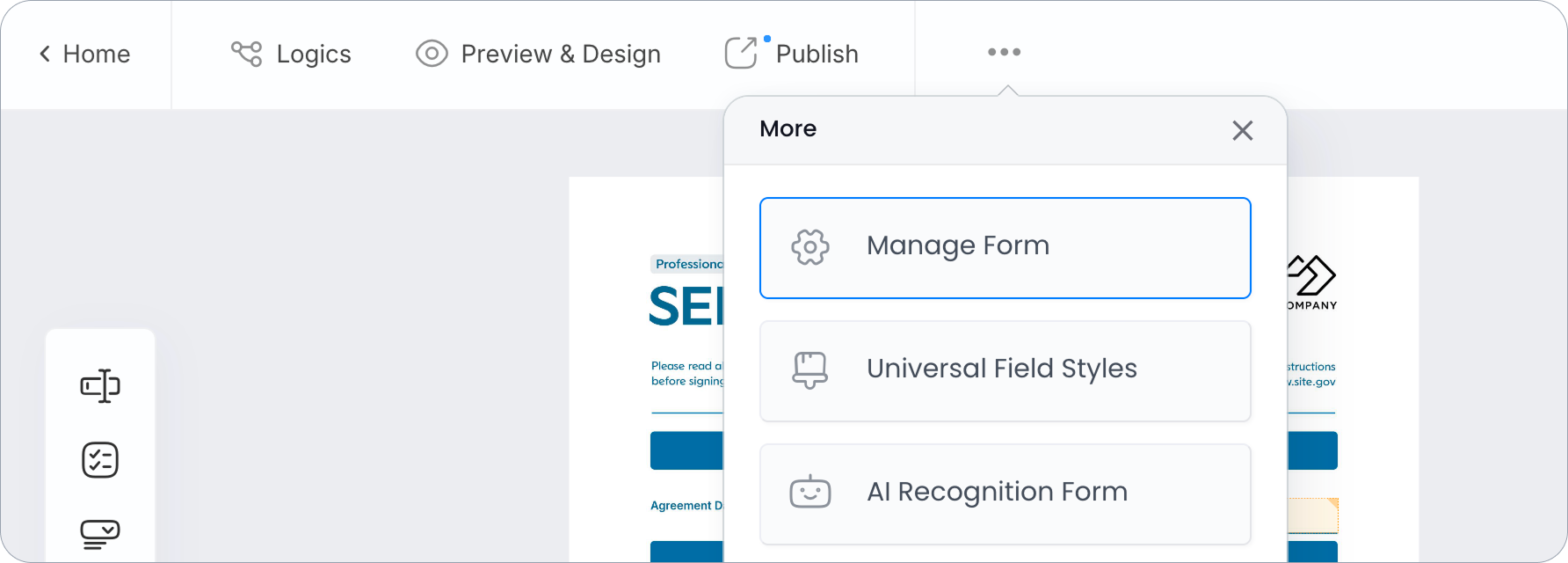
Manage Formは、左側のナビゲーションに3つのセクションにグループ化された専用の設定ページを開きます:
それぞれについて以下で説明します。
共有
共有タブは、フォームを公開し、どのように共有するかを管理する場所です。フォームを公開すると、このタブには3種類のライブ共有オプションが自動的に表示されます:
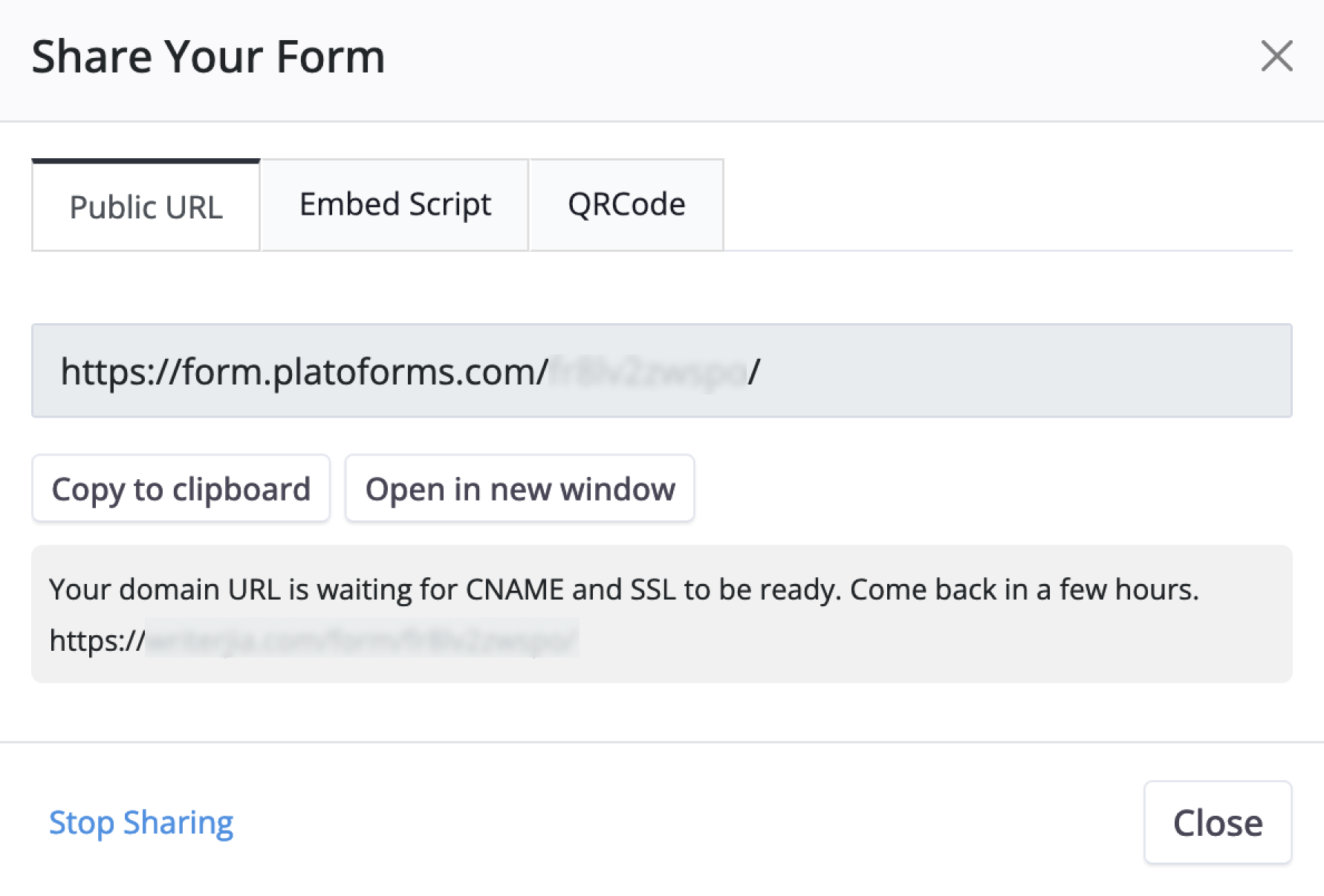
- 公開URL: 公開されたフォームへの直接リンク。他の人と共有すると、どのウェブブラウザでも開いて記入できます。また、プライマリリンクに問題が発生した場合のフォールバックとして機能するPlatoForms URLも表示されます。
- 埋め込みスクリプト: フォームを直接ウェブサイトやウェブアプリケーションに表示するコードスニペット。4つの埋め込みオプションから選択できます。標準、モーダルポップアップ、フローティングボタン、または全画面表示。
- QRコード: ウェブサイトや印刷物に表示します。ユーザーはモバイルデバイスでスキャンしてフォームを開いて記入できます。
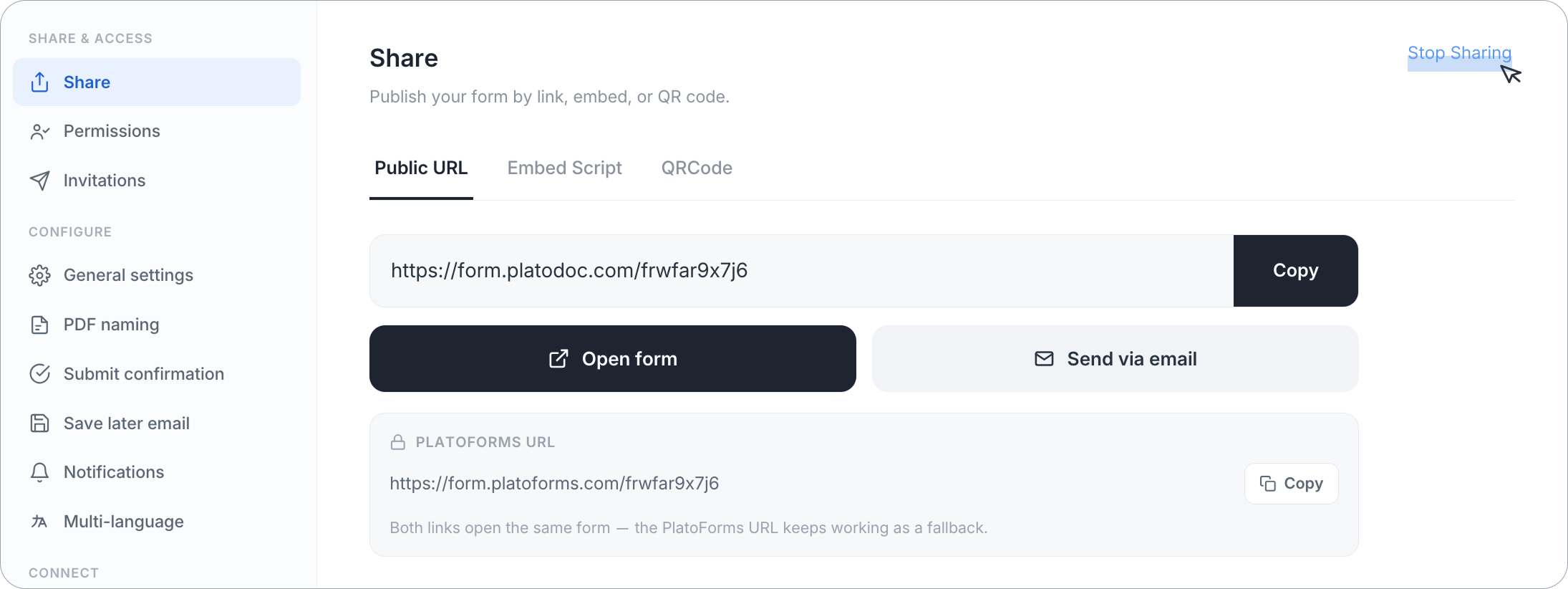
Open formをクリックしてプレビューしたり、Send via emailをクリックしてリンクを直接共有することもできます。
共有を停止
フォームをオフラインにするには、共有タブの右上にある共有を停止をクリックします。これによりフォームが非公開になり、既存のリンクは機能しなくなり、フォームは再度公開されるまで下書き状態に戻ります。
権限
フォームを編集できる人、送信できる人、送信内容を閲覧できる人を制御します。権限を管理するガイドを参照してください。
招待
特定の人にフォームを送信し、追跡、パスコード、スケジュール送信を行います。招待を作成するを参照してください。
一般設定
一般設定タブは、送信、利用可能性と制限、プライバシーとセキュリティ、後で保存の4つのカードにオプションをグループ化しています。
トラッキングコード
感謝ページにトラッキングコードを表示がオンの場合、ユーザーがフォームを送信した後にトラッキングコードが表示されます。

このコードを使用して、送信ページで検索ボックスに入力して送信を見つけることができます。

送信の編集
感謝ページに「提出を編集」を表示がオンの場合、ユーザーはフォームを送信した後に編集して再送信できます。これは後で変更を加えるのに便利です。

完成したPDFのダウンロード
PDF入力可能フォーム、ウェブPDFフォーム、マスターフォームでのみ利用可能です。ウェブフォームでは感謝ページでのPDFダウンロードは提供されていません。
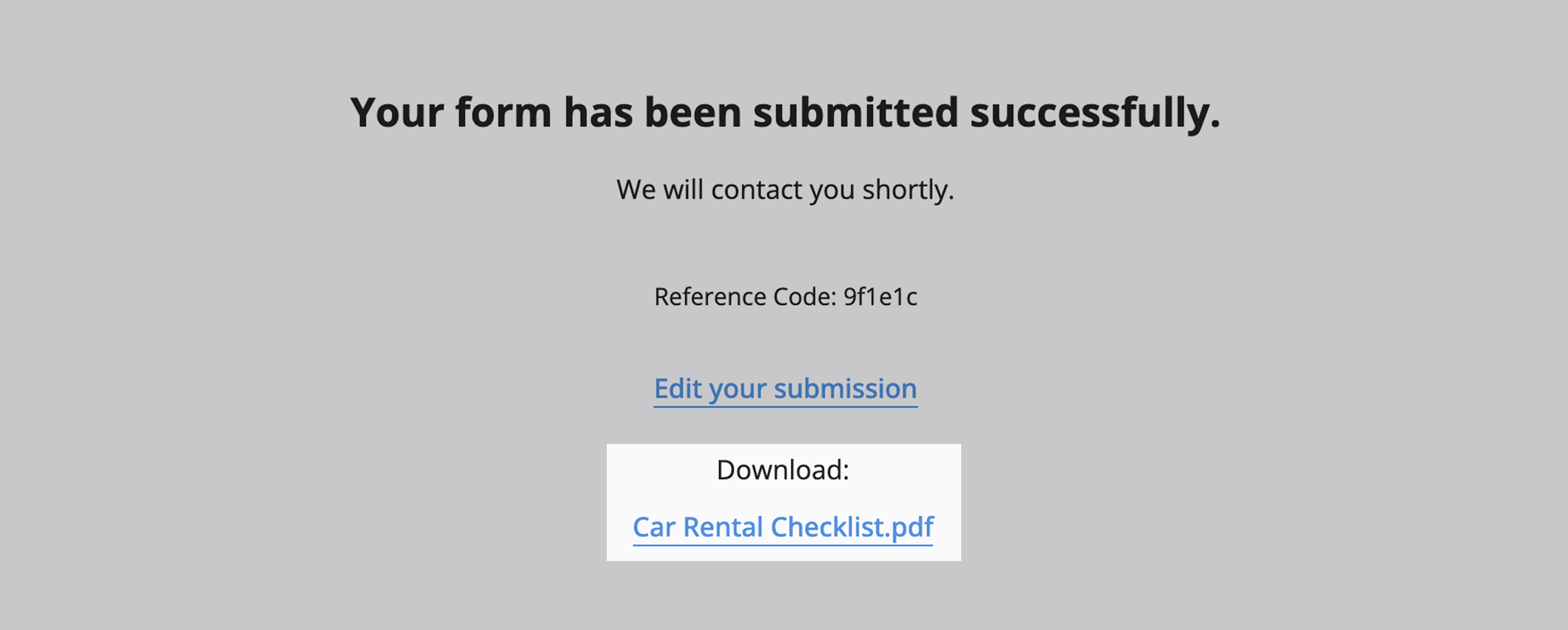
感謝ページに「PDFをダウンロード」を表示がオンの場合、ユーザーは送信後に完成したフォームのPDFコピーをダウンロードできます。
後で保存
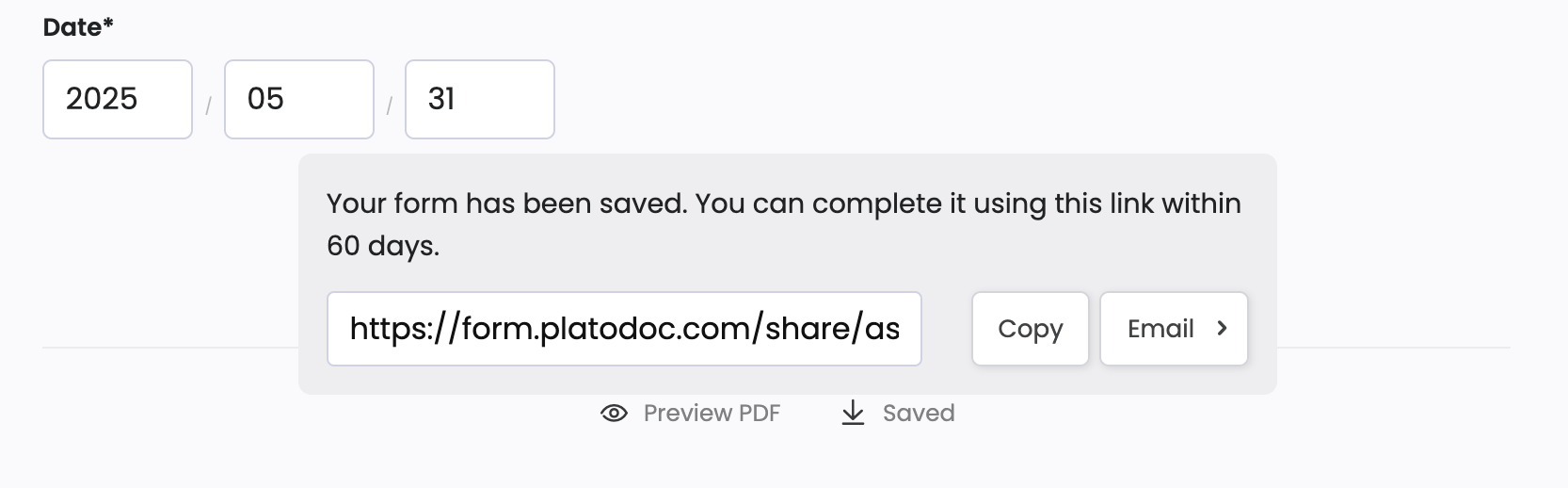
「後で保存」を有効にするがオンの場合、後で保存ボタンが表示されます。

ユーザーは進行状況を保存し、後で保存リンクを取得し、有効期限内に戻ってフォームを完成させて送信できます。
-
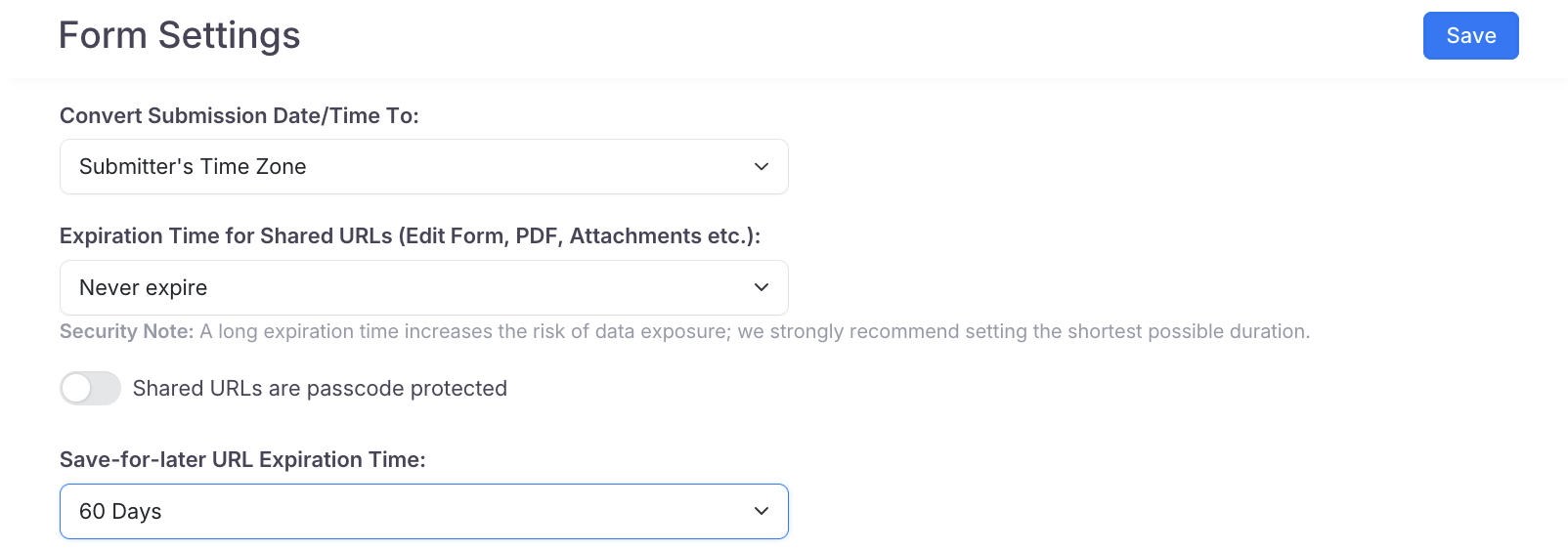
後で保存URLの有効期限:
Note**「後で保存」を有効にする**を最初にオンにします。後で保存リンクがどれくらいの期間アクティブであるかを選択します。オプションには1、3、7、15、30、60、90、180日、または無期限があります。有効期限が切れると、リンクは使用できなくなります。
-
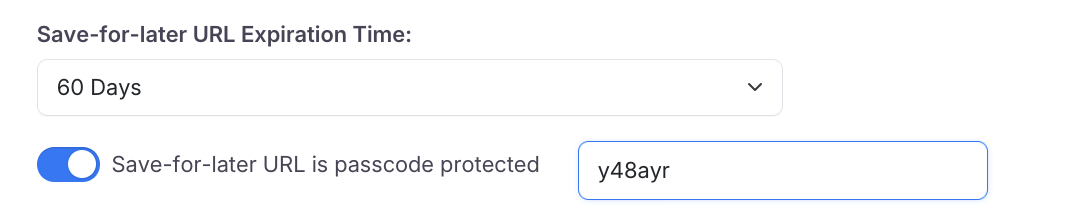
後で保存URLはパスコードで保護されています
Note**「後で保存」を有効にする**を最初にオンにします。後で保存URLはパスコードで保護されていますがオンの場合、ユーザーは後で保存リンクを使用して保存されたフォームに戻るためにパスコードを入力する必要があります。短時間で多くの間違ったパスコードを入力すると、正しいパスコードでもしばらく拒否されます。しばらく待ってから再試行してください。
送信前にPDFをプレビュー
ウェブPDFフォームとオンラインPDFフォームでのみ利用可能です。
送信前にPDFをプレビューがオンの場合、ユーザーは送信前に完成したフォームのPDFプレビューを表示できます。

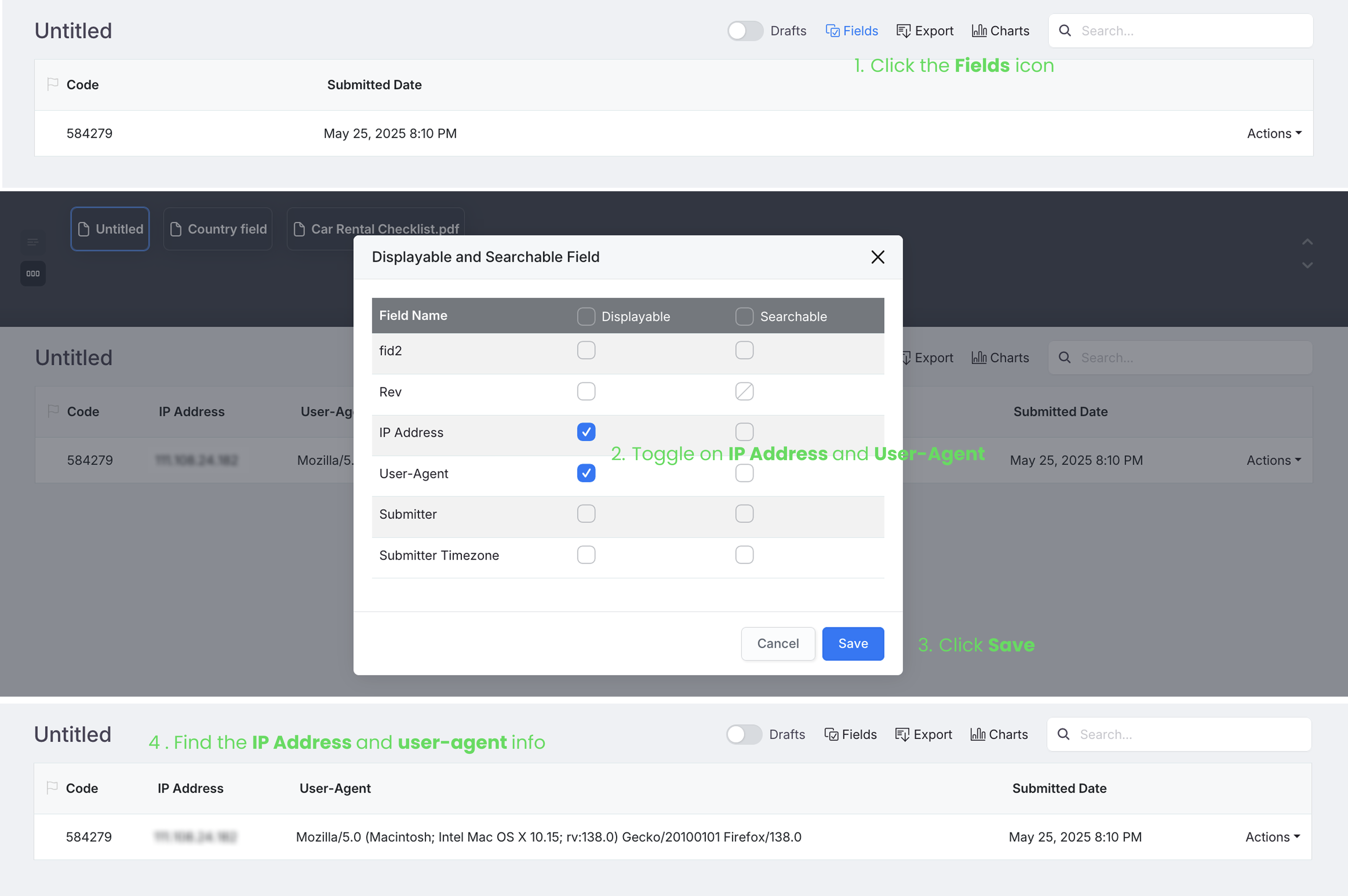
IPアドレスとブラウザ情報の収集
送信者のIPアドレスとブラウザのユーザーエージェントを収集がオンの場合、フォームは送信者のIPアドレスとブラウザの詳細を収集します。
これは、電子署名を含むフォームに特に役立ちます。
収集されたデータを送信ページで表示するには、IPアドレスとユーザーエージェントがフィールド設定で表示されるように設定されていることを確認してください。
アップロードされたファイルの元の名前を保持
-
アップロードされたファイルの元の名前を保持がオンの場合、アップロードされたファイルはファイルアップロードフィールドのラベルを名前として使用します。この名前は、送信ページからファイルをダウンロードする際やクラウドドライブにアップロードする際に表示されます。
-
これがオフの場合、ファイルはユーザーが付けた名前を保持します。
Warningフォームに複数のファイルアップロードフィールドがあり、ユーザーが同じ名前のファイル(例:
my-file.png)をアップロードした場合、クラウドドライブで一方のファイルが他方を上書きする可能性があります。これを避けるために、ヘルプテキストでユーザーに各ファイルに一意の名前を付けるよう提案してください。
フォームパスコードを設定
フォームがパスコードで保護されているがオンの場合、フォームに単一のパスコードが割り当てられます。ユーザーは公開URLをクリックしてフォームにアクセスするためにこのパスコードを使用する必要があります。
短時間で多くの間違ったパスコードを入力すると、正しいパスコードでもしばらく拒否されます。しばらく待ってから再試行してください。

- フォームパスコードは、公開URLを介してフォームにアクセスする際に一定です。簡単に言えば、公開URLはユーザー間で共通であり、接続されたパスワードも共通です。
- 招待パスワードは各招待に付随します。たとえば、10件の招待を送信する場合、各受取人には異なる招待URLとパスワードが提供されます。
詳細はこちらをご覧ください。
送信データ/時間を変換
送信日時を変換を使用すると、送信時間を送信者のタイムゾーン、あなたのタイムゾーン、またはカスタムのものとして表示する方法を選択できます。

送信ページで変換された時間を表示するには、フォームに日付フィールドが含まれている必要があります。日付(MM/DD/YYYY)または日付と時間フィールド(MM/DD/YYYY hh:mm:ss)のいずれかです。時間のみの値はサポートされていません。このフィールドが表示可能および検索可能なフィールド設定で有効になっていることを確認してください。
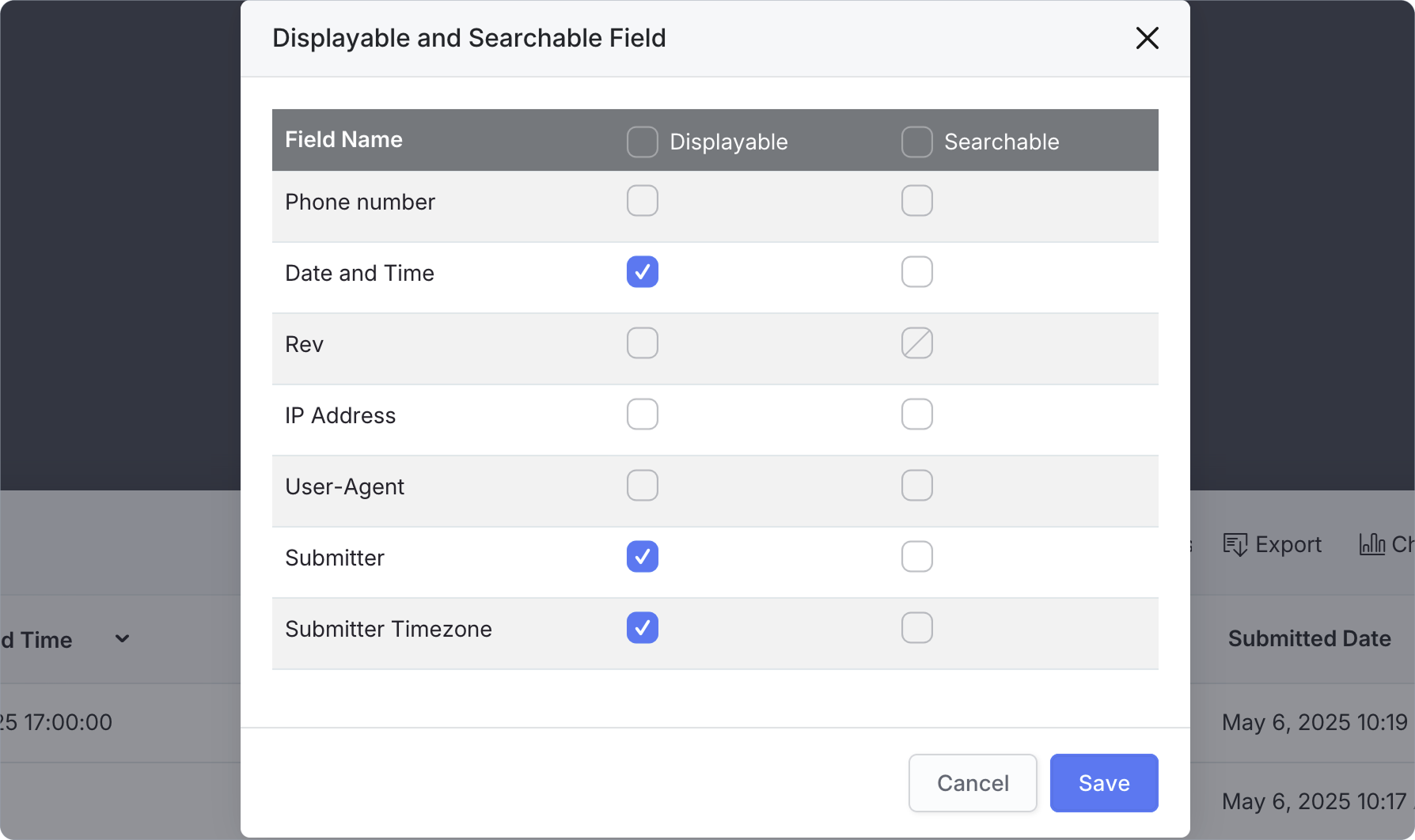
この設定を使用すると、送信時間を表示する方法を選択できます:
-
送信者のタイムゾーン: 回答者の現地時間に基づいて時間を表示します。たとえば、上海の誰かが4月29日午前1時(上海時間)にフォームを送信した場合、この正確な時間が送信に表示されます。
-
フォーム作成者のタイムゾーン: 現在のタイムゾーンに基づいて時間をあなたのタイムゾーンに変換します。たとえば、ニューヨークのタイムゾーンの場合、同じ送信は4月28日午後1時として表示されます。
-
カスタムタイムゾーン: 選択したタイムゾーンで常に送信時間を表示します。
- 送信ページのリストビューに表示される送信日は常にフォーム作成者のタイムゾーンを使用します。
- この設定はすでに生成されたPDFには影響しません。
- 送信者のタイムゾーンはブラウザから自動的に検出されます。たとえば、誰かのプロファイルが北京時間に設定されていても、シドニーにいる場合、システムはシドニーを検出します。
共有URLのパスコード
共有URLがパスコードで保護されているがオンの場合、「送信の編集」、「PDFダウンロード」、または「添付ファイル」のようなリンクを開くにはパスコードが必要です。これらのリンクは提出ページ > アクション > 共有 > 提出の共有パネルで利用できます。短時間で多くの間違ったパスコードを入力すると、正しいパスコードでもしばらく拒否されます。しばらく待ってから再試行してください。
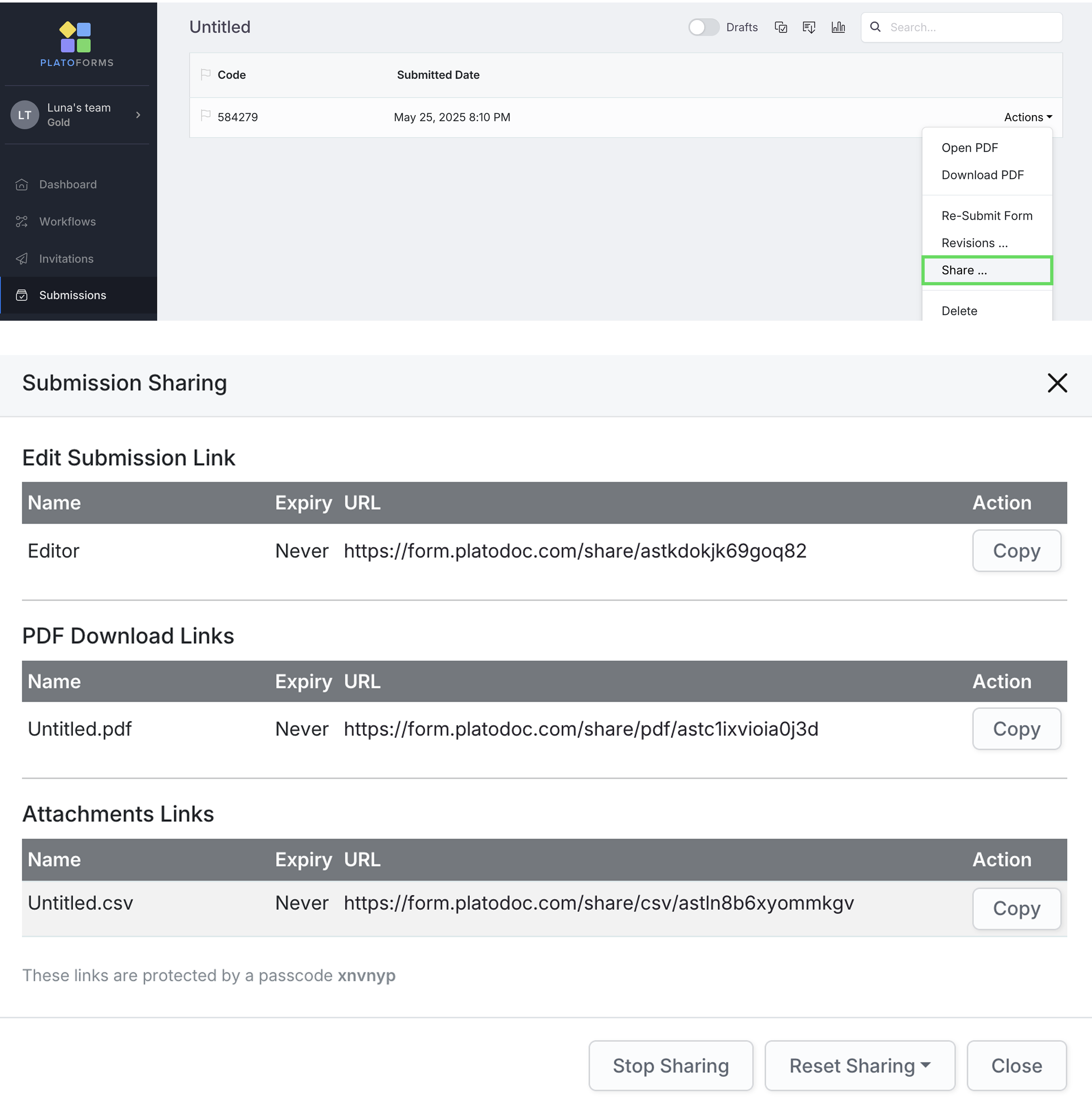
共有URLの有効期限
共有URLの有効期限を使用すると、共有リンク(フォームの編集、PDFダウンロード、または添付ファイル)がどれくらいの期間アクティブであるかを制御できます。1、3、7、15、30、60、90、または180日から選択するか、無期限に設定できます。有効期限が切れると、リンクはアクセスできなくなります。
長い有効期限はデータの露出リスクを増加させます。必要最小限の期間を選択することを強くお勧めします。
検索エンジンがこのフォームをインデックスすることを許可
検索エンジンがこのフォームをインデックスすることを許可がオフの場合、公開されたフォームは検索エンジンにリストしないように指示します。2026年8月末以降に作成されたフォームではデフォルトでオフになっています。古いフォームはオンのままです。オンにするとリストが許可されるだけで、検索エンジンにフォームを送信するわけではありません。
フォーム共有リンクを無効にし、招待のみ許可
フォーム共有リンクを無効にし、招待のみ許可がオンの場合、フォームは個人の招待リンク(招待の追跡がオンで送信された招待)およびそれらから開始されたエントリの後で保存および編集リンクからのみ開きます。公開URL、埋め込み、またはQRコードを開く人は、設定した場合は招待専用のリダイレクトリンクに、またはエラーページに送られます。
フォームの利用可能日時

フォームがアクセス可能になる日時を設定します。たとえば、2026-07-08 12:22を選択した場合、その正確な時間までユーザーはフォームを開くことができません。
また、利用可能前のリダイレクトリンクを設定することもできます。ユーザーが早すぎる時間にフォームを開こうとした場合、このリンクにリダイレクトされます。設定しない場合は、デフォルトのシステムメッセージが表示されます。
フォームの有効期限

フォームが送信を受け付けなくなる日時を設定します。この時間以降、ユーザーはフォームにアクセスできません。
有効期限後のリダイレクトリンクを設定して、ユーザーを特定のページ(例: サンクスページやウェイトリストページ)に誘導することができます。設定しない場合は、デフォルトのシステムメッセージが表示されます。
送信制限
フォームの送信数の上限(0以上の任意の数)を設定します。

制限に達すると:
-
ユーザーはカスタムURL(例: ウェイトリストまたはプロモーションページ)にリダイレクトされます。
-
URLが設定されていない場合、デフォルトのシステムメッセージが表示されます。
-
このオプションを有効にすると、フォームは自動的に非公開になり、下書きに切り替わります。
PDF命名
ウェブPDFフォームとオンラインPDFフォームでのみ利用可能です。
生成されたPDFの表示名とファイル名パターンを設定します。フォーム名を管理するを参照してください。
感謝ページ
このタブでは、誰かがフォームの送信をクリックした後に何が起こるかを制御します。デフォルトでは成功メッセージが表示されますが、カスタマイズしたり、ユーザーを別のページ(例: ウェブサイト)にリダイレクトしたりできます。
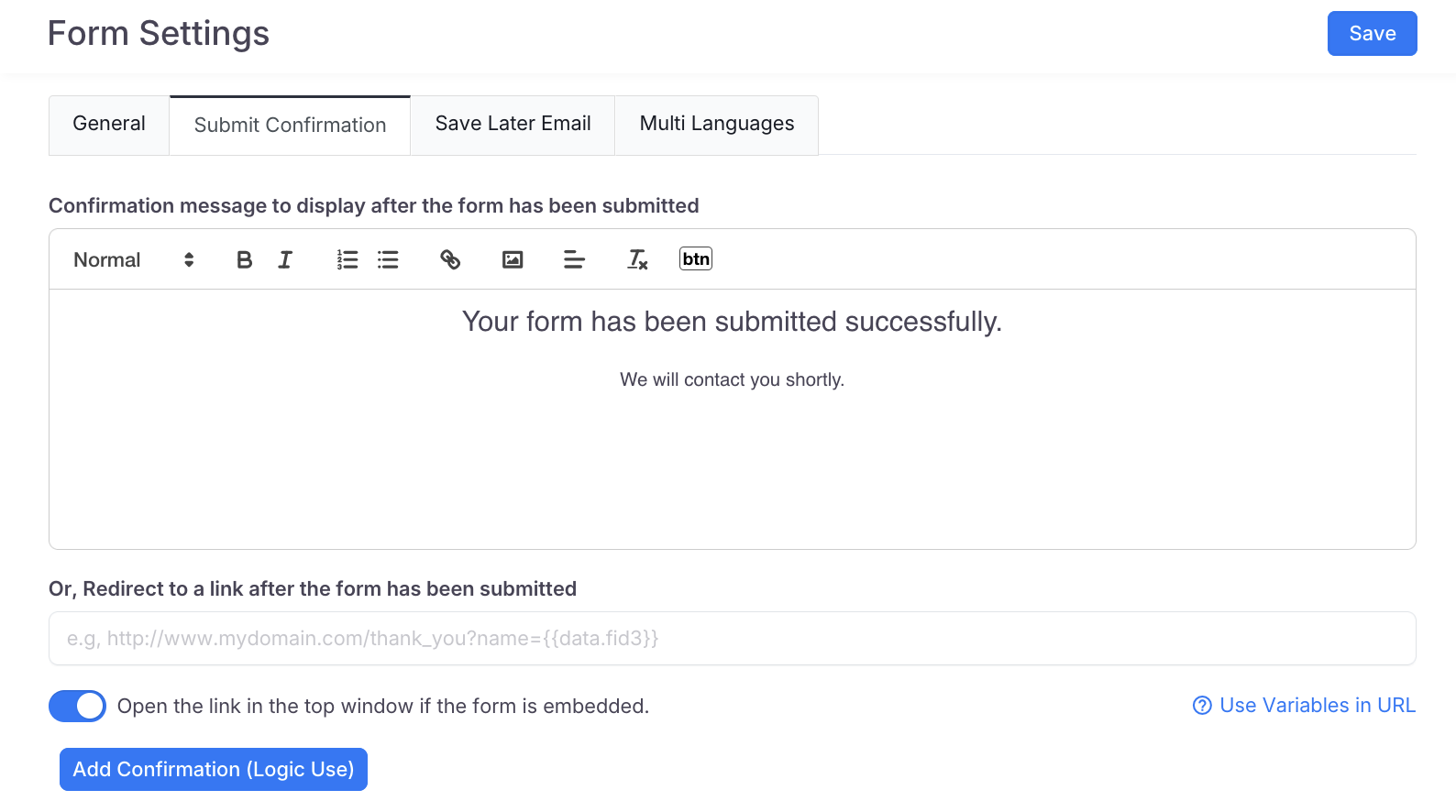
感謝ページには以下も表示できます。これらはメッセージに入力されるのではなく、一般設定で対応するスイッチがオンの場合にページが自動的に追加します。
-
トラッキングコード (感謝ページにトラッキングコードを表示):
送信ページで送信を特定するのに役立つ一意のコード。
-
「提出を編集」リンク (感謝ページに「提出を編集」を表示):
ユーザーが再訪して送信を編集するために再利用できるリンク。
-
「PDFをダウンロード」リンク (感謝ページに「PDFをダウンロード」を表示):
提出されたフォームをPDFとしてダウンロードするためのリンク。PDF入力可能フォーム、ウェブPDFフォーム、マスターフォームで提供され、ウェブフォームでは提供されていません。
リダイレクトURLに変数を使用
感謝ページタブでユーザーをリダイレクトする場合、URLに変数を含めることができます。
たとえば、入力フィールド#3から顧客の名前をリダイレクトURL(https://yourdomain.com/としましょう)に転送したい場合、パラメータ名customer_nameを使用してURL形式は次のようになります: https://yourdomain.com/?customer_name={{data.fid3}}。

特に、{{tracking_code}}や{{submission_id}}をリダイレクトURLの変数として含めることもできます。たとえば:
https://yourdomain.com/?customer_name={{data.fid3}}&track={{tracking_code}}。
これにより、ユーザー入力に基づいてリダイレクトをカスタマイズし、必要に応じてトラッキングコードを利用できます。
感謝ページを追加
**感謝ページを追加(ロジック使用)**をクリックして、異なる感謝メッセージを追加したり、ユーザーを異なるページにリダイレクトしたりできます。回答に基づいて異なるページにリダイレクトすることができます。
たとえば:
-
求職者を役割ごとに異なるサンクスページにリダイレクトします。
-
選択された部門やプログラムに基づいてカスタムメッセージを表示します。
後で保存メール
このタブでは、後で保存機能のメール件名とメール本文をカスタマイズできます。
- Email To: フォームのテキスト、選択、またはドロップダウンフィールドを選択します。その回答が後で保存ポップアップのアドレスボックスに事前入力され、本人が変更できます。
- 変数:
{{ form_name }}、{{ form_id }}、{{ draft_url }}(保存されたフォームへのリンク)、{{ days_expired }}(リンクの有効期限の日数)、および{{ draft_url_passcode }}(ランダムなパスコードを使用がオンの場合のドラフトのパスコード;リンクにパスコードが不要な場合は空)。リストにはフォームのフィールドも提供され、これまでに保存された回答を挿入します。 - リンクが必要です: メール本文にはリンクを含める必要があります。リンクがない場合、エディターは追加を求め、リンクなしではメールを保存できません。
たとえば、メール件名に{{draft_url}}を含めることもできます。

ユーザーが後で保存ポップアップで送信をクリックすると:

受信者は、後でフォームの記入を続けるためのリンクが含まれたカスタムメールを受け取ります。
通知
フォームが送信されたときにユーザーやチームメンバーに送信されるメールを設定し、添付ファイルやカスタム変数を含めることができます。フォーム通知を設定するを参照してください。
多言語
このタブでは、フォームを複数の言語に対応させることができます。詳細は多言語を有効にするセクションを参照してください。
クラウドドライブ
送信されたPDFとデータを自動的にDropbox、Box、OneDrive、またはGoogle Driveに保存します。クラウドドライブを接続するを参照してください。
統合
フォームをZapier、Make、Slack、Stripeなどに接続します。サポートされているアプリの完全なリストについては、統合ガイドを参照してください。
APIプレイグラウンド
フォームが公開され、少なくとも1つの送信がある場合、ブラウザでこのフォームに対してREST APIを試すことができます。APIプレイグラウンドを参照してください。