
Google Sheetsとの統合
このページの内容
PlatoFormsを使用すると、オンラインフォームをGoogle Sheetsに接続し、提出されたデータがスプレッドシートに自動的に保存され、簡単にアクセスして分析できるようになります。この記事では、この統合を設定する手順を案内し、フォームデータを効率的に整理して活用できるようにします。
Google Sheetsとの統合
-
ダッシュボードでフォームにカーソルを合わせ、右上の設定(歯車アイコン)をクリックし、フォーム管理をクリックします。

-
左のサイドバーで統合をクリックします。
-
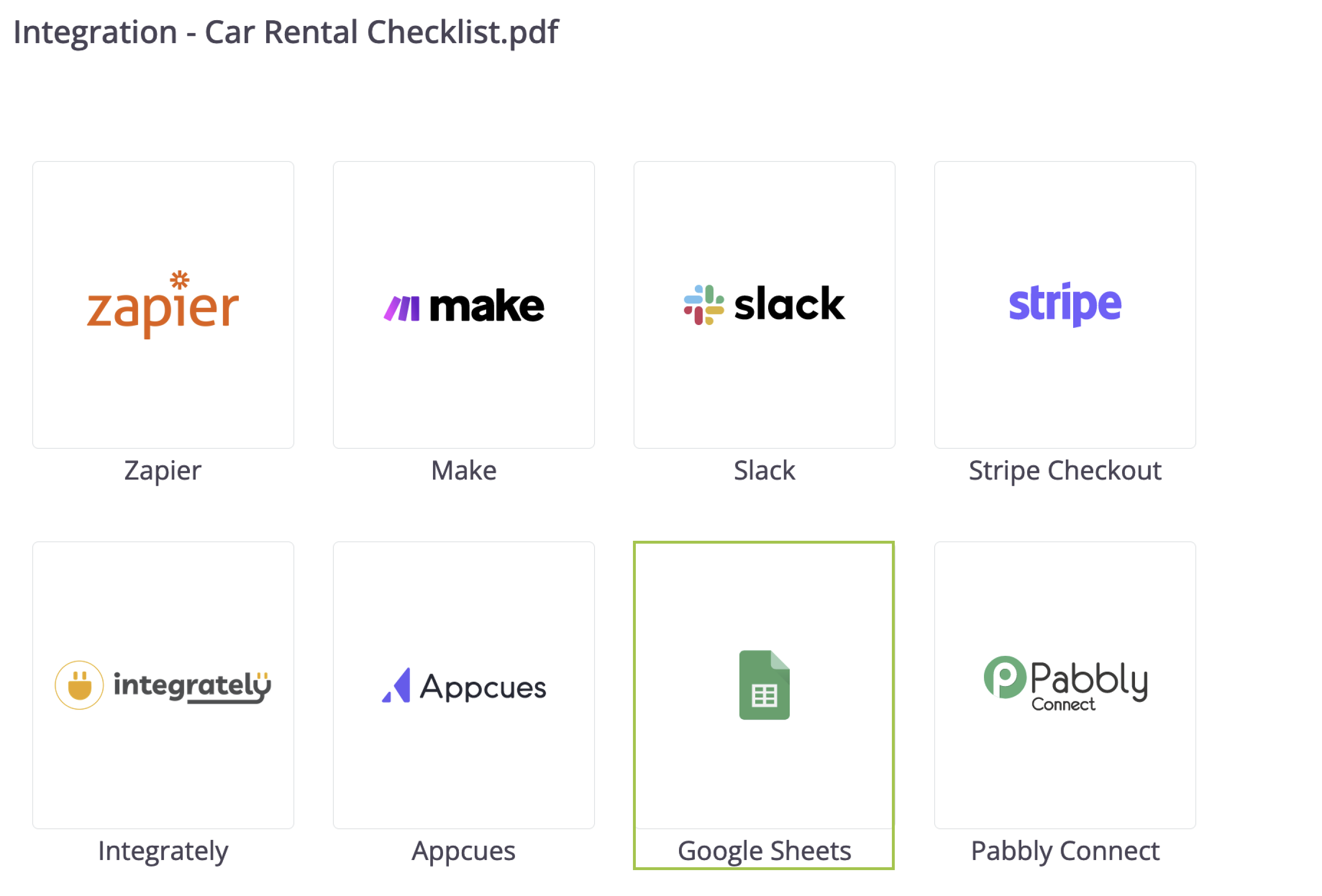
Google Sheetsカードを見つけて接続をクリックします。
-
PlatoFormsがGoogleアカウントにアクセスするための画面上の指示に従います。
-
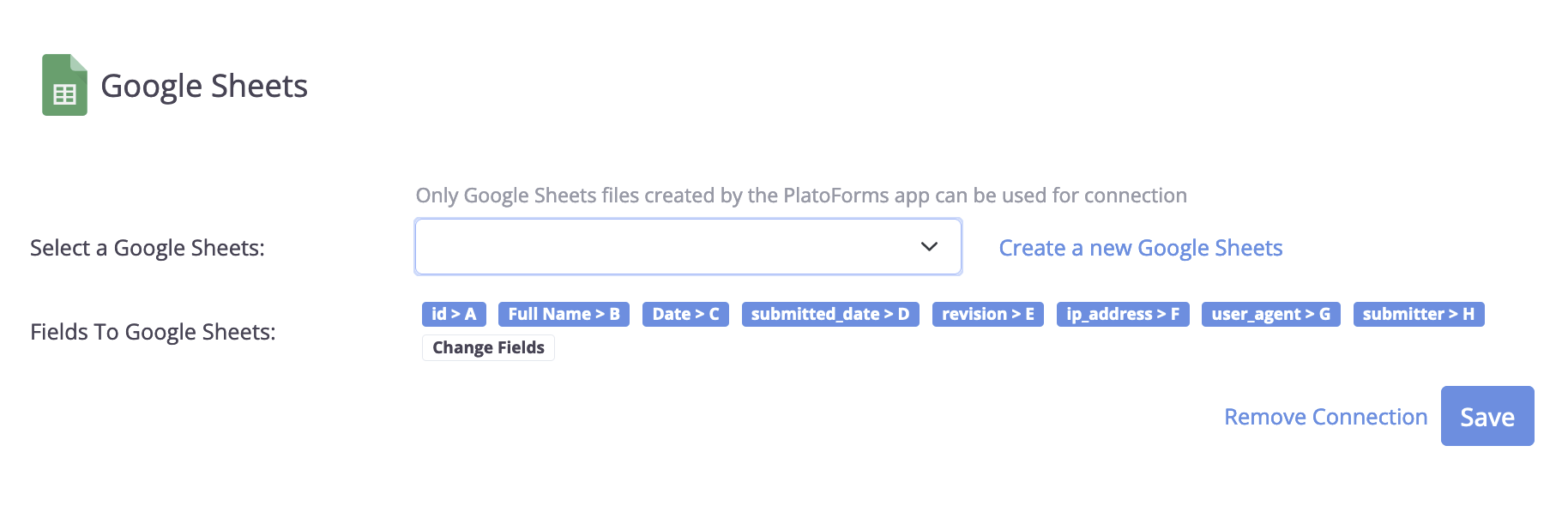
接続が成功すると、パネルに2つのフィールドが表示されます。
-
Google Sheetsを選択: ドロップダウンリストからPlatoFormsが以前に作成したスプレッドシートを選択するか、新しいGoogle Sheetsを作成をクリックして新しいものを生成します。Google Sheetsで自分で作成したスプレッドシートは表示されません:PlatoFormsが作成したスプレッドシートのみが接続可能です。
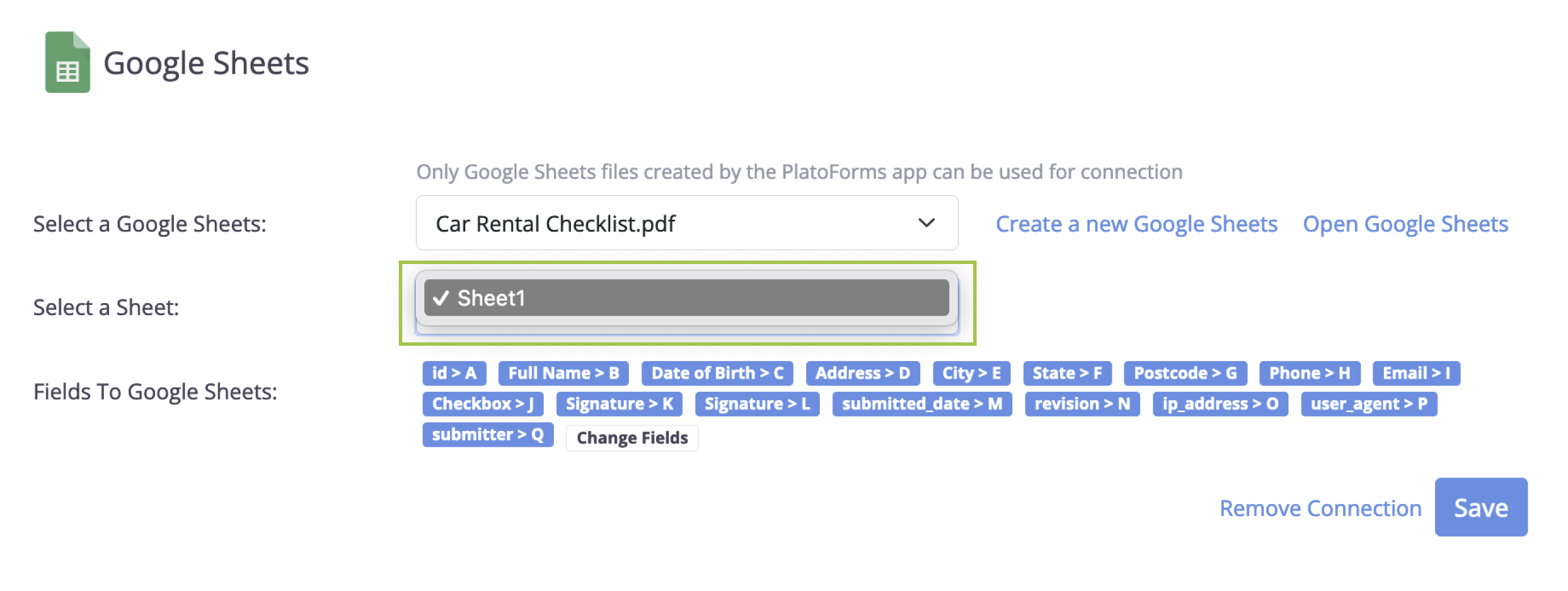
新しいGoogle Sheetを作成した場合、その名前はPlatoFormsのオンラインフォームのタイトルと一致します。スプレッドシートが選択されると、シートを選択というフィールドが表示され、その中の特定のシートを選択して、フォームを通じて提出されたすべてのデータを保存できます。
-
Google Sheetsへのフィールド: これらはGoogle Sheetsにアップロードされる提出フィールドです。必要に応じてフィールドを変更オプションを使用して選択または選択解除します。
- 保存をクリックして設定を適用します。
これらの手順を完了すると、新しいフォームの提出物はすべて指定したGoogle Sheetに自動的に保存されます。
シートの入力方法
- PlatoFormsはヘッダー行を書き込みません。行1に自分で列のタイトルを入力してください。新しい行はデータの最後の行の下に追加されます。
- 各提出は1行を追加します。提出が編集され再提出された場合、新しい行が追加され、以前の行は変更されません。リビジョン列でそれらを区別します。
- 後でフォームに追加されたフィールドはフィールドを変更でチェックされていません。それらをチェックして保存をクリックし、フォームを再公開すると、その値が送信されます。