
フォーム送信のエクスポート
このページの内容
フォーム送信をCSV、PDF、またはファイル添付としてエクスポートします。日付でフィルタリングし、ダウンロード前にファイル形式をカスタマイズします。
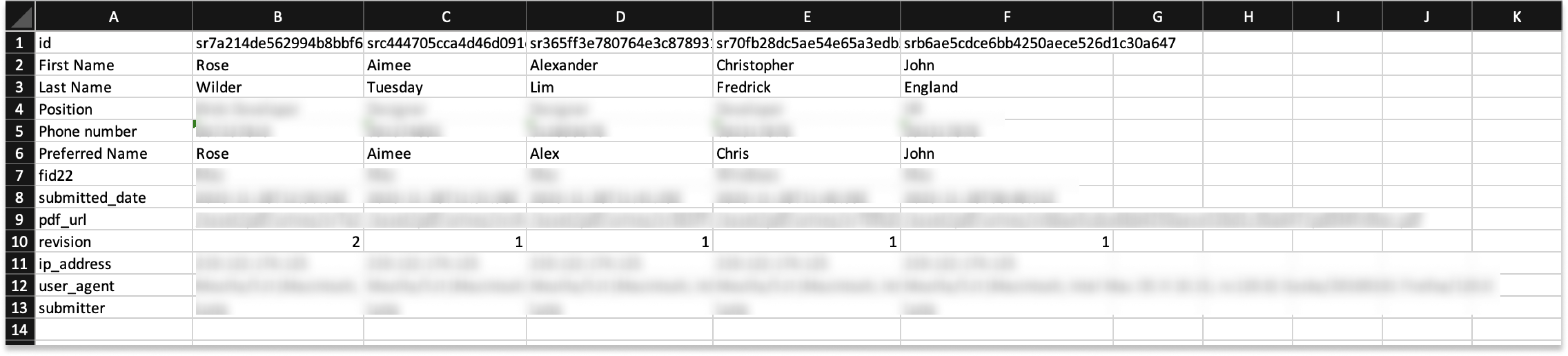
エクスポートされたCSV情報には以下が含まれます。
- すべてのフォームデータ。
- 送信の詳細、ID、送信日、PDF URL、改訂回数、IPアドレス、ユーザーエージェント、送信者、送信者のタイムゾーン、変換されたタイムゾーン、送信元(例えばオンライン、API、音声、更新など)が含まれます。
- ラベルと値が別々のドロップダウン用のラベル列、各ファイルアップロードおよび画像フィールドの元のファイル名列、エクスポートされた送信に証明書がある場合の署名証明書列。
フォームの送信者のIPアドレスとブラウザのユーザーエージェントを収集設定がオフの場合、IPアドレスおよびユーザーエージェントの列は完全に省略されます。PDF URLはPDFフォームにのみ入力されます。これらはフォーム自体の設定によります。以下のエクスポート設定ではありません。submitter_timezoneとconverted_timezoneがどのように決定されるかについては、送信日時のタイムゾーンを設定する方法を参照してください。
送信のエクスポート
フォーム送信をエクスポートするには。
-
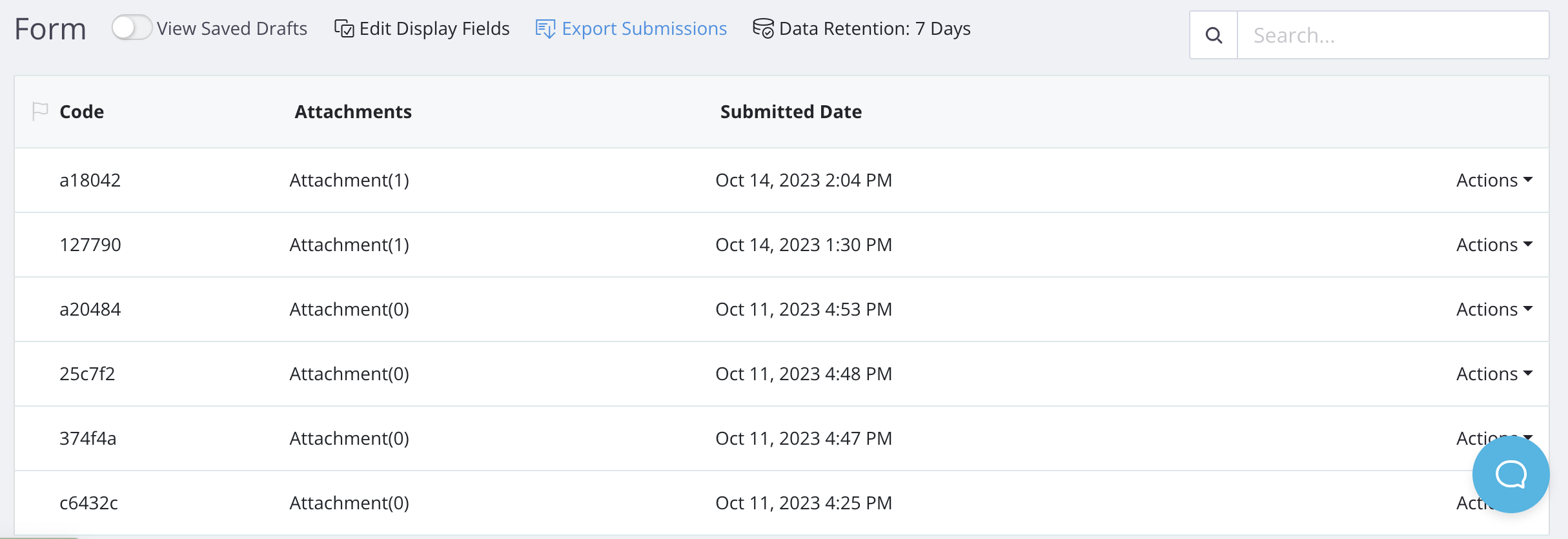
ダッシュボードから、左のナビゲーションで送信をクリックして送信ページにアクセスします。

-
上部のサムネイルビューアでフォームを選択し、送信データをエクスポートします。
-
送信テーブルの上のツールバーでエクスポートをクリックします。
-
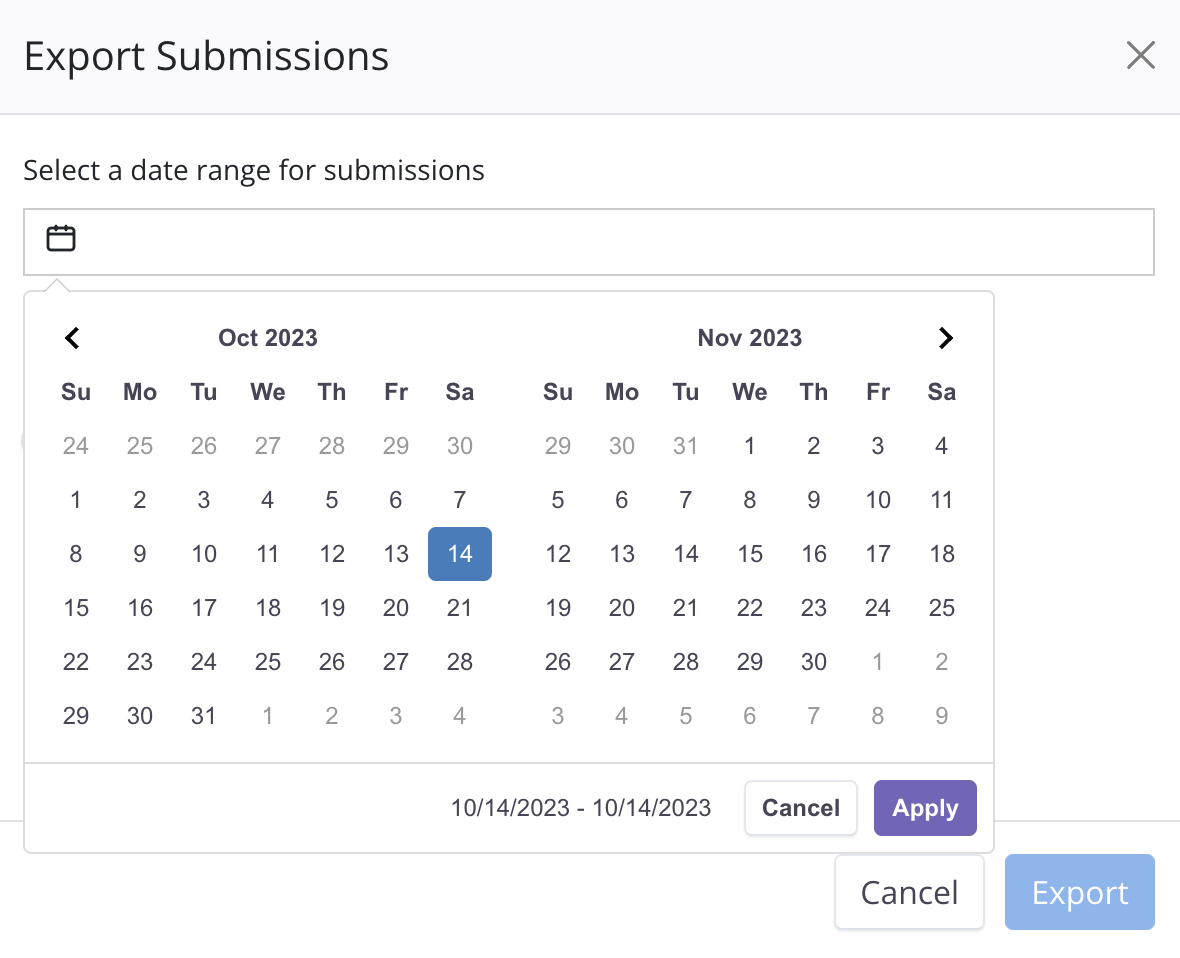
送信のエクスポートウィンドウで日付範囲を選択し、適用をクリックします。
 Note
Note選択した範囲内の送信数を示すプロンプトが表示されます。例: “送信が3件あります。” または “この期間には送信がありません。”
-
エクスポートに含めるの下で、必要なファイルタイプをチェックします: CSV、PDFs、および/または添付ファイル。複数選択可能です。
-
エクスポート設定を構成し、エクスポートをクリックします。
- Webフォーム(クラシックおよび会話型)の場合、CSVエクスポート設定とPDFエクスポート設定の両方のタブが利用可能です。
- PDF記入可能フォーム、Web PDFフォーム、マスターフォームの場合、CSVエクスポート設定タブのみが利用可能です。
エクスポートにPDFsまたは添付ファイルが含まれる場合、最大200件の送信を含めることができます。それ以上の場合は、いくつかの小さな日付範囲でエクスポートしてください。30件未満の送信があるPDFフォームまたはマスターフォームの場合、zipファイルはすぐにダウンロードされます。Webフォームまたは30件以上の送信の場合、処理はバックグラウンドで行われます。PDFエクスポート開始メッセージが表示され、準備ができるとダウンロードリンク付きのメールが届きます。このリンクは72時間有効です。PDFの場合、各送信は個別のPDFファイルとしてエクスポートされ、1つにまとめられることはありません。
PDFフォームでは、PDFがない送信(例えばPDF作成失敗とマークされたもの)はエクスポートから除外されるため、エクスポートの送信数が送信ページより少なくなることがあります。
PDFフォーム(PDF記入可能フォームおよびWeb PDFフォーム)の場合、エクスポートされたCSVファイル内の"pdf_url"にはドメイン名が含まれていません。URLを使用してPDFをプレビューするには、“pdf_url"情報の前に"https://design.platoforms.com"を追加します。Webフォームおよびマスターフォームの場合、“pdf_url"は空です。
CSVエクスポート設定
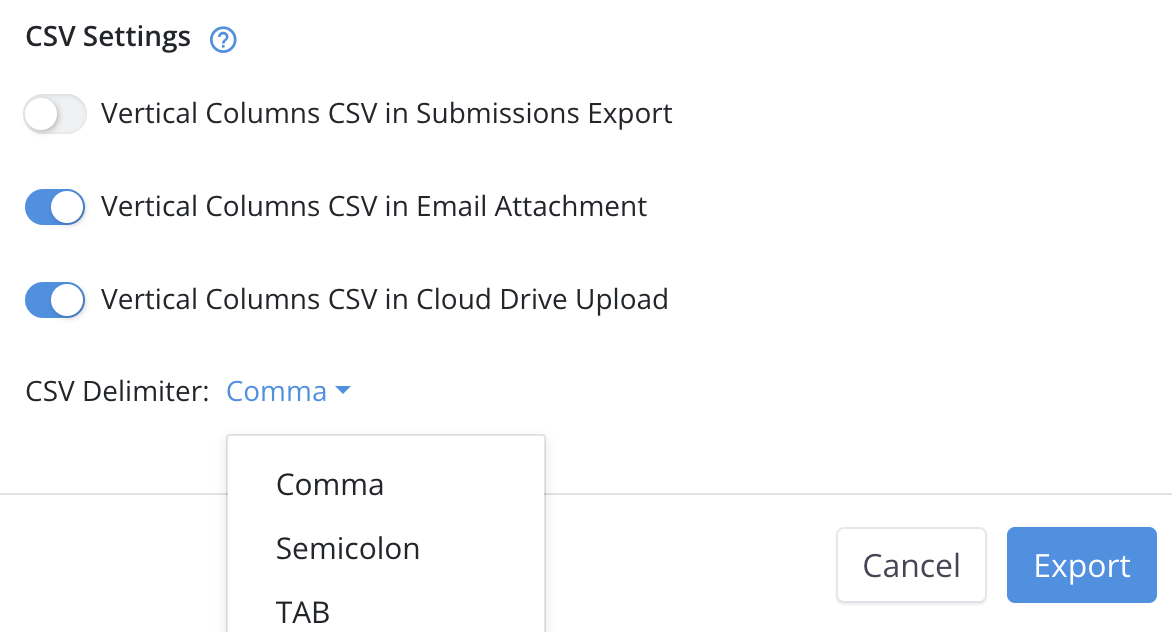
送信を垂直列に配置するには以下のオプションを有効にし、水平行に配置するには無効にします。
-
送信エクスポートでの垂直列CSVが有効な場合: エクスポートされたCSVファイルで送信を垂直列に配置します。
-
メール添付での垂直列CSVが有効な場合: 通知メールのCSV添付ファイル内で送信を垂直列に配置します。
Noteこのオプションは、通知設定中にメール本文に変数
{{attach_csv_data}}を含めた場合に適用されます。通知メールにはCSVファイルが含まれます。詳細はこちらを参照してください。 -
クラウドドライブアップロードでの垂直列CSVが有効な場合: クラウドドライブにアップロードされたCSVファイルで送信を垂直列に配置します。
Noteこのオプションは、フォームがクラウドドライブと統合され、CSVでデータをアップロードを有効にした場合に適用されます。詳細はこちらを参照してください。
CSV区切り文字を好みに応じて選択します。
- カンマ: カンマで送信データを区切り、スプレッドシートに適しています。
- セミコロン: セミコロンで送信データを区切ります。
- TAB: タブで送信データを区切り、異なるシステム間のデータ交換によく使用されます。
PDFエクスポート設定
このタブはWebフォーム(クラシックおよび会話型)でのみ利用可能です。PDF記入可能フォーム、Web PDFフォーム、マスターフォームはCSVエクスポート設定のみを提供します。WebフォームがカスタマイズされたPDFテンプレートを使用している場合、これらの設定は適用されません。代わりにフォームエディターでテンプレート設定を変更してください。
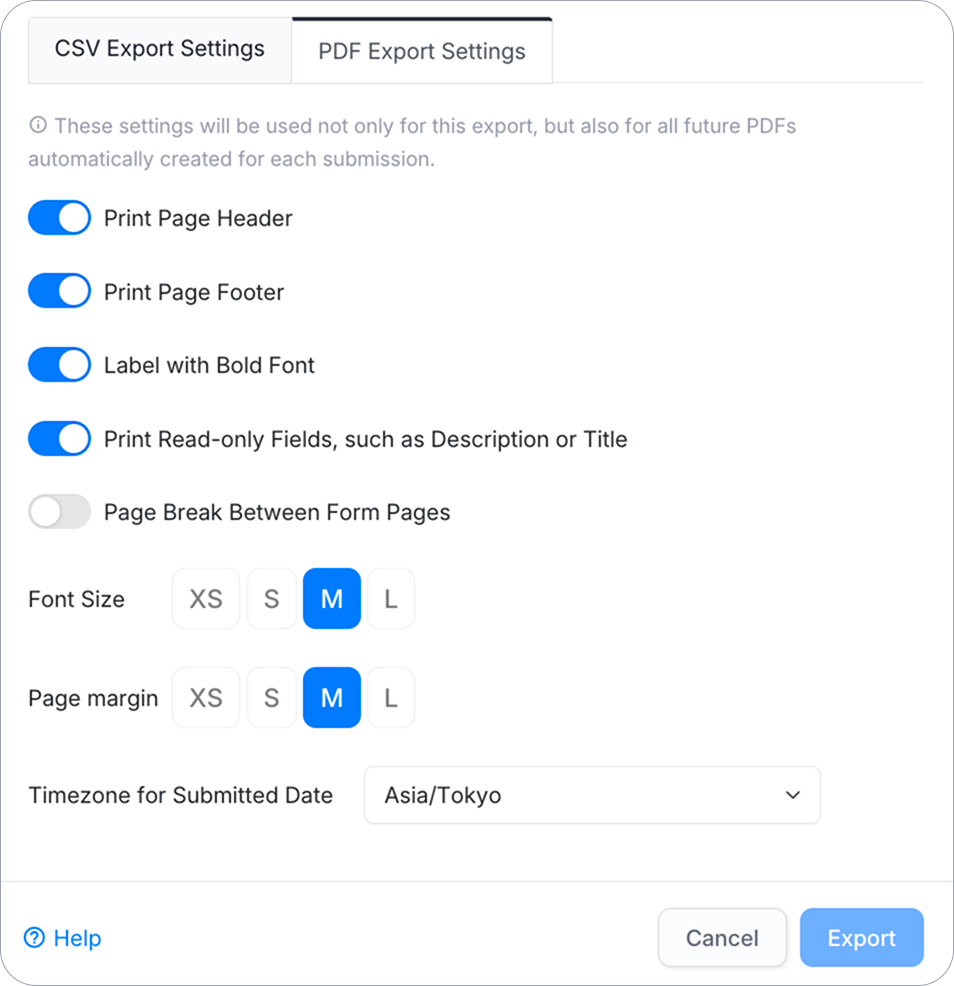
- ページヘッダーを印刷
- ページフッターを印刷
- 太字フォントでラベル
- 説明やタイトルなどの読み取り専用フィールドを印刷
- フォームページ間のページブレーク
- フォントサイズ: XS、S、M、またはLを選択します。
- ページ余白: XS、S、M、またはLを選択します。
- 送信日付のタイムゾーン: タイムゾーンを選択します(例: アジア/東京)。デフォルトはチームオーナーのタイムゾーンです。
これらの設定は変更するとすぐに保存され、その後に作成されるフォームのすべてのPDF(送信ページ、通知添付ファイル、クラウドドライブ、エクスポート)に適用されます。このエクスポートにのみ適用されるわけではありません。すでに作成されたPDFは作成時のレイアウトを保持します。
両方のタブは自動的に保存され、フォームに属します。ダイアログを開ける人は誰でも送信エクスポートでの垂直列CSVを変更できます。CSV区切り文字、メール添付での垂直列CSV、クラウドドライブアップロードでの垂直列CSV、およびすべてのPDFエクスポート設定項目はフォームエディター権限が必要です。他の人が変更すると"設定の保存に失敗しました"と表示され、保存されません。
エクスポートされたフィールドタイプ
フォームに以下のフィールドが含まれている場合、送信されたデータはエクスポートされたCSVファイルで次のように表示されます。
| フィールドタイプ | 説明 |
|---|---|
| 選択 | 選択された選択肢のラベル。複数選択の場合、カンマで区切られます。その他オプションが選択された場合、その入力値は最後のカンマの後に表示されます。 |
| ドロップダウン | ドロップダウンフィールドにラベルと値を分ける設定がある場合、エクスポートされた送信には値が表示されます。複数選択がある場合、カンマで区切られます。 |
| 署名 | 署名をPNG形式でダウンロードするには、署名フィールドのURLパスの前にhttps://design.platoforms.comを追加します。 |
| ファイルアップロード | アップロードされた添付ファイルをダウンロードするには、ファイルアップロードフィールドのURLパスを使用します。 |
ビデオチュートリアル
以下のビデオチュートリアルフォーム送信のエクスポート方法を参照できます。