
パスキーでサインイン
タブ
パスキーを使用すると、デバイスのロック解除に使用する指紋、顔、またはPINでPlatoFormsにサインインできます。入力するものも、フィッシングされるものもありません。このガイドでは、パスキーの追加、サインイン、およびアカウントでのパスキーの管理方法を示します。
パスキーは追加のサインイン方法です。パスワードや他のサインイン方法は引き続き使用できます。
パスキーとは?
パスキーは、デバイスまたはパスワードマネージャーが作成し、保持するサインインキーです。PlatoFormsはその公開部分のみを保存し、それ自体では役に立ちません。サインインするには、デバイスが指紋、顔、またはPINを要求し、そのキーを保持していることをPlatoFormsに証明します。パスキーは本物のPlatoFormsサイトでのみ機能するため、偽のログインページでは取得できません。
始める前に
以下のいずれかが必要です:
- 画面ロックがあるコンピュータ、電話、またはタブレット: AppleデバイスのTouch IDまたはFace ID、WindowsのWindows Hello、またはAndroidの画面ロック。
- iCloudキーチェーン、Googleパスワードマネージャー、1Password、Bitwardenなど、パスキーをサポートするパスワードマネージャー。
- PIN付きのハードウェアセキュリティキー。
Chrome、Edge、Safari、またはFirefoxの最新バージョンを使用してください。
パスキーを追加する
-
ダッシュボードにログインします。
-
ダッシュボードの右上隅でプロフィール写真をクリックし、アカウント設定を選択します。
-
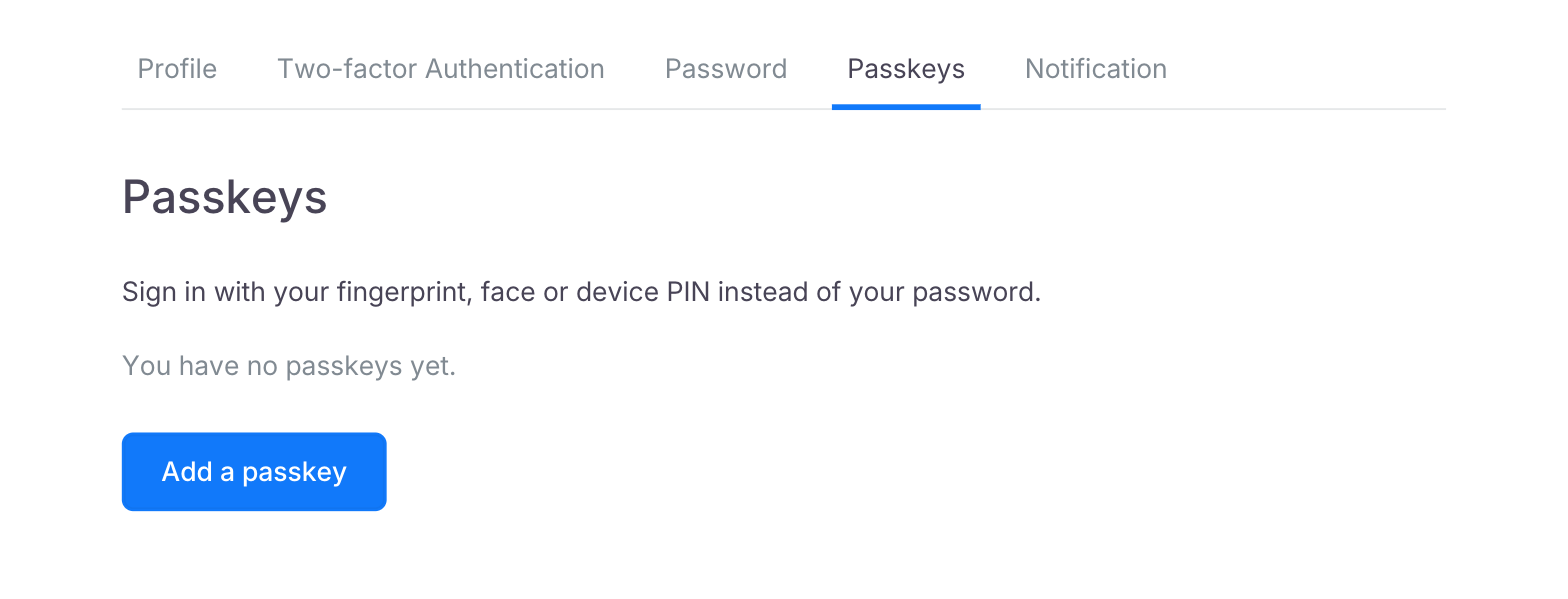
パスキータブに切り替え、パスキーを追加をクリックします。
-
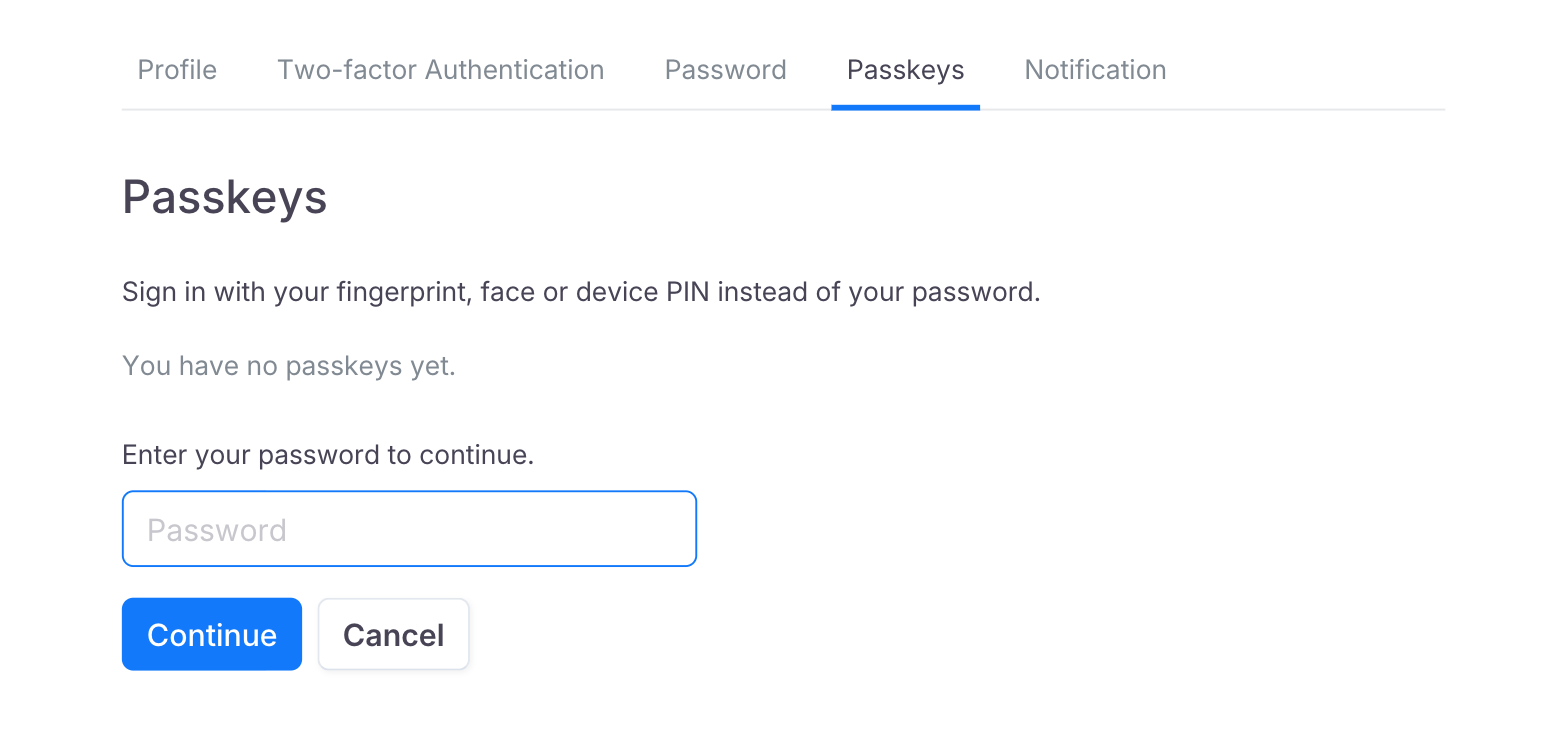
パスワードを入力し、続行をクリックします。Google、Facebook、Microsoftでサインインし、PlatoFormsのパスワードがない場合は、メールで送信される確認コードを入力します。
-
ブラウザが指紋、顔、またはPINでの確認を求めます。確認すると、パスキーがリストに表示されます。
パスキーがアカウントに追加されるたびにメールを送信します。
iCloudキーチェーン、Googleパスワードマネージャー、または他のパスワードマネージャーに保存されたパスキーは同期済みと表示されます: そのアカウントにサインインしているすべてのデバイスで機能します。このデバイスのみと表示されたパスキーは作成したデバイスに残るため、使用する各デバイスに追加してください。最大10個のパスキーを保持できます。
パスキーでサインイン
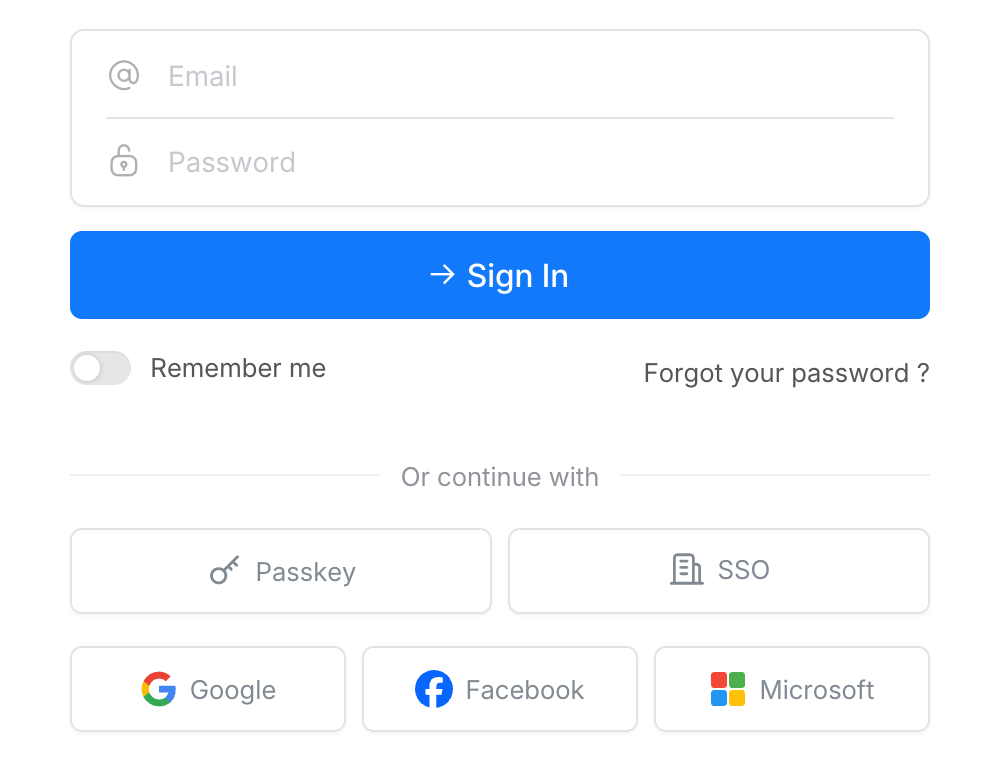
ログインページで、次のいずれかを行います:
- メールフィールドをクリックし、ブラウザが表示するリストからパスキーを選択します。
- または続行の下のパスキーをクリックします。
指紋、顔、またはPINで確認すると、サインインされます。パスワードや二要素コードは求められません。
パスキーを保持していないコンピュータでサインインするには、パスキーをクリックし、電話またはタブレットを使用するオプションを選択し、それを保持している電話でQRコードをスキャンします。
パスキーの名前変更または削除
アカウント設定 > パスキーを開きます。
- 名前変更をクリックし、どのデバイスかを示す名前を入力し、保存をクリックします。
- 削除をクリックし、再度削除をクリックして確認します。パスキーはPlatoFormsにサインインできなくなり、確認のメールを送信します。
ここでパスキーを削除しても、デバイスやパスワードマネージャーからは削除されません。ログインページで表示されないように、そちらでも削除してください。
デバイスを紛失した場合
パスワードでサインインするか、ログインページの**パスワードを忘れましたか?**を使用して、アカウント設定 > パスキーで紛失したパスキーを削除します。同期されたパスキーは他のデバイスで引き続き利用可能です。
パスキーと二要素認証
パスキーは1ステップで2つの要素を兼ね備えています: 保持しているデバイスと指紋、顔またはPINです。パスキーでサインインする際、PlatoFormsは認証アプリからのコードを求めません。パスワードでサインインする場合は、引き続き求められます。
チームが二要素認証を要求する場合、パスキーでのサインインはそのセッションの要件を満たします。パスワードでサインインする場合は、二要素認証を有効にするよう求められます。
パスキーとシングルサインオン
組織がシングルサインオンを要求する場合、組織を通じてサインインし、パスキーはアカウントで利用できません。パスキータブでその状況を確認できます。
アイドルセッションの解除
HIPAAモードを有効にしているチームでは、PlatoFormsは一定期間の非活動後にセッションをロックします。パスキーを持っている場合、ロック画面でパスキーで解除をクリックすると、パスワードを入力せずに続行できます。