
使用通行密钥登录
标签页
通行密钥让您可以使用解锁设备的相同指纹、面部识别或 PIN 登录 PlatoForms。无需输入任何内容,也没有可被钓鱼的内容。本指南将向您展示如何添加通行密钥、使用通行密钥登录以及管理您账户上的通行密钥。
通行密钥是一种额外的登录方式。您的密码和其他登录方法仍然有效。
什么是通行密钥?
通行密钥 是由您的设备或密码管理器创建并为您保存的登录密钥。PlatoForms 仅存储其公共部分,单独使用是无效的。要登录时,您的设备会请求您的指纹、面部识别或 PIN,然后向 PlatoForms 证明它持有密钥。因为通行密钥只能在真实的 PlatoForms 网站上使用,假登录页面无法捕获它。
开始之前
您需要以下之一:
- 带屏幕锁定的电脑、手机或平板电脑:Apple 设备上的 Touch ID 或 Face ID,Windows 上的 Windows Hello,或 Android 上的屏幕锁定。
- 支持通行密钥的密码管理器,例如 iCloud 钥匙串、Google 密码管理器、1Password 或 Bitwarden。
- 带 PIN 的硬件安全密钥。
使用最新版的 Chrome、Edge、Safari 或 Firefox。
添加通行密钥
-
登录到您的仪表板。
-
在仪表板的右上角,点击您的个人资料照片,然后选择 账户设置。
-
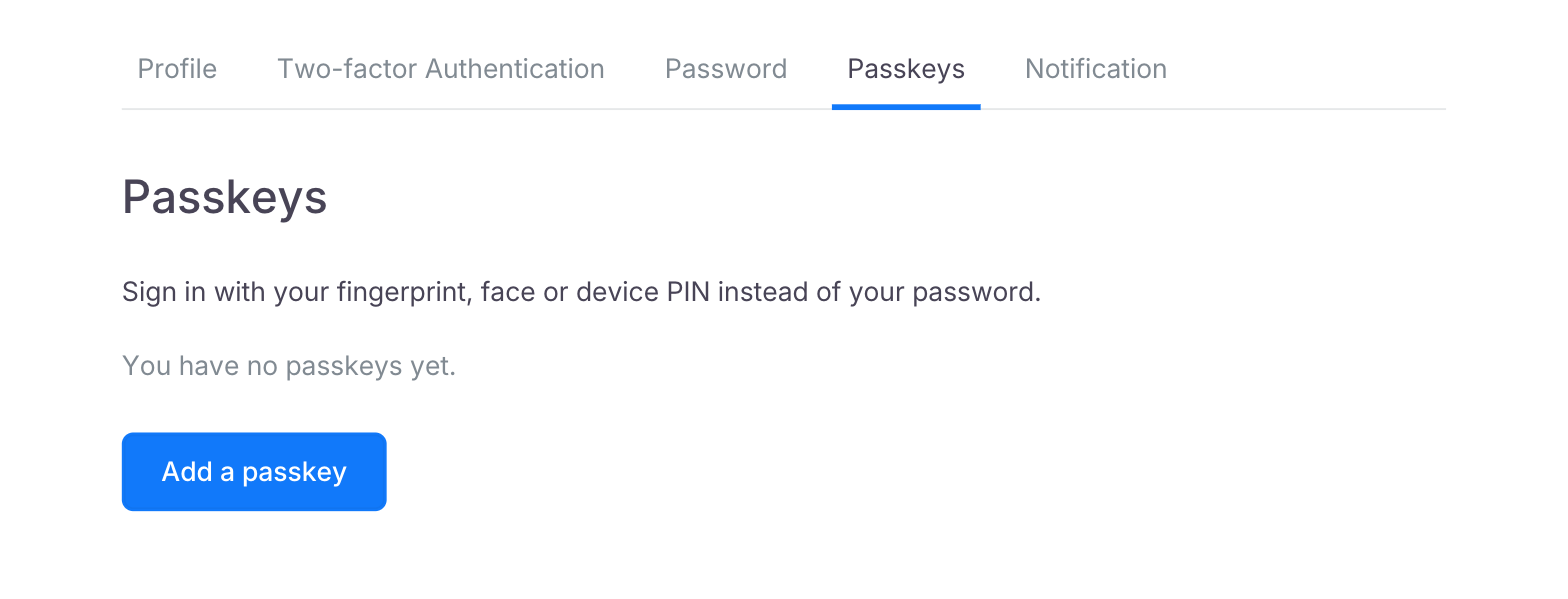
切换到 通行密钥 标签页并点击 添加通行密钥。
-
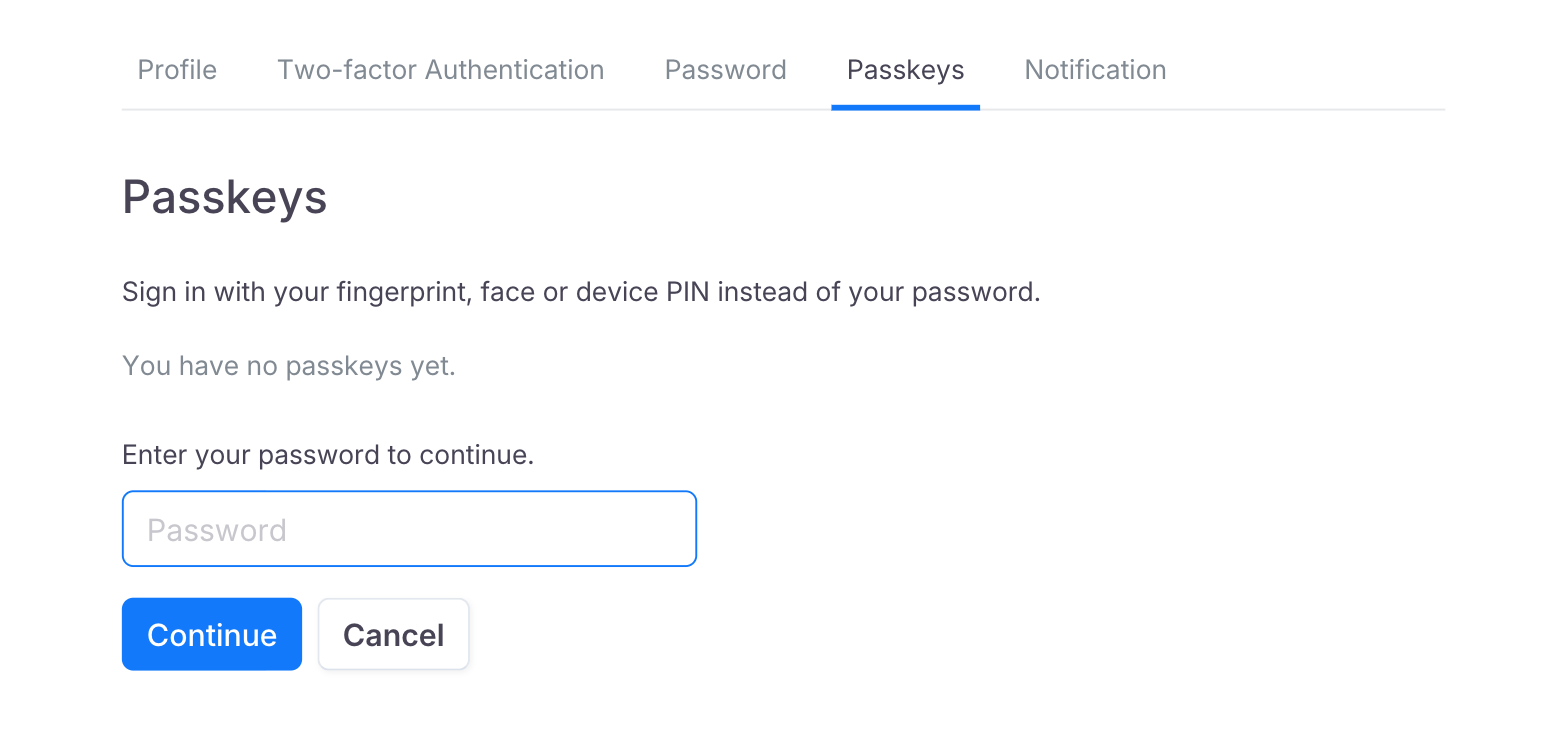
输入您的密码并点击 继续。如果您使用 Google、Facebook 或 Microsoft 登录且没有 PlatoForms 密码,请输入我们通过电子邮件发送给您的验证码。
-
您的浏览器会要求您通过指纹、面部识别或 PIN 确认。确认后,通行密钥会出现在您的列表中。
每次在您的账户中添加通行密钥时,我们都会发送电子邮件通知您。
保存在 iCloud 钥匙串、Google 密码管理器或其他密码管理器中的通行密钥标记为 已同步:它在登录该账户的每个设备上都有效。标记为 仅此设备 的通行密钥会保留在创建它的设备上,因此请在您使用的每个设备上添加一个。您最多可以保留 10 个通行密钥。
使用通行密钥登录
在登录页面上,执行以下任一操作:
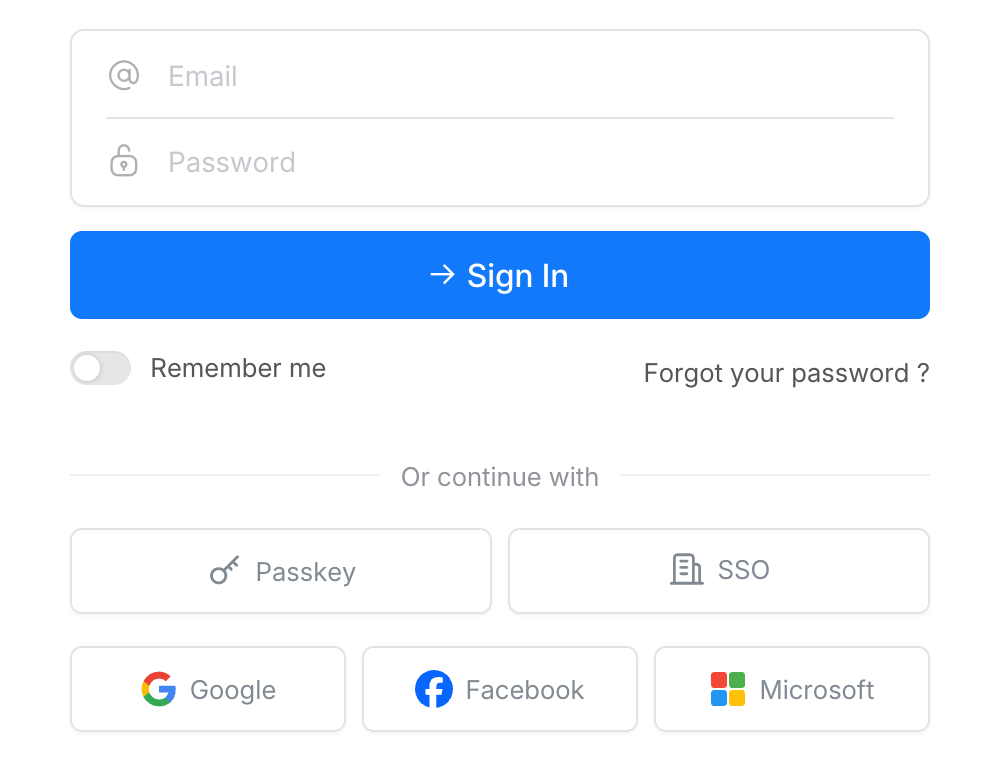
- 点击 电子邮件 字段,从浏览器显示的列表中选择您的通行密钥。
- 点击 通行密钥 下的 或继续使用。
通过指纹、面部识别或 PIN 确认,您即可登录。您无需输入密码或双因素代码。
要在不持有通行密钥的电脑上登录,点击 通行密钥,选择使用手机或平板电脑的选项,并使用持有通行密钥的手机扫描二维码。
重命名或移除通行密钥
打开 账户设置 > 通行密钥。
- 点击 重命名,输入一个能告诉您是哪台设备的名称,然后点击 保存。
- 点击 移除,然后再次点击 移除 以确认。该通行密钥将无法再登录 PlatoForms,我们会发送电子邮件确认。
在此处移除通行密钥不会将其从您的设备或密码管理器中删除。请在那里也删除它,以便它不再在登录页面上显示。
如果您丢失了设备
使用您的密码登录,或在登录页面上使用 忘记密码?,然后在 账户设置 > 通行密钥 中移除丢失的通行密钥。已同步的通行密钥仍可在您的其他设备上使用。
通行密钥和双因素认证
通行密钥已经在一个步骤中包含了两个因素:您持有的设备和您的指纹、面部识别或 PIN。使用通行密钥登录时,PlatoForms 不会要求您输入来自认证器应用的代码。使用密码登录时,仍然会要求您输入。
如果您的团队要求双因素认证,使用通行密钥登录满足该会话的要求。使用密码登录仍然会要求您启用双因素认证直到您完成。
通行密钥和单点登录
如果您的组织要求单点登录,您将通过您的组织登录,通行密钥将无法用于您的账户。通行密钥 标签会告诉您何时出现这种情况。
解锁空闲会话
在启用了 HIPAA 模式的团队中,PlatoForms 会在一段时间没有活动后锁定您的会话。如果您有通行密钥,请在锁定屏幕上点击 使用通行密钥解锁,以继续您上次的操作,而无需输入密码。