
Entrar com uma chave de acesso
Abas
Uma chave de acesso permite que você entre no PlatoForms com a mesma impressão digital, rosto ou PIN que você usa para desbloquear seu dispositivo. Não há nada para digitar e nada que possa ser alvo de phishing. Este guia mostra como adicionar uma chave de acesso, entrar com ela e gerenciar as chaves de acesso na sua conta.
As chaves de acesso são uma forma extra de entrar. Sua senha e seus outros métodos de entrada continuam funcionando.
O que é uma chave de acesso?
Uma chave de acesso é uma chave de entrada que seu dispositivo ou gerenciador de senhas cria e mantém para você. O PlatoForms armazena apenas a metade pública dela, que é inútil sozinha. Para entrar, seu dispositivo solicita sua impressão digital, rosto ou PIN e então prova ao PlatoForms que possui a chave. Como uma chave de acesso só funciona no site real do PlatoForms, uma página de login falsa não pode capturá-la.
Antes de começar
Você precisa de um dos seguintes:
- Um computador, telefone ou tablet com bloqueio de tela: Touch ID ou Face ID em dispositivos Apple, Windows Hello no Windows, ou o bloqueio de tela no Android.
- Um gerenciador de senhas que suporte chaves de acesso, como iCloud Keychain, Google Password Manager, 1Password ou Bitwarden.
- Uma chave de segurança de hardware com um PIN.
Use uma versão atual do Chrome, Edge, Safari ou Firefox.
Adicionar uma chave de acesso
-
Faça login no seu Painel.
-
No canto superior direito do Painel, clique na sua foto de perfil e escolha Configurações da Conta.
-
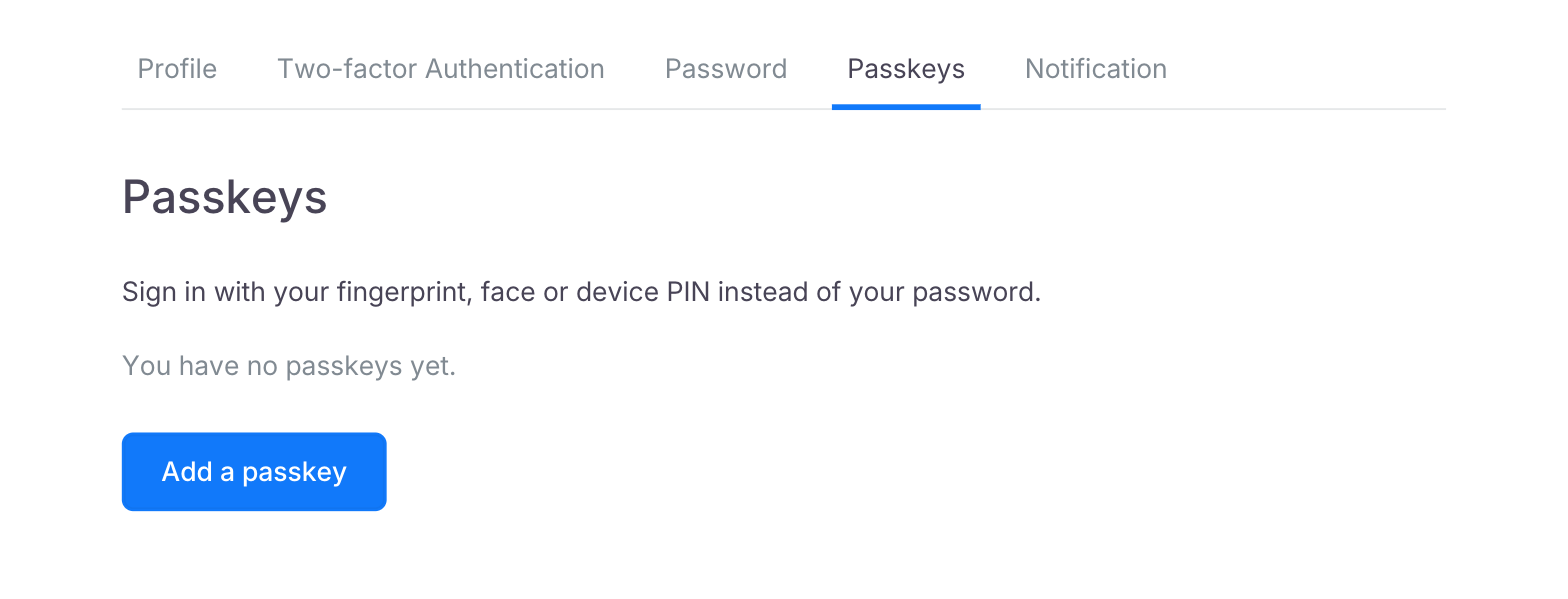
Mude para a aba Chaves de Acesso e clique em Adicionar uma chave de acesso.
-
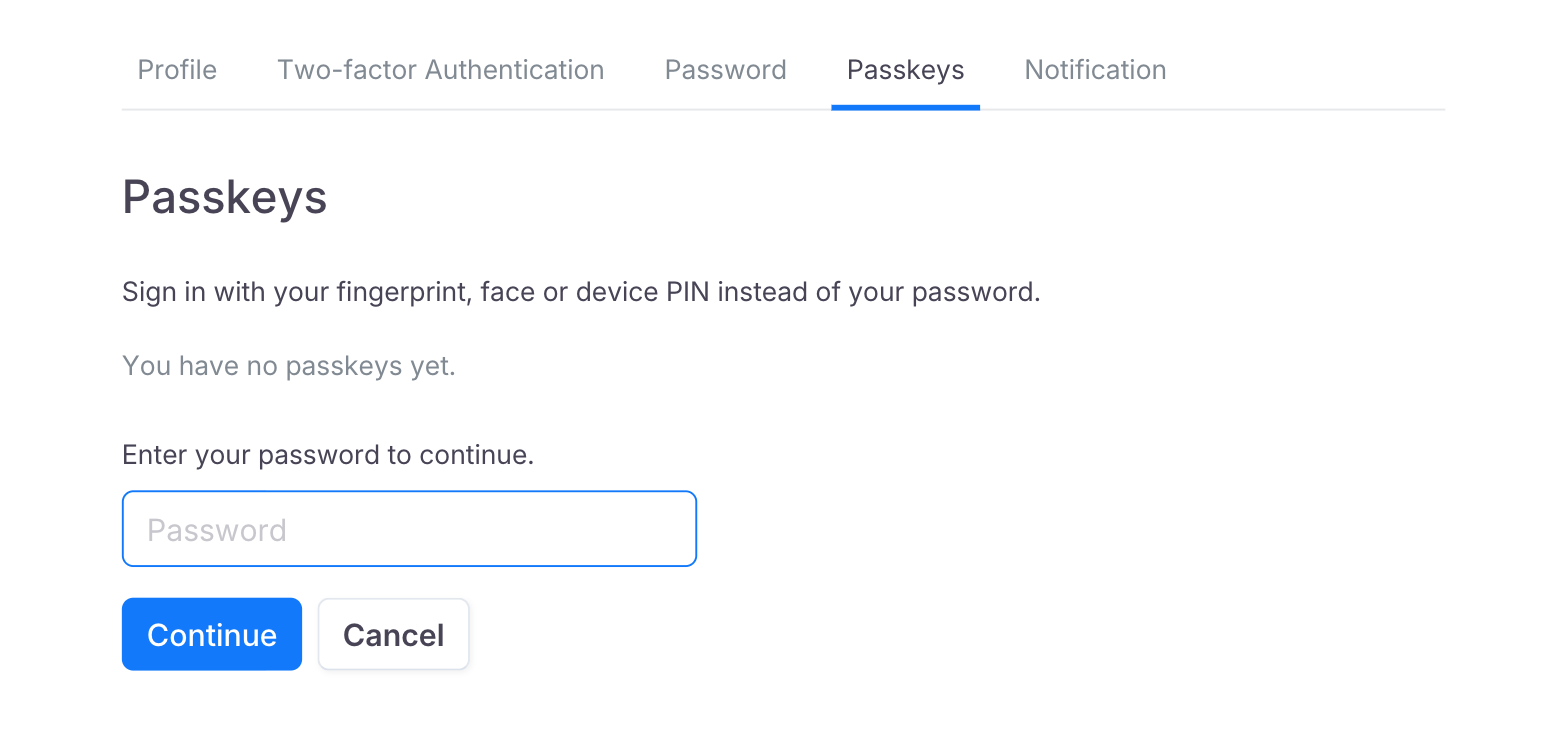
Insira sua senha e clique em Continuar. Se você entrar com Google, Facebook ou Microsoft e não tiver uma senha do PlatoForms, insira o código de verificação que enviamos por e-mail para você.
-
Seu navegador pede para você confirmar com sua impressão digital, rosto ou PIN. Confirme, e a chave de acesso aparecerá na sua lista.
Enviamos um e-mail para você toda vez que uma chave de acesso é adicionada à sua conta.
Uma chave de acesso salva no iCloud Keychain, Google Password Manager ou outro gerenciador de senhas é marcada como Sincronizada: ela funciona em todos os dispositivos conectados àquela conta. Uma chave de acesso marcada como Somente neste dispositivo permanece no dispositivo que a criou, então adicione uma em cada dispositivo que você usa. Você pode manter até 10 chaves de acesso.
Entrar com uma chave de acesso
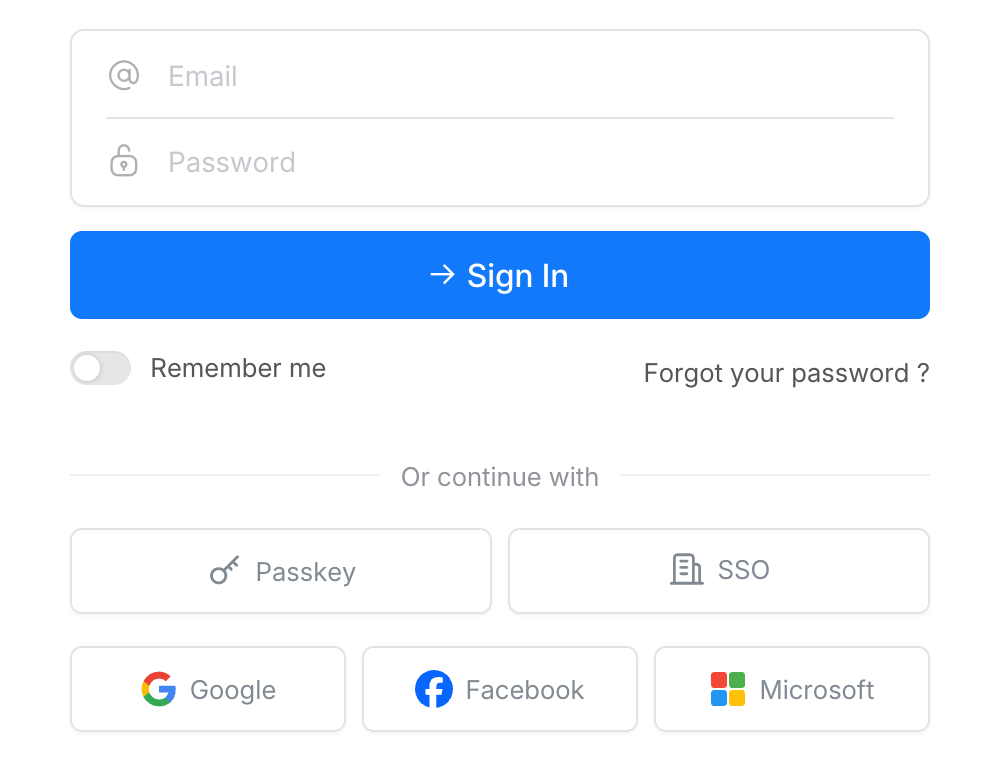
Na página de login, faça uma das seguintes ações:
- Clique no campo Email e escolha sua chave de acesso da lista que seu navegador mostra.
- Clique em Chave de Acesso em Ou continue com.
Confirme com sua impressão digital, rosto ou PIN, e você estará logado. Não será solicitado sua senha ou um código de dois fatores.
Para entrar em um computador que não possui sua chave de acesso, clique em Chave de Acesso, escolha a opção de usar um telefone ou tablet, e escaneie o código QR com o telefone que a possui.
Renomear ou remover uma chave de acesso
Abra Configurações da Conta > Chaves de Acesso.
- Clique em Renomear, digite um nome que indique qual dispositivo é, e clique em Salvar.
- Clique em Remover, depois Remover novamente para confirmar. A chave de acesso não poderá mais entrar no PlatoForms, e enviamos um e-mail para você confirmar isso.
Remover uma chave de acesso aqui não a exclui do seu dispositivo ou gerenciador de senhas. Exclua-a lá também, para que não seja mais oferecida na página de login.
Se você perder seu dispositivo
Entre com sua senha, ou use Esqueceu sua senha? na página de login, depois remova a chave de acesso perdida em Configurações da Conta > Chaves de Acesso. Uma chave de acesso sincronizada ainda está disponível em seus outros dispositivos.
Chaves de acesso e autenticação de dois fatores
Uma chave de acesso já é dois fatores em um passo: o dispositivo que você possui, e sua impressão digital, rosto ou PIN. Quando você entra com uma chave de acesso, o PlatoForms não solicita um código do seu aplicativo autenticador. Quando você entra com sua senha, ele ainda solicita.
Se sua equipe exigir autenticação de dois fatores, entrar com uma chave de acesso atende ao requisito para aquela sessão. Entrar com sua senha ainda solicita que você ative a autenticação de dois fatores até que você o faça.
Chaves de acesso e login único
Se sua organização exigir login único, você entra através da sua organização e as chaves de acesso não estão disponíveis para sua conta. A aba Chaves de Acesso informa quando isso acontece.
Desbloquear uma sessão inativa
Em equipes com modo HIPAA, o PlatoForms bloqueia sua sessão após um período sem atividade. Se você tiver uma chave de acesso, clique em Desbloquear com chave de acesso na tela de bloqueio para continuar de onde parou, sem digitar sua senha.
Relacionados
- Autenticação de dois fatores Adicione um código de um aplicativo autenticador ao seu login com senha.
- Conformidade com HIPAA Ativando o modo compatível com HIPAA para sua equipe.
- Centro de Confiança Visão geral completa de segurança, incluindo padrões de criptografia, certificações de conformidade e detalhes de infraestrutura.
- Segurança de dados e privacidade Toda a documentação de segurança.