










Integre com o Canva
Nesta página
Este guia explica como converter um design do Canva em um formulário online preenchível com o aplicativo Canva do PlatoForms. Instale o aplicativo, exporte o design como um PDF e depois use o reconhecimento de campos por IA para criar um primeiro rascunho dos campos para revisão.
Pré-requisitos
- Uma conta no Canva
- Um plano pago do PlatoForms
- Um design no Canva com um layout de formulário (campos de texto, caixas de seleção, linhas de assinatura, etc.)
Instale o aplicativo PlatoForms no Canva
-
Abra qualquer design no Canva.
-
Clique em Apps na barra de ferramentas à esquerda, procure por PlatoForms e clique para instalar.
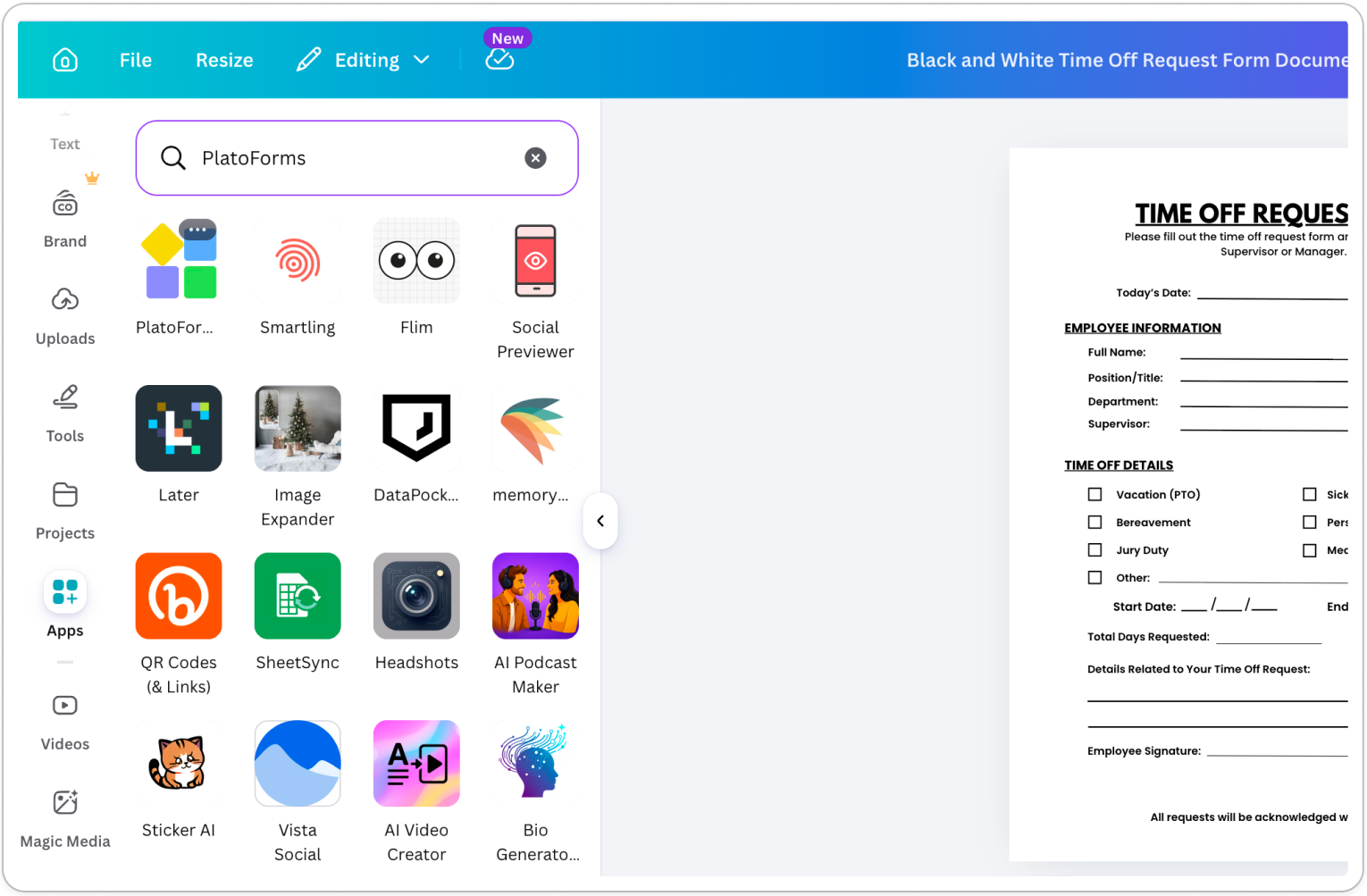
-
Clique em Conectar e autorize o PlatoForms no popup.
Exporte seu design
-
Abra o design que deseja converter.
-
No painel do PlatoForms, clique no ícone de exportação no canto superior direito.
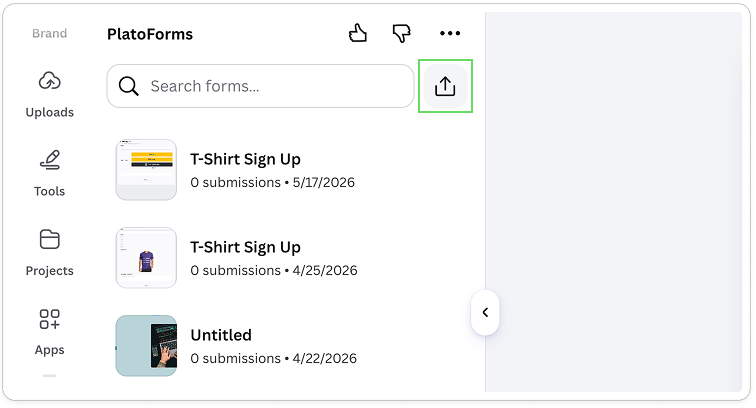
-
Clique em Exportar e converter design.
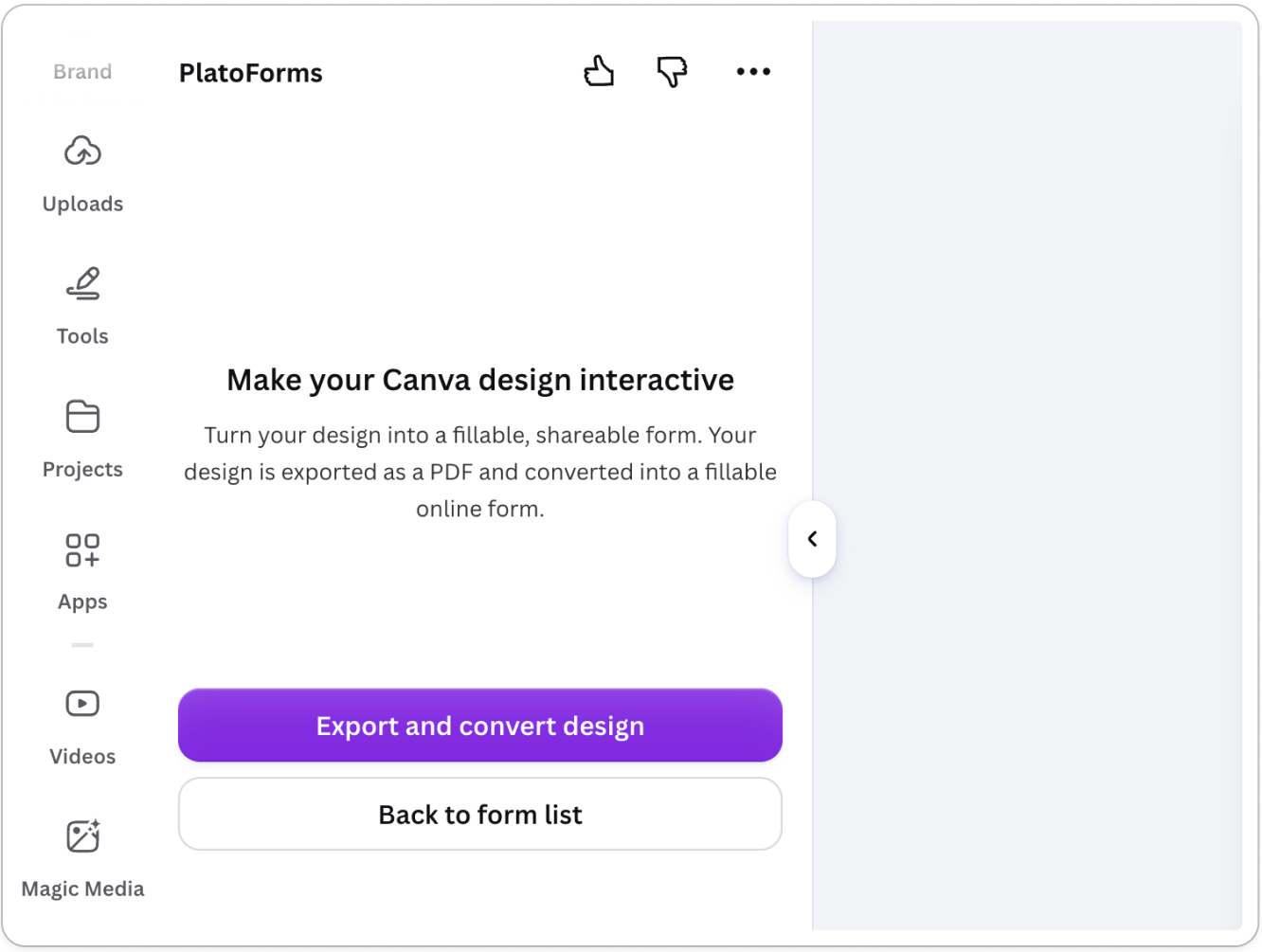
-
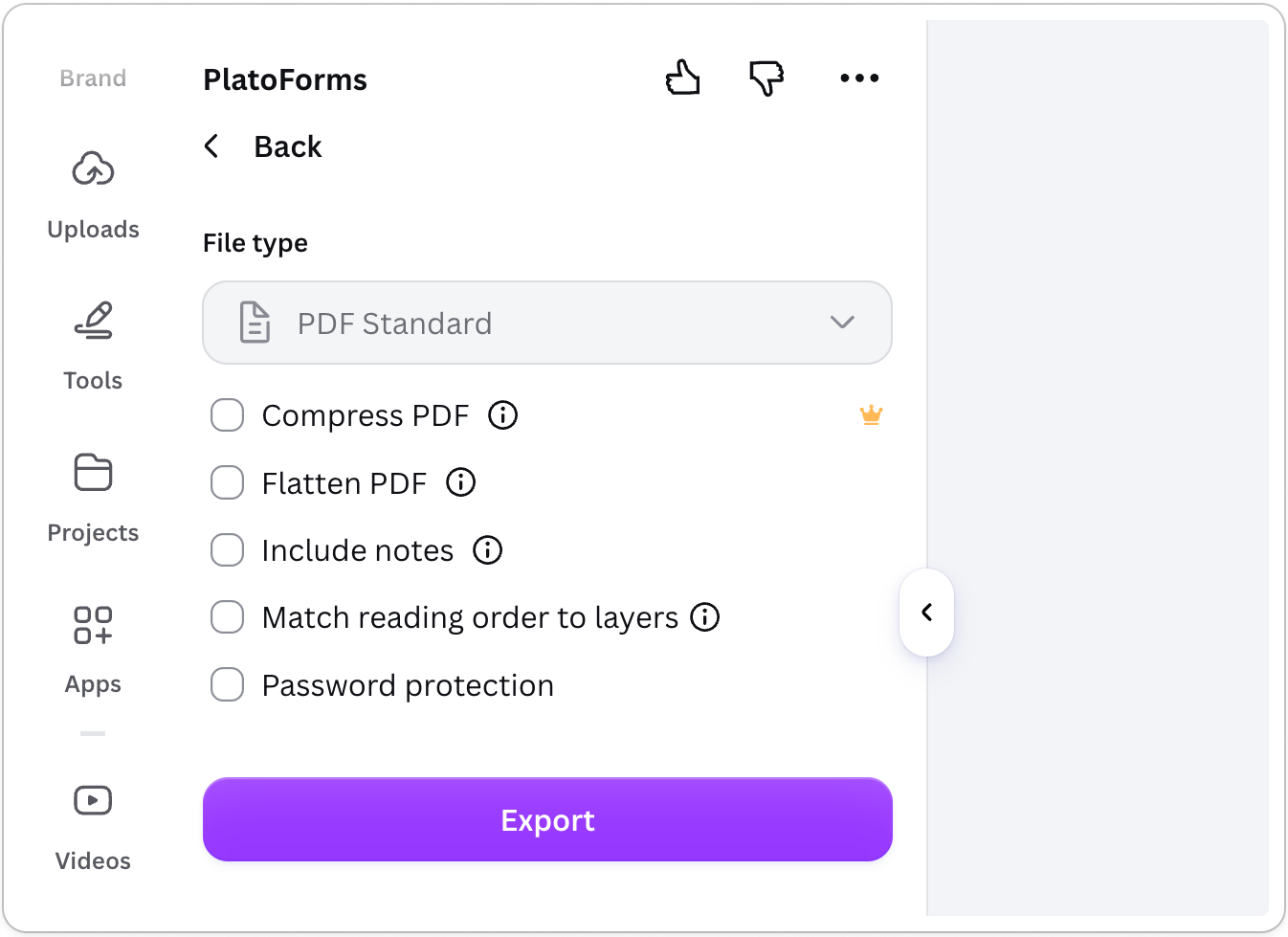
Revise as configurações de exportação do PDF e clique em Exportar. As configurações padrão funcionam para a maioria dos casos.
 Note
NoteOpções marcadas com um ícone de coroa (como Comprimir PDF e Achatar PDF) requerem um plano Canva Pro. Elas não são necessárias para a conversão. Deixe-as desmarcadas, a menos que você tenha um plano Pro e queira usá-las especificamente.
-
Quando o processamento estiver completo, clique em Abrir formulário > Continuar.
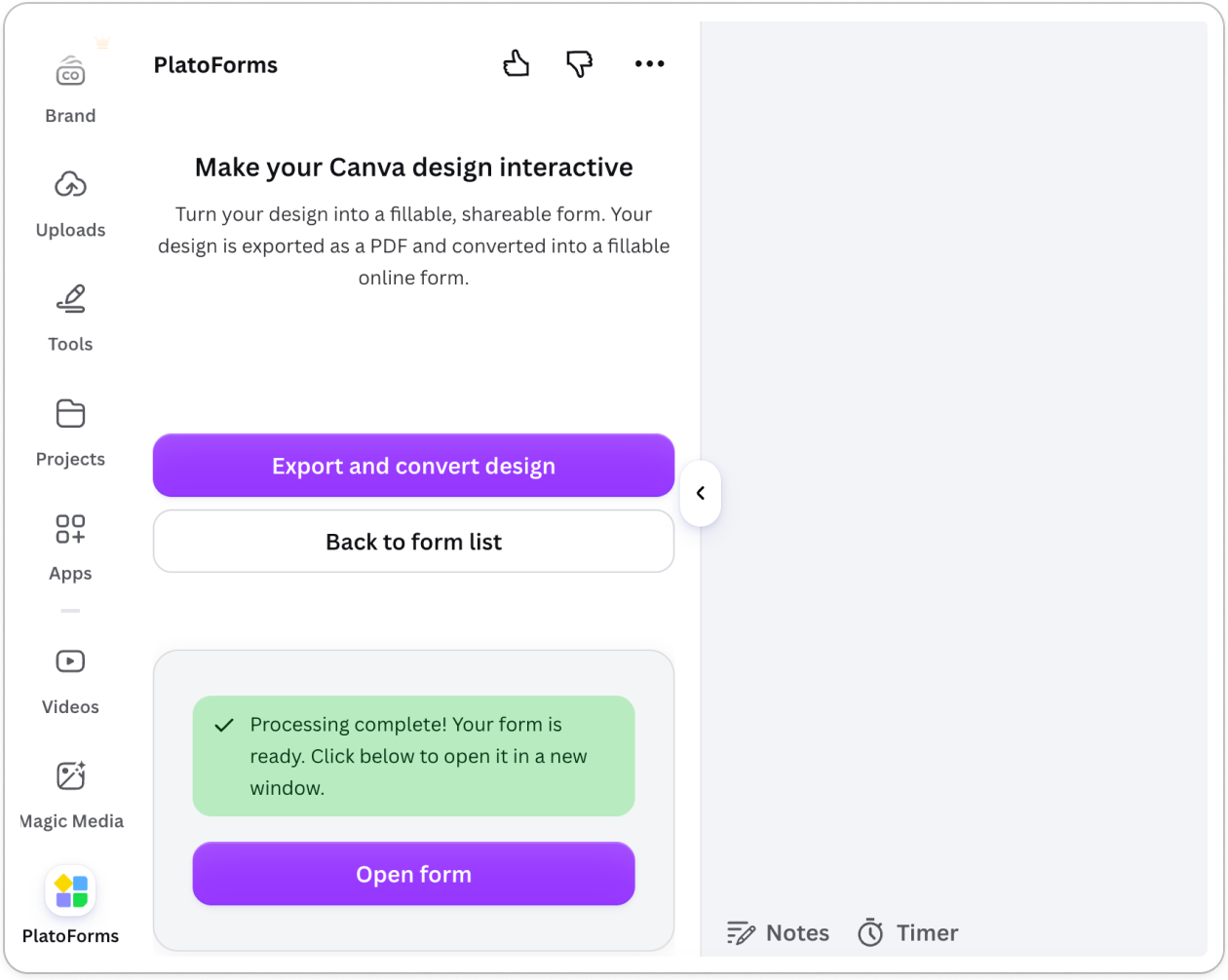
Escolha o tipo de formulário
O PlatoForms pedirá que você escolha como seu formulário será construído:
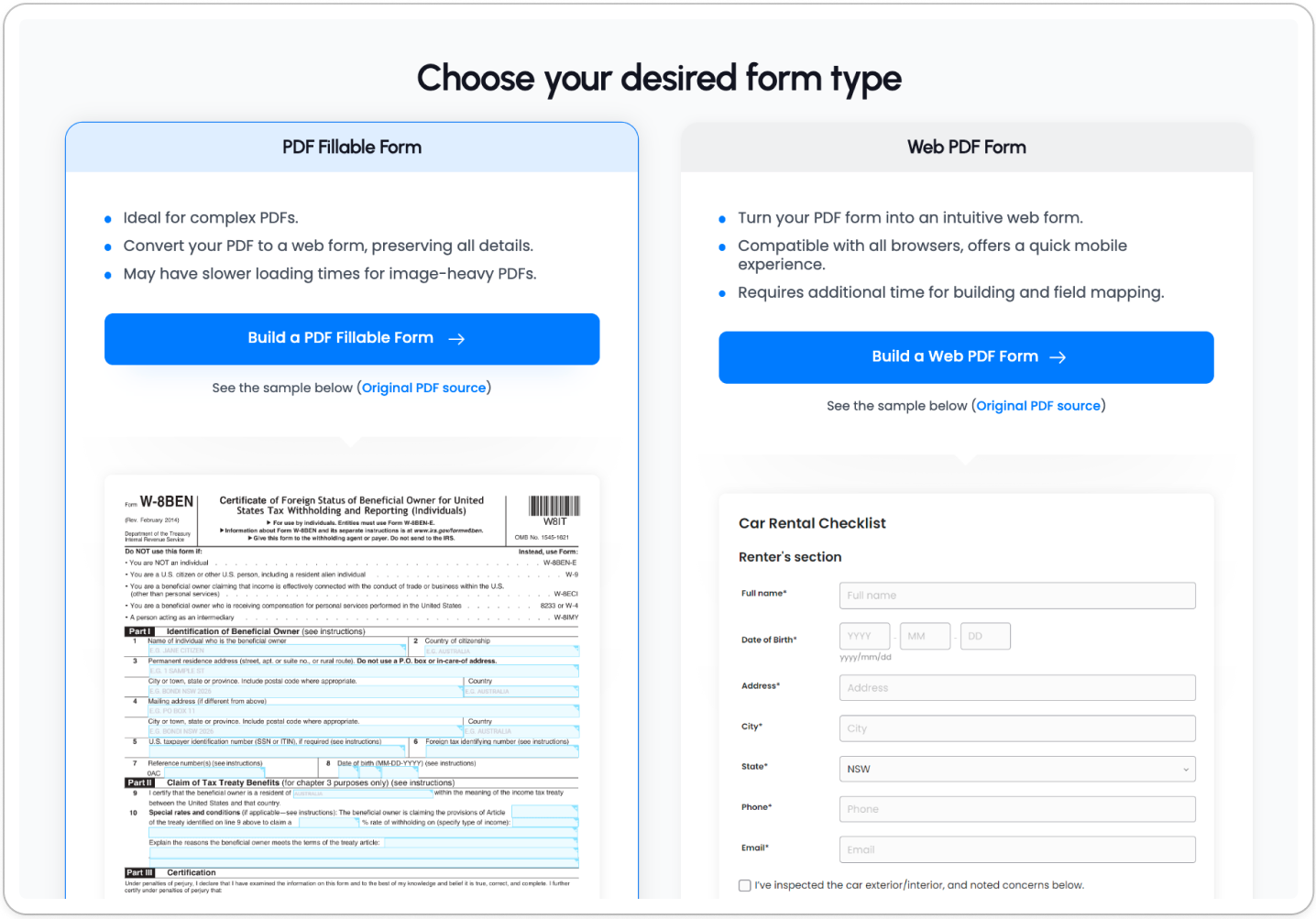
| Formulário PDF Preenchível | Formulário PDF Web | |
|---|---|---|
| Aparência | Preserva visualmente seu design do Canva | Reconstrói como um formulário web |
| Melhor para | Manter a aparência e sensação originais | Melhor experiência móvel |
| Edição de campos | Campos mapeados diretamente no PDF | Painel de campos editável com total personalização |
Para mais detalhes, veja Tipos de formulários.
Se manter o estilo visual do seu design do Canva é importante, escolha Formulário PDF Preenchível. Se precisar de uma melhor experiência móvel ou quiser reordenar os campos livremente, escolha Formulário PDF Web.
Execute o reconhecimento de campos por IA
Assim que seu formulário abrir no editor do PlatoForms:
-
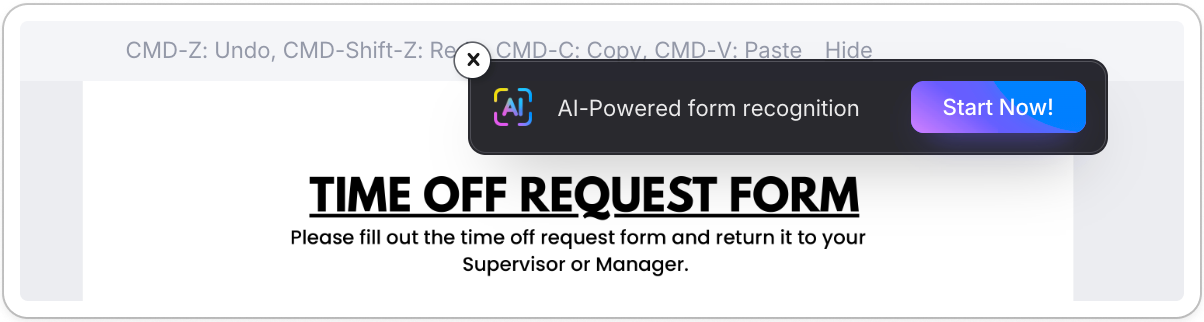
Clique em Começar Agora no banner Reconhecimento de formulário com IA no topo.
-
Aguarde enquanto a IA escaneia seu design. Isso pode levar um momento.
-
Quando estiver pronto, clique em Carregar Formulário para aplicar os campos detectados.
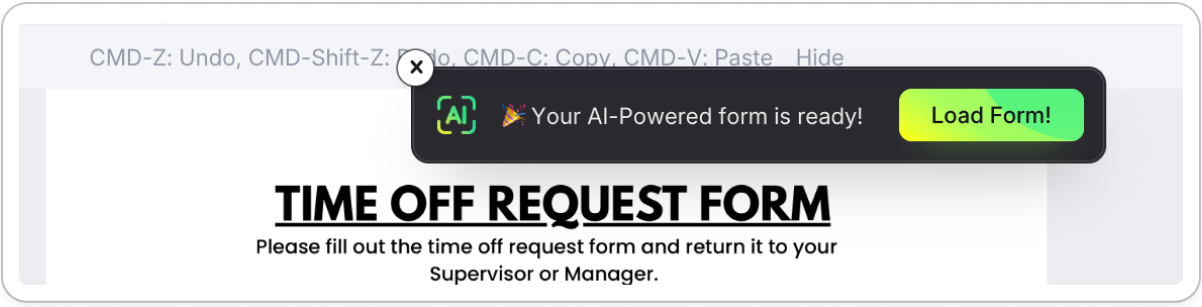
Seus campos agora estão mapeados. Revise-os no editor e faça os ajustes necessários antes de publicar.