
Classificar e filtrar envios
Nesta página
A tabela de Envios permite que você classifique as linhas pelos valores em uma coluna e restrinja a lista a um intervalo de datas de envio. Ambos funcionam em conjunto com a barra de pesquisa e o filtro de bandeira, para que você possa combiná-los livremente.
Classificar por uma coluna
Toda coluna classificável mostra um pequeno controle de classificação (⇅) ao lado de seu cabeçalho.
-
Clique no controle de classificação uma vez para classificar em ordem crescente (↑), novamente para decrescente (↓), e uma terceira vez para retornar à ordem padrão (mais recente primeiro).
-
Números e datas são classificados por valor, não alfabeticamente. Uma coluna de classificação ordena 2, 9, 10, e uma coluna de datas ordena cronologicamente, mesmo quando exibida em um formato personalizado.
Você pode classificar pelos seus próprios campos de formulário, bem como por colunas do sistema, como Data de Envio, Remetente e Rev. Alguns tipos de campo sem valor ordenável, como uploads de arquivos, imagens, assinaturas e tabelas, não são classificáveis, e suas colunas não mostram controle de classificação.
A classificação está disponível apenas para envios; a visualização de Rascunhos mantém sua ordem padrão. A classificação também é desativada enquanto um filtro de Documentos está ativo.
Combine até 5 colunas
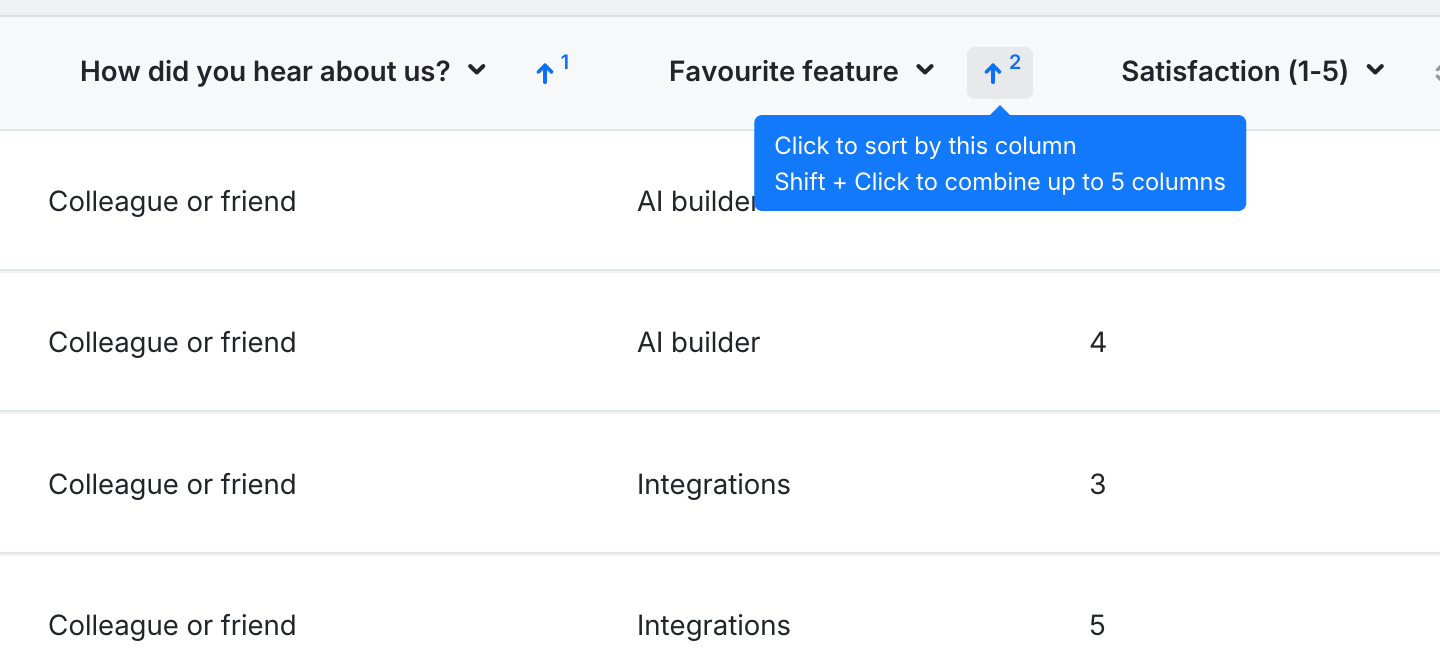
Para classificar por mais de uma coluna, mantenha pressionada a tecla Shift e clique no controle de classificação de outra coluna. A primeira coluna permanece como a classificação principal, e cada coluna clicada com Shift é adicionada como o próximo nível. Linhas com valores iguais na primeira coluna são ordenadas pela segunda, e assim por diante, até 5 colunas.
- Cada seta mostra um pequeno número de prioridade (1, 2, …) para que você possa ver a ordem de classificação de relance.
- Clique com Shift em uma coluna combinada novamente para inverter sua direção, e mais uma vez para removê-la da combinação.
- Um clique simples (sem Shift) sempre reinicia com aquela única coluna.
Filtrar por data de envio
Clique no cabeçalho da coluna Data de Envio para abrir um calendário de intervalo de datas. O mesmo seletor usado no diálogo de Exportação.
-
Selecione uma data de início e fim, depois clique em Aplicar. A tabela agora mostra apenas envios enviados dentro desse intervalo (as datas são interpretadas no fuso horário do seu perfil). A própria tabela mostra os horários no fuso horário do seu navegador, então, perto da meia-noite, a data exibida de uma linha pode diferir da data do filtro.
-
Um filtro ativo aparece como um chip acima da tabela mostrando o intervalo selecionado. Clique em seu ×. Ou no botão Limpar no calendário para remover o filtro.
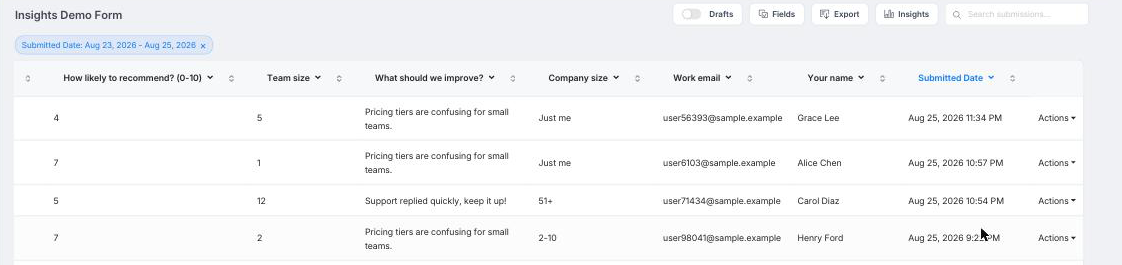
O filtro de data combina com tudo o mais na página: resultados de pesquisa, o filtro de bandeira e qualquer classificação de coluna se aplicam dentro do intervalo selecionado.
Para informações adicionais relacionadas aos envios, confira a seção Gerenciar envios.