
Configurar uma lista de verificação
Abas
Uma lista de verificação pertence a um formulário. Abra o formulário no painel, escolha Gerenciar, depois Solicitações de documentos. Ative Pedir documentos às pessoas após o envio, construa a lista e clique em Salvar. Cada envio feito a partir de então recebe sua própria solicitação.
Desativar o interruptor posteriormente interrompe novas solicitações. A lista de verificação e as solicitações já abertas permanecem como estão.
Adicionar os itens
Existem três maneiras de preencher a lista, e você pode misturá-las:
- Adicionar documento cria um item que você descreve.
- Usar um modelo copia um conjunto de itens. Os modelos integrados são Admissão de paciente (foto de identidade, frente e verso do cartão de seguro, consentimento assinado), Novo cliente (foto de identidade, carta de compromisso assinada), Novo contratado (foto de identidade, documento de direito ao trabalho, certificações) e Fornecedor (W-9, certificado de seguro). Seus próprios modelos salvos são listados acima deles. Edite ou remova qualquer item posteriormente.
- Sugerir a partir deste formulário lê os rótulos dos campos do formulário e propõe documentos que geralmente os acompanham. Mantenha os que você deseja, edite os nomes e adicione-os. Isso usa créditos de IA. Somente o título do formulário e os rótulos dos campos são enviados, nunca respostas, arquivos enviados ou os nomes das pessoas que o preencheram. Equipes HIPAA confirmam um aviso primeiro.
Arraste os itens para mudar a ordem que a pessoa vê. Quando a lista valer a pena ser reutilizada, clique em Salvar como modelo; modelos salvos estão disponíveis para todos os formulários da sua equipe.
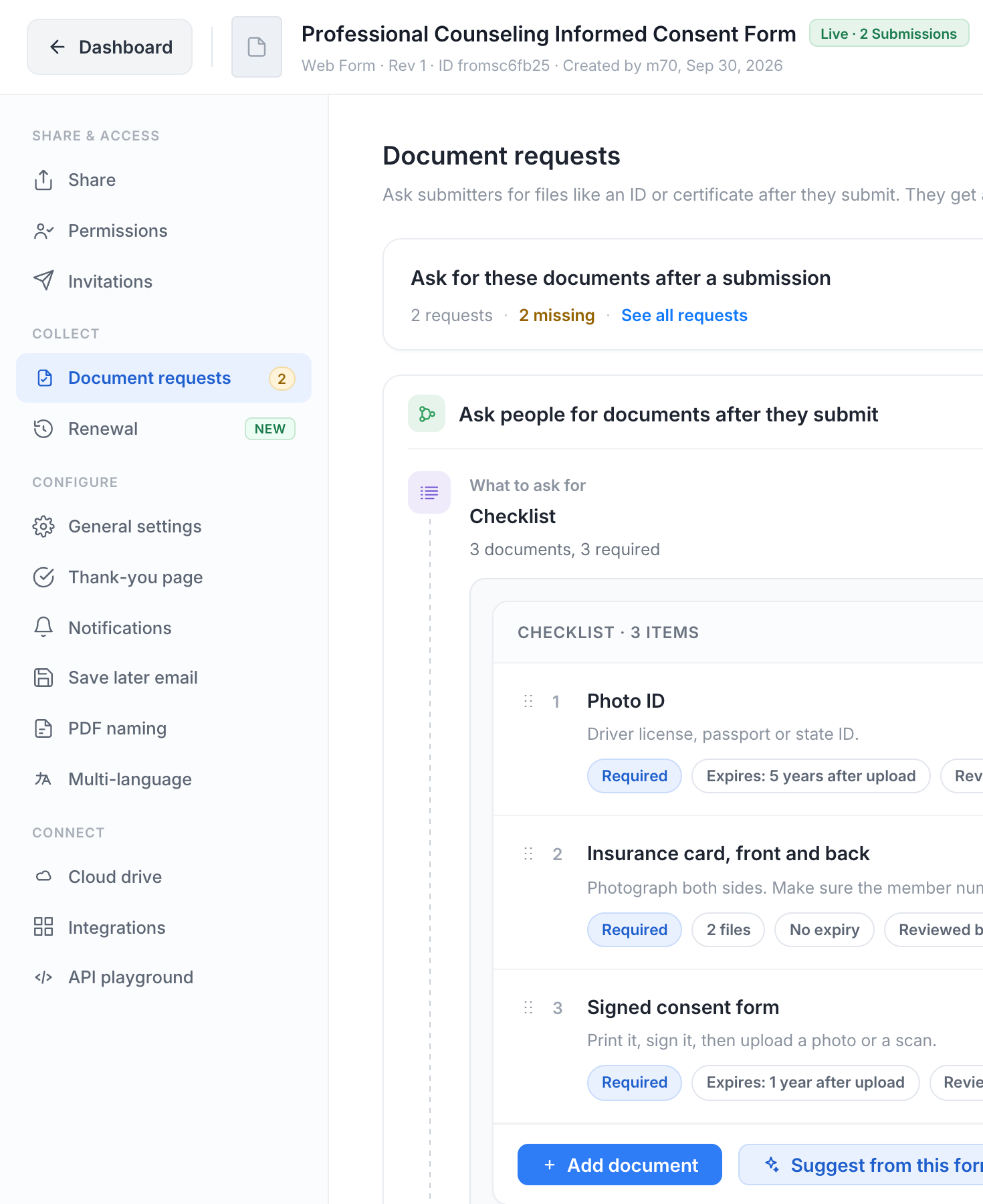
Cada item
| Configuração | O que faz |
|---|---|
| Nome e Instruções | As instruções são exibidas sob o nome no link dos Documentos, por exemplo, “Ambos os lados. Certifique-se de que o número do membro seja legível.” |
| Obrigatório | Desativado torna o item opcional. Itens opcionais nunca atrasam uma solicitação e não são contados no progresso. |
| Número de arquivos | De 1 a 10. Escolha 2 para um cartão com frente e verso; a pessoa vê um espaço para cada. |
| Arquivos aceitos | Imagens e PDF (o padrão), Apenas PDF, ou Qualquer arquivo. Imagens e PDFs são verificados e limpos no envio. Outros tipos de arquivo não são escaneados, então abra-os com cuidado. |
| Tamanho máximo | Por arquivo, 10 MB, a menos que você altere. |
| Regra de expiração | Nunca; Um número de meses após o envio; Um campo de data neste formulário (a resposta em um campo de Data, como uma data de término de política); ou Uma data que o revisor insere ao aceitar. Uma data de expiração só importa uma vez que Renovação renova documentos; até então, é registrada e nada mais acontece. |
| Revisão | Um membro da equipe aceita ou rejeita (o padrão), ou Aceitação automática no envio. |
Remover um item que já contém arquivos o oculta de novas solicitações; os arquivos já coletados permanecem com seus envios. Um item que ninguém enviou é excluído quando você salva.
Quando perguntar
Mostrar a lista de verificação decide como a pessoa encontra a solicitação pela primeira vez:
- Após o envio do formulário: a página de agradecimento lista os documentos com um botão Enviar agora, e o link dos Documentos é enviado por e-mail também.
- Apenas através do link dos Documentos: nada na página de agradecimento; o link é enviado por e-mail.
Quem recebe o link
O link dos Documentos, seus lembretes, solicitações para um novo envio e renovações vão para as mesmas pessoas. Escolha pelo menos uma fonte:
- Respostas nestes campos: Primeiro campos de e-mail, depois campos de texto e dropdown. Uma resposta conta apenas quando é um endereço de e-mail.
- A pessoa para quem o convite foi enviado: quando o formulário foi enviado através de um convite ou uma tarefa de fluxo de trabalho.
- Todos os seus e-mails de Notificação fora da equipe: um espelho ao vivo das configurações de Notificação, então um endereço que recebe o e-mail de envio também recebe o link.
Cada endereço encontrado recebe o mesmo link. Enquanto nada é escolhido, o link aparece apenas na página de agradecimento, e sua equipe pode copiá-lo da página de Envios.
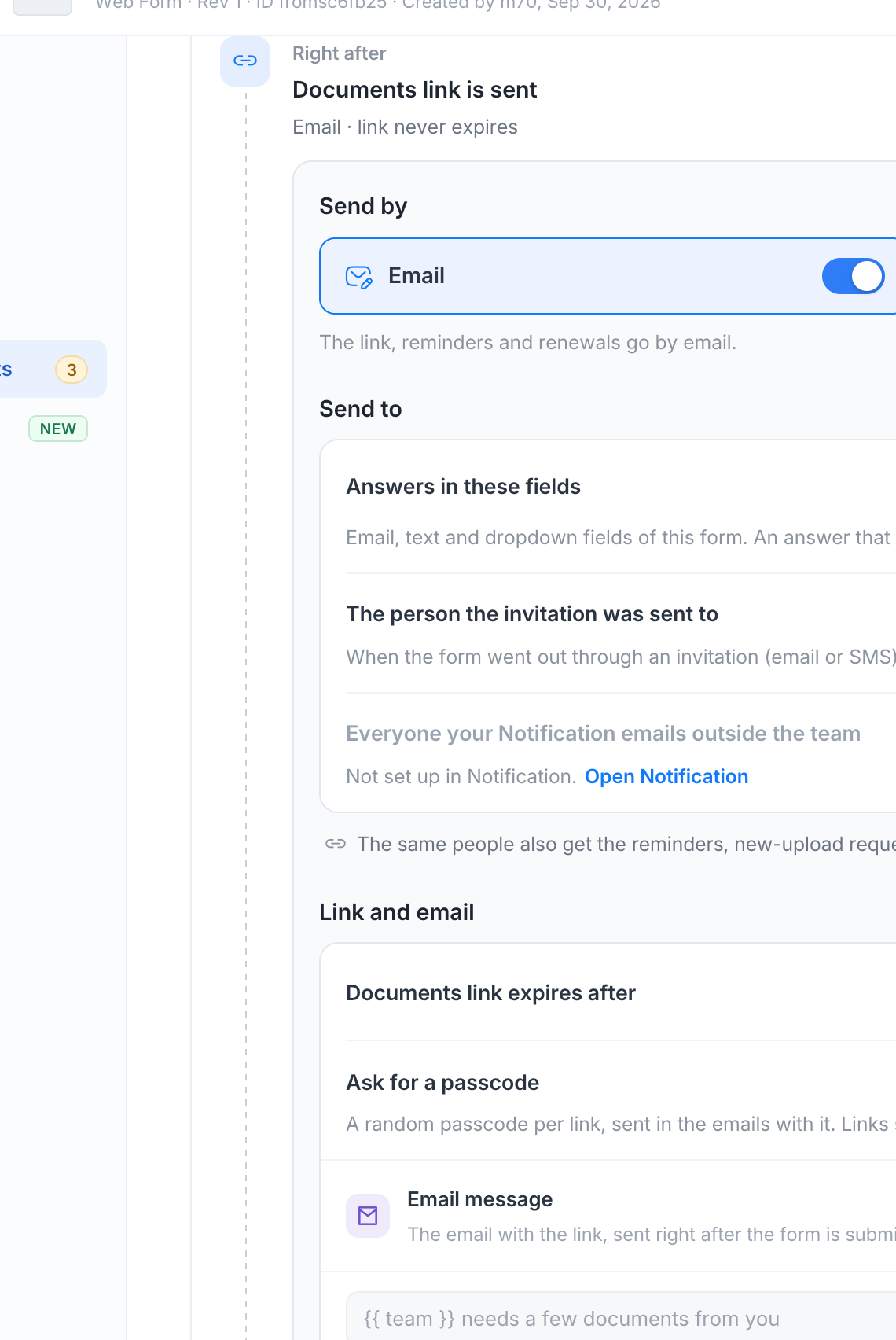
Enviar por adiciona mensagens de texto. Escolha o campo de telefone que contém o número do celular; o link, lembretes e renovações então vão por SMS, além de e-mail, ou apenas por SMS. As mensagens são pagas do seu saldo de mensagens, cada texto informa de quem é e como interrompê-las, e você deve informar às pessoas ao lado desse campo que o número é usado para textos sobre sua solicitação.
Configurações do link
- O link dos Documentos expira após: um número de dias, ou nunca. Uma pessoa que abre um link expirado vê uma mensagem e sua equipe pode reemiti-lo. Em equipes HIPAA, os links sempre expiram em até 30 dias.
- Pedir uma senha: uma senha aleatória por link, impressa em cada e-mail que carrega o link e solicitada quando a página é aberta. Links enviados antes de você ativar isso continuam abrindo sem uma.
Informe sua equipe
Três avisos vão para os membros da equipe que podem ver os envios do formulário (definido em Permissões):
- Quando um documento é enviado e precisa de revisão: um e-mail por pessoa, enviado logo após seu último envio, então vários arquivos em sequência geram um único e-mail.
- Quando um documento rejeitado é enviado novamente.
- Quando todos os documentos são aceitos.
Lembretes
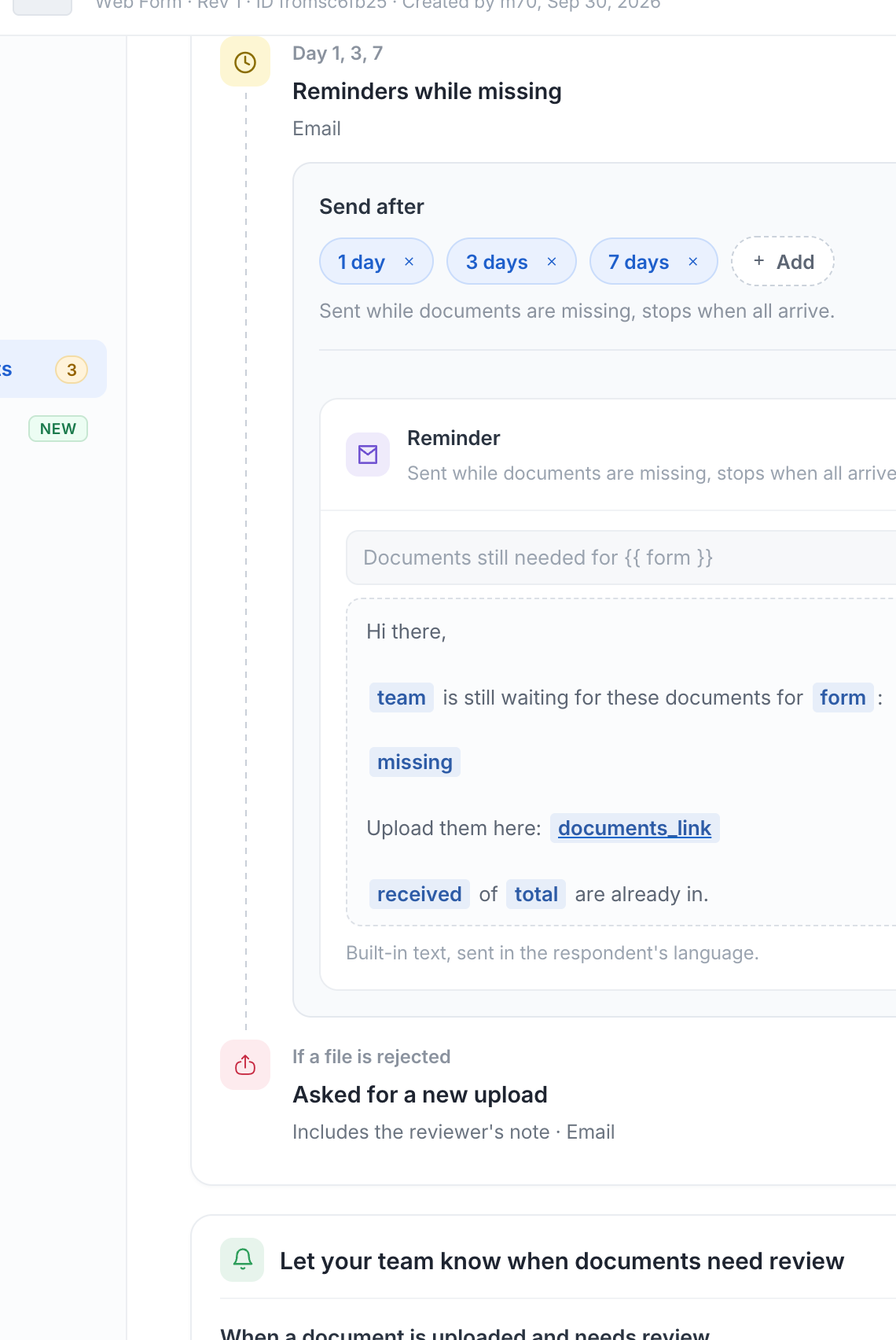
Lembretes vão para a pessoa enquanto documentos estão faltando e param assim que tudo está em ordem. O cronograma padrão é 1, 3 e 7 dias após a solicitação; adicione ou remova dias conforme desejar. Cada lembrete lista apenas o que ainda está faltando.
Mensagens
Cada e-mail tem um texto embutido no idioma do envio. Clique em Personalizar para escrever seu próprio assunto e corpo, com variáveis para o nome da equipe, o nome do formulário, o nome da pessoa, a lista de documentos faltantes e o link. Um e-mail sempre carrega o link, mesmo se seu texto o omitir.
- Mensagem de e-mail: enviada logo após o envio do formulário, com o link.
- Lembrete: enviado enquanto documentos estão faltando.
- Precisa de um novo envio: enviado quando um revisor rejeita um arquivo, com a nota do revisor.
Mensagens de texto têm seus próprios textos curtos, um para os EUA e Canadá e outro para outros países.
Arquivamento
Arquivos aceitos são armazenados com o envio e incluídos em seus downloads. Se o formulário tiver uma pasta de drive na nuvem, cada arquivo aceito também é arquivado lá ao lado do PDF, nomeado Item_Pessoa_Data.
Itens que você adiciona posteriormente não estão nas solicitações já abertas. Cada um desses mostra Lista de verificação alterada desde esta solicitação em sua gaveta, com um botão Aplicar novos itens que os adiciona como faltantes e os coloca no próximo lembrete.