
Lógica de formulário comumente usada
Nesta página
Neste capítulo, você aprenderá a usar diferentes tipos de lógica condicional para controlar o comportamento dos campos, o fluxo de navegação, os dados e a saída em PDF.
Antes de começar
Antes de mergulhar na lógica de formulários, é importante entender como adicionar campos e acessar o painel para definir a lógica:
- Para adicionar campos, consulte a seção Adicionar campos ao formulário.
- Para acessar o painel de lógica, consulte a seção Definir lógica para seu formulário.
Controle o comportamento dos campos
Use a lógica para controlar o que os usuários veem e interagem. Ações disponíveis:
| Ação | Descrição |
|---|---|
| Mostrar / Ocultar | Controla se um campo é visível |
| Habilitar / Somente leitura | Controla se um campo pode ser editado |
| Obrigatório / Opcional | Controla se a entrada é obrigatória |
Essas ações são comumente usadas em cenários como mostrar ou ocultar campos com base na entrada do usuário.
Mostrar ou ocultar campos no formulário
| Descrição | Cenário |
|---|---|
| Permite que seu formulário mostre ou oculte campos com base na entrada do usuário. | Imagine que você está projetando um formulário de compra de cliente. Se os clientes tiverem um código de desconto, eles devem inseri-lo para validação. Caso contrário, o campo de entrada permanece oculto. |
Siga estas etapas para configurar a lógica do formulário:
-
Adicione os campos:
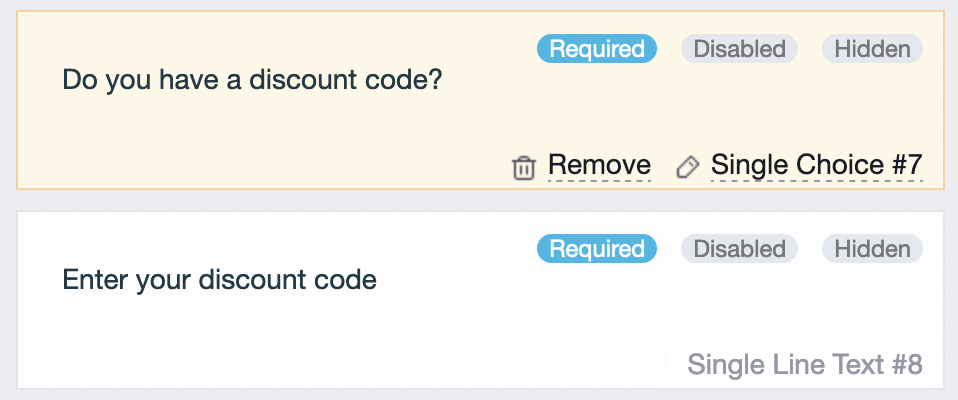
- Adicione um campo de Escolha (#1 Você tem um código de desconto?) e defina-o como um campo de escolha única com as opções “Sim” e “Não”.
- Adicione um campo de Texto (#2 Insira seu código de desconto).
NotePara o campo #2, você pode selecionar um tipo de entrada de texto, como Número, e configurar a validação, como limitá-lo a menos de 8 dígitos, de acordo com suas necessidades.
-
Aplique a seguinte lógica aos campos:
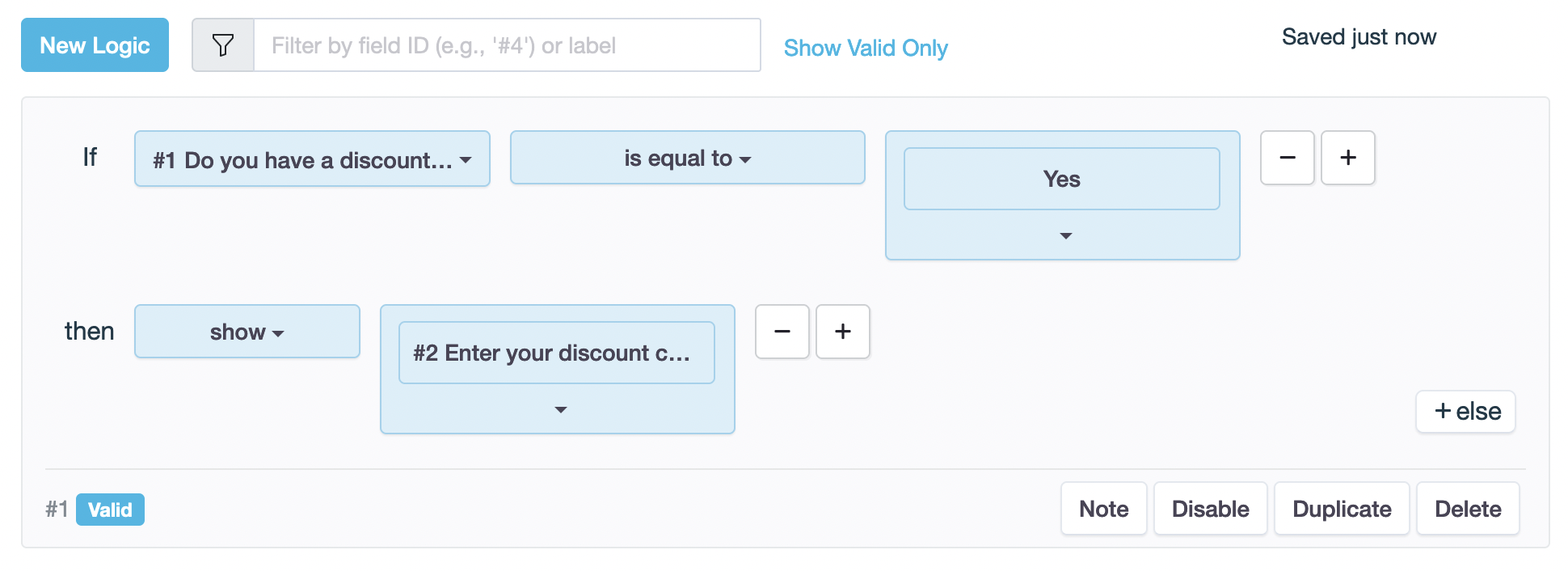
- Defina a condição: Se #1
é igual aSim - Defina a ação: então
Mostrar#2
- Defina a condição: Se #1
Entendendo a Diferença: “Mostrar” vs. “Habilitar”
- Mostrar: Torna um campo visível
- Habilitar: Permite interação do usuário
Pré-visualização
Quando o usuário clica em “Sim”, o campo #2 aparece, e ele pode preencher o código de desconto.

Controle o fluxo de navegação
Use a lógica para guiar os usuários por diferentes caminhos em seu formulário. Ações disponíveis:
| Ação | Descrição |
|---|---|
| Pular para página | Redireciona os usuários para uma página específica |
| Sair para página (sem enviar) | Sai do formulário sem enviar |
Navegação por páginas (Pular páginas)
| Descrição | Cenário |
|---|---|
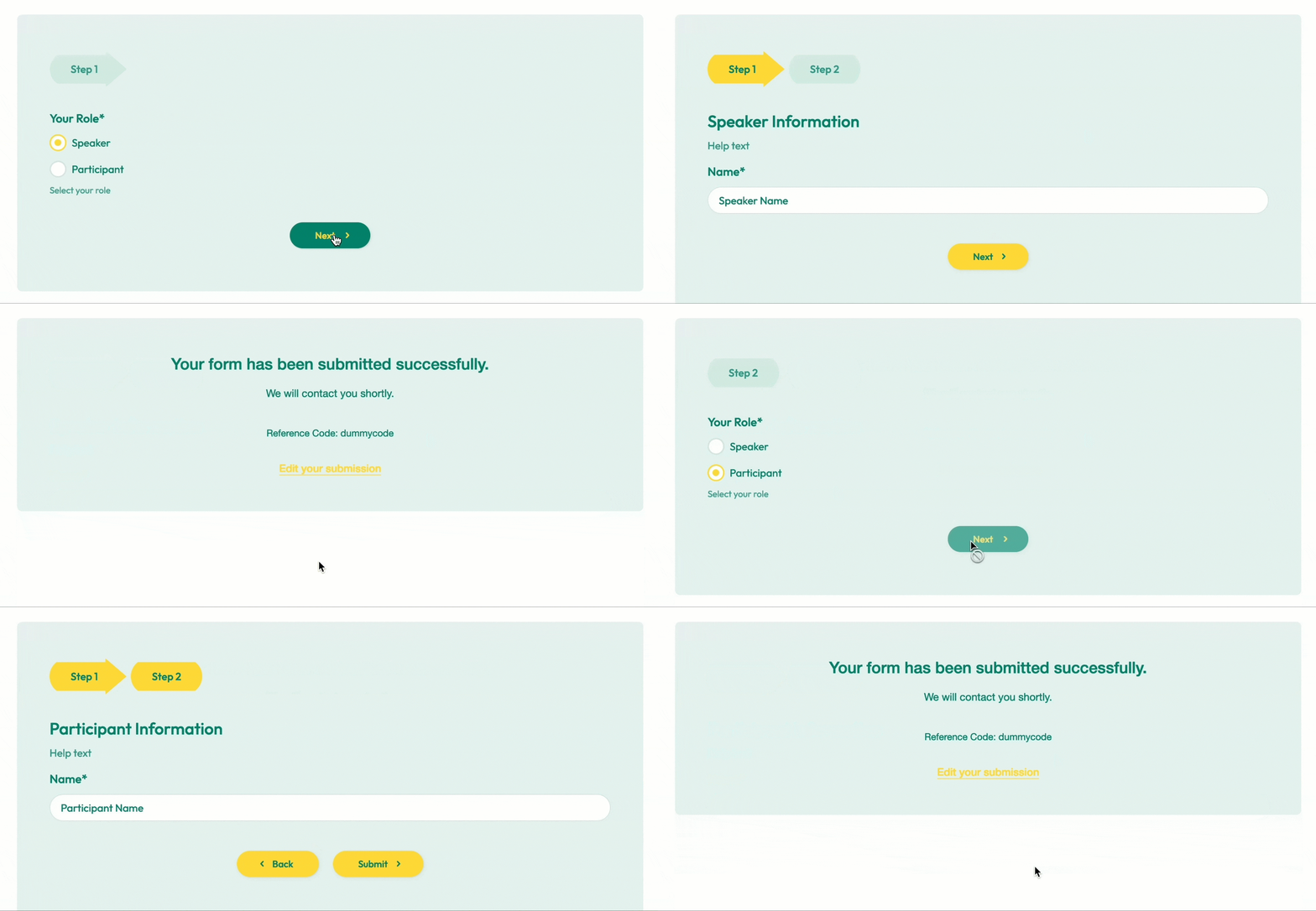
| Permite que seu formulário pule páginas irrelevantes para os usuários. | Imagine que você está criando um formulário de inscrição para evento. Se o usuário selecionar “Palestrante”, ele será direcionado para uma página com perguntas específicas para palestrantes. Se escolher “Participante”, ele pulará para uma página diferente. |
Veja como você pode configurá-lo:
-
Adicione um campo de Escolha (#1 Seu Papel) para capturar o papel do usuário, e defina-o como um campo de escolha única com opções como “Palestrante” e “Participante”.

-
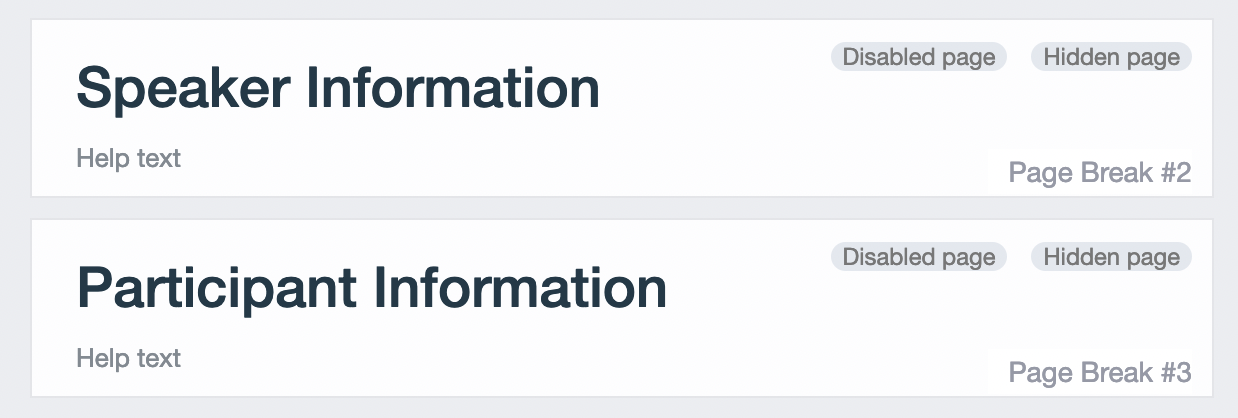
Adicione campos de Quebra e defina-os como quebra de página, para que você possa separar páginas para cada conjunto de perguntas específicas para o papel, como “Informações do Palestrante” e “Detalhes do Participante”.
-
Aplique a seguinte lógica aos campos:
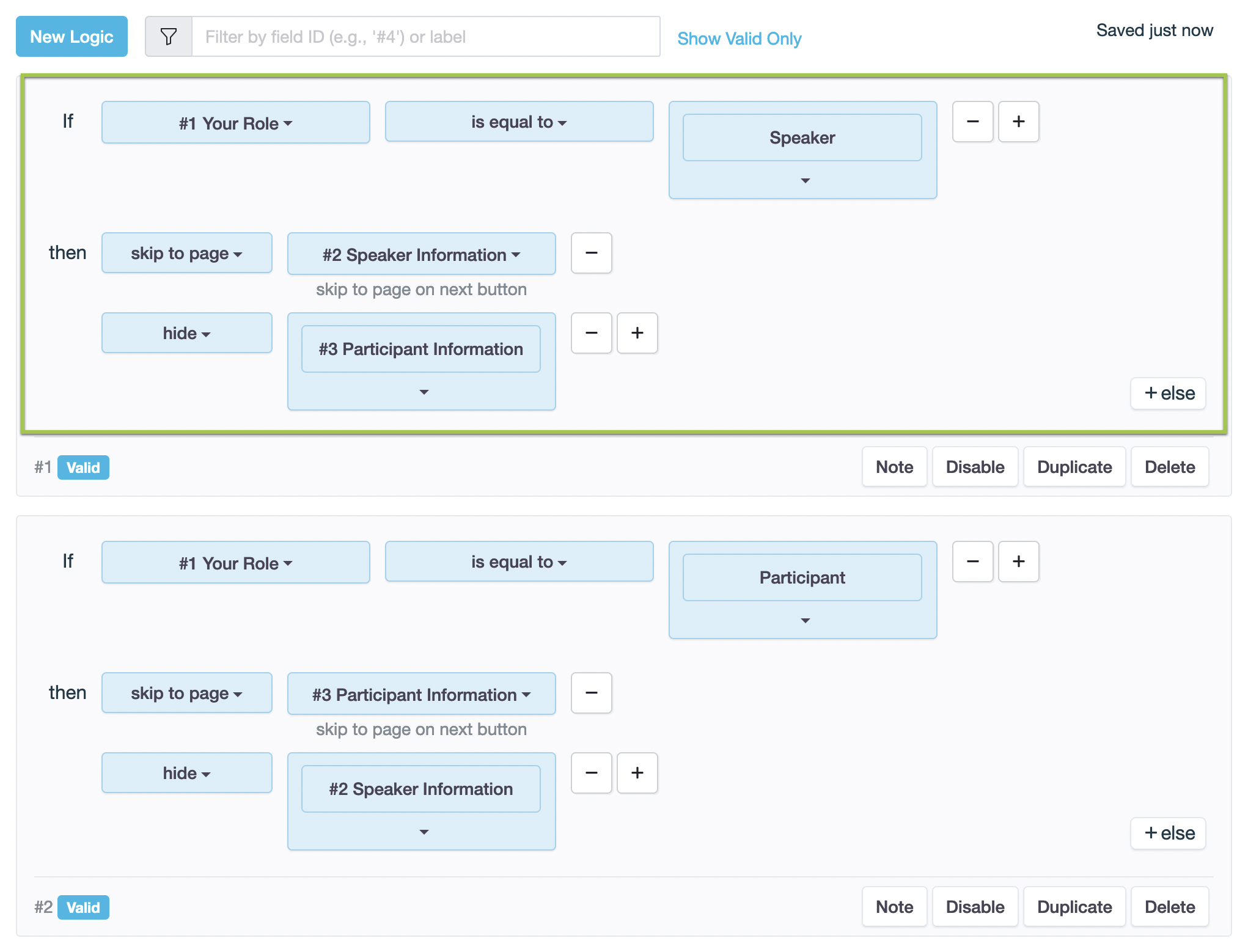
- Defina a condição: Se #1 Seu Papel
é igual aPalestrante. - Defina a ação: então
pular para página#2 Informações do Palestrante,ocultar#2 Informações do Participante.
- Defina a condição: Se #1 Seu Papel
-
Clique em Duplicar para copiar a lógica e depois ajuste-a para a lógica de pulo de página para “Participante”.
Pré-visualização
Quando o usuário seleciona “Palestrante” no campo “Meu Papel”, o formulário automaticamente pula para a Página 2 (Informações do Palestrante) para coletar detalhes relevantes. Da mesma forma, se o usuário selecionar “Participante”, o formulário pula para a Página 3 (Informações do Participante). Dessa forma, os usuários veem e completam apenas as páginas relevantes para seu papel, criando uma experiência de formulário mais eficiente e personalizada.
Mostrar perguntas diferentes
| Descrição | Cenário |
|---|---|
| Garante que as perguntas feitas posteriormente sejam relevantes para as respostas anteriores. | Imagine que você está criando um formulário de inscrição para evento. Se os participantes demonstrarem interesse em workshops (respondendo “sim”), o formulário perguntará sobre seus motivos. Caso contrário (respondendo “não”), o formulário avançará para perguntar por que não estão interessados. |
Veja como você pode configurá-lo:
-
Adicione os campos:
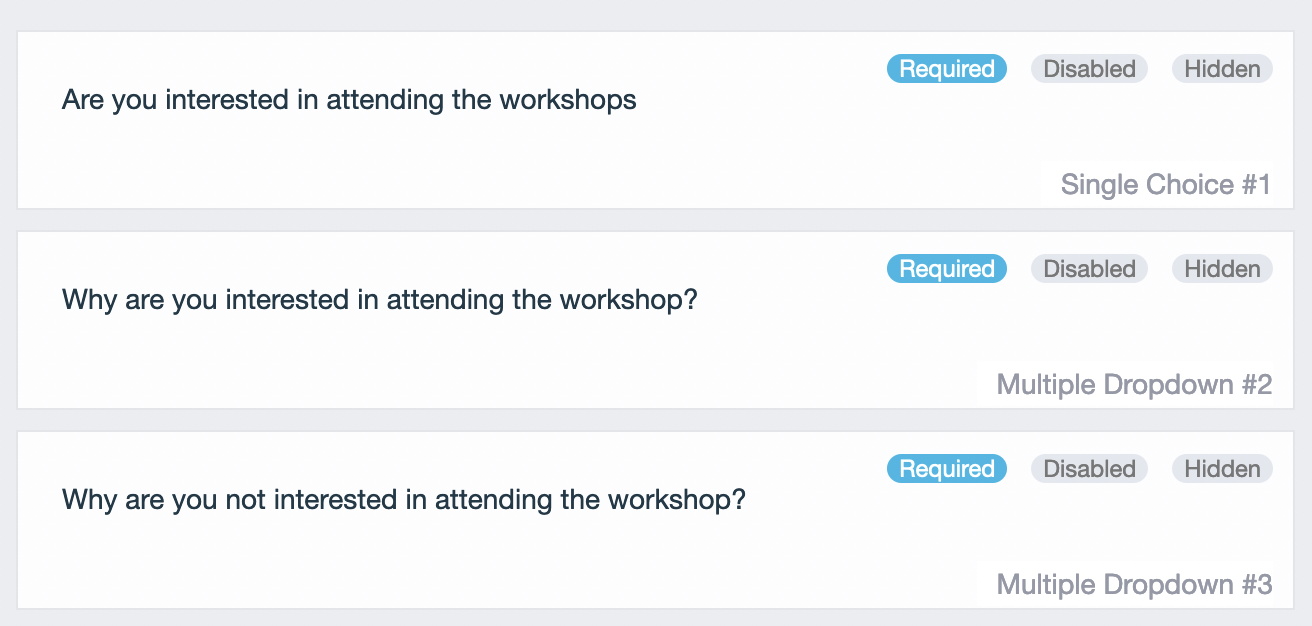
- Adicione um campo de Escolha (#1 Você está interessado em participar do workshop?) e defina-o como um campo de escolha única com opções como “Sim” e “Não”.
- Adicione um campo de Dropdown (#2 Por que você está interessado em participar do workshop?).
- Adicione um campo de Dropdown (#3 Por que você não está interessado em participar do workshop?).
NoteVocê pode configurar os campos de Dropdown para permitir várias opções.
-
Aplique a seguinte lógica aos campos:
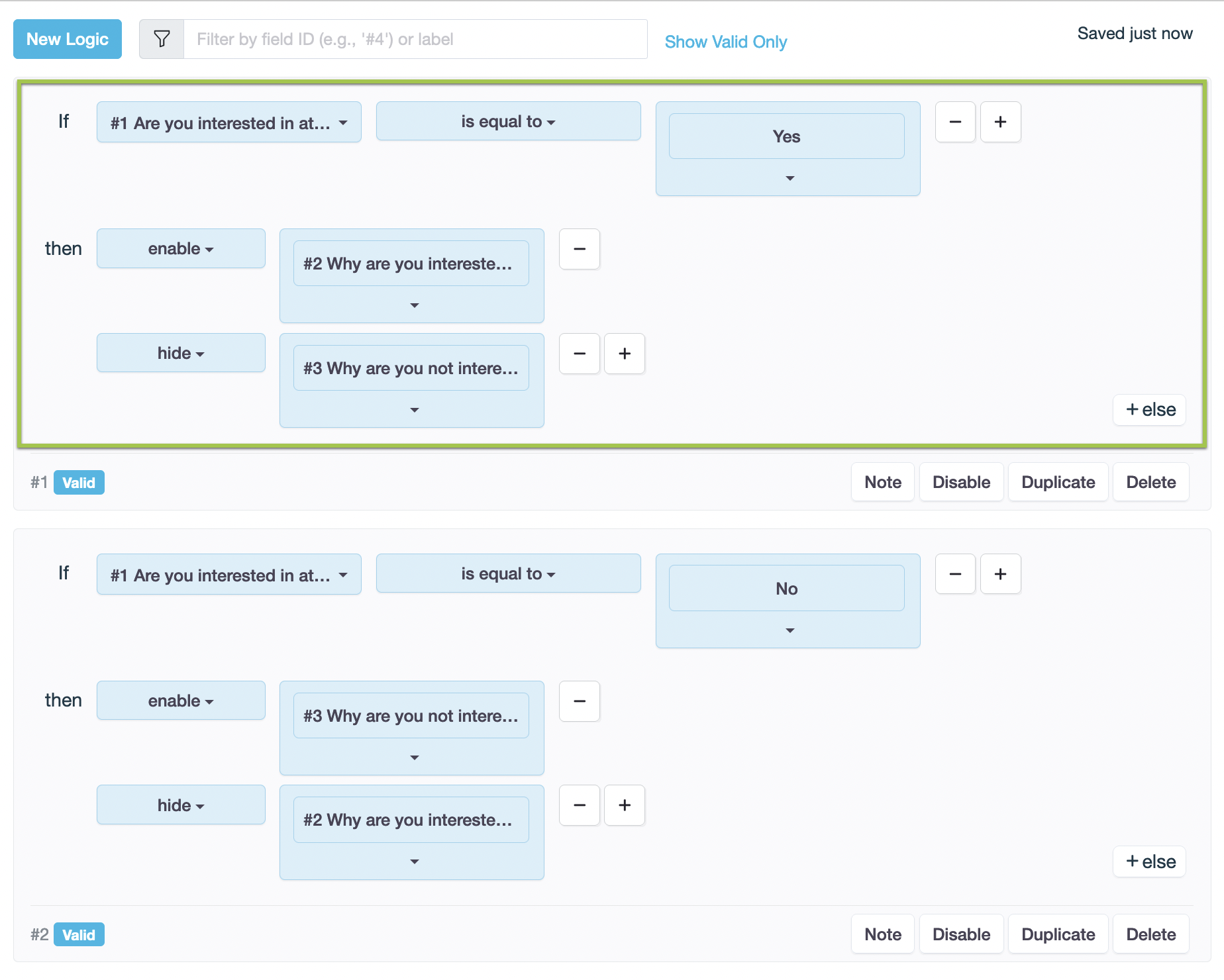
- Defina a condição: Se #1
é igual aSim. - Defina a ação: então
habilitar#2,ocultar#3.
- Defina a condição: Se #1
-
Clique em Duplicar para copiar a lógica e depois ajuste-a para a lógica de pergunta de ramificação para “Não”.
Pré-visualização
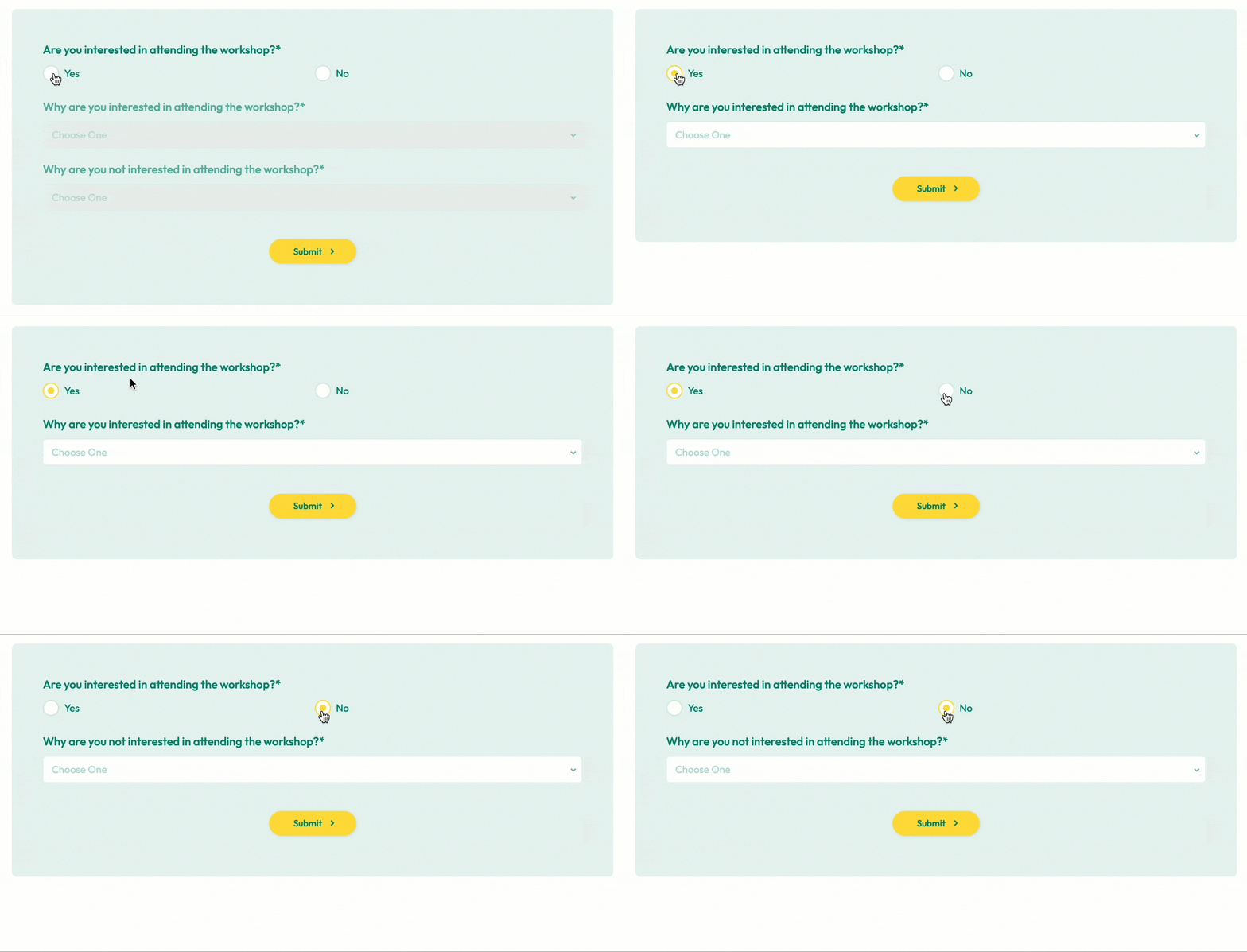
Quando o usuário seleciona “Sim”, o formulário habilita o #2 e oculta o #3.
Quando o usuário seleciona “Não”, o formulário habilita o #3 e oculta o #2.
Essa lógica adapta o formulário às respostas do usuário, tornando-o mais envolvente e eficiente.
Defina e gerencie valores de campo
Use a lógica para lidar automaticamente com dados em seu formulário. Ações disponíveis:
| Ação | Descrição |
|---|---|
| Definir valor | Atribuir valores automaticamente |
| Limpar valor | Remover valores com base em condições |
| Copiar valor | Copiar valores de outro campo |
| Calcular | Realizar cálculos |
Definir valores
| Descrição | Cenário |
|---|---|
| Permite atribuir valores aos campos do formulário com base em condições ou cálculos. Preenche automaticamente os campos sem necessidade de entrada do usuário. | Imagine que você está projetando um formulário de inscrição para um evento com desconto antecipado. Você pode usar a lógica de “definir valor” para calcular e atribuir automaticamente a taxa com desconto com base na data de inscrição. Se a data for antes de 01/10/2023, a taxa é de $100; caso contrário, é de $120. |
Veja como você pode configurá-lo:
-
Adicione os campos:
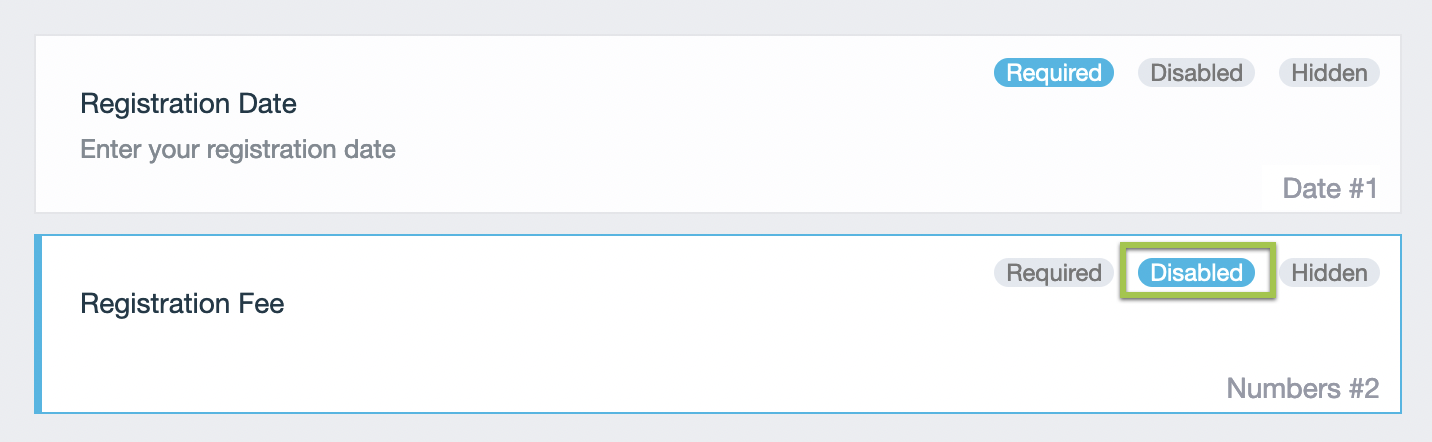
- Adicione um campo de Texto (#1 Data de Inscrição) e defina o tipo de texto como Data.
- Adicione um campo de Texto (#2 Taxa de Inscrição) e defina o tipo de texto como Número.
NoteCertifique-se de definir a Taxa de Inscrição #2 como Somente leitura no Formulário para evitar que os usuários editem o preço.
-
Aplique a seguinte lógica aos campos:
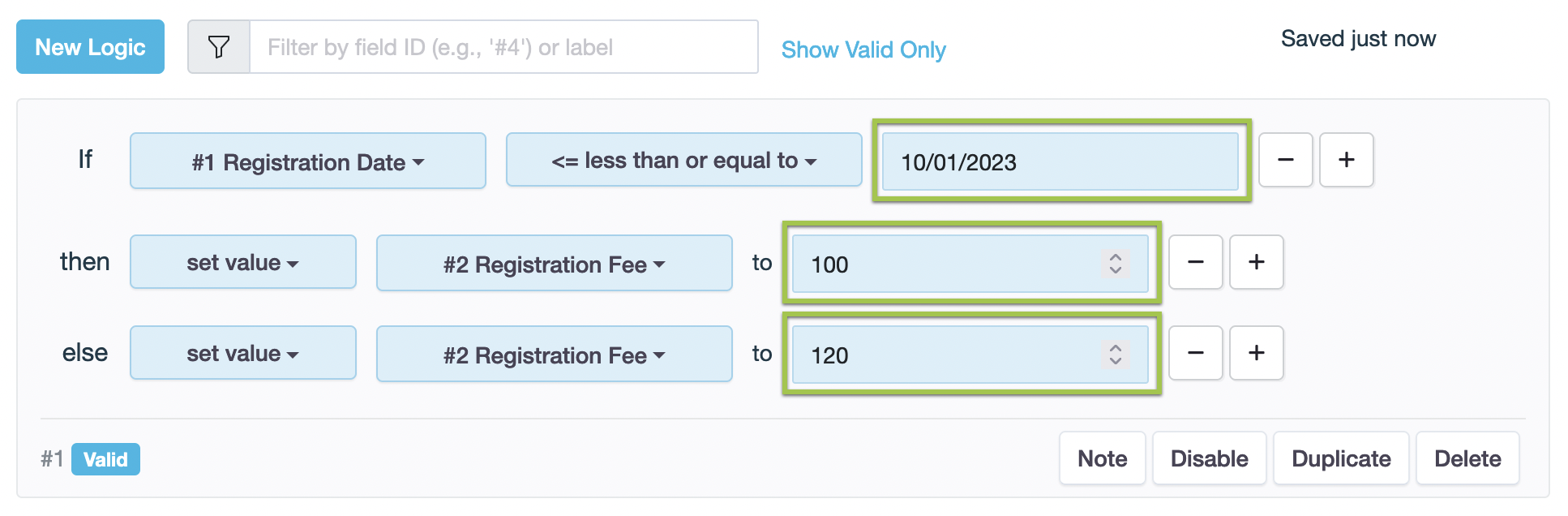
- Defina a condição: Se #1
<= menor ou igual a01/10/2023. - Defina a ação:
- então
definir valor#2 para 100. - caso contrário
definir valor#2 para 120.
- então
- Defina a condição: Se #1
Pré-visualização
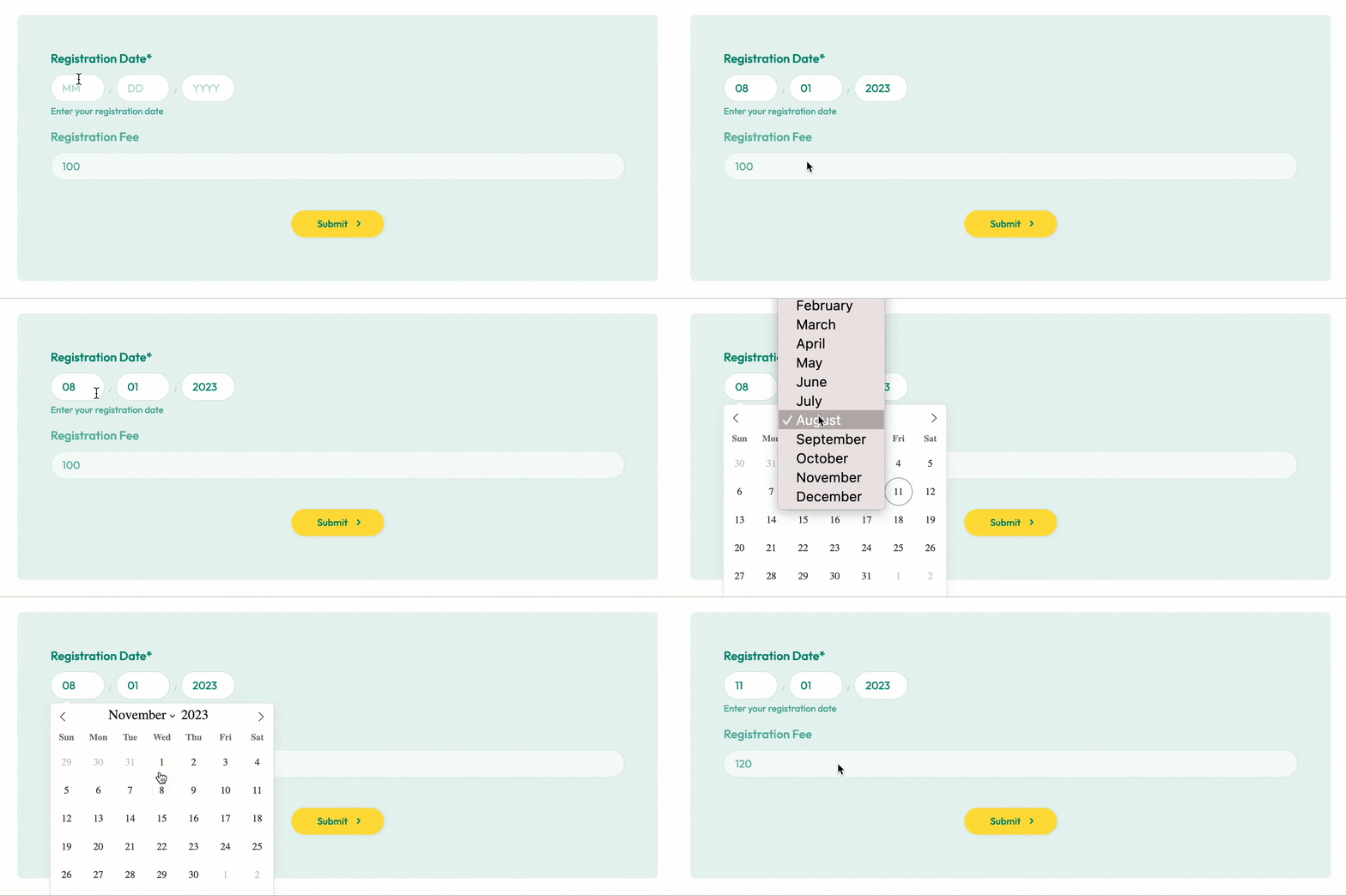
Quando o usuário seleciona uma “Data de Inscrição” antes do prazo de desconto antecipado (01/10/2023), a lógica de definir valor determinará e atribuirá automaticamente a “Taxa de Inscrição” para a taxa com desconto antecipado ($100); Caso contrário, atribua o valor da “Taxa de Inscrição” para a taxa regular ($120).
Limpar valores
| Descrição | Cenário |
|---|---|
| Permite apagar automaticamente o conteúdo de um campo com base em condições específicas. | Em um formulário de compras online, se um cliente inserir um código promocional, você pode limpar automaticamente quaisquer valores de desconto para evitar a aplicação de dois descontos diferentes. |
Veja como você pode configurá-lo:
-
Adicione os campos:
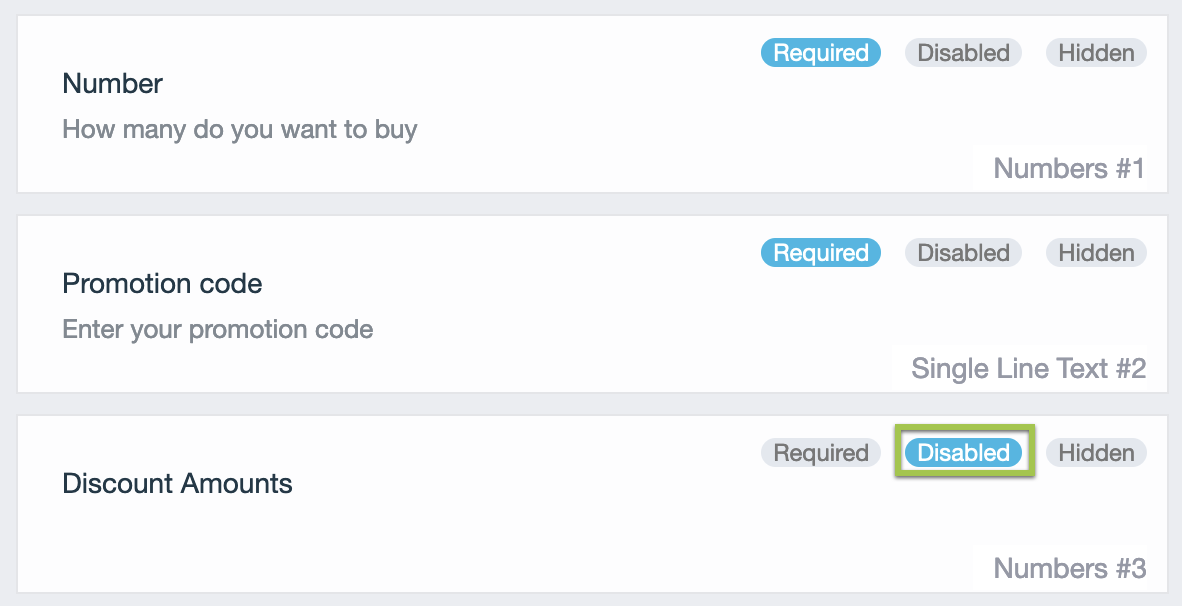
- Um campo de Número (#1 Número) onde os clientes podem inserir uma compra.
- Um campo de Número (#3 Valor do Desconto) onde mostra o valor do desconto (como 10% de desconto se mais de 10 peças).
- Um campo de Texto (#2 Código Promocional) onde os clientes podem inserir um código promocional.
-
Aplique a seguinte lógica aos campos:
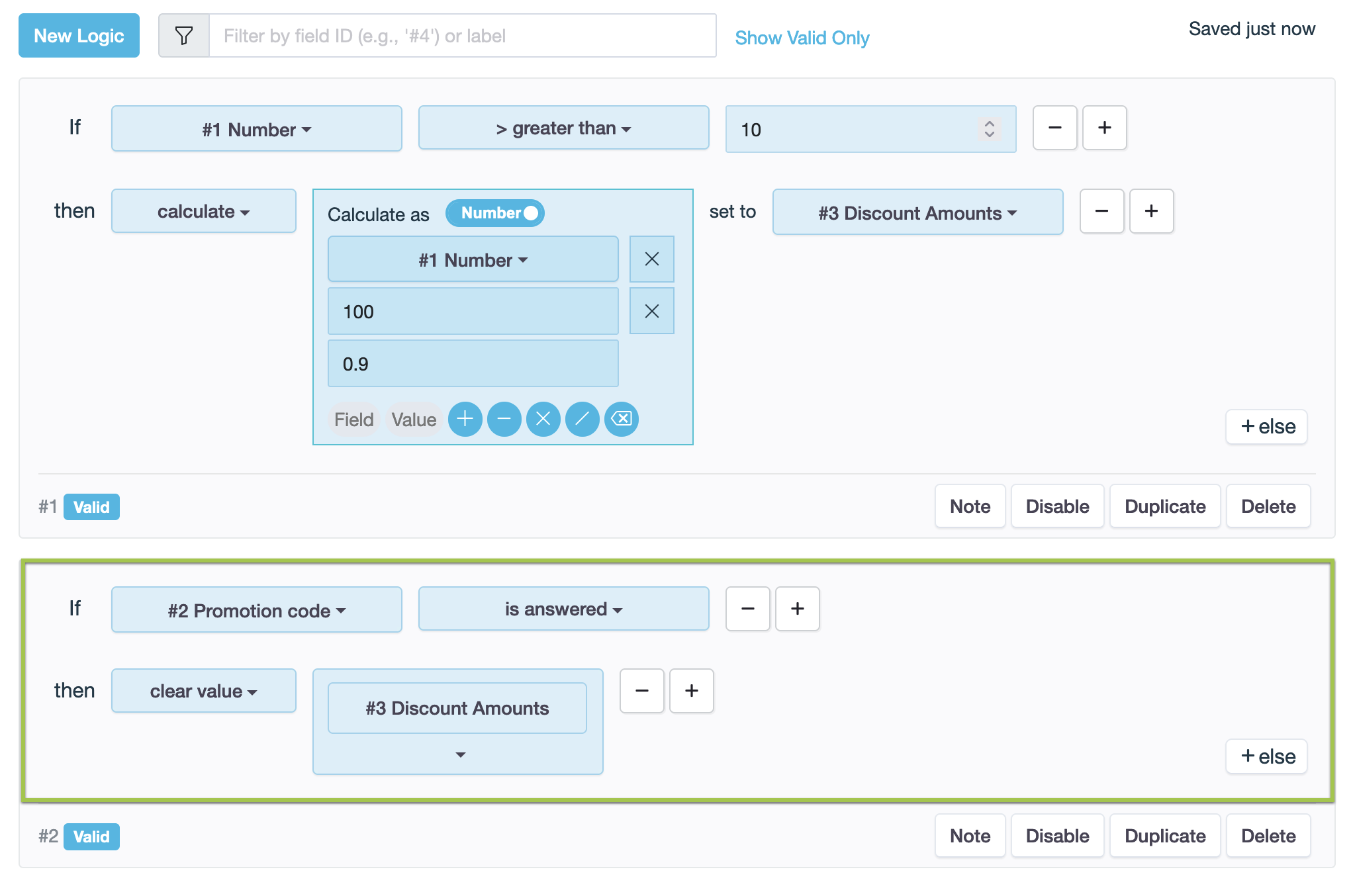
- Defina a condição: Se #2
está respondido. - Defina a ação: então
limpar valor#3.
- Defina a condição: Se #2
Pré-visualização
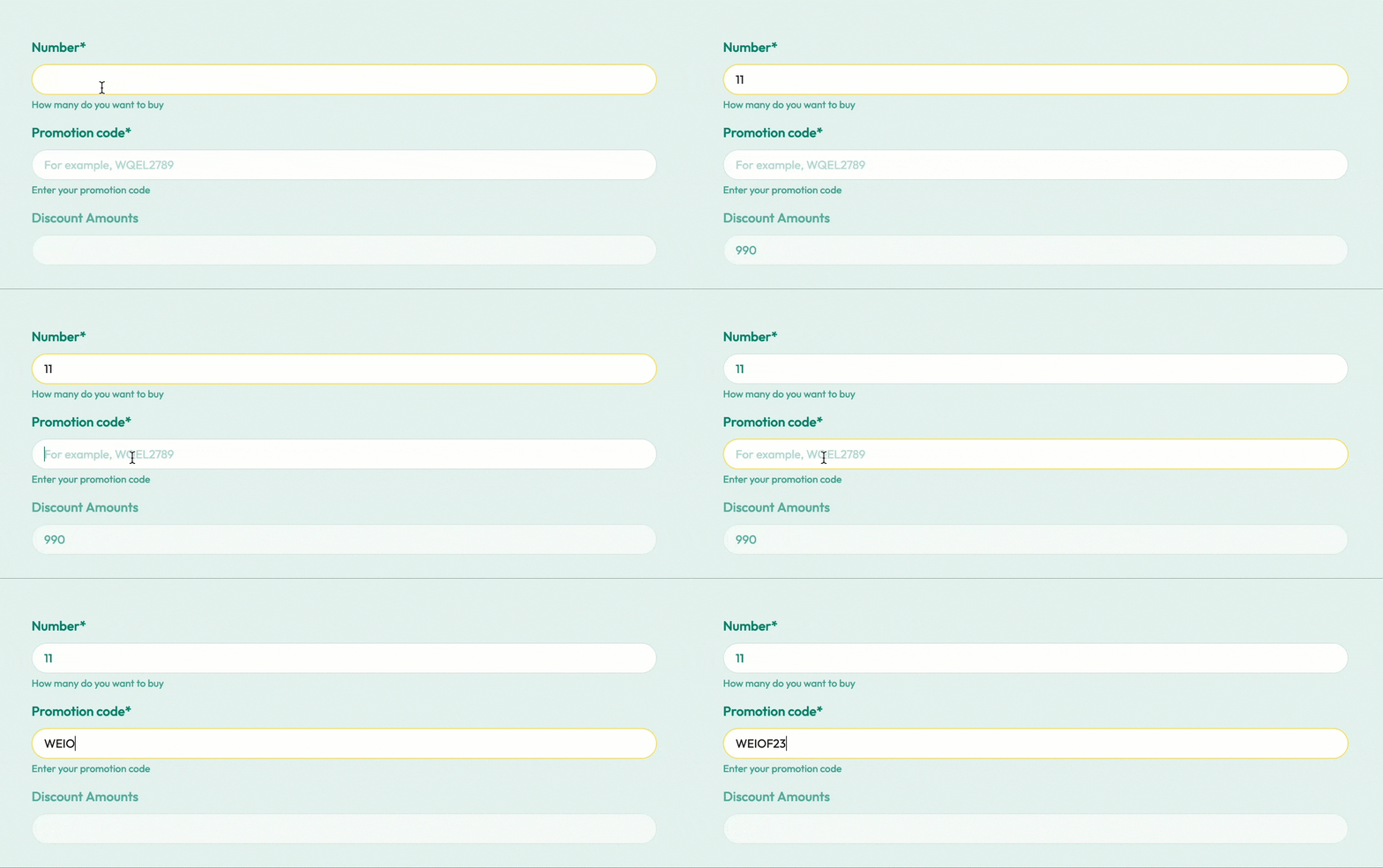
O campo de Valores de Desconto é automaticamente limpo quando o usuário insere o Código Promocional.
Calcular valores
| Descrição | Cenário |
|---|---|
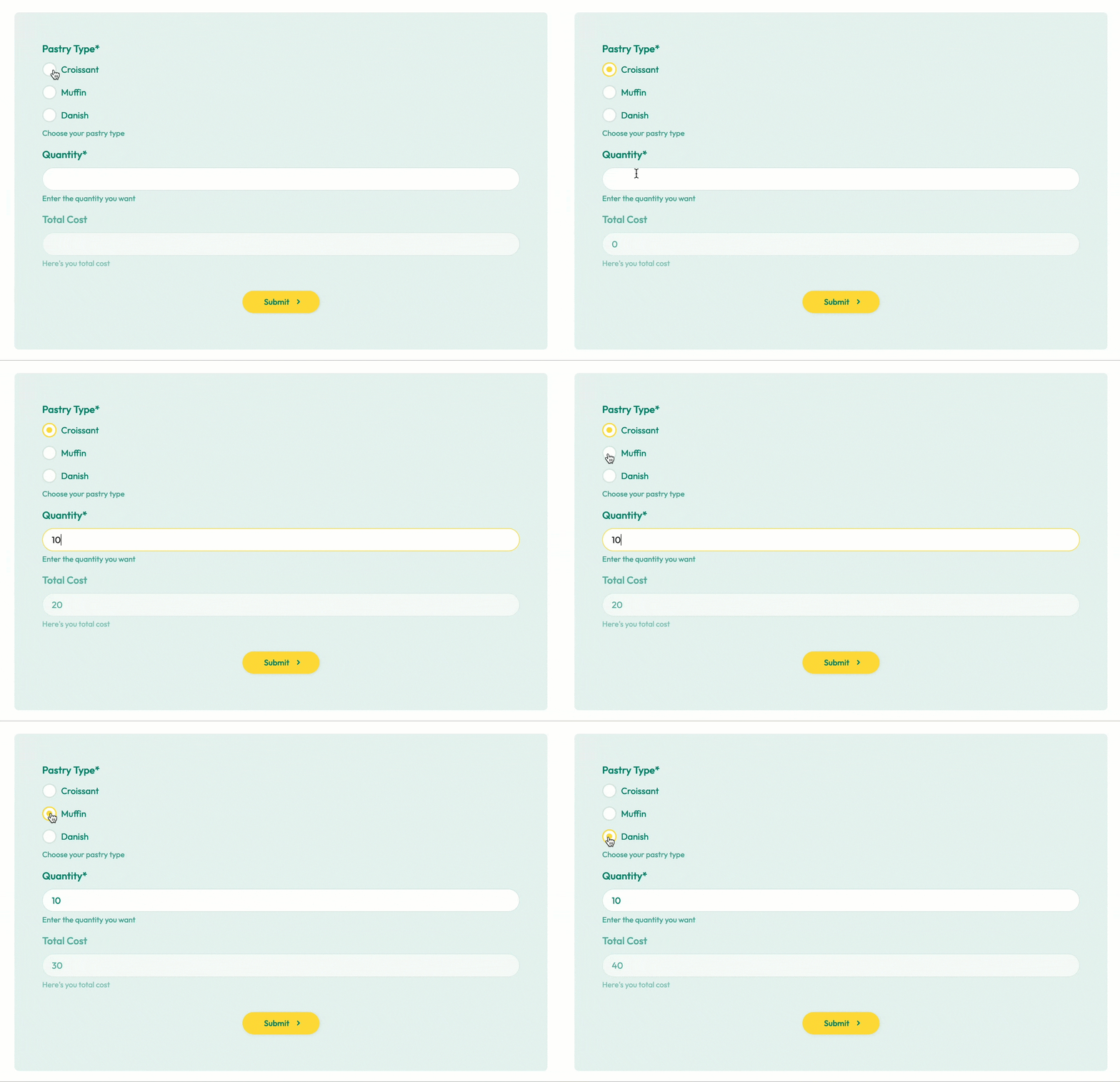
| Capacita formulários a realizar operações matemáticas com base em regras predefinidas. | Imagine que você está criando um formulário de pedido de padaria. Os clientes escolhem doces e quantidades. O formulário calcula automaticamente o custo total com base nas escolhas deles. |
Veja como você pode configurá-lo:
-
Crie os campos:
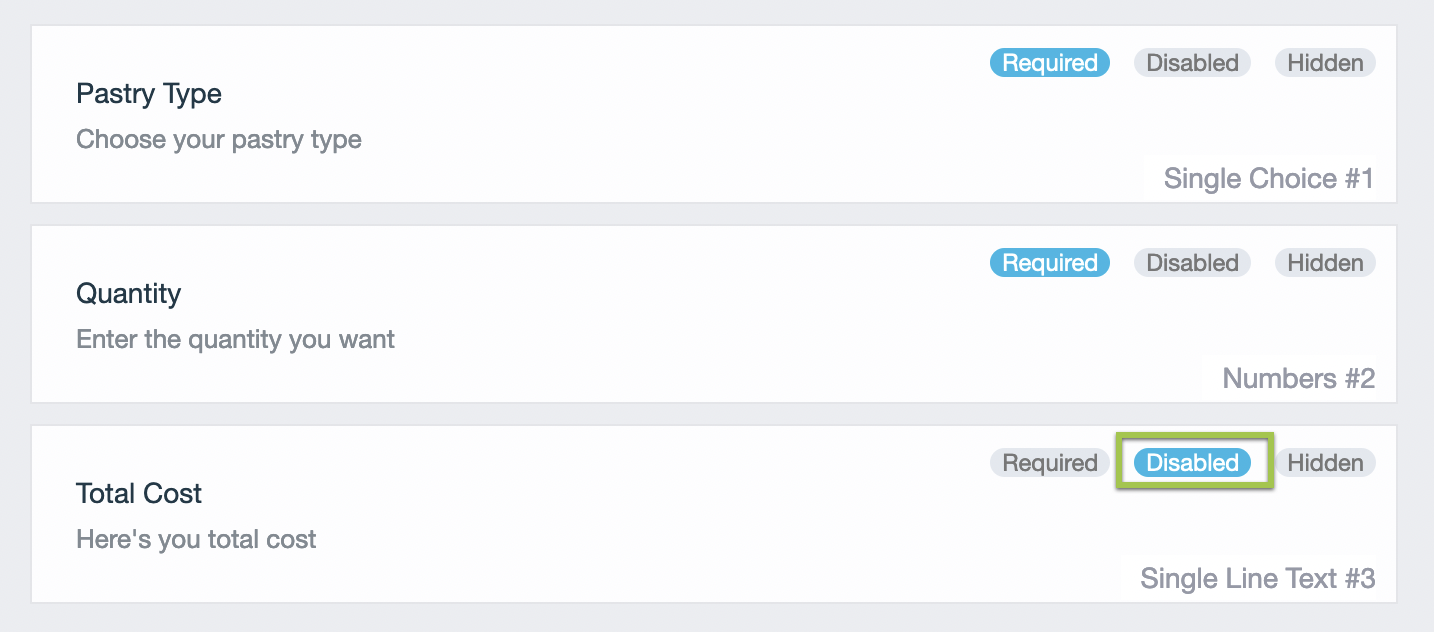
- Adicione um campo de Escolha (#1 Tipo de Doce) e defina-o como um campo de escolha única com opções “Croissant ($2)”, “Muffin ($3)”, “Dinamarquês ($4)”.
- Adicione um campo de Texto (#2 Quantidade) e defina o tipo de texto como Número.
- Adicione um campo de Texto (#3 Custo Total) e defina o tipo de texto como Número (este campo será calculado).
NoteCertifique-se de definir o Custo Total #3 como Somente leitura no Formulário para que os usuários não possam editar o preço.
-
Aplique a seguinte lógica aos campos:
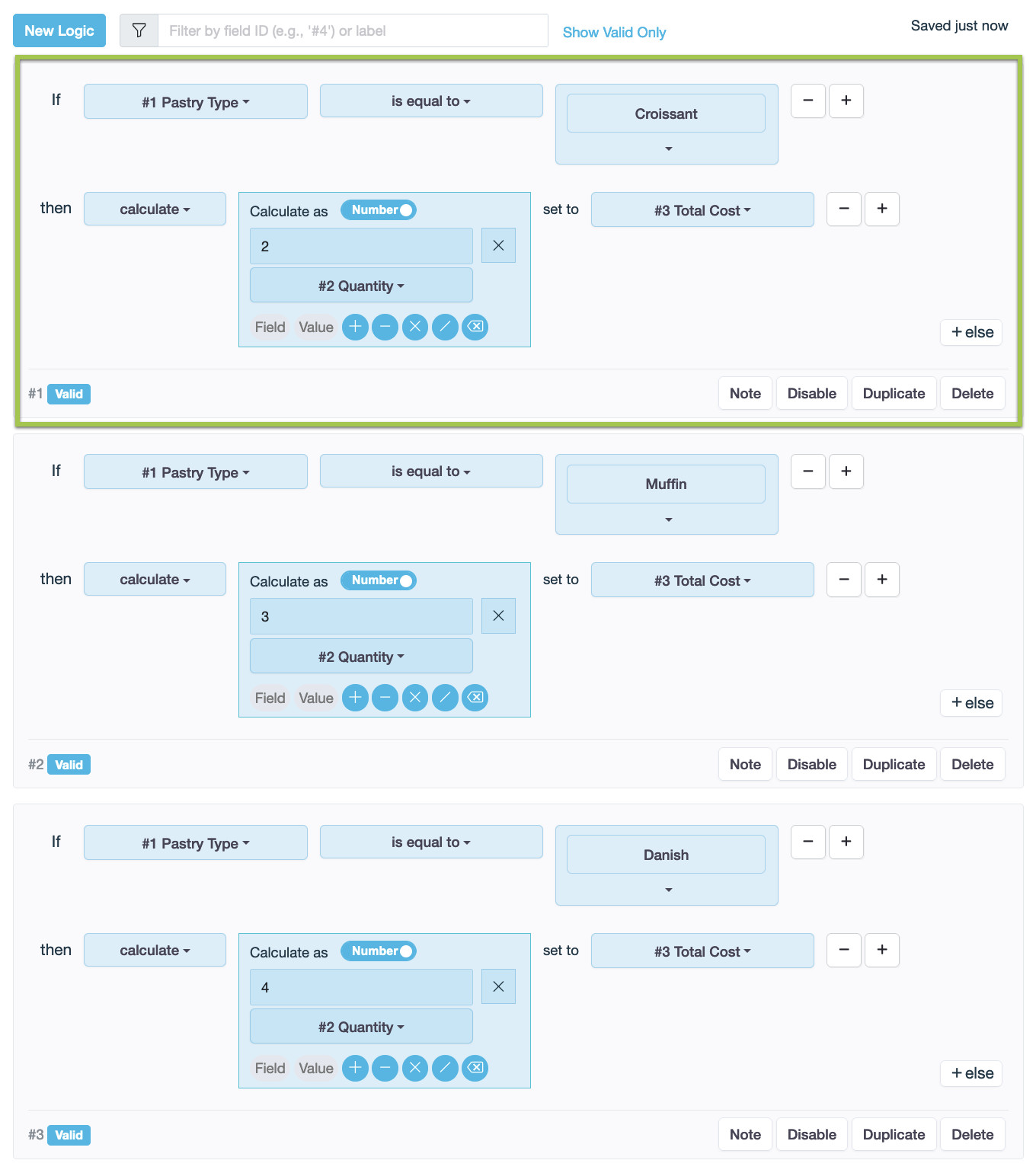
- Defina a condição: Se #Tipo de Doce
é igual aCroissant. - Defina a ação: então
calcular2 X #2 Quantidadedefinir para#3 Custo Total.
- Defina a condição: Se #Tipo de Doce
-
Clique em Duplicar para copiar a lógica e depois ajuste os parâmetros para o cálculo de “Muffin” e “Dinamarquês”.
Pré-visualização
Quando um usuário seleciona o tipo de doce e insere a quantidade, o campo “Custo Total” exibirá automaticamente o valor calculado com base no doce escolhido e na quantidade.
Controle a saída em PDF
Mostrar ou ocultar campos no PDF
Use a lógica para decidir o que aparece no PDF gerado. Ações disponíveis:
| Ação | Descrição |
|---|---|
| Imprimir no PDF | Incluir um campo no PDF gerado |
| Não imprimir no PDF | Excluir um campo do PDF gerado |
Veja como você pode configurá-lo:
- Condição: por exemplo, Se um campo
está respondido - Ação:
- então
imprimir no PDF - caso contrário
não imprimir no PDF
- então
Pré-visualização
O campo só aparecerá no PDF gerado quando a condição for atendida.
Use IA para criar lógica
Você também pode usar Gen by AI para gerar a lógica descrita acima.
Descreva o que você deseja em linguagem simples, por exemplo:
- “Mostrar este campo apenas quando o usuário selecionar Sim”
- “Incluir este campo no PDF apenas quando a resposta estiver preenchida”
O sistema gerará automaticamente a lógica correspondente para você.