
Crie seu primeiro formulário PlatoForms
Nesta página
Escolha o caminho que corresponde ao que você está começando. O passo a passo completo abaixo segue o caminho do Formulário Preenchível em PDF. De um PDF existente a um envio testado e PDF completo.
Escolha seu ponto de partida
Não tem certeza? Compare todos os tipos de formulário.
No Dashboard, clique em Começar a construir, depois escolha PDF → Formulário Online e Formulário Web PDF. Carregue seu PDF e confirme Formulário Web PDF quando solicitado. Após o formulário abrir, siga o guia do Formulário Web PDF para revisar o layout responsivo, editar campos, pré-visualizar e publicar.
1. Inicie um Formulário Preenchível em PDF
-
Faça login no PlatoForms. Se você não tem uma conta, crie uma primeiro.
-
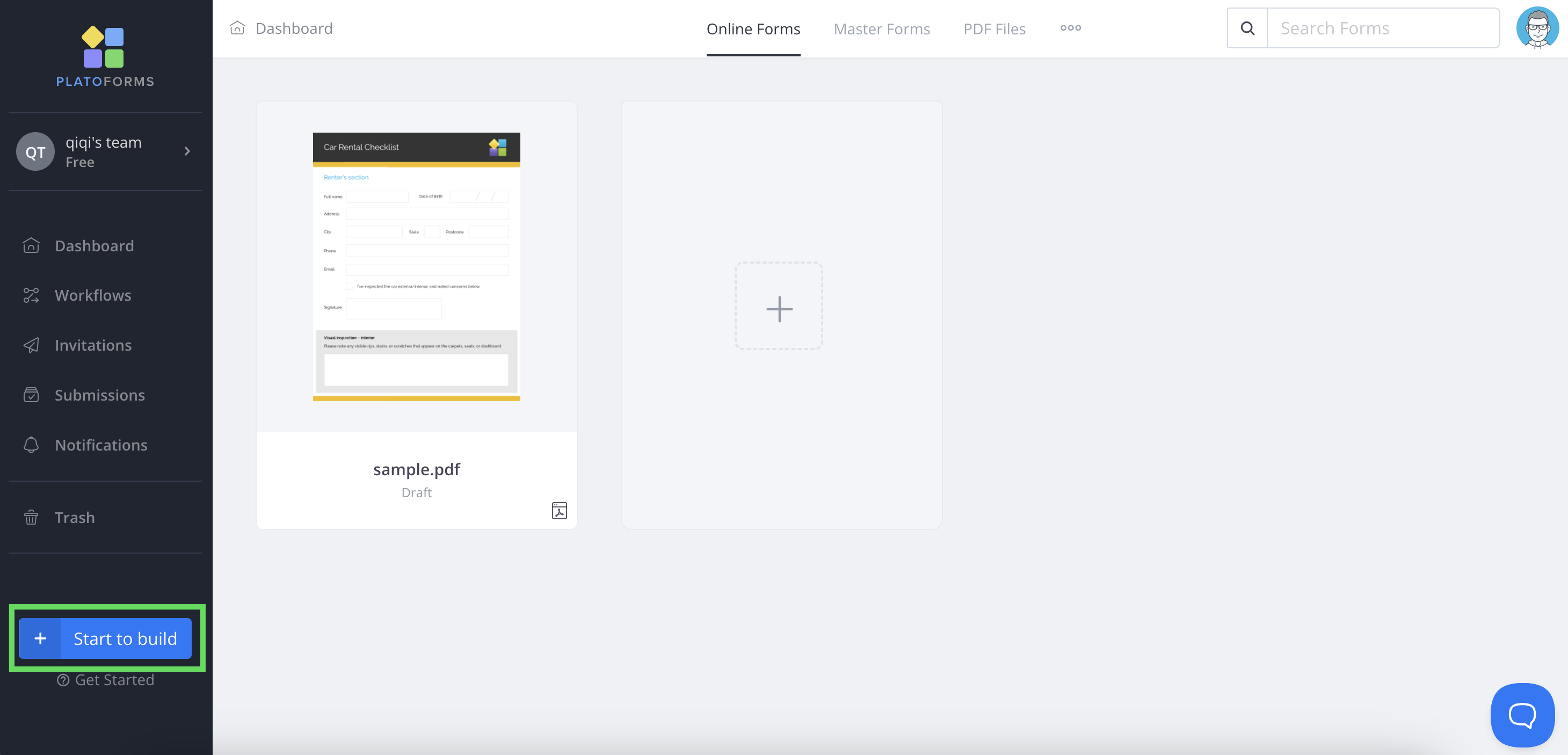
No Dashboard, clique em Começar a construir no canto inferior esquerdo.
-
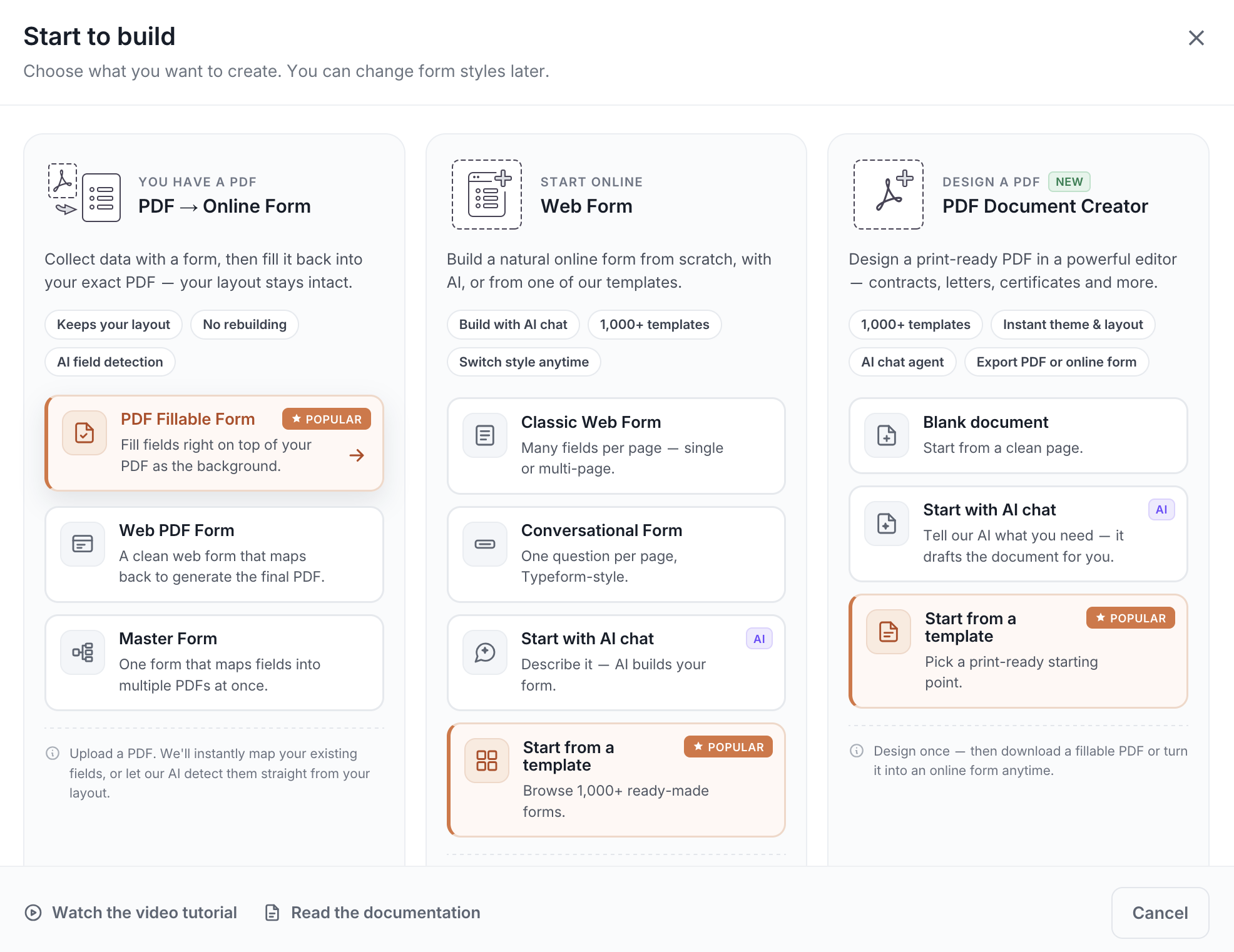
Selecione PDF → Formulário Online, depois selecione Formulário Preenchível em PDF.
2. Carregue seu PDF
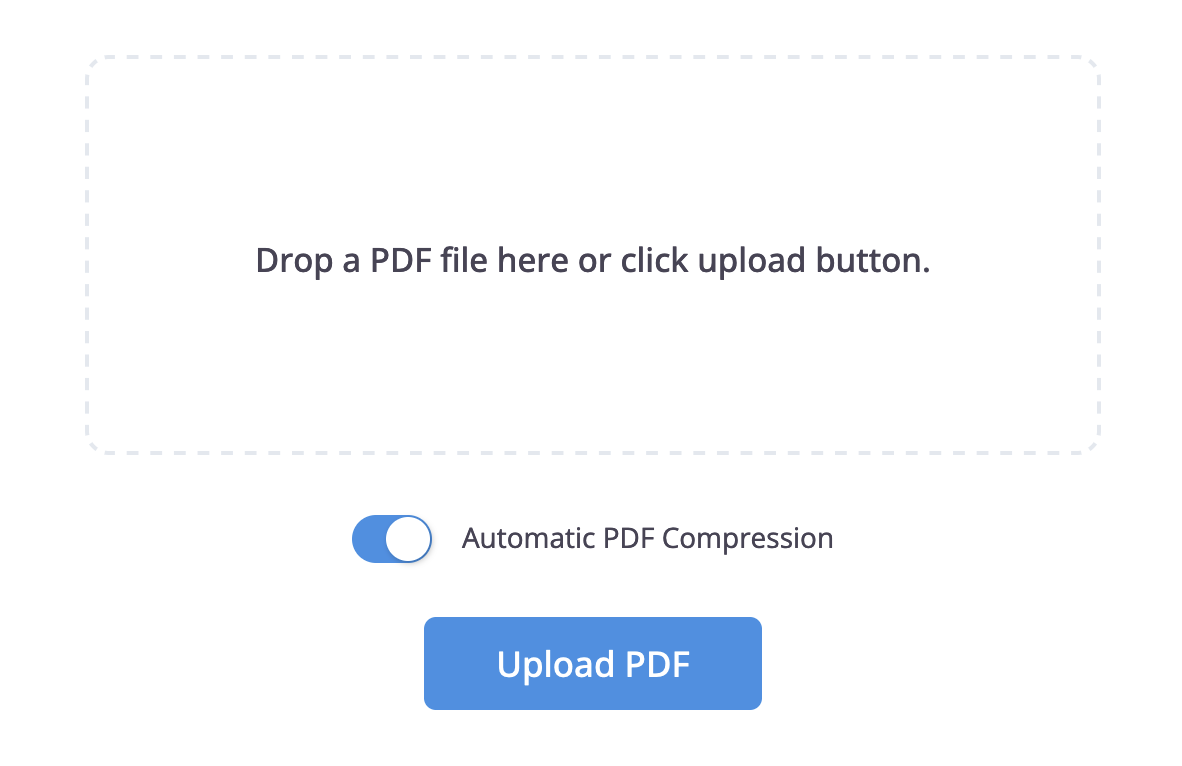
Carregue o PDF que você deseja que as pessoas completem online.
Opcional: comprima um PDF grande
Um PDF pode ter até 20 MB. A tela de upload possui um interruptor de Compressão Automática de PDF, ativado por padrão para cada upload, que reduz o tamanho do arquivo para melhorar o carregamento e a entrega.
A compressão pode afetar elementos complexos do PDF. Se o documento carregado não parecer correto, desative Compressão Automática de PDF e carregue-o novamente.
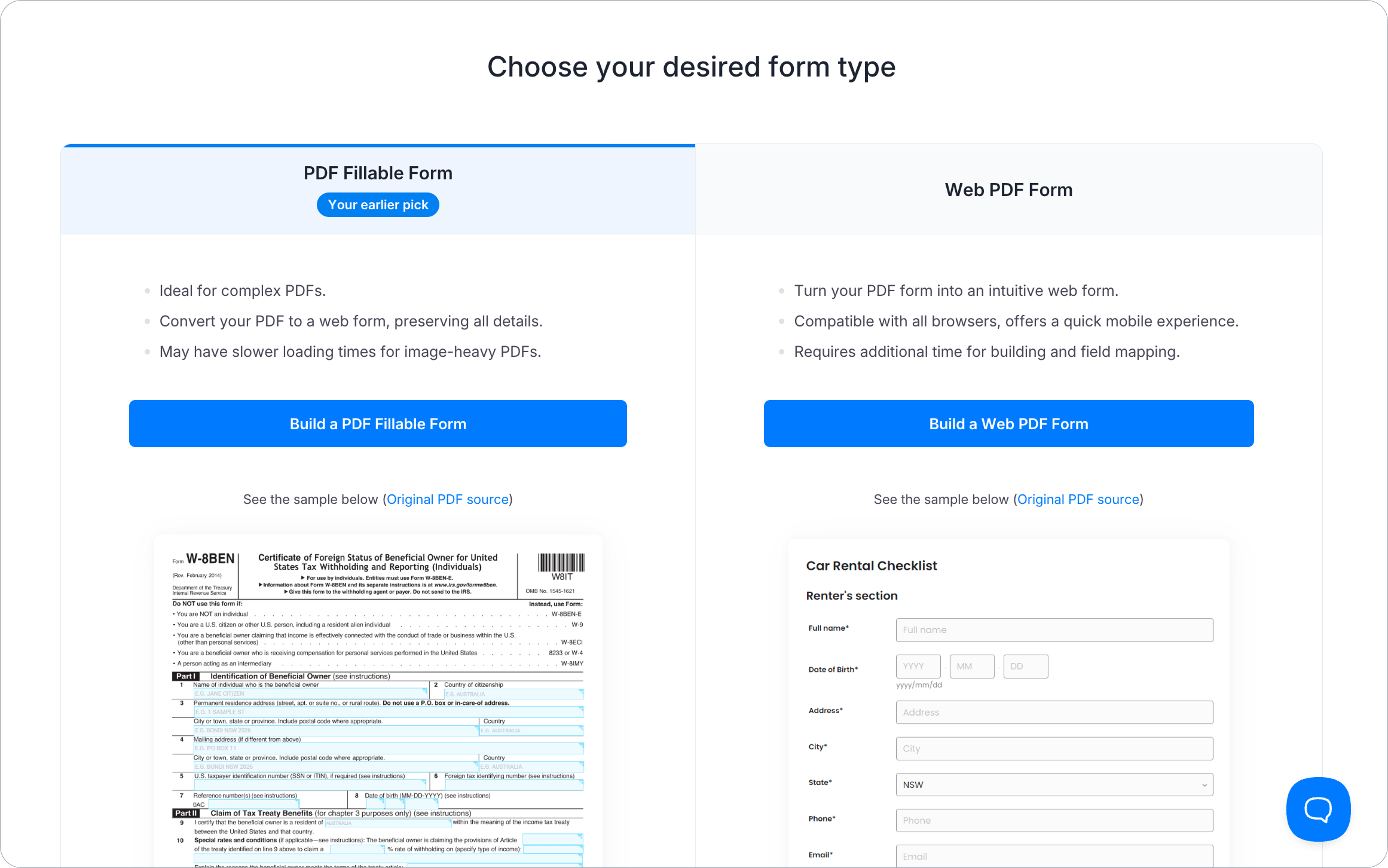
Após o upload, confirme Formulário Preenchível em PDF na tela Escolha seu tipo de formulário desejado. Sua seleção anterior está marcada como Sua escolha anterior.
Clique em Construir um Formulário Preenchível em PDF para abrir o construtor de formulários.
3. Detecte e revise os campos
No construtor de formulários, use IA para criar um primeiro rascunho dos campos:
-
No banner Reconhecimento de formulário com IA, clique em Começar Agora!. Se o banner não estiver mais visível, abra o menu ••• e selecione Formulário de Reconhecimento de IA.
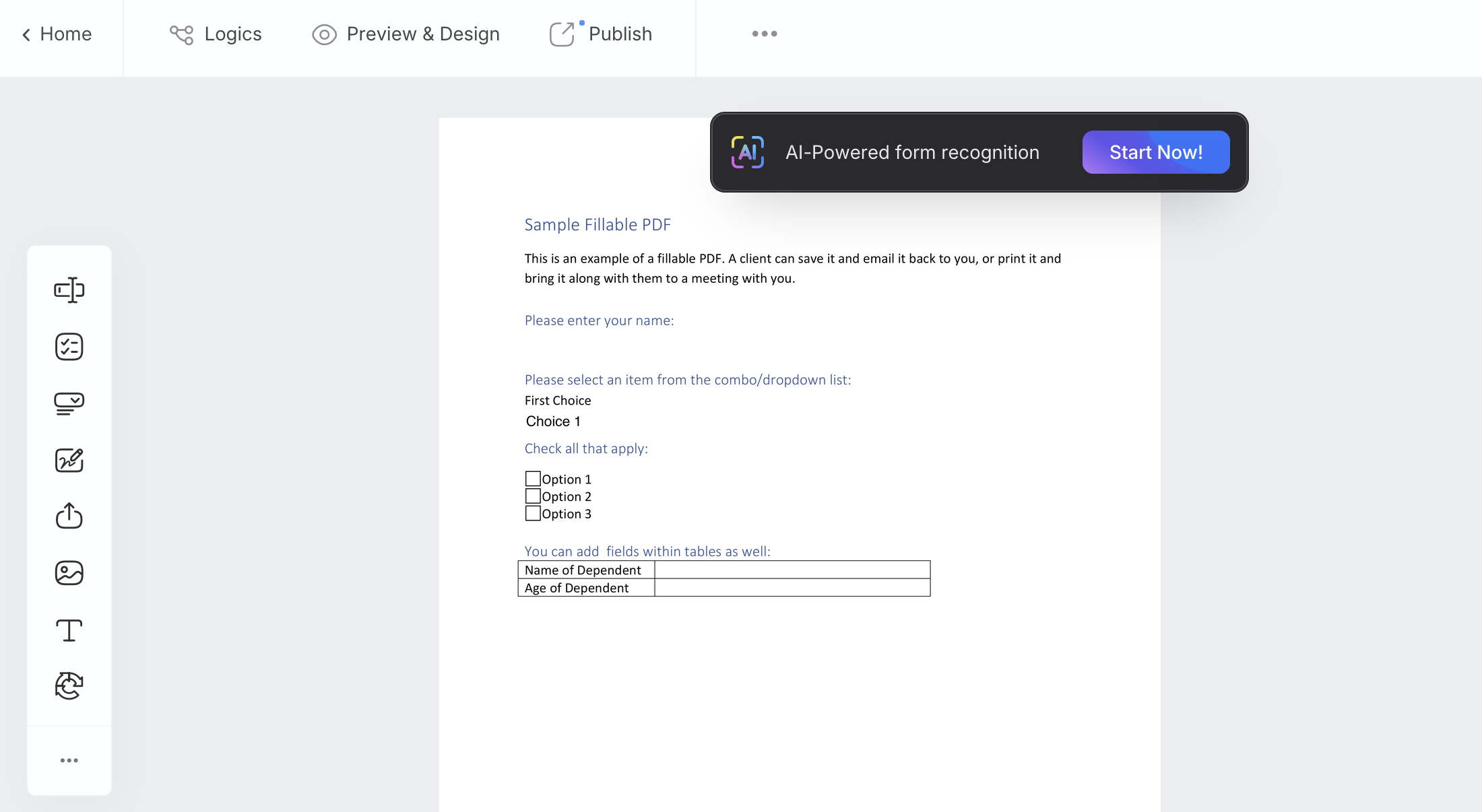
-
Quando o processamento terminar, clique em Carregar Formulário!.
-
Verifique cada campo detectado. Corrija sua posição, rótulo, formato e configuração de obrigatoriedade onde necessário.
A detecção de campos por IA é opcional. Você também pode adicionar campos manualmente a partir da barra de ferramentas e arrastá-los para a posição no PDF.
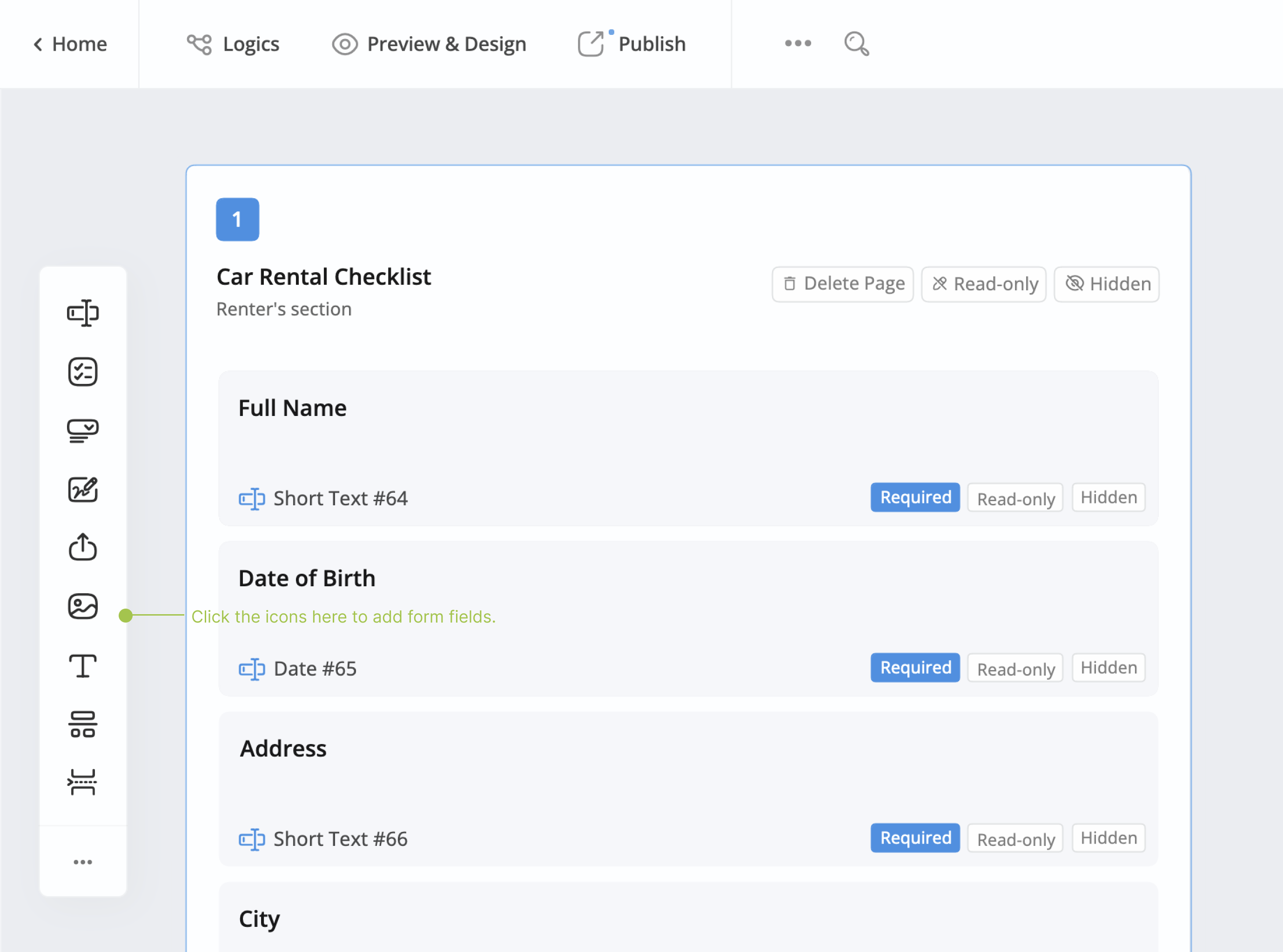
Para instruções detalhadas, veja Auto-detectar campos com IA, adicionar campos a um Formulário Preenchível em PDF, e a referência de campos de formulário.
As alterações no construtor de formulários são salvas automaticamente. Antes de publicar, verifique o formulário você mesmo em vez de confiar apenas no layout de campo detectado.
4. Pré-visualize e configure o formulário
-
Clique em Pré-visualizar & Design no canto superior esquerdo do construtor de formulários.
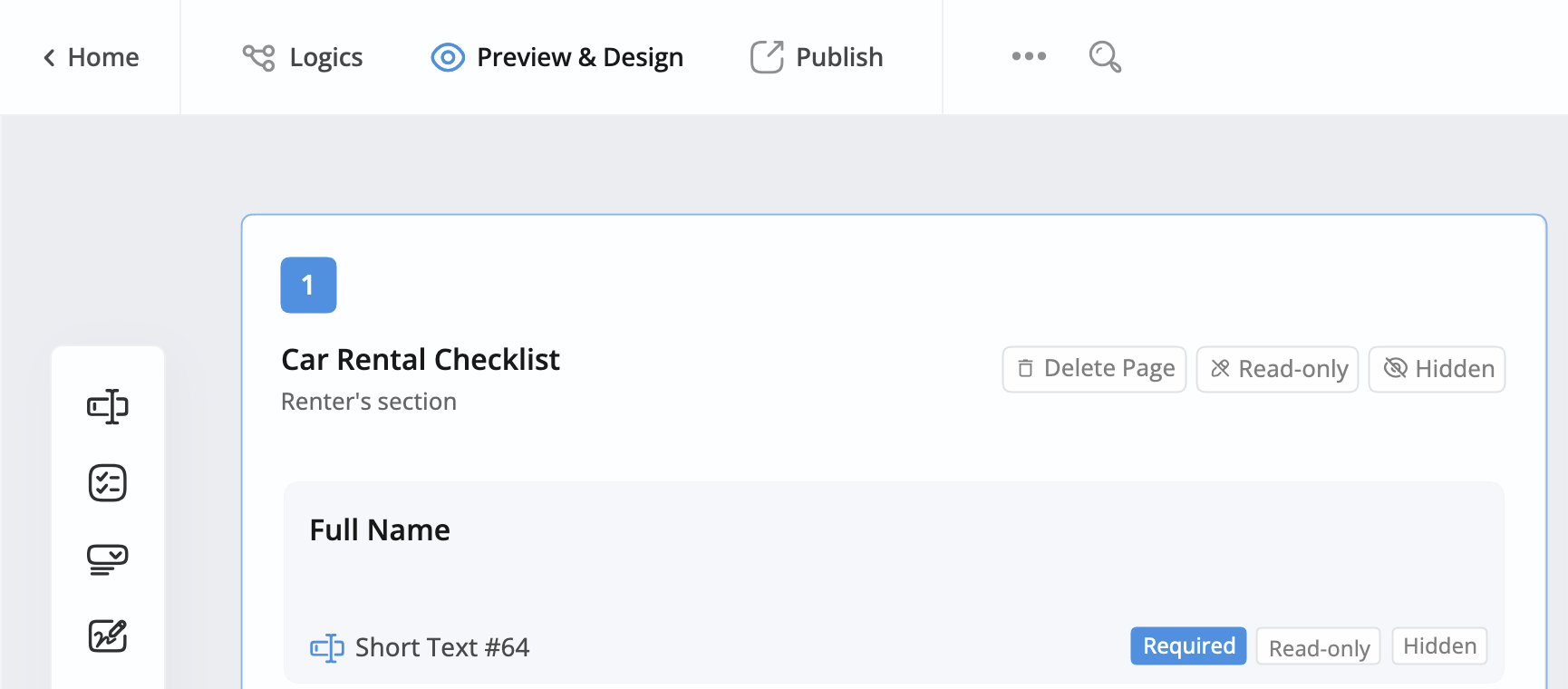
-
Preencha cada campo como um respondente faria. Verifique a ordem dos campos, campos obrigatórios, validação, assinaturas e o formulário tanto no desktop quanto no celular.
-
Se necessário, personalize a aparência do formulário.
-
Retorne ao construtor, abra o menu ••• e selecione Gerenciar Formulário.
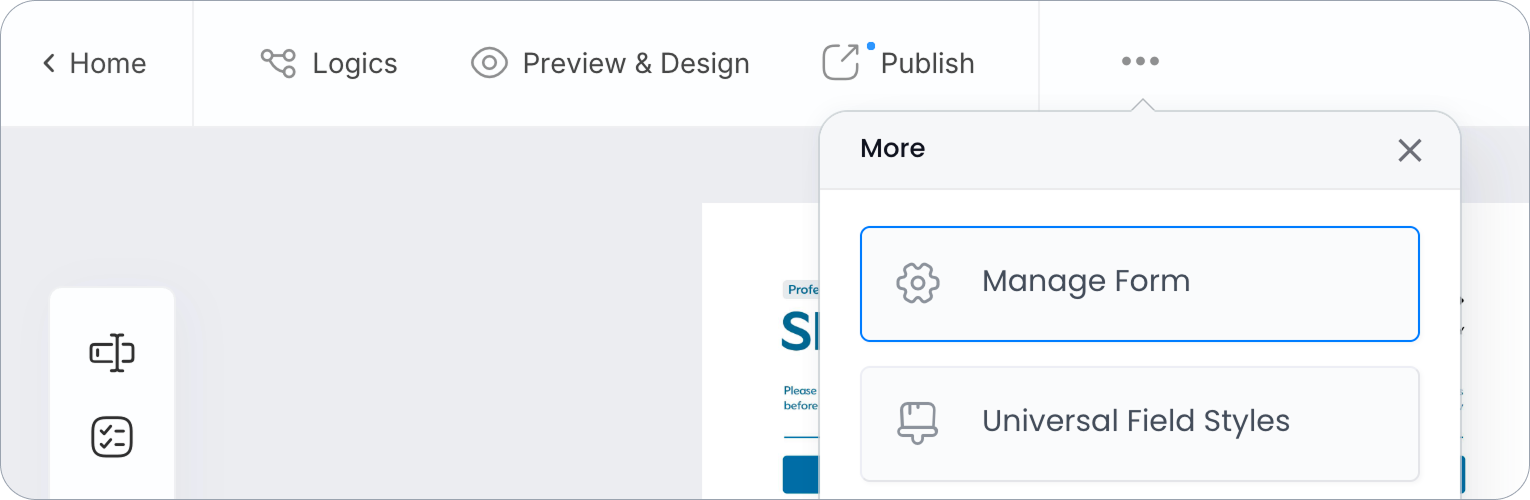
-
Revise as configurações que você precisa. Como mensagem de agradecimento, notificações, idiomas e entrega do PDF completo. Então clique em Salvar.
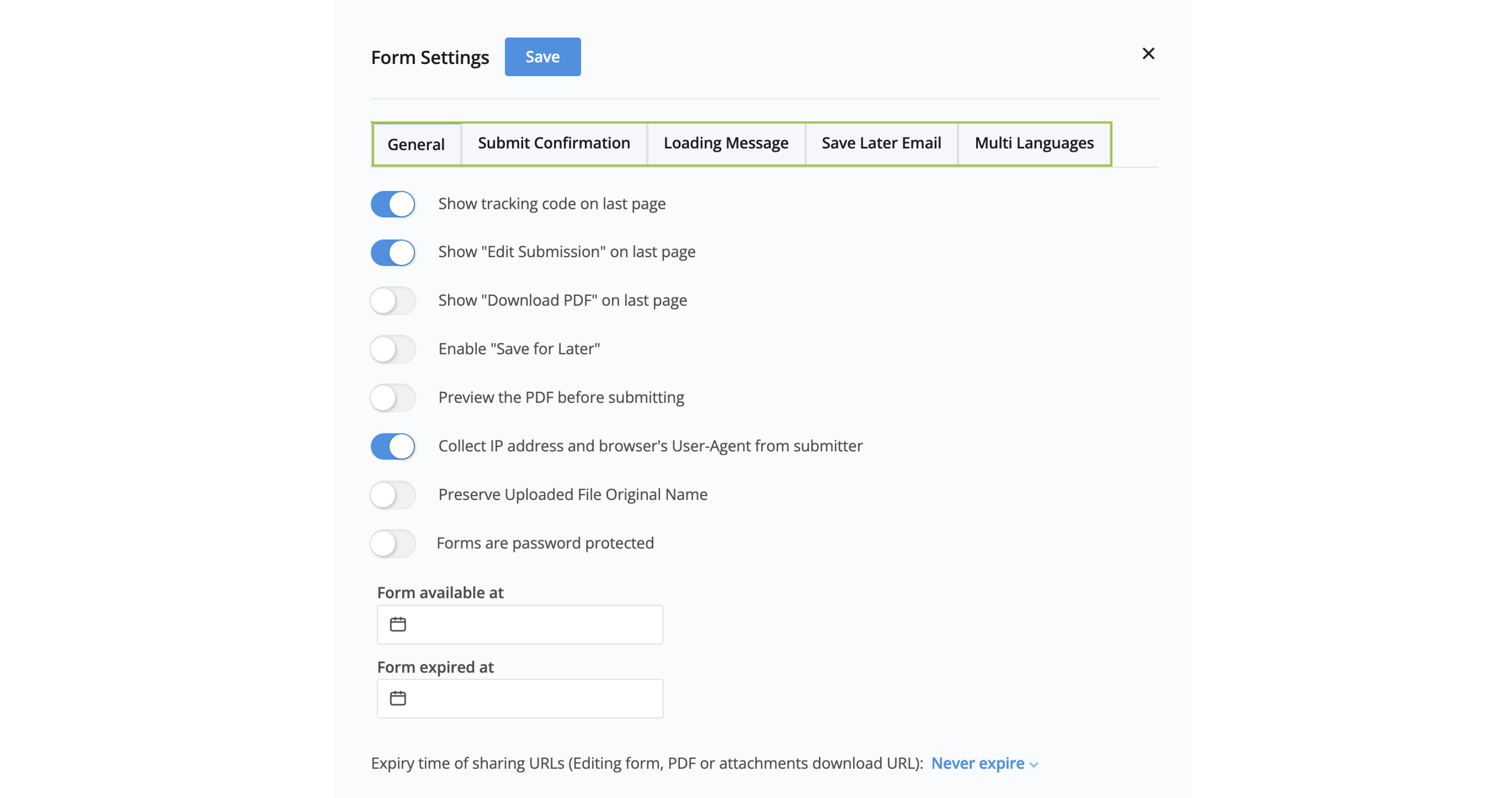
Veja Gerenciar configurações de formulário para todas as opções disponíveis.
5. Publique e compartilhe
No construtor de formulários, clique em Publicar no canto superior esquerdo.
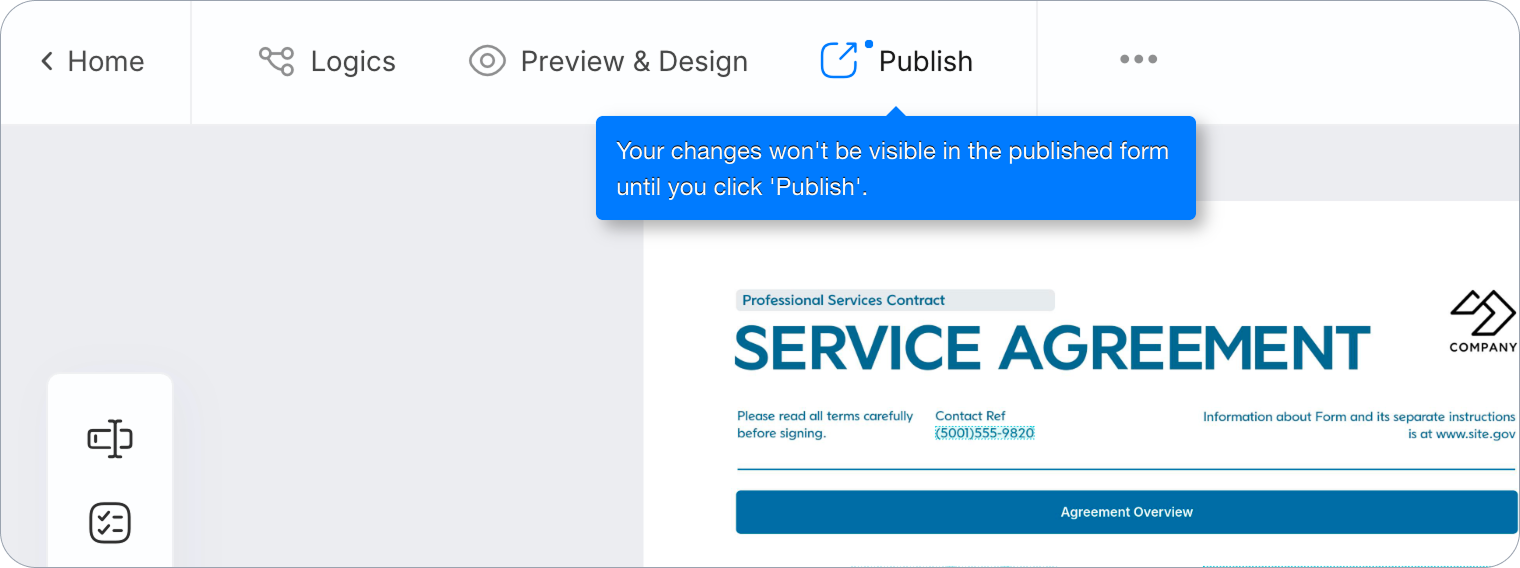
Após a publicação, escolha como compartilhar o formulário:
- URL Público: Copie um link direto que abre o formulário em um navegador.
- Script de Incorporação: Coloque o formulário em seu site usando uma incorporação padrão, modal, botão flutuante ou layout de página inteira.
- Código QR: Permita que as pessoas escaneiem um código para abrir o formulário em um dispositivo móvel.
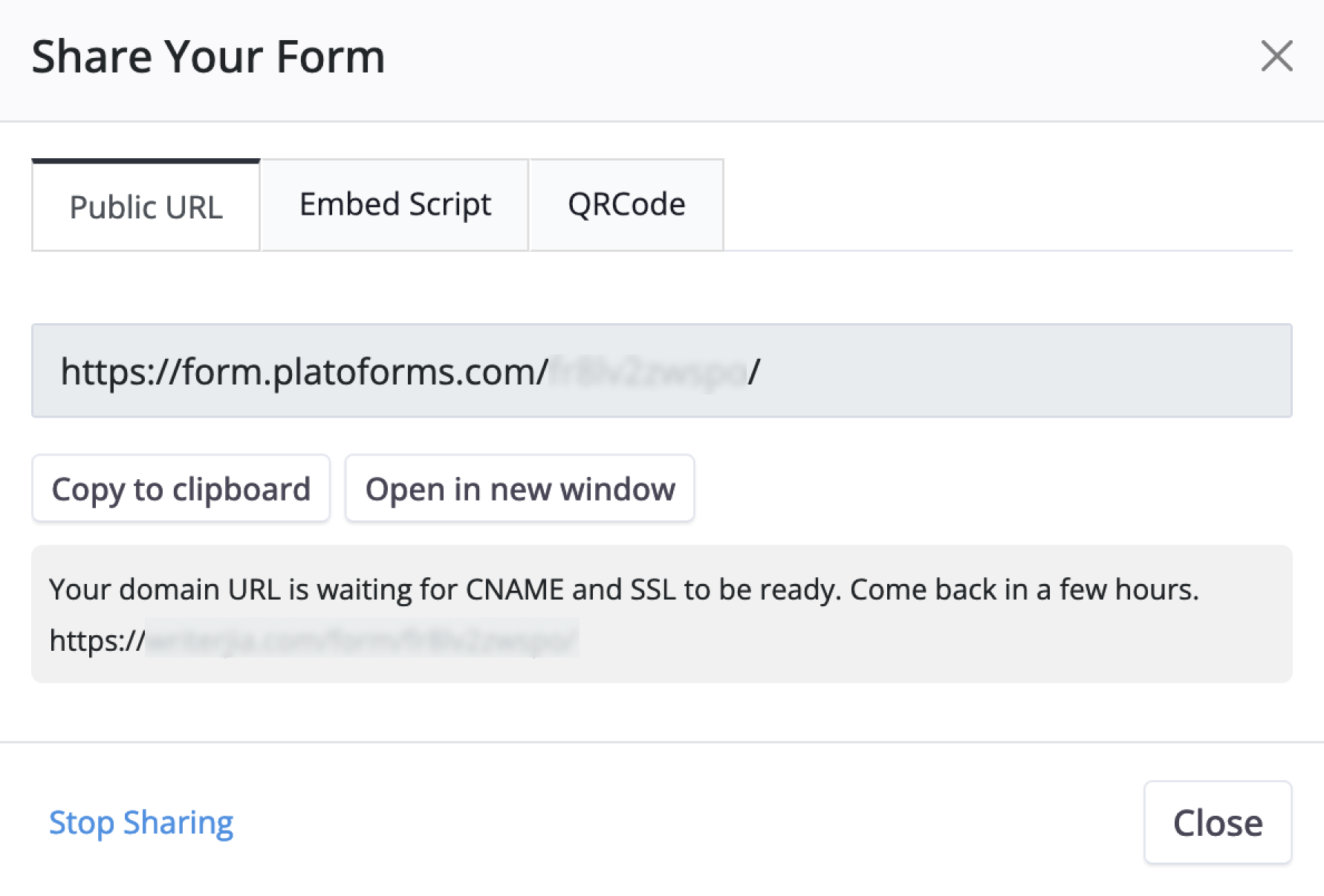
Quer que usuários autorizados completem o formulário falando? Ative o Preenchimento por Voz na página Compartilhar do formulário publicado. Os usuários podem então preencher o formulário no aplicativo VF do PlatoForms ou, quando ativado, em um navegador. Veja Preencher formulários com Preenchimento por Voz.
Veja Publicar e compartilhar para todas as opções de compartilhamento.
6. Envie um teste e verifique o PDF completo
Antes de enviar o formulário para outras pessoas:
- Abra o URL Público em uma janela de navegador privada ou anônima.
- Complete e envie o formulário com informações de teste.
- No PlatoForms, abra Envios na navegação à esquerda. Um envio baseado em PDF aparece lá assim que seu PDF for criado.
- Encontre o envio de teste e abra ou baixe seu PDF gerado.
- Confirme que cada resposta e assinatura aparece no lugar correto no layout original.
Envios de teste ao vivo contam para as submissões mensais do seu plano (exceto durante o teste gratuito), e excluí-los não restaura a contagem.
Se algo estiver fora do lugar, volte ao construtor, ajuste os campos e teste novamente. Veja Gerenciar envios e PDFs gerados para ações de envio.
Seu primeiro fluxo de trabalho em PDF está agora completo. O respondente preenche e assina no navegador, e você recebe um PDF completo no layout original.
Construa seu primeiro Formulário Web
Um Formulário Web não tem um PDF por trás dele. Você o constrói no navegador, e cada envio ainda gera um PDF das respostas.
- No Dashboard, clique em Começar a construir. Na coluna Formulário Web, escolha como começar:
- Formulário Web Clássico abre um formulário vazio no construtor.
- Formulário Conversacional abre um formulário vazio no estilo Conversacional.
- Começar com chat de IA pede que você descreva o formulário (pelo menos 30 caracteres), então o Assistente de Formulário o constrói no construtor. Veja Gerador de Formulário com IA.
- Começar a partir de um modelo abre a biblioteca de modelos. Veja Crie um formulário web com modelos.
- No construtor, defina o título na primeira página, adicione campos da barra de ferramentas e use Adicionar Página para um formulário de várias páginas.
- Clique em Pré-visualizar & Design para verificar o formulário no desktop e no celular, escolha Clássico ou Conversacional, e defina o visual em Design do Formulário.
- Abra Mais > Gerenciar formulário para notificações, a página de agradecimento e outras configurações.
- Clique em Publicar, depois compartilhe o formulário conforme descrito em 5. Publicar e compartilhar.
- Envie um teste a partir do link público. Um envio de Formulário Web aparece na página de Envios imediatamente.