
Integre com o Google Sheets
Nesta página
Com o PlatoForms, você pode conectar seus formulários online ao Google Sheets, garantindo que todos os dados enviados sejam automaticamente armazenados em uma planilha para fácil acesso e análise. Este artigo irá guiá-lo através dos passos para configurar essa integração, permitindo que você organize e utilize eficientemente os dados do seu formulário.
Integre com o Google Sheets
-
No Painel, passe o mouse sobre o formulário, clique em Configurações (ícone de engrenagem) no canto superior direito e, em seguida, clique em Gerenciar Formulário.

-
Na barra lateral esquerda, clique em Integrações.
-
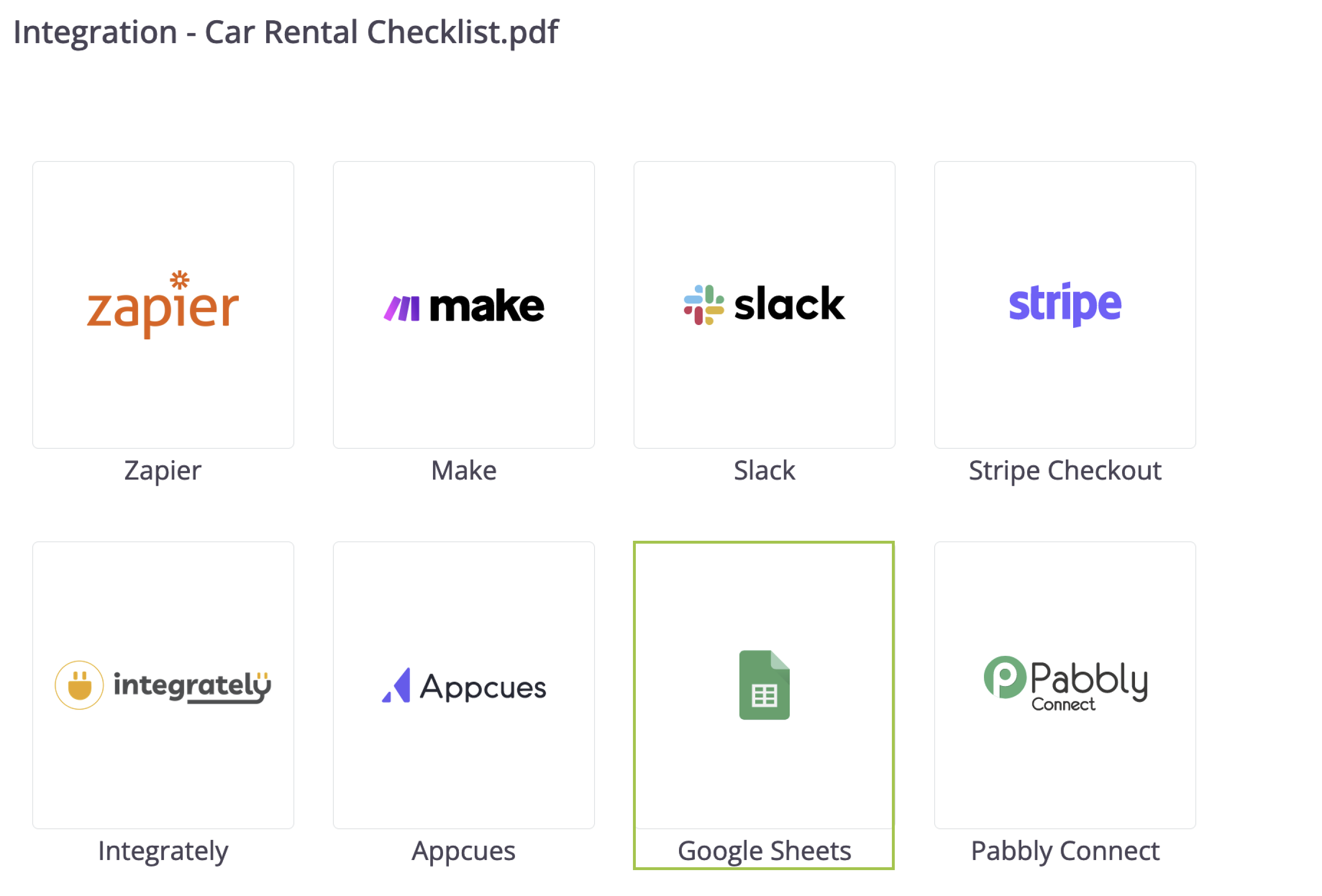
Encontre o cartão do Google Sheets e clique em Conectar.
-
Siga as instruções na tela para conceder ao PlatoForms acesso à sua conta do Google.
-
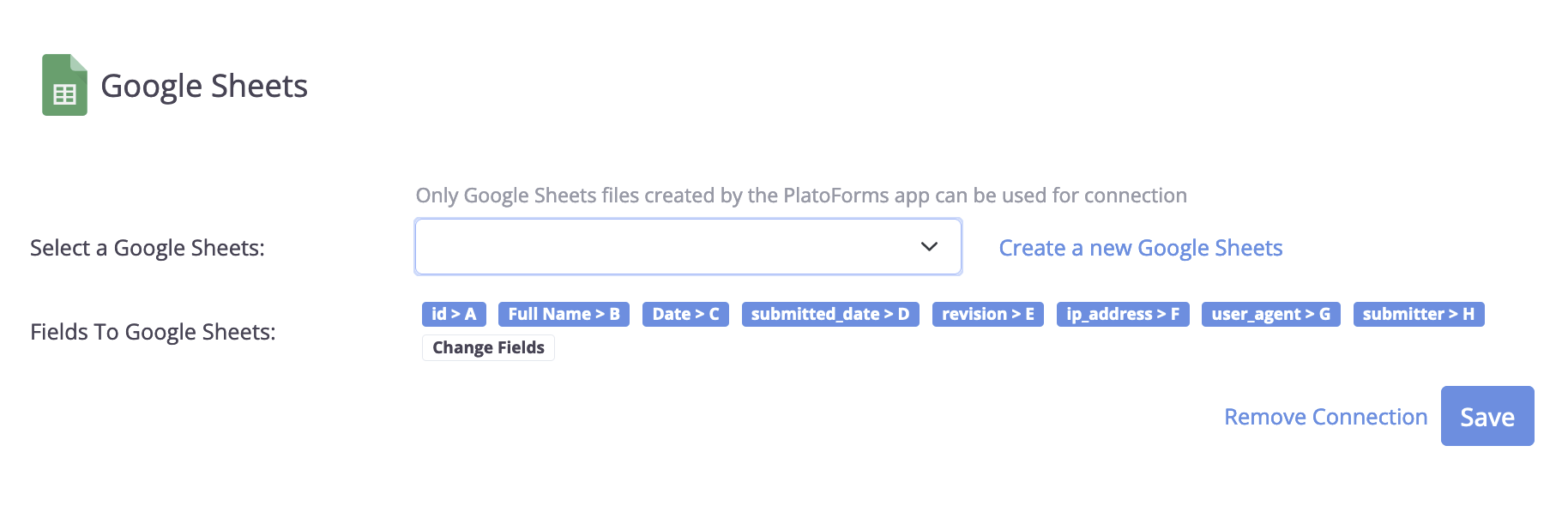
Uma vez conectado com sucesso, você verá dois campos no painel:
-
Selecione uma Planilha Google: Escolha uma planilha que o PlatoForms criou anteriormente na lista suspensa, ou clique em Criar uma nova Planilha Google para gerar uma nova. Planilhas que você criou no Google Sheets não são listadas: apenas planilhas criadas pelo PlatoForms podem ser conectadas.
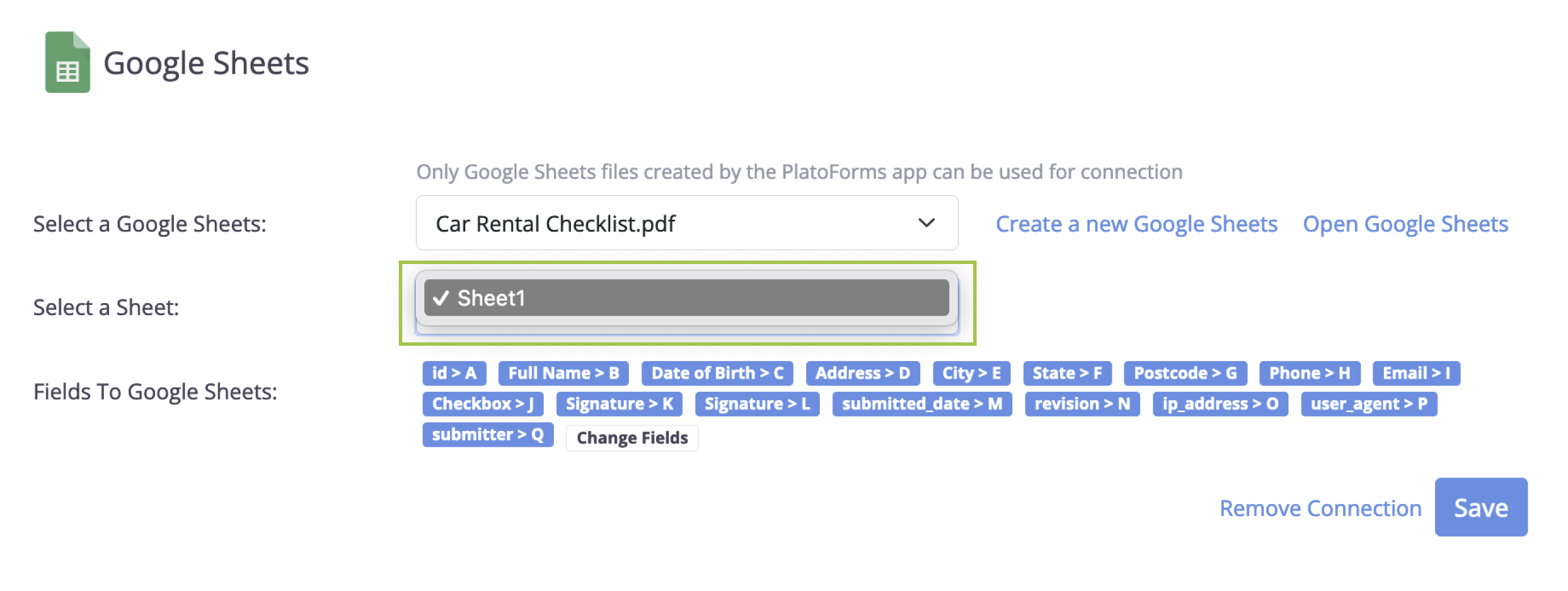
Se você criar uma nova planilha Google, seu nome corresponderá ao título do seu formulário online no PlatoForms. Uma vez selecionada uma planilha, você verá um campo chamado Selecione uma Planilha, onde poderá escolher uma planilha específica dentro dela para armazenar todos os dados enviados através do formulário.
-
Campos Para o Google Sheets: Estes são os campos de submissão que serão carregados no seu Google Sheets. Use a opção Alterar Campos para selecioná-los ou desmarcá-los conforme necessário.
- Clique em Salvar para aplicar suas configurações.
Com esses passos concluídos, todas as novas submissões de formulários serão automaticamente salvas na sua planilha do Google designada.
Como a planilha é preenchida
- O PlatoForms não escreve uma linha de cabeçalho. Digite seus próprios títulos de coluna na linha 1; novas linhas são adicionadas abaixo da última linha de dados.
- Cada envio adiciona uma linha. Quando um envio é editado e enviado novamente, uma nova linha é adicionada e a linha anterior não é alterada; a coluna de revisão as diferencia.
- Campos adicionados ao formulário posteriormente não estão marcados em Alterar Campos. Marque-os e clique em Salvar, depois publique o formulário novamente, para que seus valores sejam enviados.