
Integrieren mit Google Sheets
Auf dieser Seite
Mit PlatoForms können Sie Ihre Online-Formulare mit Google Sheets verbinden, sodass alle eingereichten Daten automatisch in einer Tabelle gespeichert werden, um einfachen Zugriff und Analyse zu ermöglichen. Dieser Artikel führt Sie durch die Schritte zur Einrichtung dieser Integration, sodass Sie Ihre Formulardaten effizient organisieren und nutzen können.
Integrieren mit Google Sheets
-
Bewegen Sie auf dem Dashboard den Mauszeiger über das Formular, klicken Sie auf Einstellungen (Zahnradsymbol) oben rechts und dann auf Formular verwalten.

-
Klicken Sie in der linken Seitenleiste auf Integrationen.
-
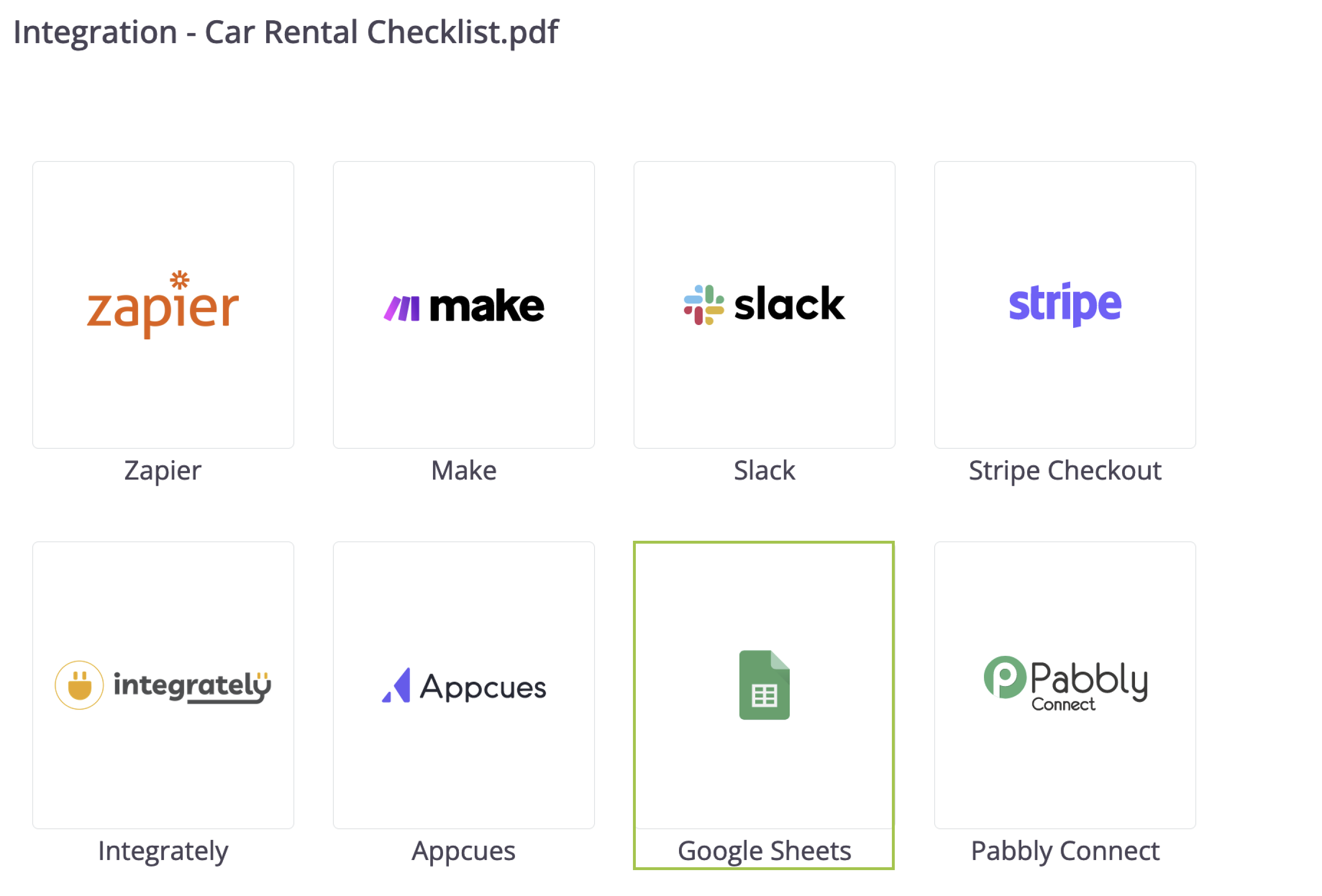
Finden Sie die Google Sheets-Karte und klicken Sie auf Verbinden.
-
Folgen Sie den Bildschirmanweisungen, um PlatoForms Zugriff auf Ihr Google-Konto zu gewähren.
-
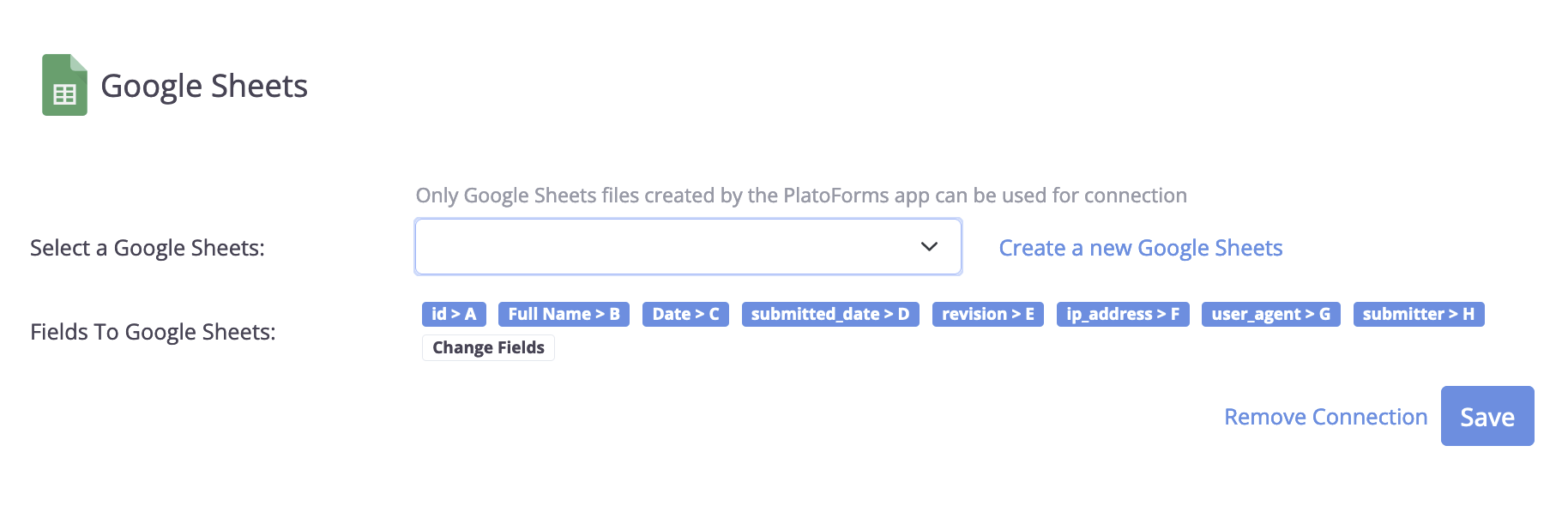
Sobald die Verbindung erfolgreich hergestellt ist, sehen Sie zwei Felder im Panel:
-
Wählen Sie ein Google Sheets aus: Wählen Sie eine Tabelle aus, die PlatoForms zuvor erstellt hat, aus der Dropdown-Liste oder klicken Sie auf Ein neues Google Sheets erstellen, um eine neue zu generieren. Tabellen, die Sie selbst in Google Sheets erstellt haben, werden nicht aufgelistet: Nur von PlatoForms erstellte Tabellen können verbunden werden.
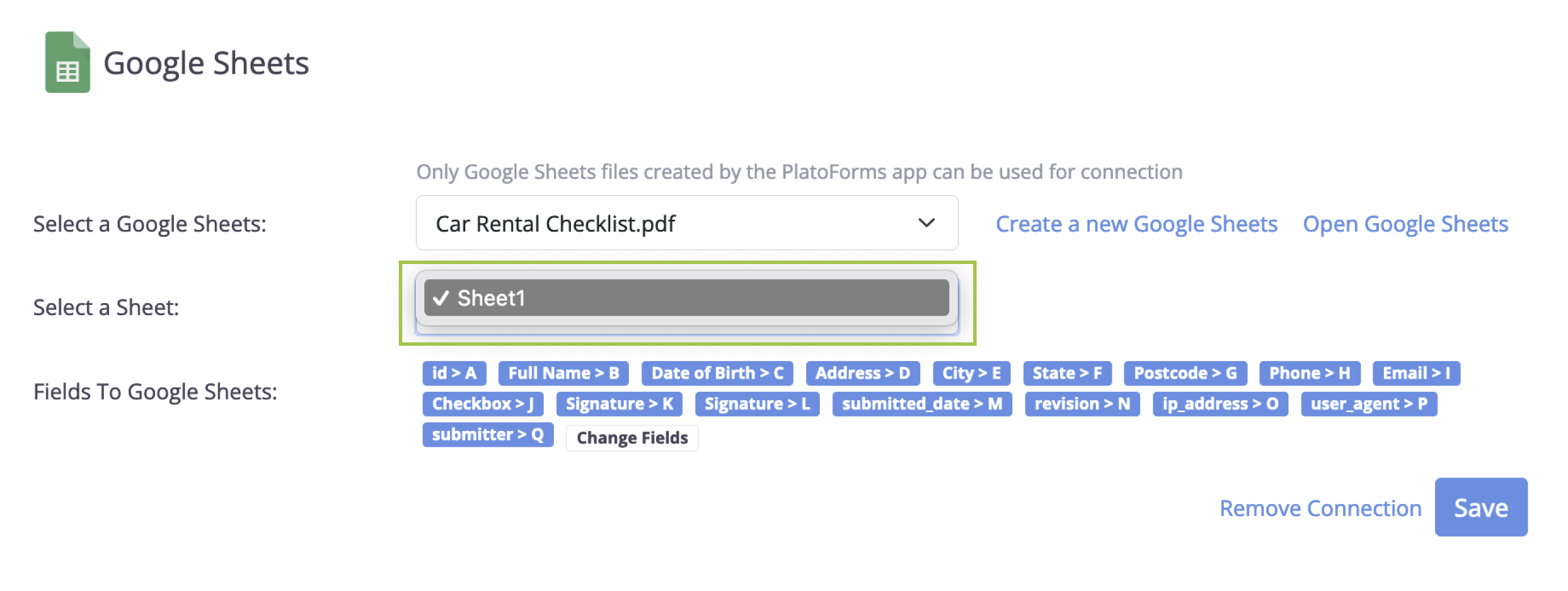
Wenn Sie ein neues Google Sheet erstellen, wird dessen Name mit dem Titel Ihres Online-Formulars in PlatoForms übereinstimmen. Sobald eine Tabelle ausgewählt ist, sehen Sie ein Feld namens Wählen Sie ein Blatt aus, in dem Sie ein bestimmtes Blatt innerhalb dieser Tabelle auswählen können, um alle über das Formular eingereichten Daten zu speichern.
-
Felder zu Google Sheets: Dies sind die Einsendefelder, die in Ihre Google Sheets hochgeladen werden. Verwenden Sie die Option Felder ändern, um sie nach Bedarf auszuwählen oder abzuwählen.
- Klicken Sie auf Speichern, um Ihre Einstellungen zu übernehmen.
Mit diesen abgeschlossenen Schritten werden alle neuen Formulareinsendungen automatisch in Ihrem zugewiesenen Google Sheet gespeichert.
Wie das Blatt gefüllt wird
- PlatoForms schreibt keine Kopfzeile. Geben Sie Ihre eigenen Spaltentitel in Zeile 1 ein; neue Zeilen werden unter der letzten Datenzeile hinzugefügt.
- Jede Einreichung fügt eine Zeile hinzu. Wenn eine Einreichung bearbeitet und erneut eingereicht wird, wird eine neue Zeile hinzugefügt und die frühere Zeile nicht geändert; die Überarbeitung-Spalte unterscheidet sie.
- Felder, die später zum Formular hinzugefügt werden, sind in Felder ändern nicht angekreuzt. Kreuzen Sie sie an und klicken Sie auf Speichern, dann veröffentlichen Sie das Formular erneut, damit ihre Werte gesendet werden.