
Erstellen und Versenden von vorausgefüllten Formularen
Auf dieser Seite
Verwenden Sie ein vorausgefülltes Formular, wenn Sie bereits einen Teil der Informationen eines Empfängers kennen. Zum Beispiel einen Namen, eine Kunden-ID, einen Termin oder eine Kontonummer. PlatoForms fügt diese Informationen zu ausgewählten Feldern in einer Einladung hinzu, bevor der Empfänger das Formular öffnet. Sie können jeden vorausgefüllten Wert bearbeitbar, schreibgeschützt oder verborgen machen.
Das Vorausfüllen ändert nicht das Originalformular oder die Werte, die anderen Empfängern angezeigt werden. Jede Einladung behält ihre eigenen Daten.
Vorausgefüllte Formulare werden über Einladungen erstellt, und Tracking-Einladung muss aktiviert sein. Bei deaktiviertem Tracking erhalten die Empfänger das einfache Formular ohne die vorausgefüllten Werte. Sie unterscheiden sich von einem öffentlichen Formularlink, einem Standardwert eines Feldes Initialwert und Für später speichern.
Öffnen Sie das Einladungsfenster
Sie können Formular verwalten auf eine der folgenden Arten erreichen:
Vom Dashboard aus
- Finden Sie das Formular, das Sie vorausfüllen möchten.
- Wählen Sie das Einstellungen (Zahnrad) Symbol in der oberen rechten Ecke der Karte.
- Wählen Sie Formular verwalten.

Vom Formular-Editor aus
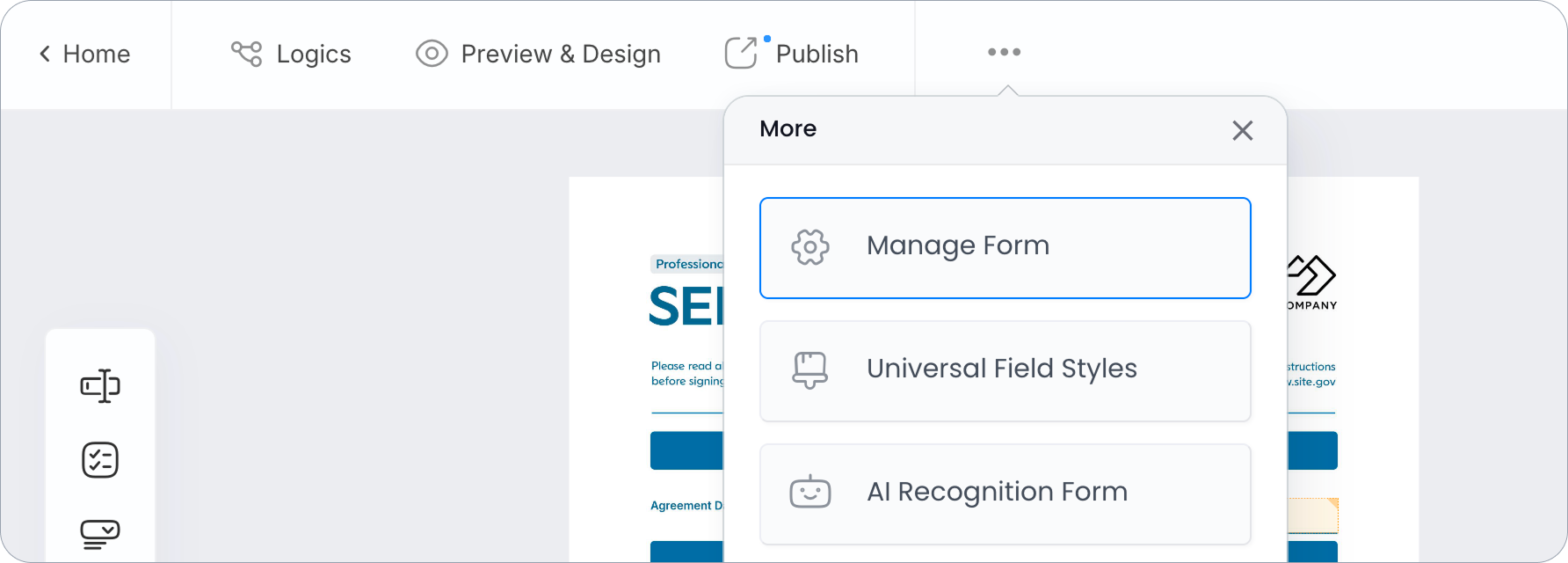
- Öffnen Sie das ••• Menü in der oberen Symbolleiste.
- Wählen Sie Formular verwalten.
In Formular verwalten, wählen Sie Einladungen unter Teilen & Zugriff.
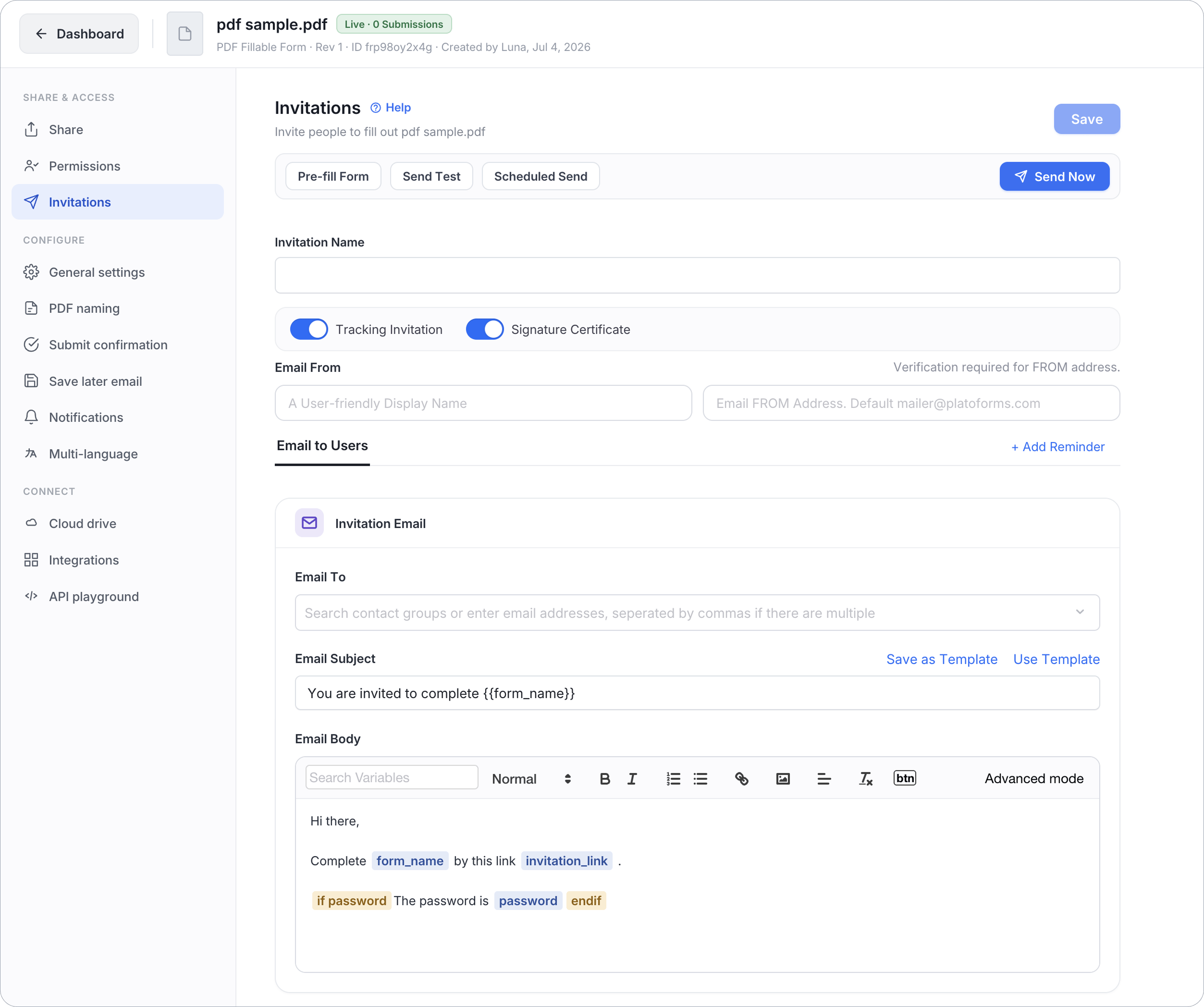
Bevor Sie Formular vorausfüllen auswählen, geben Sie einen Einladungsnamen ein. PlatoForms verwendet diesen Namen, um die Einladung zu identifizieren. Wenn er leer ist, erscheint die Meldung Einladungsname darf nicht leer sein.
Wählen Sie eine Vorausfüllmethode
- Eine EinladungGeben Sie bekannte Informationen manuell ein und steuern Sie, ob jeder Wert bearbeitbar, schreibgeschützt oder verborgen ist.
- Mehrere EinladungenLaden Sie eine CSV hoch, um personalisierte Einladungen für mehrere Empfänger zu erstellen.
Eine Einladung vorausfüllen
Verwenden Sie diese Methode, wenn Sie denselben Satz vorausgefüllter Werte zu einer Einladung hinzufügen möchten.
-
Konfigurieren Sie im Einladungen-Panel die Einladung, die Sie senden möchten. Für Details zu Empfängern, E-Mail-Inhalten und Zugriffseinstellungen siehe Einladung erstellen.
-
Wählen Sie Formular vorausfüllen.

-
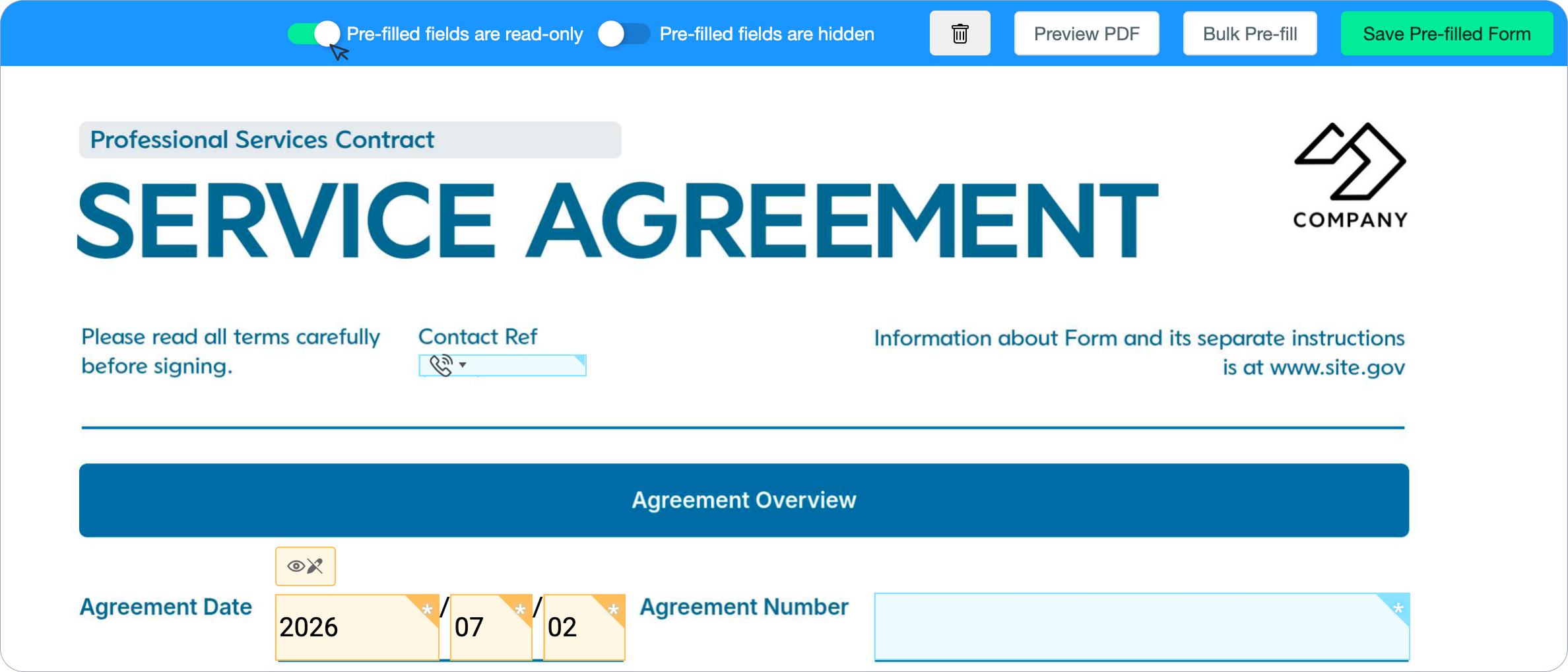
Geben Sie die Informationen ein, die Sie bereits kennen. Felder mit vorausgefüllten Werten sind gelb hervorgehoben.

-
Verwenden Sie die beiden Umschalter neben einem vorausgefüllten Feld, um zu steuern, was der Empfänger tun kann:
- Sichtbar / versteckt: Ein versteckter Wert ist enthalten, aber der Empfänger kann ihn nicht sehen.
- Bearbeitbar / schreibgeschützt: Ein schreibgeschützter Wert wird angezeigt, aber der Empfänger kann ihn nicht ändern.
-
Optional: Verwenden Sie die Steuerungen oben, um alle vorausgefüllten Felder Schreibgeschützt oder Verborgen zu machen.
-
Überprüfen Sie das Formular und wählen Sie dann Vorausgefülltes Formular speichern.
Um alle vorausgefüllten Werte zu löschen und neu zu beginnen, wählen Sie das Papierkorb-Symbol in der Symbolleiste. Dieser Reset kann nicht rückgängig gemacht werden.
Für ein PDF-basiertes Formular oder ein Masterformular mit verknüpften PDFs wählen Sie PDF-Vorschau, um zu überprüfen, wie die Werte im resultierenden Dokument erscheinen. PDF-Vorschau wird bei Webformularen nicht angeboten.
Vorausgefüllte Einladungen aus einer CSV erstellen
Verwenden Sie das Massen-Vorausfüllen, wenn jeder Empfänger einen anderen Satz bekannter Werte benötigt. Ein CSV-Upload kann bis zu 100 Einladungen erstellen.
-
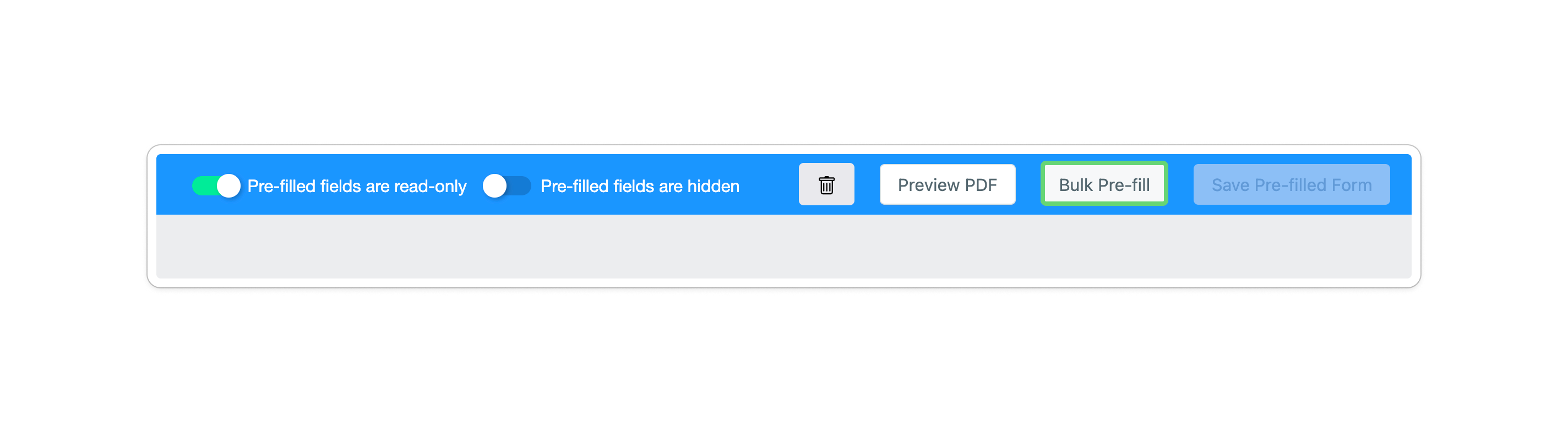
Wählen Sie im Einladungen-Panel Formular vorausfüllen. Bevor Sie das CSV-Tool öffnen, können Sie optional die Symbolleistenumschalter verwenden, um alle aus der CSV importierten Werte Schreibgeschützt oder Verborgen zu machen. Wählen Sie dann Massen-Vorausfüllen.
-
Wählen Sie CSV-Vorlage herunterladen. Verwenden Sie diese generierte Datei, damit die Spaltenüberschriften mit den Feld-IDs des Formulars übereinstimmen, wie
fid2 - Kontaktreferenz.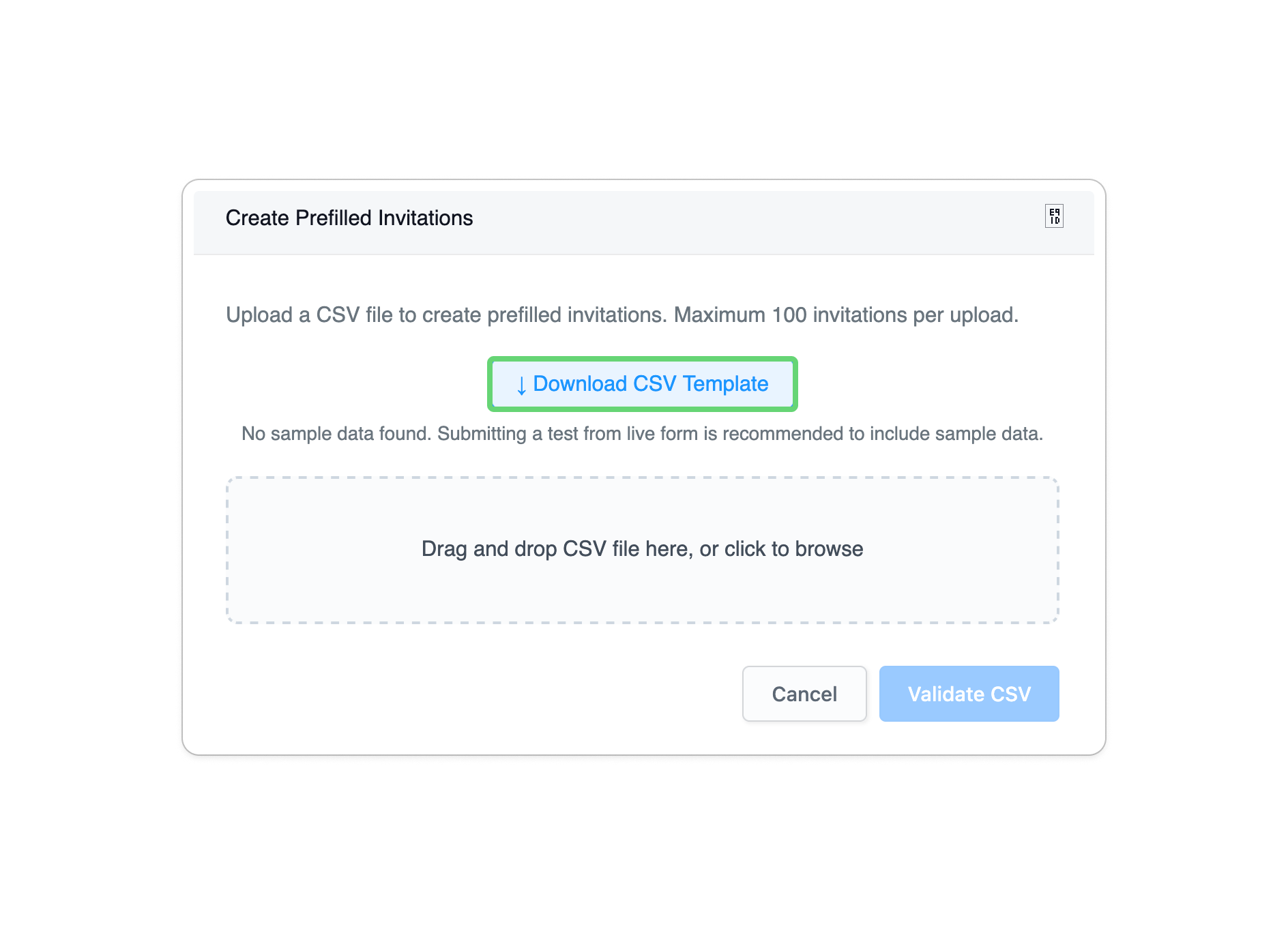 Note
NoteWenn das Formular eine Live-Testübermittlung hat, kann die Vorlage diese als Beispieldaten verwenden. Andernfalls wird Keine Beispieldaten gefunden angezeigt.
-
Fügen Sie die E-Mail-Adresse jedes Empfängers und die vorausgefüllten Werte in eine separate Zeile hinzu. Speichern Sie die Datei als UTF-8 CSV, ohne die generierten Feld-ID-Überschriften zu ändern.
-
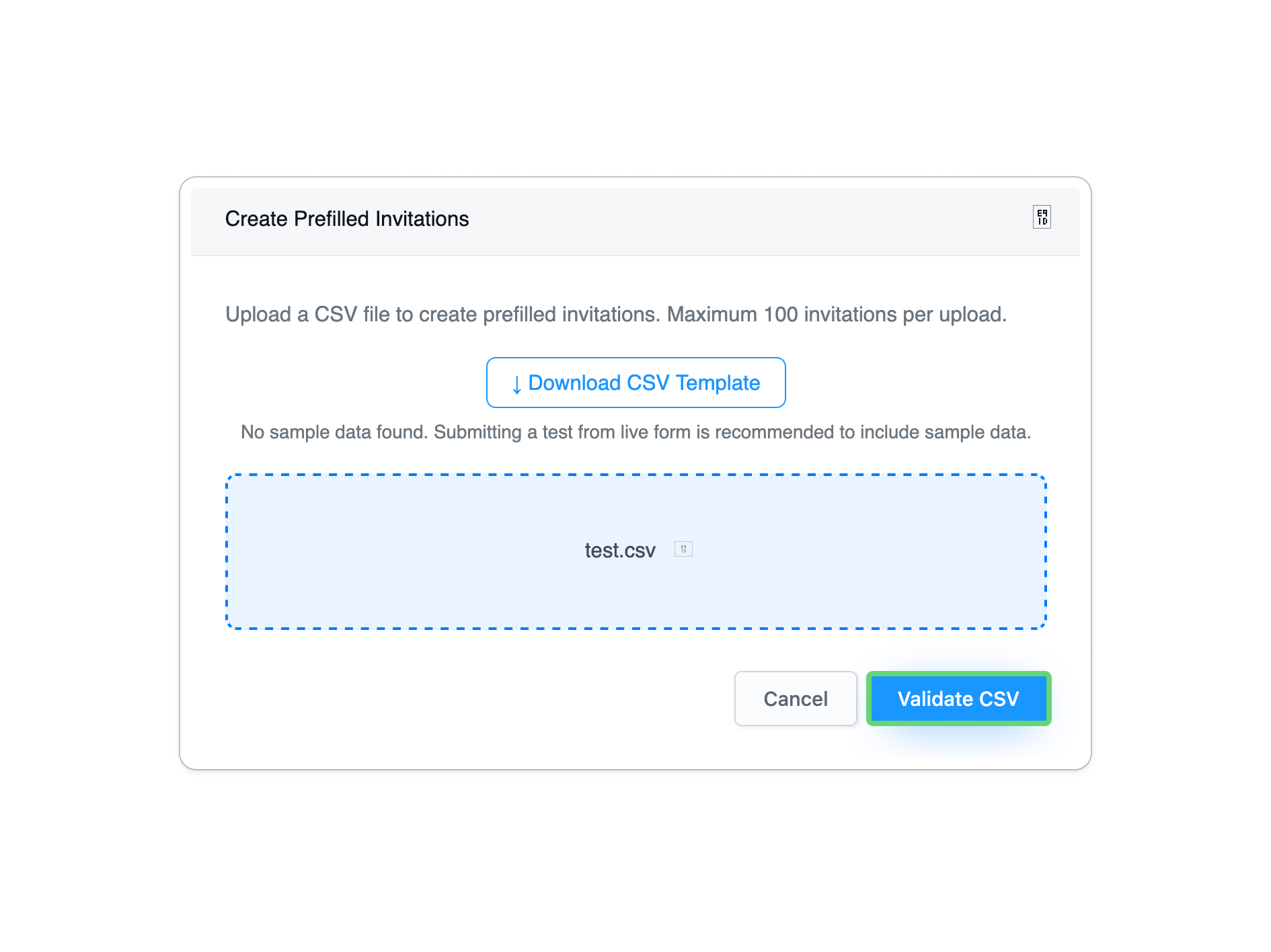
Laden Sie die fertige Datei hoch und wählen Sie dann CSV validieren.
-
Überprüfen Sie das Validierungsergebnis. Wenn erfolgreich, zeigt PlatoForms CSV ist gültig! Gefunden [N] Einladung(en), jede mit [N] Feld(er). Wählen Sie [N] Einladungen erstellen, um fortzufahren, oder Zurück, um die CSV zu korrigieren.
-
Nachdem PlatoForms die Einladungen erstellt hat, wird Erfolg! [N] vorausgefüllte Einladung(en) erstellt angezeigt. Wählen Sie Schließen, um zum Einladungsfenster zurückzukehren und die neuen Einladungen zu überprüfen, bevor Sie sie senden.
Wenn Werte aus einer Spalte nicht erscheinen, bestätigen Sie, dass das Ziel ein ausfüllbares Feld und kein statischer Text ist. Im Formular-Editor hat ein ausfüllbares Feld eine gestrichelte Umrandung.
Bevor Sie senden
- Vorschau oder öffnen Sie eine Testeinladung und überprüfen Sie die empfängerbezogenen Werte.
- Schließen Sie nur die Empfängerdaten ein, die für das Formular benötigt werden. Verborgene Felder sind kein Ersatz für Zugriffskontrolle oder anderen Schutz für sensible Daten.
- Senden Sie jede personalisierte Einladung nur an den vorgesehenen Empfänger und vermeiden Sie das Weiterleiten des Links.
Verwenden Sie das Einladungsfenster, um die Einladung zu senden oder zu planen.
Verwandte Funktionen
| Option | Beschreibung |
|---|---|
| Initialwert | Geben Sie einem Texteingabefeld denselben Startwert, wann immer das Formular geladen wird. Es handelt sich nicht um empfängerbezogene Einladungsdaten. |
| Für später speichern | Lassen Sie einen Befragten seinen eigenen Fortschritt speichern und später zurückkehren. Es bereitet keine neue personalisierte Einladung vor. |
| Einladung erstellen | Konfigurieren Sie Empfänger, E-Mail-Inhalte, Zugriffseinstellungen und Lieferung für die Einladung. |